

Come Recuperare Foto da un Telefono Rotto: Guida Completa

Jun 26, 2026 • Archiviato in: Soluzioni di Recupero Dati • Soluzioni comprovate
Un telefono rotto può innescare il panico, soprattutto se hai fotografie insostituibili intrappolate dietro uno schermo nero. Tuttavia, un telefono rotto non implica la perdita di memorie, e con passaggi semplici e fattibili, è possibile recuperarlo. Quindi, se interrogateCome ottenere foto da un telefono rotto, questa guida presenta modi veloci e sicuri con istruzioni dettagliate.
- Parte 1. Puoi recuperare le foto da un telefono rotto? (risposta veloce)
- Parte 2. Come recuperare le foto da un telefono rotto [Android]?
- Soluzione 1: utilizzare la riproduzione automatica per recuperare le foto
- Soluzione 2. Ripristina il Backup di Google Drive
- Soluzione 3. Controlla le foto di Google
- Soluzione 4. Utilizzare un Click di Software di recupero Android rotto-Dr.Fone

- Soluzione 5. Recuperare le immagini dalla scheda SD
- Soluzione 6. Prova a usare un Dongle USB-C e un Display esterno
- Parte 3. Come ottenere foto da un telefono rotto [iPhone]?
Parte 1. Puoi recuperare le foto da un telefono rotto? (risposta veloce)
Quando si perde un'immagine da un telefono non funzionante, la questione dihow to get pictures from a broken phoneMi tornerà sicuramente in mente. Può ancora essere recuperato, ma questo dipenderà da quanto sono stati distrutti e dove sono stati conservati o salvati.

Nel caso In cui abbia ancora alimentazione, è possibile collegare il telefono a un computer o a una scheda SD, dove è possibile copiare le immagini. Puoi anche accedere ai tuoi file con l'aiuto di strumenti come adattatori USB o display esterni, anche nel caso in cui lo schermo non funzioni.
È possibile recuperare le foto quando lo schermo è rotto?
È possibile recuperare foto da un telefono con uno schermo rotto. Per questo, esistono numerosi modi, e per conoscerli, attenersi a questa guida fino alla fine. Tuttavia, se il telefono è bloccato e il debug USB è disattivato, potresti aver bisogno di aiuto professionale per recuperare i dati.
Cosa influisce sul tasso di successo del recupero?
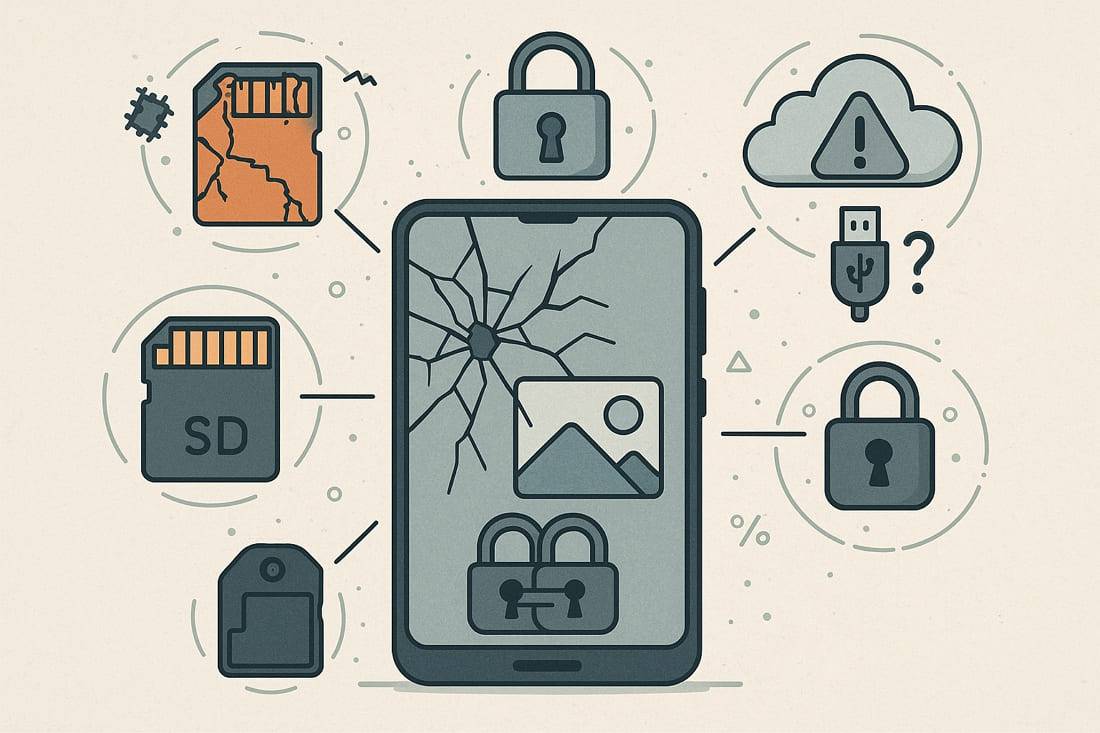
Quando sei fuori per sapereCome recuperare foto da un telefono rotto, i fattori elencati possono influenzare il tasso di successo del recupero:
- Il danno al chip di memoria può rendere impossibile recuperare le foto.
- Un telefono bloccato può impedire l'accesso a meno che non vengano utilizzati metodi specialistici.
- Se il backup cloud o il backup della scheda SD non è mai stato abilitato, le opzioni di ripristino diventano limitate.
- Il software di ripristino non può accedere al dispositivo se le impostazioni USB non sono mai state configurate.
- Gravi danni fisici riducono le possibilità di estrazione di successo.
- L'archiviazione crittografata o bloccata aumenta la complessità del recupero dati.
Parte 2. Come recuperare le foto da un telefono rotto [Android]?
Se sei un utente Android e ti stai chiedendoCome recuperare foto da un telefono rotto, rivedere le semplici correzioni riportate di seguito:
Soluzione 1: utilizzare la riproduzione automatica per recuperare le foto
Questo modo dà accesso diretto alle cartelle, consente di copiare foto senza software aggiuntivo e spostare un gran numero di file rapidamente. Anche se lo schermo non funziona, i file rimangono accessibili se il telefono è acceso e il trasferimento USB è attivo, come indicato:
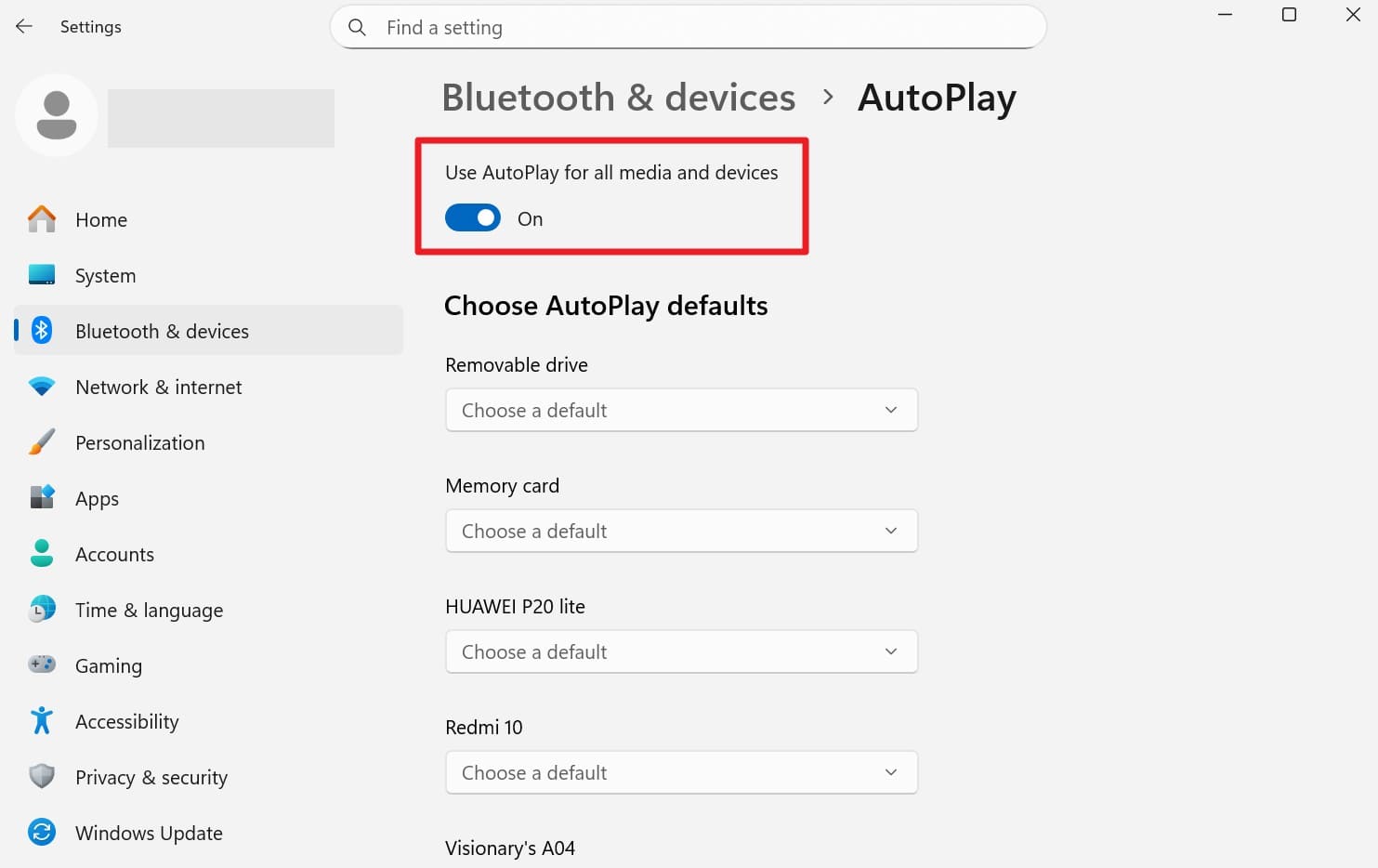
- Fase 1.Sul PC Windows, vai su Impostazioni> Bluetooth e dispositivi> Riproduzione automatica e assicurati che la funzione sia attivata.
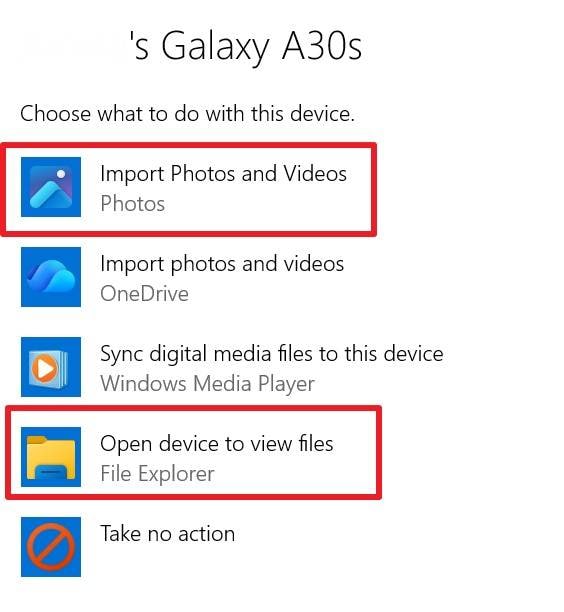
- Fase 2.Collegare il telefono al PC, sbloccarlo se possibile, quindi selezionare "Importa foto e video" o "Apri dispositivo per visualizzare i file".
Soluzione 2. Ripristina il Backup di Google Drive
Per chi mette in discussioneCome posso ottenere le foto da un telefono rottoProva a ripristinare il backup di Google Drive. Puoi visualizzare o scaricare tutte le foto di backup da qualsiasi dispositivo accedendo al tuo account Google. I backup memorizzano le foto in modo sicuro nel cloud, proteggendole con una forte sicurezza, come illustrato:
Istruzioni:Impostare il nuovo dispositivo, connettersi al Wi-Fi, premere il pulsante "Avanti" e effettuare l'accesso con lo stesso account Google utilizzato sul telefono rotto. Una volta che il telefono legge i dettagli dell'account, selezionare il backup desiderato, selezionare i dati necessari e premere "Ripristina".
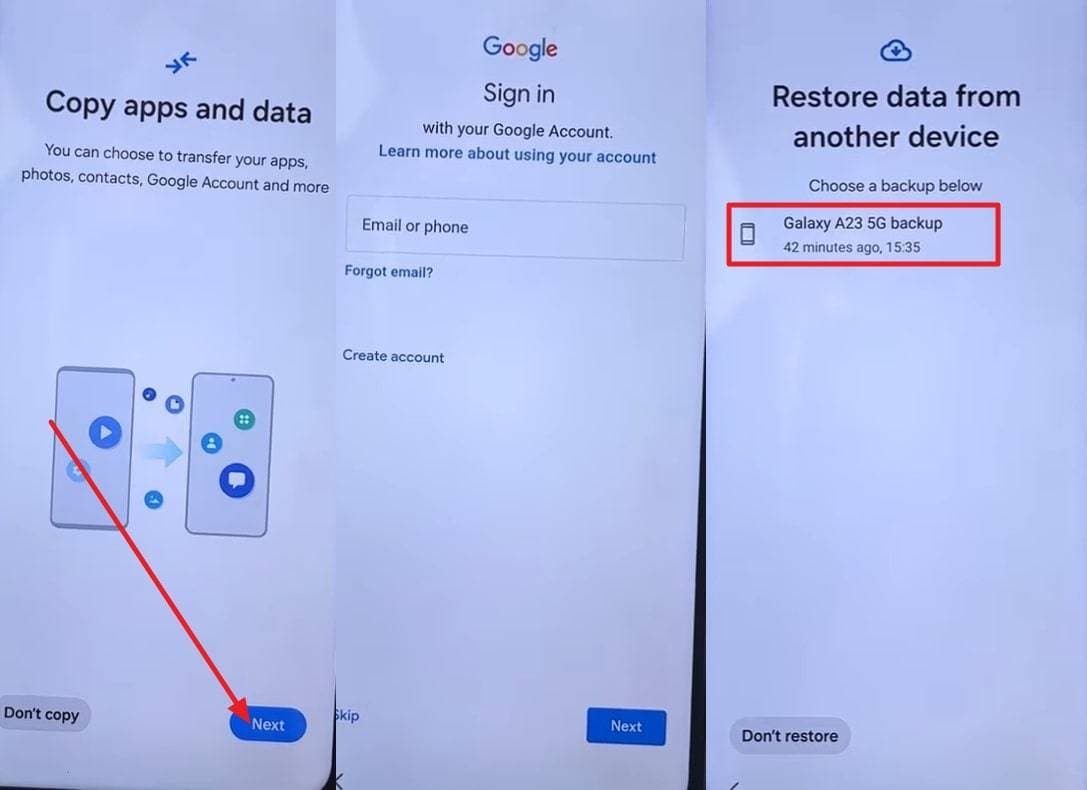
Nota:Google Drive può ripristinare le impostazioni del dispositivo e determinati dati delle app e include le foto salvate nella memoria interna se fanno parte del backup. Per le foto sincronizzate tramite Google Foto, fare riferimento alla soluzione successiva.
Soluzione 3. Controlla le foto di Google
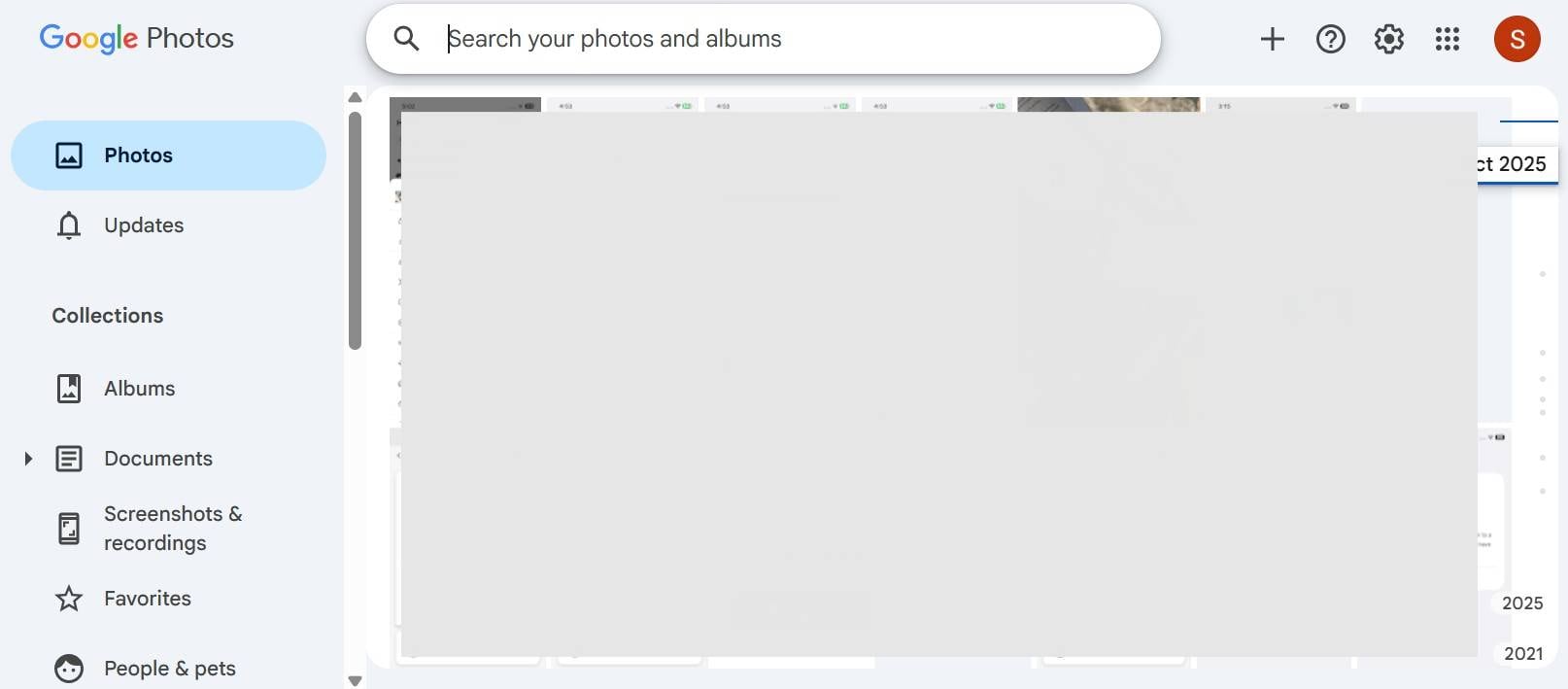
Con la versione web di Google Foto, puoi visualizzare o scaricare tutte le foto da qualsiasi dispositivo accedendo al tuo account Google. Questo metodo funziona senza accesso al telefono, non richiede strumenti aggiuntivi e mantiene le foto al sicuro.
Soluzione 4. Utilizzare un Click di Software di recupero Android rotto-Dr.Fone
Mentre provate le correzioni di base, utilizzateDr.Fone-Recupero datiSoluzione per ottenere risposte suCome si possono ottenere foto da un telefono rotto. Utilizzando questo strumento, è possibile facilmente recuperare i dati da tutti i telefoni Android rotti senza Root o USB debug. Consente inoltre di recuperare istantaneamente WhatsApp e dati aziendali, anche visualizzare una volta i media.
In questo modo, consente agli utenti di ripristinare più di 14 tipi di file su oltre 6000 modelli Android. Gli utenti possono scegliere selettivamente i dati da correggere per ottenere il controllo completo del processo. Una volta messo Android in modalità Download, è possibile recuperare i dati in 3 semplici passaggi. Pertanto, tutti questi aspetti rendono questo strumento un'opzione ideale per principianti e professionisti che cercano un alto tasso di successo.

Dr.Fone-Recupero dati (Android)
Recupera whatsapp/Contatti/Messaggi/Cronologia delle chiamate salvate in Google Drive sul tuo computer.
- Recupera i dati Android scansionando direttamente il tuo telefono e tablet Android.
- Anteprima e recuperare selettivamente ciò che desideri dal tuo telefono e tablet Android.
- Supporta vari tipi di file, tra cui WhatsApp, Messaggi e Contatti e Foto e Video e Audio e Documento.
- Supporta 6000+ modelli di dispositivi Android e vari sistemi operativi Android.


Guida per recuperare i dati da un dispositivo Android rotto tramite Dr.Fone
Per imparare come ottenere foto da un telefono rotto con Dr.Fone-Data Recovery (Android), consultare la semplice guida riportata di seguito:
- Fase 1. Scegliere lo strumento di recupero dati Android richiesto
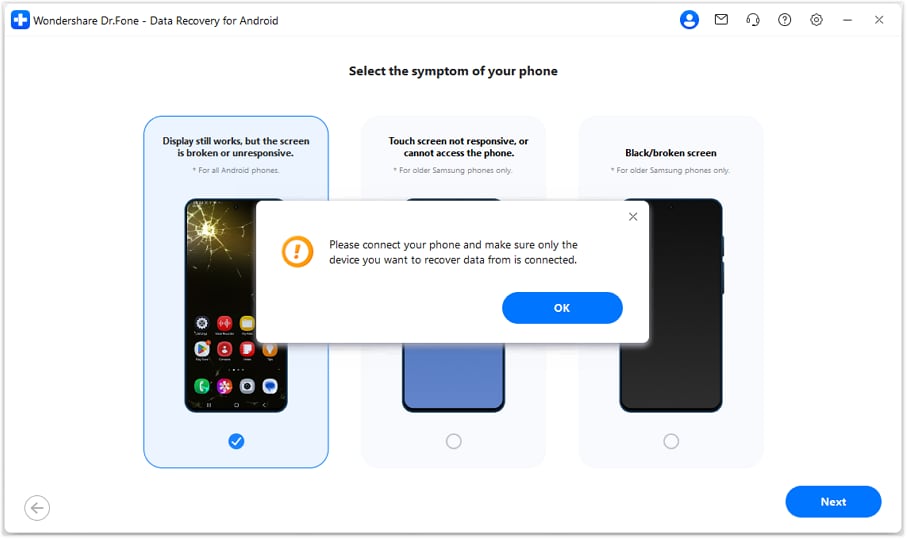
- Fase 2. Seleziona il tuo problema Android attuale
- Fase 3. Collegare il dispositivo e autorizzare il controllo
- Fase 4. Scegli il metodo di recupero dei dati
- Servizio cloud: carica i dati sul cloud prima di scaricarli sul computer.
- App di social media: trasferisci dati direttamente su un altro dispositivo tramite applicazioni di social media.
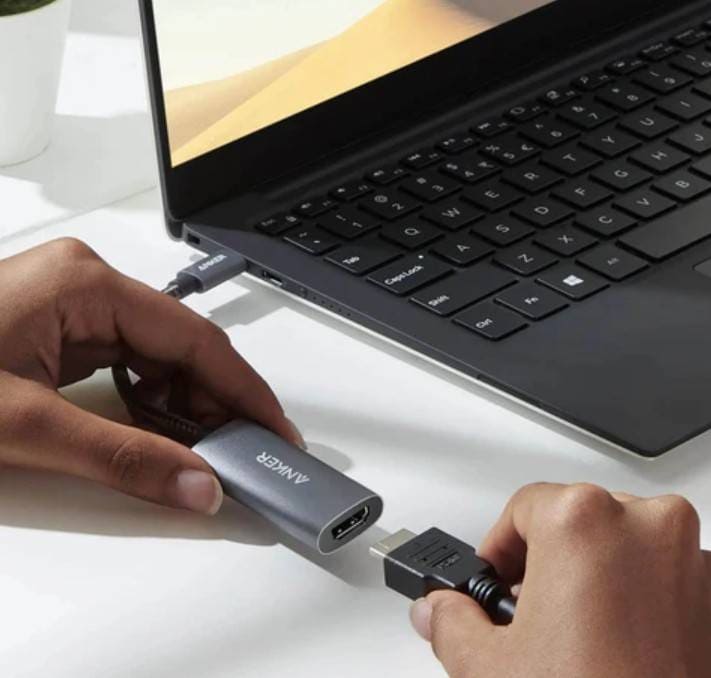
- Fase 1.Verificare che il telefono supporta l'uscita video USB-C, quindi ottenere un dongle USB-C a HDMI, un cavo HDMI, un monitor e un mouse. Collegare il dongle USB-C al telefono, collegare il cavo HDMI al display e passare all'ingresso HDMI corretto.
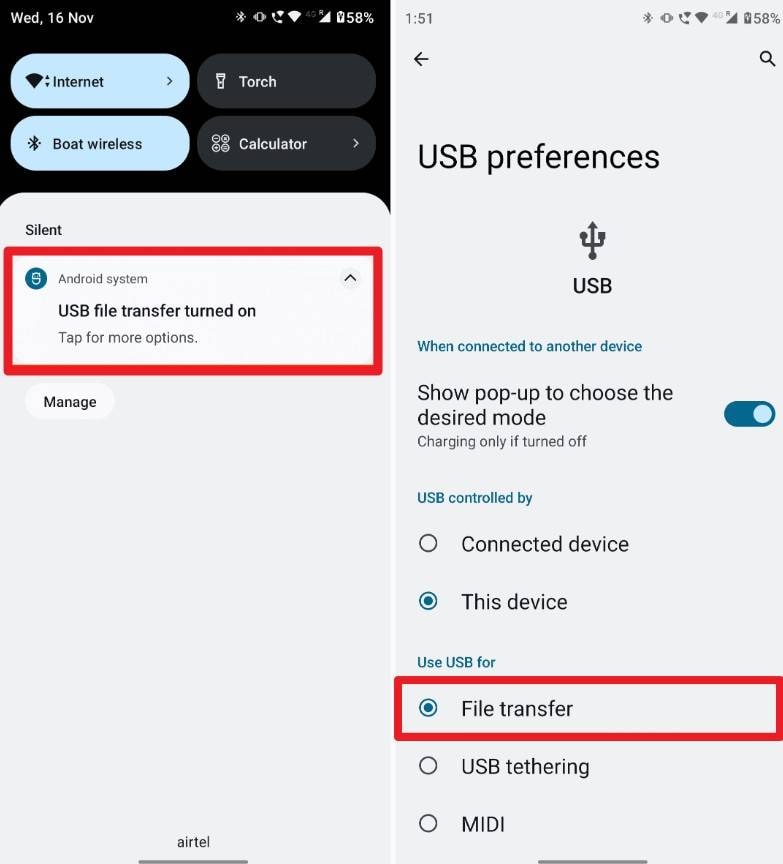
- Fase 2.Collegare un mouse alla porta USB del dongle per controllare il telefono attraverso il display esterno se il touchscreen non funziona. Utilizzare il mouse per sbloccare il telefono, inserire il PIN o la password e impostare la modalità USB su "Trasferimento File" o "MTP". Successivamente, trasferire le foto su un'unità USB o su un computer, quindi aprire la cartella DCIM o Foto per gestire i file.
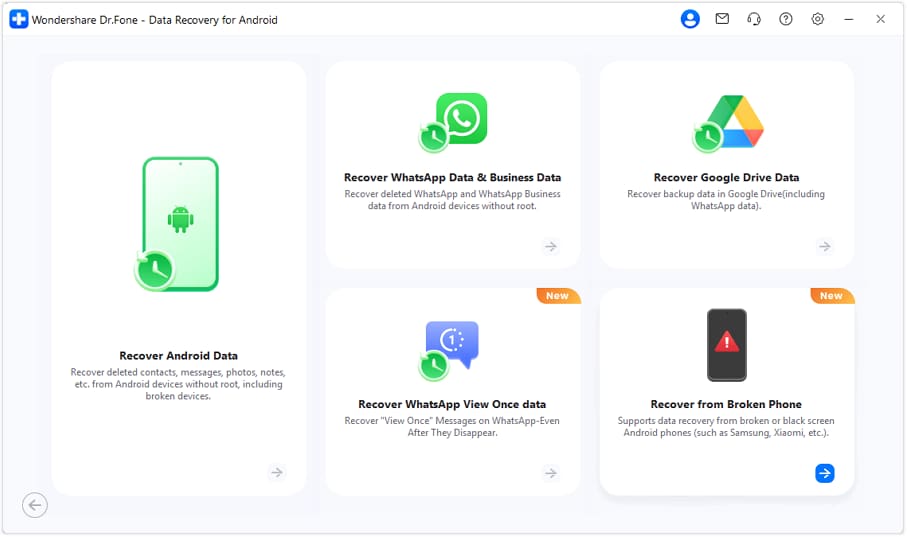
Dopo aver acceduto allo strumento di recupero dati per Android dalla scheda "Toolbox", selezionare l'opzione "Recupera dal telefono rotto".
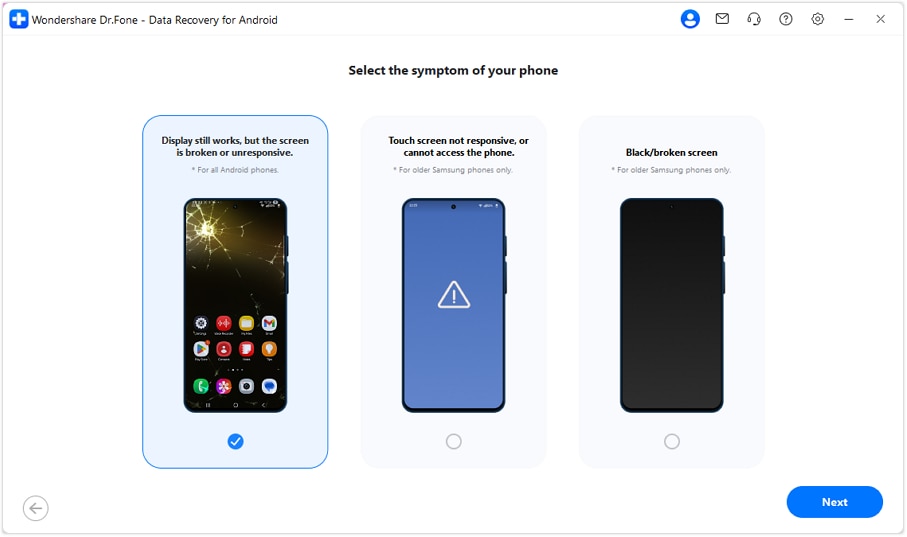
Successivamente, scegliere l'opzione più adatta alle condizioni del dispositivo, ad esempio selezionare l'opzione "Schermo attivo ma non risponde", quindi premere il pulsante "Avanti".

Collega il tuo telefono Android al computer. Il programma installerà automaticamente il driver richiesto, consentendo di controllare lo schermo del telefono utilizzando il mouse del computer.
Seleziona un metodo per recuperare i tuoi dati:

 Sicuro e sicuro
Soluzione 5. Recuperare le immagini dalla scheda SD
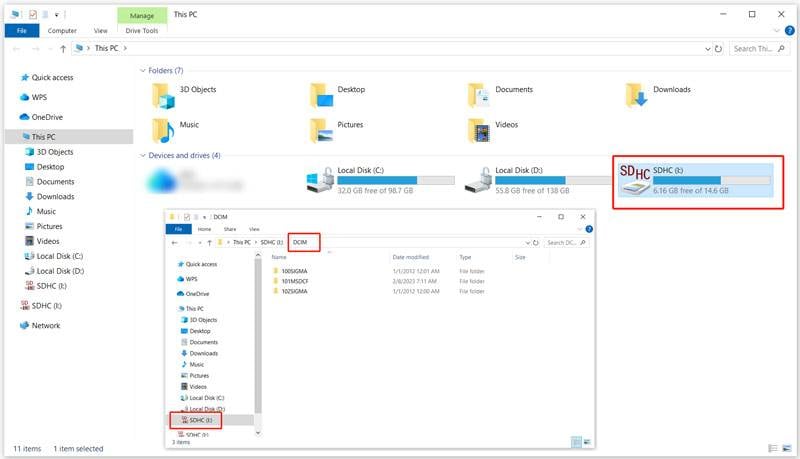
Attraverso questo, la scheda può essere rimossa e letta su un computer o un altro dispositivo, quindi il telefono non ha bisogno di funzionare. Gli utenti possono selezionare foto specifiche, purché la scheda non sia danneggiata. Inoltre, non è necessario alcun software aggiuntivo e i file possono essere copiati rapidamente, come indicato:
Istruzioni:Per cominciare, spegni il telefono e rimuovi la scheda SD. Inserisci la scheda SD in un lettore di schede e collegala a un computer o a un altro telefono. Apri la scheda SD in File Explorer (Windows), Finder (Mac) o un'app di gestione file. Individuare cartelle come "DCIM" o "Immagini", quindi selezionare e copiare le foto nell'archivio scelto.
Soluzione 6. Prova a usare un Dongle USB-C e un Display esterno
conoscereCome ottenere foto da un telefono rotto, un dongle USB-C e un display esterno possono aiutare. Un display esterno mostra l'interfaccia del telefono e un mouse o una tastiera consentono di sbloccare il dispositivo e passare al trasferimento file. Questo metodo evita riparazioni, funziona con molti telefoni ed è facile da eseguire tramite la guida fornita:
Nota:Questo metodo funziona solo se il telefono supporta l'uscita video; Utilizzare altre opzioni di recupero se non lo fa.
Parte 3. Come ottenere foto da un telefono rotto [iPhone]?
Gli utenti iOS cercano anche soluzioni semplici suCome ottenere foto da un telefono rotto. Così, possono aderire alle 5 soluzioni guidate e semplici per una migliore guida:
Soluzione 1: tramite USB
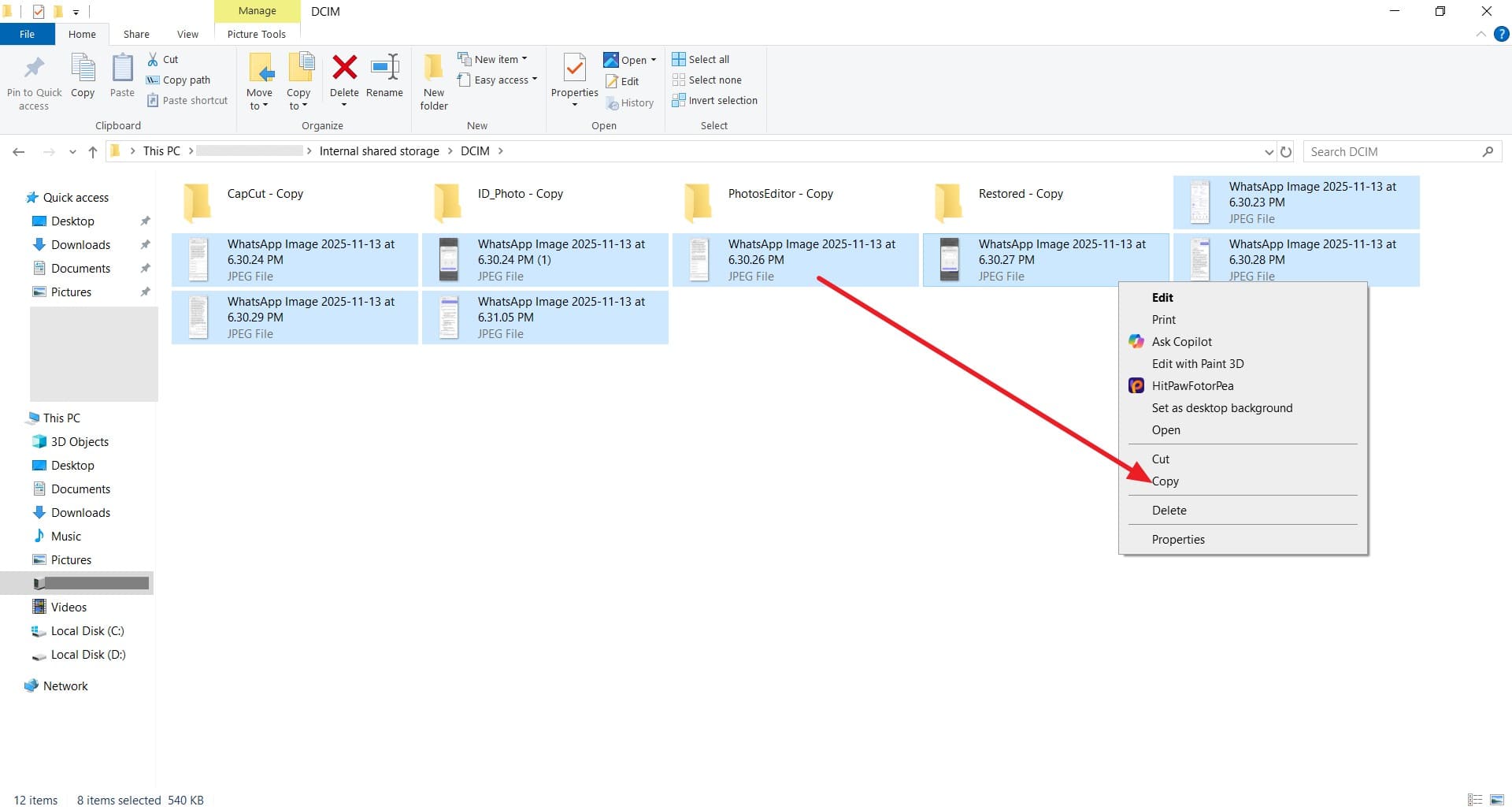
È possibile recuperare le foto da un iPhone rotto se si accende e si connette a un computer. Accedi direttamente alle cartelle di foto e video e copia i file velocemente senza internet o software aggiuntivo. Farlo è facile, poiché devi scegliere l'opzione di fiducia una volta collegato il dispositivo o l'hai fatto prima che si fosse rotto tramite la guida elencata:
Istruzioni:Collegare l'iPhone a un computer con un cavo USB di fiducia, sbloccarlo e toccare "Fiducia".
- Su Windows, apri questo PC, vai su Memoria interna> DCIM e copia le foto.
- Su Mac, utilizzare Foto, Cattura immagini o Finder (Catalina o successiva) per selezionare e importare le immagini.
Se lo schermo non risponde, utilizzare Face ID, Touch ID o Siri per sbloccarlo; In caso contrario, l'accesso USB potrebbe non funzionare.
Soluzione 2: iCloud Photos/Google Photos
Per sapereCome ottenere foto da un telefono rotto, prova ad accedere alle foto da iCloud Photos o Google Photos. Puoi visualizzare, scaricare o ripristinare le foto da qualsiasi dispositivo accedendo al tuo account. L’archiviazione cloud evita perdite permanenti e offre un modo semplice e affidabile per recuperare immagini, come illustrato di seguito:
Istruzioni:Apri un browser e vai su iCloud.com, quindi accedi con l’ID Apple collegato al tuo iPhone. Clicca su “Foto” per visualizzare le immagini salvate, seleziona quelle che desideri e fai clic destro per scegliere l’opzione “Scarica”.
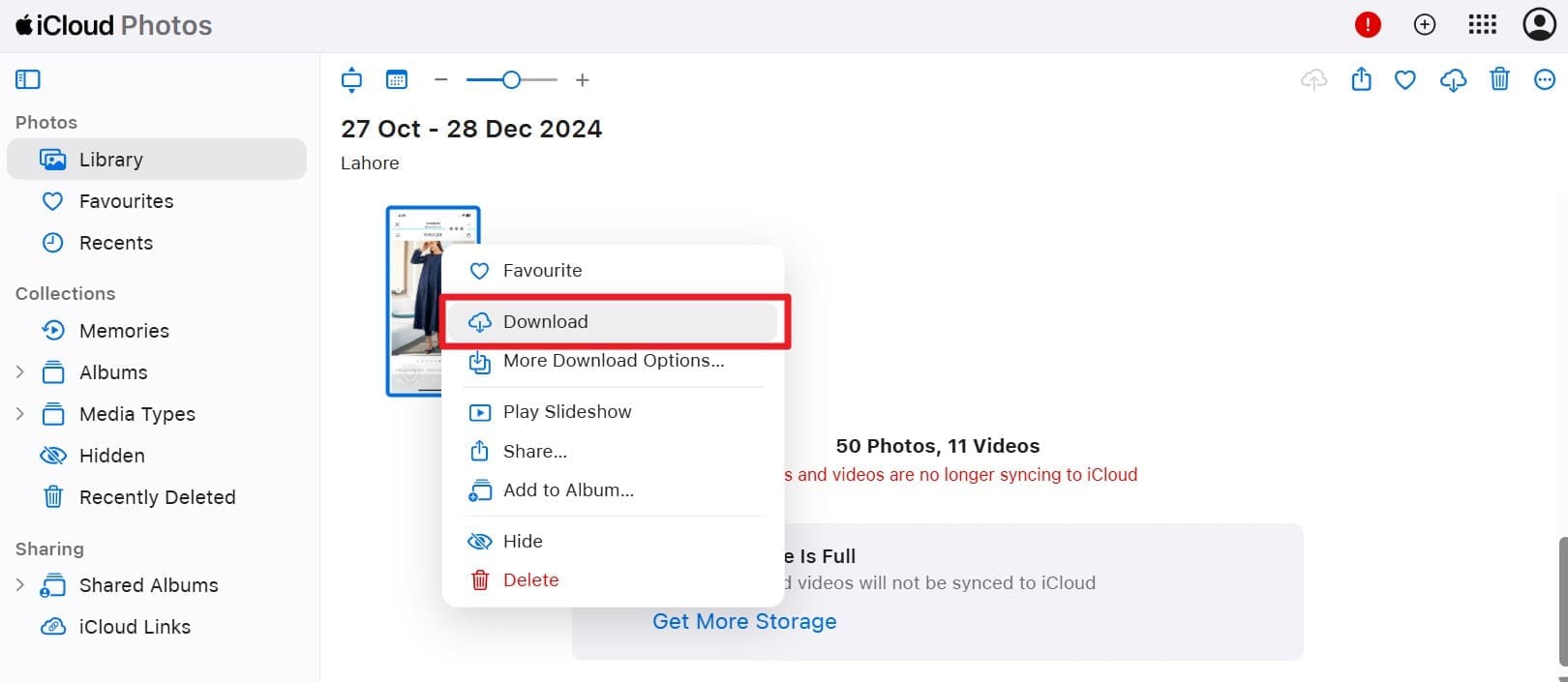
Nota:Questi passaggi funzionano solo se avevi attivato il backup di iCloud Photos sul tuo iPhone prima che si rompesse.
Soluzione 3: Backup di iTunes/Finder
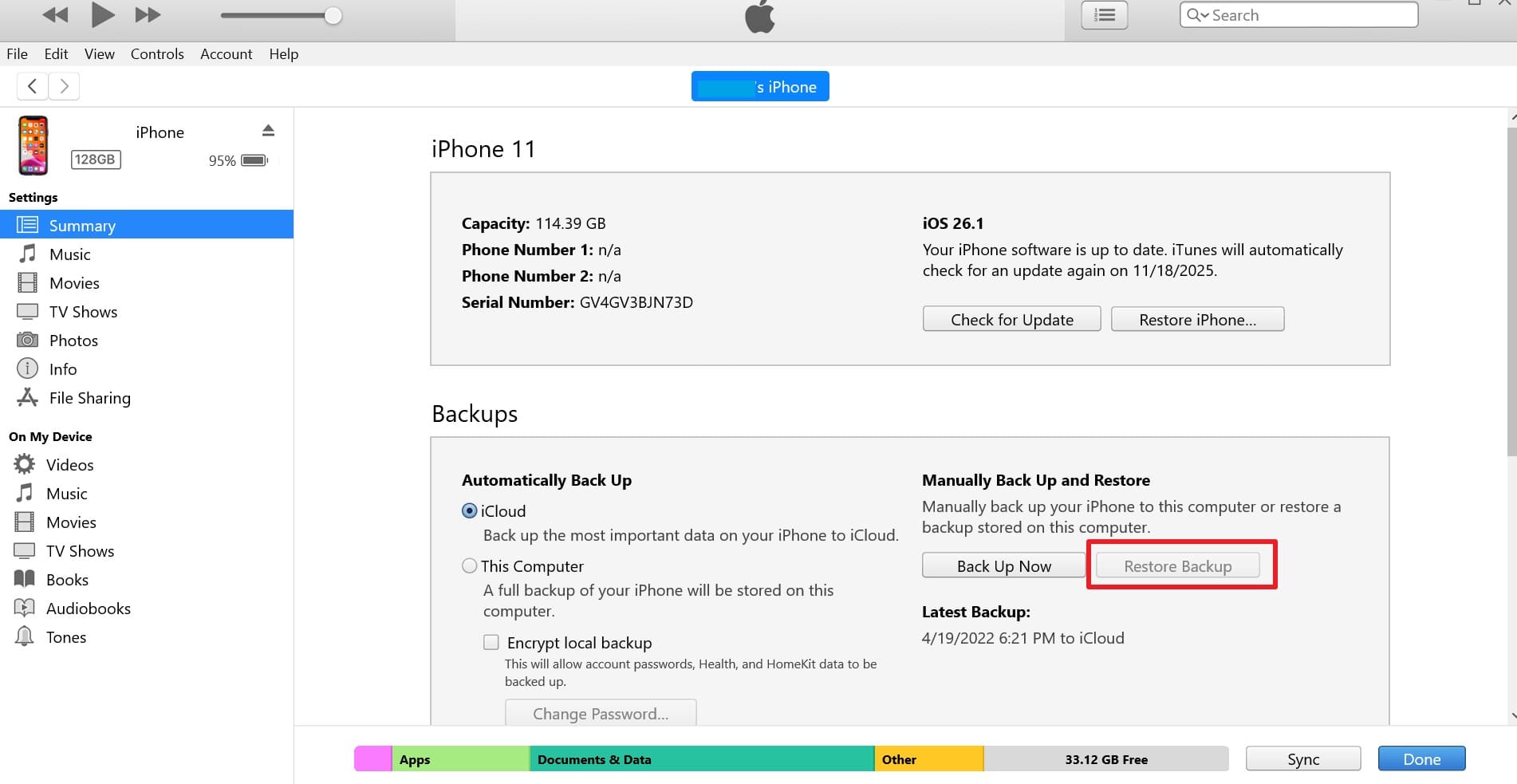
I backup iTunes o Finder possono recuperare le foto da un iPhone rotto seguendo la guida fornita, se i backup esistono sul tuo computer, oppure puoi crearne uno nuovo. Le foto e altri dati rimangono sul computer, quindi non hai bisogno di internet o di un telefono funzionante. Puoi ripristinare il backup su un altro dispositivo, e tutti i file rimangono al sicuro sotto il tuo controllo.
Istruzioni:Collega un iPhone funzionante al computer e apri iTunes o Finder. Seleziona il dispositivo, clicca su “Ripristina Backup”, scegli il backup dal telefono rotto e clicca su “Ripristina”. Al termine, potrai accedere a tutte le foto e i dati sull’iPhone ripristinato. Se non hai backup, collega prima il tuo iPhone rotto a un computer fidato e crea un backup.
Soluzione 4: Dr.Fone-Recupero dati (iOS)
Quegli utenti iPhone che si chiedono come recuperare foto da un telefono rotto possono affidarsi anche aDr.Fone - Recupero Dati (iOS). Questo strumento permette agli utenti di recuperare rapidamente e in modo sicuro dai backup iTunes e iCloud. Gli utenti possono scegliere tra oltre 35 tipi di dati, incluse foto, messaggi, WhatsApp, file iWork e altro. Puoi usarlo anche per ripristinare messaggi WhatsApp View Once e recuperare dati delle app social.

Lo strumento ti consente di selezionare i dati che desideri recuperare e di determinare la posizione per il salvataggio. In generale, il suo utilizzo è semplice, non richiede competenze tecniche e si aggiorna settimanalmente. Questo significa che gli utenti iOS possono accedere a soluzioni aggiornate nelle prossime versioni con Dr.Fone.
Dr.Fone - Recupero Dati (iOS)
Il miglior strumento per recuperare dati da qualsiasi dispositivo iOS!
- Progettato con tecnologia per recuperare file da iTunes, iCloud o direttamente dal telefono.
- Capace di recuperare dati in scenari gravi come danni al dispositivo, crash di sistema o eliminazione accidentale di file.
- Supporta pienamente tutte le forme più diffuse di dispositivi iOS.
- Possibilità di esportare facilmente i file recuperati da Dr.Fone - Recupero Dati (iOS) al tuo computer.
- Gli utenti possono recuperare rapidamente tipi di dati selezionati senza dover caricare tutti i dati insieme.
Nota:Per utilizzare la soluzione Dr.Fone - Recupero Dati (iOS), segui i link guida forniti perrecuperare dai backup iTunes & recuperare dai backup iCloud.
Soluzione 5: contattare il supporto Apple/Recupero dati professionale
Se non riesci ancora a trovare risposte sucome recuperare le foto da un telefono rotto, contatta il supporto Apple o soluzioni professionali di recupero dati. Esperti dispongono di strumenti specializzati per gestire danni interni o da acqua e possono estrarre dati in sicurezza.
Conclusione
In conclusione, molti utenti Android e iOS vogliono sapereCome ottenere foto da un telefono rottoin modo semplice ed efficace. Tuttavia, se cerchi soluzioni semplici per ripristinare dati senza competenze tecniche, provaDr.Fone-Recupero datiper Android e iOS. Questo ti aiuta a recuperare le tue foto importanti con sicurezza e chiarezza.
Sicuro e sicuroDomande frequenti
 1. Posso recuperare foto da un telefono completamente morto?2. Il recupero professionale è costoso o garantito?3. Le mie foto sono al sicuro durante il recupero?


Nicola Massimo
staff Editor