

GT Recovery Undelete Restore: Guida Completa

May 27, 2026 • Archiviato in: Soluzioni di Recupero Dati • Soluzioni comprovate
La cancellazione accidentale dei file è comune, soprattutto quando si gestiscono quotidianamente più fogli di calcolo, immagini o log. Che sia dovuto a un errore manuale o alla formattazione della scheda di memoria, perdere dati importanti può essere frustrante.GT Recovery APKoffre una soluzione semplice ma potente per recuperare file, immagini, video e altro ancora eliminati—direttamente dal tuo dispositivo Android.
Per chiunque cerchi uno strumento affidabile di recupero dati su mobile,GT Recoveryè un’app indispensabile che dona tranquillità quando si verificano cancellazioni accidentali.
Parte 1: Che cos'è GT Recovery?
GT Recoveryè una potente applicazione mobile progettata per recuperare dati persi o cancellati direttamente dallo smartphone. Supporta una vasta gamma di tipologie di dati, tra cui foto, file, SMS, contatti, messaggi WhatsApp e Facebook, registri chiamate, audio, video e perfino password.

GT Recoveryè progettata per il recupero dati su Android e funziona specificamente su dispositivi con root. Uno dei suoi principali vantaggi è la possibilità di recuperare file cancellati senza la necessità di un backup recente. Scansionando la memoria interna del dispositivo, GT Recovery individua e organizza i dati persiin modo efficiente, rendendo facile recuperare esattamente ciò di cui hai bisogno.
GT Recovery offre un vantaggio fondamentale grazie alla possibilità di visualizzare in anteprima file audio e video prima del recupero—aiutando l’utente a verificare i contenuti prima del ripristino. Supporta inoltre i principali formati di file system come FAT, EXT3 ed EXT4, garantendo un’ampia compatibilità.
Pur offrendo potenti funzionalità di recupero, è importante notare che la maggior parte delle funzioni richiede un dispositivo Android rootato. Alcune operazioni potrebbero inoltre richiedere diversi livelli di autorizzazione. Tuttavia, se il recupero dati è la tua priorità,GT Recovery è una soluzione affidabileche vale la pena provare.
Parte 2: Come si usa GT Recovery con un telefono Android rootato?
La domanda successiva è come utilizzare GT Recovery con un telefono rootato. I passaggi sono ancora più semplici e meno dettagliati. Vediamoli uno per uno.

Passo 1:Per cominciare,scarica GT Recovery per Androiddal sito ufficiale. Si consiglia sempre di utilizzare il sito ufficiale per il download per garantire affidabilità e proteggere il dispositivo da bug indesiderati.
Passo 2:Clicca su “Installa” e apri l’app. Se il tuo telefono non è rootato, l’app ti inviterà a eseguire il root del dispositivo.

Nota:Se il tuo telefono è rootato ma non hai concesso i diritti di superutente a GT Recovery, l’app ti ricorderà la cosa. Consulta il messaggio qui sotto:

Passo 3:Successivamente, l’app GT Recovery organizzerà la schermata principale e ti permetterà di selezionare ciò che vuoi ripristinare. Ricorda, questo avviene solo quando sono stati concessi i permessi di superutente.

Passo 4:Per recuperare i file cancellati, fai clic su ‘Recupera file’. Poi seleziona il tipo di dati. L’app GT Recovery analizzerà il telefono.

Passo 5:Una volta che il dispositivo è stato analizzato, clicca sul messaggio “Scansiona dispositivo” per avviare il processo di scansione. L’app mostrerà i file che possono essere ripristinati.

La bellezza del processo sta nel fatto che puoi interrompere la scansione in qualsiasi momento senza aspettare che si concluda. Davvero una ciliegina sulla torta!

Passo 6:Quando la scansione è completata, fai clic sul pulsante nell’angolo in alto a destra (come mostrato sotto) per salvare i file scelti sulla scheda di memoria:

Passo 7:Per controllare i file salvati, clicca su ‘Visualizza il risultato’ nella finestra di dialogo per verificare i file recuperati.

Con questi passaggi semplici e diretti, puoi recuperare qualsiasi tipo di dati cancellati. Qualunque cosa tu perda, l’app GT Recovery ti consente di ripristinare i dati nel modo più facile possibile.
Parte 3: Posso recuperare dati senza eseguire il root del mio telefono Android?
A differenza di GT Recovery, che in genere richiede un dispositivo con root,Dr.Fone - Data Recovery (Android)offre un modo intuitivo per recuperare i dati persi senza effettuare il root del telefono. Come primo software di recupero dati Android, Dr.Fone supporta il ripristino di contatti, messaggi, foto, video, documenti e altro—direttamente dallo smartphone o dal tablet.
Dr.Fone - Data Recovery (Android)
Il primo software al mondo per il recupero dati da dispositivi Android danneggiati.
- Può essere utilizzato anche per recuperare dati da dispositivi guasti o danneggiati in qualsiasi altro modo, come quelli bloccati in un ciclo di riavvio.
- Il più alto tasso di recupero dell’industria.
- Recupera foto, video, contatti, messaggi, registri chiamate e altro.
- Compatibile con dispositivi Samsung Galaxy.


Vediamo come Dr.Fone - Data Recovery recupera direttamente i dati dai dispositivi Android:
 sicuro e protetto
Passo 1: Avvia lo strumento
Prima di tutto,scarica Dr.Fone - Data Recovery (Android)e poi avvia il programma sul computer dopo l’installazione. Scegli la stessa opzione dei passaggi iOS, ovvero “Recupero dati”.

Passo 2: Collega il dispositivo Android
Ora collega il tuo dispositivo Android al PC tramite cavo USB. Abilita il debug USB sul telefono Android. Consulta l’immagine sotto per vedere come appare lo schermo una volta che il dispositivo è rilevato:

Passo 3: Scansiona i file
Dr.Fone mostrerà tutti i tipi di dati che può recuperare. Come impostazione predefinita, selezionerà i file. Scegli i dati che intendi recuperare. Successivamente, fai clic sul pulsante “Avvia Scansione” affinché il programma analizzi il dispositivo. La scansione di recupero richiederà un po’ di tempo; potrebbe aumentare in base a dimensione e tipologia dei dati da recuperare. Attendi con pazienza, le cose buone richiedono un po’ di tempo in più per arrivare.

Passo 4: Anteprima e recupero
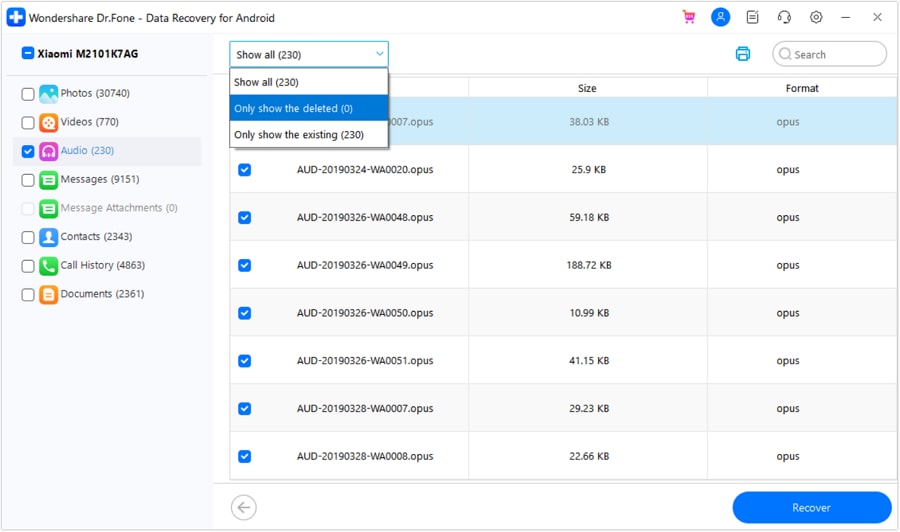
Una volta completata la scansione, puoi visualizzare in anteprima i dati trovati. Esamina attentamente ciascuno di essi per trovare quello che cerchi. Dopo aver selezionato, fai clic su “Recupera” per salvare i dati sul tuo dispositivo.
 sicuro e protetto
Conclusione
La perdita di dati non è la fine—grazie a strumenti comeGT RecoveryeDr.Fone - Data Recovery (Android). Sebbene GT Recovery sia ideale per recuperare file cancellati su dispositivi Android con root, Dr.Fone offre una soluzione flessibile sia per utenti Android che iOS, anche senza accesso root.
sicuro e protetto


Nicola Massimo
staff Editor