

Come ripristinare WhatsApp da un vecchio backup nel 2026

May 27, 2026 • Archiviato in: Soluzioni di Recupero Dati • Soluzioni comprovate
"Come posso ripristinare I miei vecchi messaggi WhatsApp che ora sono stati cancellati dal mio telefono. Immagino di aver preso il loro backup qualche giorno fa, ma non so come ripristinare WhatsApp da un vecchio backup."
Se hai bisogno di recuperare messaggi vecchi, sei nel posto giusto. WhatsApp di solito ripristina solo l'ultimo backup, ma con alcuni semplici trucchi puoi riottenere i messaggi precedenti. In questa guida impareraiCome ripristinare le vecchie chat WhatsAppPasso dopo passo. Non è necessario essere tecnici: segui i passaggi chiari e sicuri e riprenderai le tue chat.
Ti mostrerò due metodi semplici che funzionano per la maggior parte dei telefoni. Uno utilizza i backup che hai già sul tuo telefono o computer; L'altro utilizza uno strumento di recupero affidabile per eseguire la scansione dei dati cancellati. Entrambi sono al sicuro, e ti spiegherò come scegliere quello giusto per te. Dopo questo, saprai come proteggere i tuoi messaggi in futuro.
Parte 1: Come ripristinare un vecchio Backup di WhatsApp dallo Storage locale?
Prima di imparareCome ripristinare i tuoi vecchi messaggi WhatsApp, aiuta a sapere come WhatsApp esegue il backup dei tuoi dati. WhatsApp mantiene i backup in due luoghi:
Google Drive:Se si collega un account Google, WhatsApp può salvare i backup in un programma (giornaliero/settimanale/mensile) o quando si attiva uno manualmente inImpostazioni → Chat → backup della Chat. Google Drive mantiene solo il backup più recente: i backup più vecchi vengono sovrascritti.
storage locale (su Android):WhatsApp effettua anche un backup locale sul tuo telefono ogni giorno alle 2:00 del mattino. Il tuo dispositivo tiene al passo consetteCopie giornaliere. Ciò significa che se la chat che desideri è negli ultimi sette giorni, puoi ripristinarla dai file locali.
Se il backup necessario è entro sette giorni, segui questi passaggi per ripristinarlo:
Passaggio 1 — Apri la cartella Backup di WhatsApp
Utilizzare un gestore File sul tuo Android e andare aArchiviazione interna → WhatsApp → Banche dati. Vedrai i file con il nome dimsgstore-YYYY-MM-DD.1.db.crypt12(I timestamp mostrano il giorno).
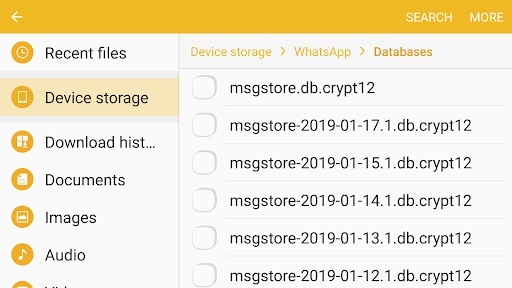
Passaggio 2 — Scegliere e rinominare il backup
Trova la data di backup desiderata, selezionala e rinominala inmsgstore.db.crypt12(o corrispondere all'estensione di cripta esistente). Rimuovere qualsiasi timestamp in modo che il nome del file corrisponda esattamente.
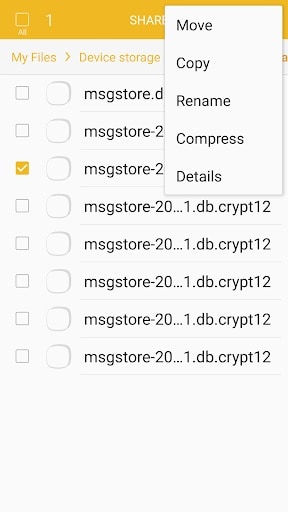
Passaggio 3 — Reinstallare e ripristinare WhatsApp
Disinstallare WhatsApp (se già installato), reinstallarlo e configurarlo con ilStesso numero di telefono. Durante la configurazione WhatsApp rileverà il backup locale e offrirà unripristinarePulsante: toccarlo e attendere che il processo finisca.
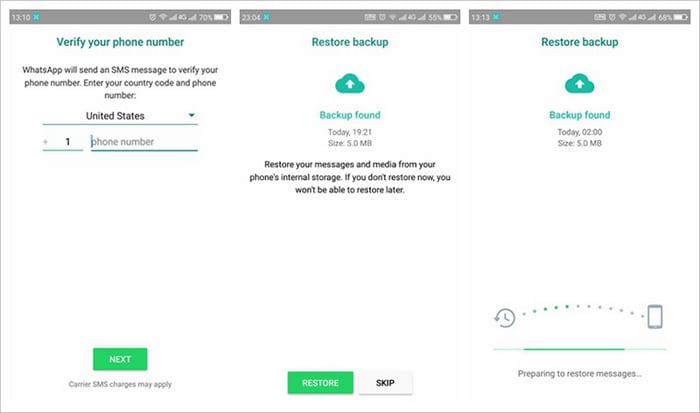
Parte 2: Come ripristinare un vecchio Backup di WhatsApp (di chat eliminate)?
Se non riesci a trovare un backup locale dei dati di WhatsApp o hai perso i tuoi messaggi prima degli ultimi 7 giorni, prendi in considerazione l'utilizzo di uno strumento di recupero dati. Per esempio,Dr.Fone-Recupero dati (Android)Ha una funzione dedicata per recuperare una vecchia cronologia di chat di WhatsApp dai dispositivi Android.

Dr.Fone-Recupero dati (Android)
Ripristina i dati di WhatsApp se i backup sono danneggiati
- Recupera dati AndroidScansionando direttamente il tuo telefono e tablet Android.
- Anteprima e recupero selettivoQuello che vuoi dal tuo telefono e tablet Android.
- Supporta vari tipi di file, tra cui Messaggi & Contatti & Foto & Video & Audio & Documento & WhatsApp.
- Supporta 6000+ modelli di dispositivi Android e vari sistemi operativi Android.
Questi sono alcuni semplici passaggi che puoi prendere per imparare a ripristinare un vecchio backup di WhatsApp sul tuo dispositivo Android.
Passaggio 1: Installare e avviare Dr.Fone – Recupero dati (Android)
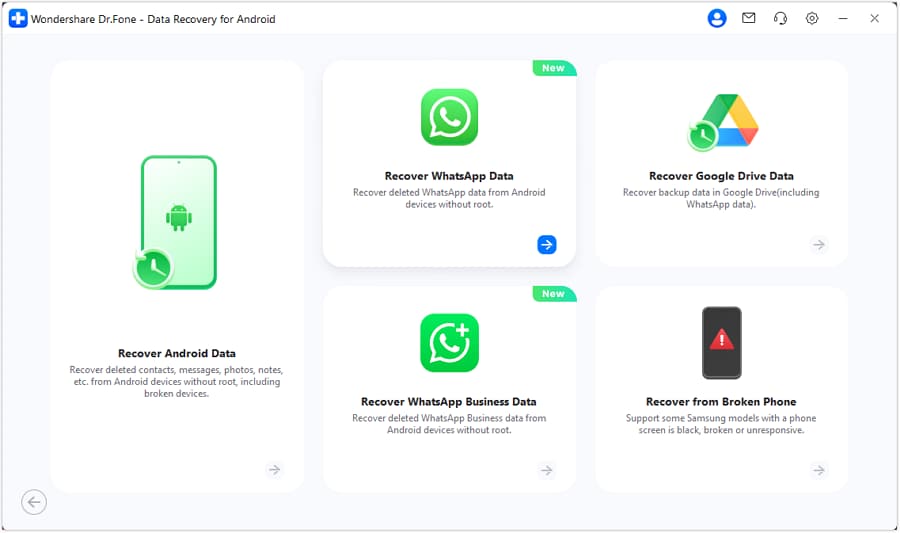
Ogni volta che vuoi ripristinare un vecchio backup di WhatsApp, basta installare l'applicazione sul tuo sistema. Avvia il kit di strumenti Dr.Fone e vai semplicemente alla funzione "Recupero dati" dalla sua casa.
Passaggio 2: Collegare il dispositivo e iniziare a recuperare i dati
Utilizzando un cavo USB funzionante, ora puoi collegare il tuo dispositivo Android al sistema da dove hai perso le chat WhatsApp. Nell'interfaccia Dr.fone, vai alla funzione di recupero dati di WhatsApp. Qui, è possibile verificare il dispositivo connesso e semplicemente avviare il processo di recupero.
Passaggio 3: Attendere come Dr.Fone avrebbe recuperato i dati di WhatsApp
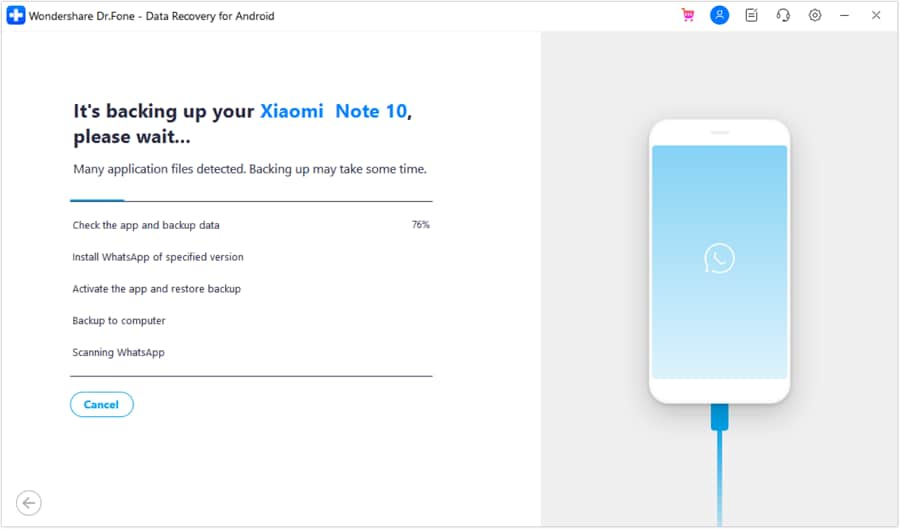
Una volta avviato il processo di recupero dei dati, si prevede di attendere un po'. L'applicazione ti farà sapere l'avanzamento del processo di recupero. Basta assicurarsi che il dispositivo rimanga connesso e che l'applicazione non sia chiusa in mezzo.
Passaggio 4: installare l'App specifica
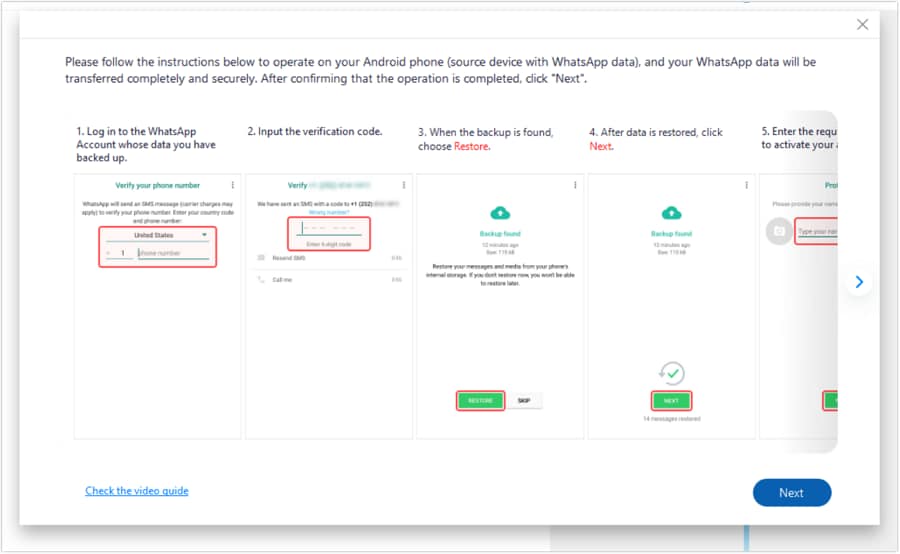
Una volta completato il processo di recupero, il toolkit ti chiederà di installare un'app speciale. Basta accettare e aspettare che l'applicazione verrà installata, permettendoti di visualizzare in anteprima ed estrarre facilmente i tuoi dati di WhatsApp.
Passaggio 5: Anteprima e ripristina i dati di WhatsApp
Questo è tutto! Alla fine, puoi controllare tutti i contenuti estratti di WhatsApp sulla barra laterale, elencati in diverse categorie come foto, chat, video e altro ancora. Puoi semplicemente andare a qualsiasi categoria di tua scelta per ottenere un'anteprima dei tuoi dati di WhatsApp.
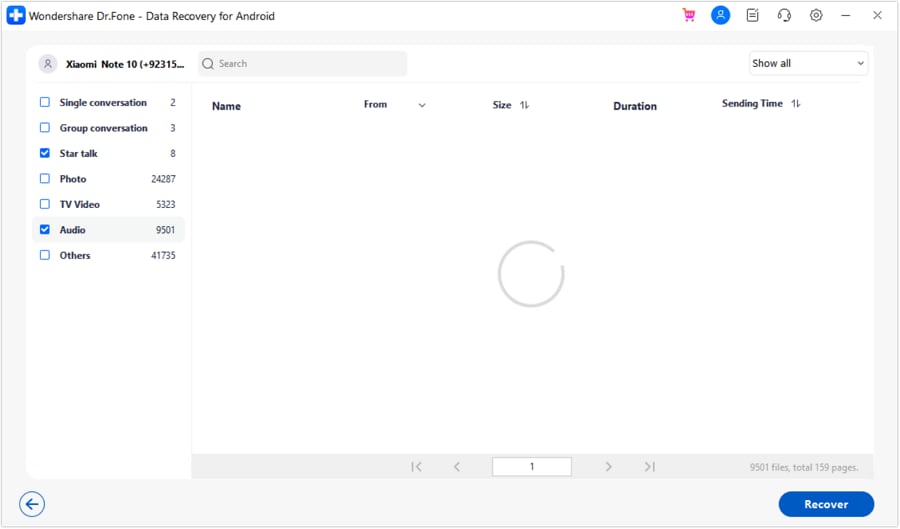
Per ottenere risultati migliori, puoi andare nell'angolo in alto a destra dell'applicazione per visualizzare tutti i dati o solo i dati cancellati di WhatsApp. Dopo aver selezionato i file di WhatsApp che si desidera recuperare, fare clic sul pulsante "Recupera" per salvarli.
 Sicuro e sicuro
Consigli:Se stai cercando di recuperare i dati di WhatsApp sul tuo telefono Android, ilDr. Fone App-Recupero dati (Android)è la tua soluzione preferita. Questa app ti consente di recuperare i file persi direttamente dal tuo dispositivo senza bisogno di un computer, rendendo il processo di recupero semplice e senza problemi. Che tu abbia perso foto, video o documenti importanti, il Dr. Fone ti ha coperto.
Con pochi tocchi, puoi recuperare facilmente una vasta gamma di tipi di dati, tra cui file audio, contatti, registri di chiamate, messaggi, contenuti di WhatsApp e persino file di Google Drive. È progettato per essere facile da usare, in modo da poter recuperare rapidamente ciò che hai perso. Godetevi la tranquillità di sapere che i vostri dati preziosi sono a solo un passo dal ripristino.
Dr.Fone App (iOS) & Dr.Fone App (Android)
Il tuo esperto unico per lo sblocco dello schermo, la pulizia intelligente, il recupero dei dati e la gestione del telefono dei dispositivi mobili!
- Sblocca senza sforzo vari blocchi sul tuo dispositivo.
- Libera immediatamente spazio di archiviazione con smart clean.
- Recuperare rapidamente diversi tipi di dati e informazioni telefoniche perse.
- Gestisci facilmente contenuti di dispositivi confusi e privati.
- Supporta sia dispositivi iOS che Android.



conclusione
Spero che questa guida avrebbe risposto alle tue domande come puoi ripristinare I vecchi messaggi di WhatsApp e come ripristinare le vecchie chat di WhatsApp su Android. Se le tue chat sono state perse negli ultimi 7 giorni, puoi provare a ripristinare WhatsApp direttamente da un vecchio backup. Tuttavia, se i tuoi dati sono stati persi o cancellati, prendere in considerazione l'utilizzo di uno strumento di recupero. Consiglierei Dr.Fone-Recupero dati (Android) aRecupera i file WhatsApp cancellatiFacilmente. È uno strumento fai da te che puoi usare da solo senza affrontare problemi indesiderati per ripristinare il vecchio backup di WhatsApp.
Sicuro e sicuro


Nicola Massimo
staff Editor