

Come vedere le foto su iCloud: Guida completa [iPhone 17]

Jun 26, 2026 • Archiviato in: Soluzioni di Recupero Dati • Soluzioni comprovate
Ti stai chiedendo, “Come posso vedere le foto archiviate su iCloud?” Non sei l'unico. iCloud di Apple sincronizza e protegge in modo sicuro le tue foto, rendendo facile conservare i ricordi. Tuttavia, molti utenti si confondono quando le loro foto iCloud non appaiono sul dispositivo. In questa guida ti mostreremo come accedere rapidamente e visualizzare le foto archiviate su iCloud, sia che tu stia usando un vecchio iPhone o il nuovo iPhone 17, assicurandoti che le tue immagini siano sempre a portata di mano.

Successivamente, analizzeremo i metodi per Mac e PC Windows. Scoprirai anche come visualizzare le foto iCloud su qualsiasi computer o telefono senza bisogno del tuo dispositivo. Infine, ti guideremo nella risoluzione dei problemi e nel recupero delle foto da iCloud con Dr.Fone - Recupero Dati (iOS). Saprai come visualizzare le foto archiviate su iCloud alla fine di questa guida.
- Parte 1. Prerequisito: Le foto di iCloud sono attivate?
- Parte 2. Come vedere le foto archiviate su iCloud su iPhone e iPad
- Parte 3. Come visualizzare le foto archiviate su iCloud su Mac
- Parte 4. Come vedere le foto archiviate su iCloud su PC Windows
- Parte 5. Come vedere le foto su iCloud tramite browser (qualsiasi dispositivo)
- Parte 6. Suggerimento Extra: Usa Dr.Fone - Recupero Dati (iOS) per recuperare le foto iCloud perse

- Parte 7. Risoluzione problemi: Quando non riesci a vedere le tue foto iCloud
Parte 1. Prerequisito: Le foto di iCloud sono attivate?
Prima di imparare come visualizzare le foto iCloud, controlla una cosa: Le foto di iCloud sono attivate? È importante, poiché solo questa impostazione consente il caricamento e la sincronizzazione delle foto su iCloud. Per visualizzare le foto iCloud, inizia da questa configurazione.
Perché è importante?
Ricorda che solo questa impostazione permette l'upload e la sincronizzazione delle foto su iCloud. Le foto non vengono mostrate senza la Libreria Foto di iCloud. Sono accessibili da qualsiasi dispositivo abilitato con Apple ID. Queste foto rimarranno solo sul tuo dispositivo e non saranno accessibili su iCloud senza questa funzionalità.
Come verificare su iPhone o iPad?
Segui questi passaggi per accedere alle foto iCloud su iPhone o iPad:
Passo 1. Apri "Impostazioni" su iPhone/iPad.
Passo 2. Seleziona "iCloud" dopo "[Tuo nome]" in alto.
Passo 3. Scegli "Foto."
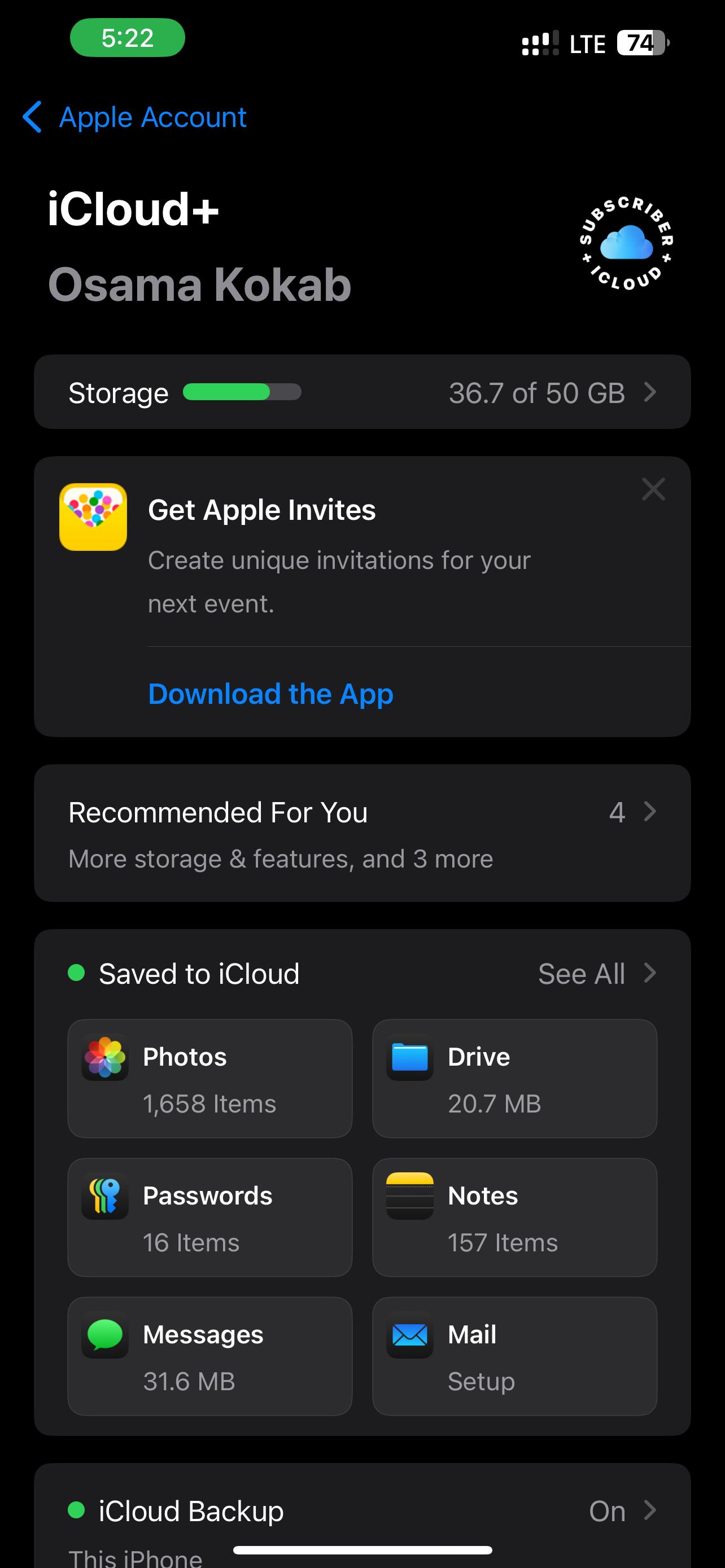
Passo 4. Abilita "Sincronizza questo [Dispositivo]" o "Foto di iCloud."
Quando questa opzione è attivata, le tue foto vengono caricate su iCloud e sono visibili su qualsiasi dispositivo Apple.
Come verificare su Mac
Controlla le impostazioni Foto su Mac per vedere le foto iCloud:
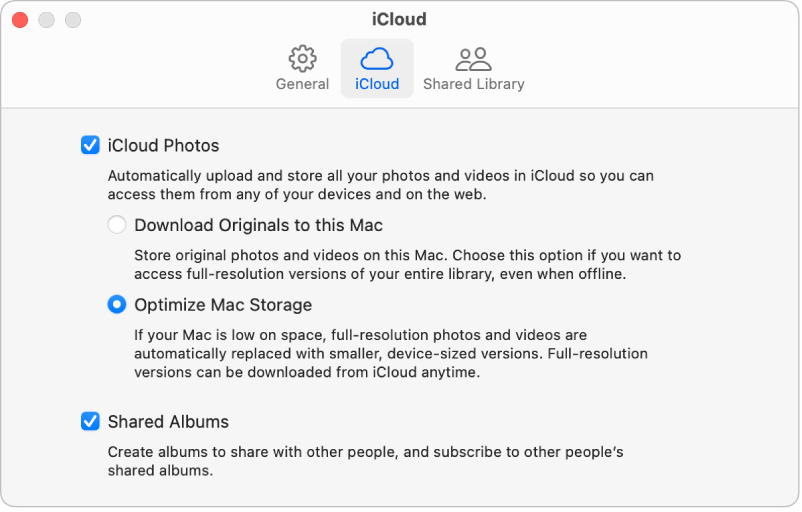
Passo 1. Apri "Preferenze di Sistema" (o Impostazioni di Sistema su alcune versioni di macOS).
Passo 2. Clicca su "[Tuo nome] > iCloud."
Passo 3. Seleziona "Opzioni" sotto "Foto."
Passo 4. Spunta Foto di iCloud per attivare il backup.
Parte 2. Come vedere le foto archiviate su iCloud su iPhone e iPad
Questo semplice tutorial spiega ogni passaggio per verificare la sincronizzazione su iCloud:
Passo 1. Inizia aprendo "Impostazioni" sul tuo iPhone o iPad.
Passo 2. Tocca "Apple ID" (il tuo nome in alto).
Passo 3. Tocca su "Foto." Attiva "Sincronizza questo iPhone/iPad."
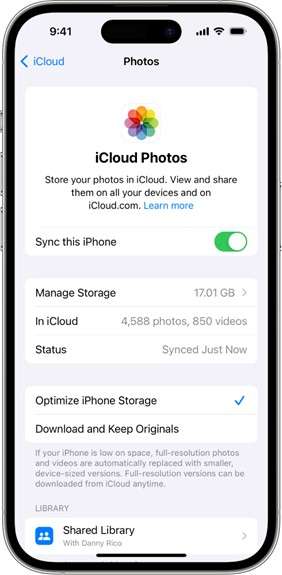
Nota. L’app Foto mostrerà tutte le tue foto iCloud dopo questa operazione.
Passaggi per visualizzare le foto iCloud nell’app Foto
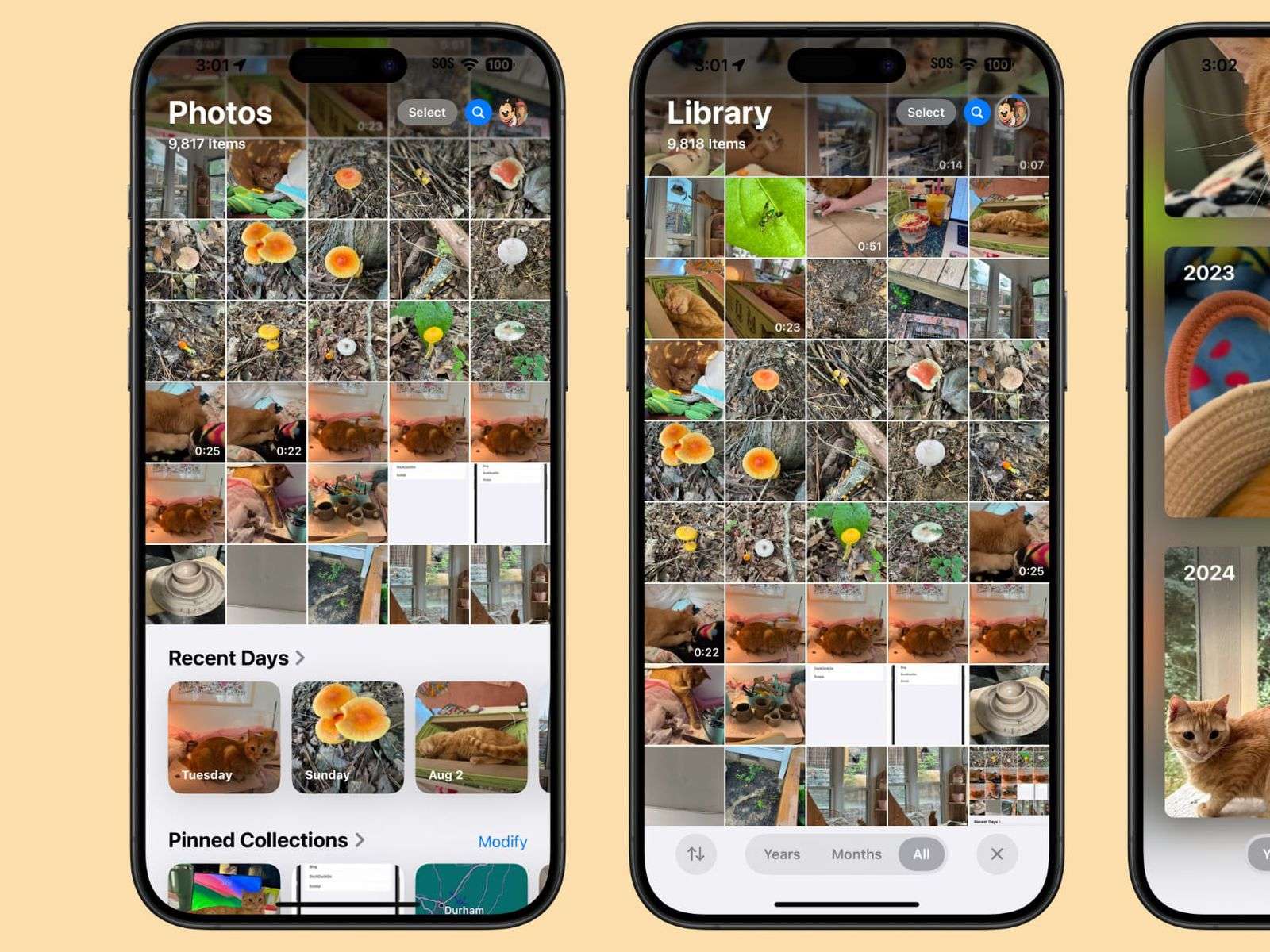
Passo 1. Per prima cosa, apri Foto dalla schermata Home. Puoi visualizzare le foto iCloud rapidamente qui.
Passo 2. Tocca la scheda in basso "Libreria". Appaiono Foto, Per Te e Album.
Passo 3. Scegli "Tutte le Foto" dalla "Libreria." Qui ci sono tutte le foto sincronizzate dal tuo smartphone e iCloud. Gli album Recenti, Persone e Luoghi contengono anche contenuti iCloud.
Parte 3. Come visualizzare le foto archiviate su iCloud su Mac
Scopri come vedere le foto iCloud su Mac. Segui questi passaggi:
Passo 1. Per prima cosa, vai in "Impostazioni" e attiva "Sincronizza questo Mac." Con le foto iCloud unite, l’app Foto su macOS mostra tutte le foto sincronizzate. Puoi vederle e gestire le impostazioni di archiviazione.
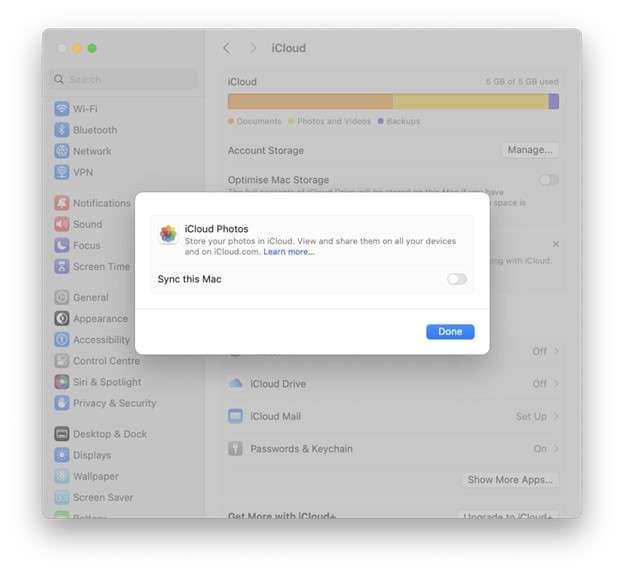
Passo 2. Apri "Foto" dal Dock o dalle App. Inserisci il tuo Apple ID e accetta Foto di iCloud se richiesto.
Passo 3. In Foto, seleziona "Libreria" per sfogliare le foto. Clicca su ogni scheda per visualizzare immagini iCloud. Mostrano la cronologia di tutte le tue foto e video sincronizzati, sia sul dispositivo che su cloud.
Passo 4. La scheda "Album" mostra raccolte organizzate, incluse quelle di iCloud. Le cartelle contengono album Recenti, Persone, Luoghi e album condivisi/creati. Questo rende la visualizzazione delle foto iCloud in gruppi facile.
Ottimizzare spazio su Mac vs. Scaricare originali:
Foto offre due opzioni che influenzano lo spazio locale, ma non quello delle foto su iCloud:
- Ottimizza spazio su Mac: Conserva copie più piccole e a bassa risoluzione sul Mac. Gli originali a piena risoluzione vengono memorizzati su iCloud e scaricati all’istante se necessari.
- Scarica originali su Mac: Archivia le foto in alta risoluzione sia su Mac che su iCloud.
Anche se selezioni "Ottimizza", le foto scaricheranno automaticamente copie in alta risoluzione quando vi accedi o le modifichi. Solo lo spazio locale occupato dalle immagini varia.
Parte 4. Come vedere le foto archiviate su iCloud su PC Windows
Gli utenti Windows possono vedere le foto iCloud tramite l’app iCloud per Windows, File Explorer o Foto.
Passo 1. Scarica iCloud per Windows dal Microsoft Store. Inserisci il tuo Apple ID per utilizzare l’app. Questa applicazione è necessaria per visualizzare le foto iCloud su PC.
Passo 2. Avvia iCloud per Windows. Spunta la casella Foto. Seleziona "Opzioni" sotto Foto.
Passo 3. Seleziona "Foto di iCloud." Puoi opzionalmente selezionare "Album condivisi." Clicca "Fine" poi "Applica" per salvare le modifiche. Il tuo PC sincronizzerà le foto iCloud.
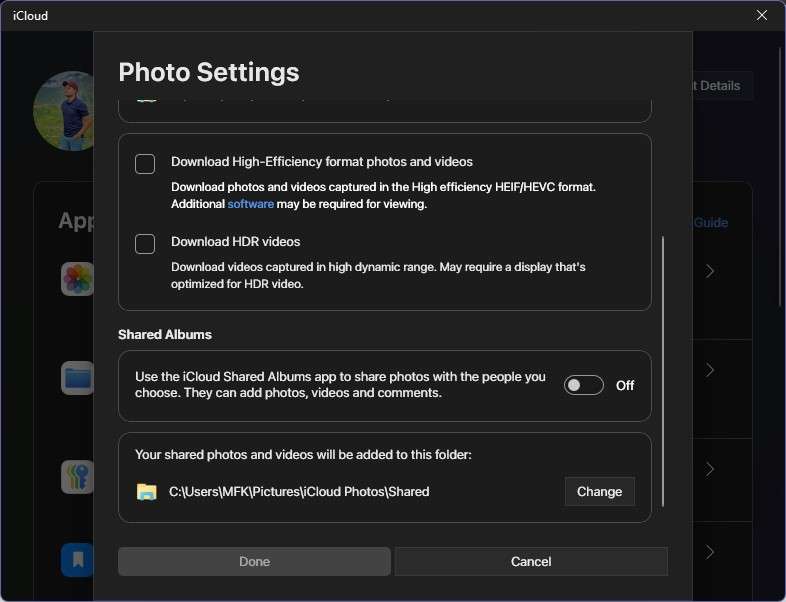
Passo 4. Accedi alle foto sincronizzate:
A) Tramite File Explorer
1. Avvia File Explorer.
2. Seleziona "Foto di iCloud" dalla barra laterale o Preferiti.
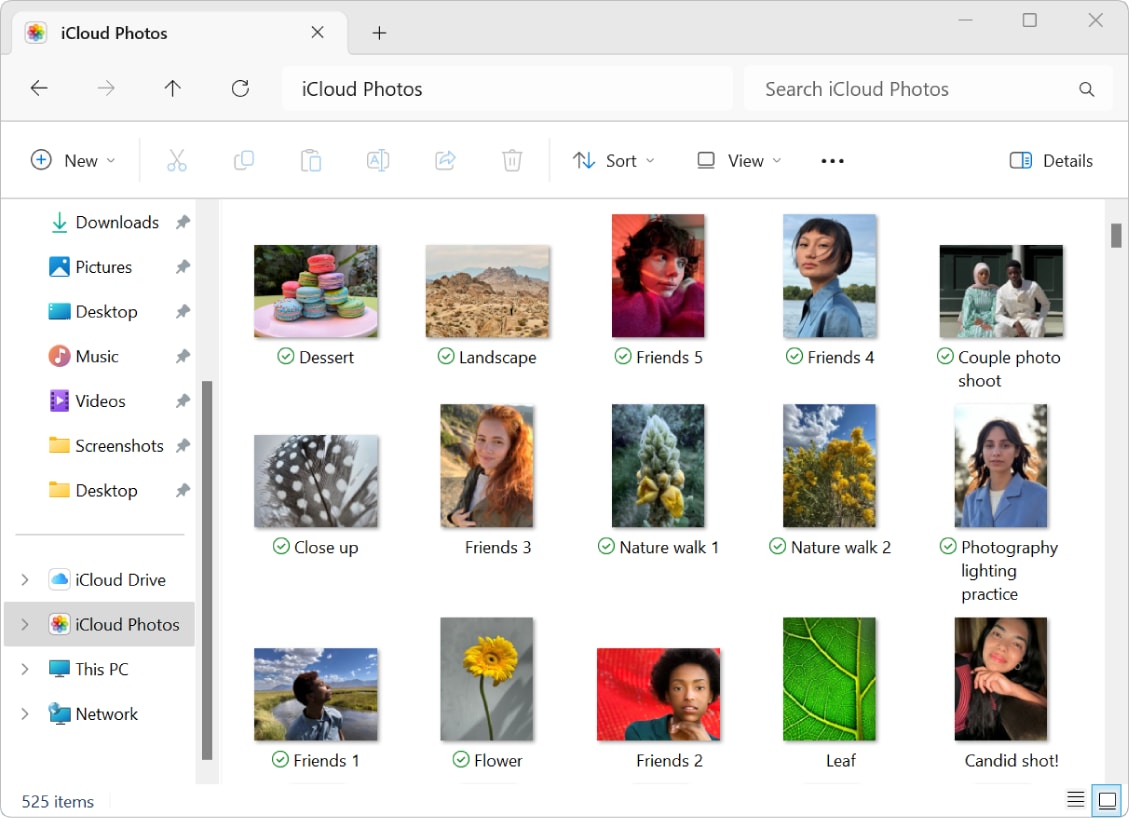
3. Cartelle Downloads, Uploads e Album. Puoi fare doppio clic sulle foto per visualizzare o scaricare versioni complete.
B) App Foto di Windows
1. Avvia Foto di Windows.
2. Cerca una sezione Foto di iCloud nella sezione Cartelle (Windows 11 può integrarla direttamente).
3. Visualizza tutti gli album condivisi e sincronizzati selezionandoli.

Parte 5. Come vedere le foto su iCloud tramite browser (qualsiasi dispositivo)
Ecco come accedere alle immagini iCloud tramite il browser web.
Passo 1. Apri il browser web sul tuo dispositivo.
Passo 2. Digita "iCloud.com" e premi "Invio."
Passo 3. Digita il tuo Apple ID e la password. L'autenticazione a due fattori richiede di inserire il codice inviato al tuo dispositivo fidato. Questo protegge il tuo account.
Passo 4. Scegli "Foto" tra le applicazioni dopo aver effettuato l'accesso. Si apre tutta la tua Libreria Foto iCloud, proprio come su iPhone, iPad o Mac.
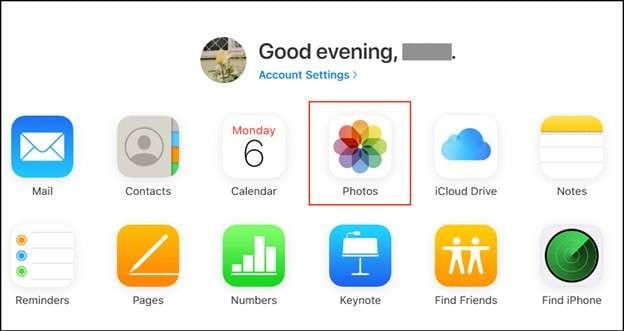
Passo 5.La visualizzazione della libreria, situata nella barra laterale sinistra, visualizza le miniature in ordine cronologico per data. Apri Recenti, Preferiti o album personalizzati. Fare clic sulle foto per visualizzare a schermo intero o scaricare, eliminare o condividere.
Parte 6. Suggerimento Extra: Usa Dr.Fone - Recupero Dati (iOS) per recuperare le foto iCloud perse
Ora che puoivisualizzare immagini iCloudE se ne mancano alcuni? Forse sono stati accidentalmente eliminati, persi durante un problema di sincronizzazione, o rimossi dopo un aggiornamento.Dr.Fone-Recupero dati (iOS)Aiuta. Una delle soluzioni più affidabili per il recupero dei dati iCloud in modo rapido e sicuro.
Perché il dottor Fone?
Dr.Fone può salvare le immagini iCloud perse anche se il ripristino predefinito di Apple non può. Dr.Fone consente di recuperare fotografie, film, contatti e altro senza sovrascrivere i dati iCloud. Supporta iOS 16 e 17 su tutti i dispositivi iPhone e iPad.

Dr.Fone-Recupero dati (iOS)
Il miglior strumento per recuperare da qualsiasi dispositivo iOS!
- Progettato con la tecnologia di recupero di file da iTunes, iCloud o telefono direttamente.
- in grado di recuperare i dati in gravi scenari come danni al dispositivo, crash del sistema o cancellazione accidentale di file.
- Supporta pienamente tutte le forme popolari di dispositivi iOS.
- Recupera ciò di cui hai bisogno dal Backup di iCloud: non è necessario ripristinare.
- Gli utenti possono recuperare rapidamente tipi di dati selezionati senza dover caricare l'intero pezzo di dati del tutto.


Come recuperare le foto iCloud perse con Dr.Fone
Passo 1.Installare il nuovo Dr.Fone – Data Recovery (iOS) su PC o Mac. Vai a Toolbox> Recupero dati dopo aver aperto l'applicazione.
Passo 2.Accedi con il tuo ID Apple dopo aver selezionato "Recupera dati dal Backup di iCloud". Proteggiti con l'autenticazione a due fattori.

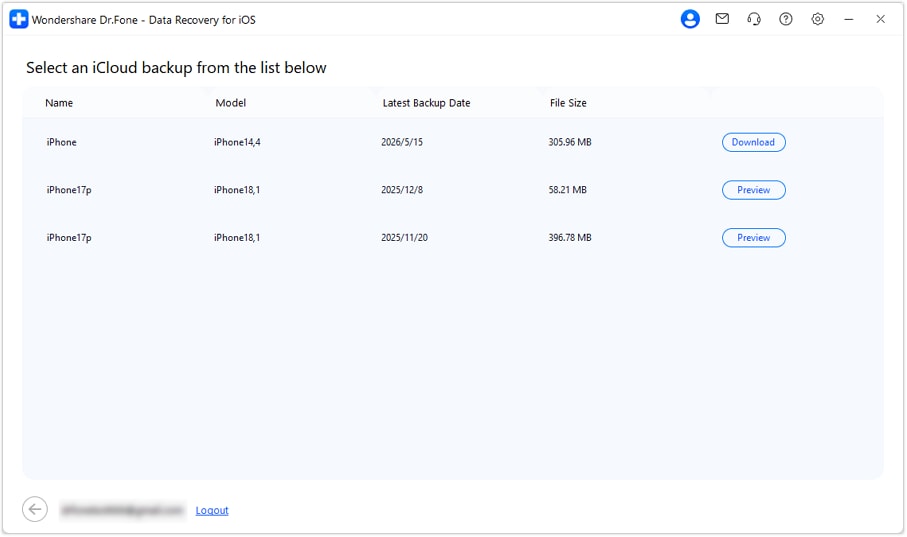
Passo 3.Esaminare i file di backup elencati e scegliere quello da cui si desidera recuperare. Se sono disponibili più backup, selezionare il file che meglio corrisponde al dispositivo e all'intervallo di date necessari, quindi fare clic su Scarica.
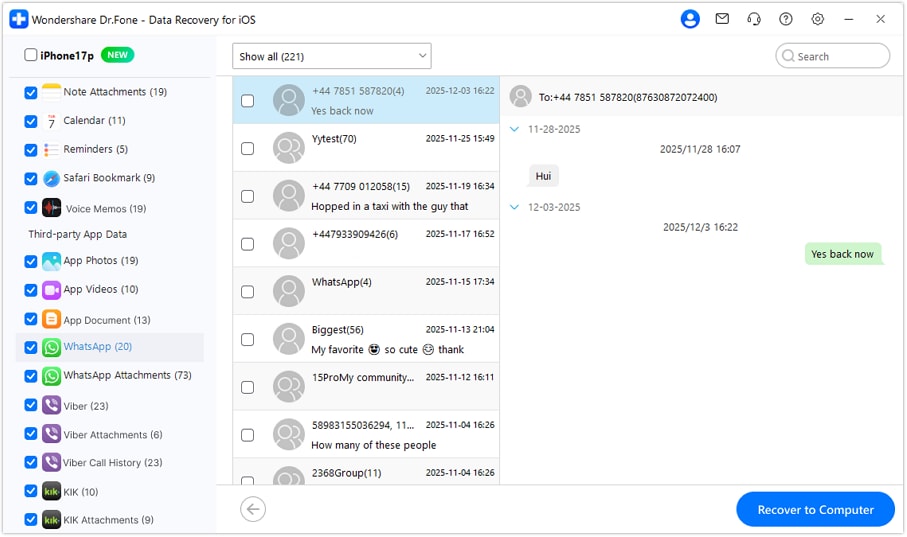
Passo 4.Una volta elaborato il file di backup, è possibile sfogliare tutte le categorie di dati supportate dal pannello di sinistra. Fare clic su qualsiasi categoria per visualizzare gli elementi corrispondenti a destra, quindi selezionare il contenuto desiderato e fare clic su Recupera sul Computer per salvarlo localmente.
 Sicuro e sicuro
Parte 7. Risoluzione problemi: Quando non riesci a vedere le tue foto iCloud
Rimedi semplici se hai imparatoCome visualizzare le immagini iCloudMa non riesco a trovarne alcuni:
1. Controlla che iCloud Photos sia attivato
Abilita iCloud Photos nelle impostazioni (iPhone/iPad) o nelle impostazioni di sistema (Mac). Le tue foto iCloud non verranno sincronizzate senza questo.
2. Controllare la connessione Internet
La sincronizzazione delle foto iCloud richiede una connessione Wi-Fi o cellulare. Le connessioni scarse o interrotte impediscono il caricamento e il download di foto.
3. Lascia che la sincronizzazione finisca
Se si dispone di un'ampia libreria di foto o se si ha recentemente attivato iCloud Photos, la sincronizzazione può richiedere ore o giorni.
4. Controllare l'archiviazione iCloud disponibile
Dopo aver utilizzato tutto lo spazio iCloud, la sincronizzazione si ferma. Le foto non possono essere salvate o visualizzate a causa di spazio insufficiente. Aggiorna il tuo piano o fai spazio.
5. Uscire e tornare In
Semplicemente connettersi e rientrare può risolvere le difficoltà di sincronizzazione. Lasciare iCloud, riavviare e accedere di solito recupera il collegamento.
6. Controllare le impostazioni di ora/data
Le impostazioni di data e ora del dispositivo potrebbero impedire il funzionamento di iCloud sync. Imposta le impostazioni su "Imposta automaticamente". In caso contrario, la sincronizzazione potrebbe non funzionare.
conclusione
comprensioneCome visualizzare le fotografie iCloudRichiede più di una semplice applicazione; Richiede la sincronizzazione. Per prima cosa, controlla le foto di iCloud, la connettività e lo spazio. Se le cose non vengono visualizzate dopo la sincronizzazione, connettersi e tornare ad accedere oppure modificare la data e l'ora. Dalla sincronizzazione alla risoluzione dei problemi, questo articolo ti aiuteràvisualizzare immagini iCloudCon fiducia. Adesso saiCome visualizzare le immagini memorizzate in iCloud, quindi godetevi i vostri ricordi.
Sicuro e sicuro


Nicola Massimo
staff Editor