

Recuperare contatti e numeri eliminati su Android (senza backup)

Jun 26, 2026 • Archiviato in: Soluzioni di Recupero Dati • Soluzioni comprovate
Perdere un numero di telefono importante può essere stressante. Potresti chiederti ".Puoi recuperare i contatti cancellati su un AndroidTelefono? "O nello specifico,Come recuperare i numeri di telefono cancellati da AndroidQuando temete che siano spariti per sempre. La buona notizia è che spesso è possibile. Se i tuoi contatti sono stati sincronizzati con Google oCancellazione permanente senza backupQuesta guida ti guiderà attraverso i migliori metodi di recupero.
- Esiste un modo per recuperare i contatti cancellati su Android senza Backup
- Prima di prendere il panico: controlla prima questi luoghi comuni
- Metodo 1: Controllare se i contatti sono nascosti, non cancellati
- Metodo 2: Ripristina i contatti dal tuo Account Google (Gmail)
- Metodo 3: Utilizzare Google Backup per ripristinare i contatti gratuitamente su Android
- La vera soluzione "No Backup": utilizzare Software di recupero dati
- Suggerimenti proattivi per prevenire la futura perdita di contatto
- Domande frequenti (FAQ)
Esiste un modo per recuperare i contatti cancellati su Android senza Backup
Se la domanda è se è possibile ripristinare i contatti utilizzando un telefono Android senza un backup, la risposta è sì. Ci sono probabilità che i contatti che hai cancellato potrebbero non essere persi per sempre. I dispositivi Android di solito contengono temporaneamente i file cancellati, compresi i contatti. Utilizzando gli strumenti e le tecniche giuste, è possibile recuperare questi contatti. Di seguito, vi spiegheremoCome ripristinare i contatti senza backup Androidutilizzando diversi metodi collaudati.
Quale metodo è giusto per te? Un rapido confronto
| metodo | requisito | tasso di successo | meglio per |
|---|---|---|---|
| 1. Controlla i contatti nascosti | nessuno | basso | Nascondi accidentalmente i contatti invece di cancellarli. |
| 2. Ripristina da Gmail | La sincronizzazione dell'Account Google è stata abilitata | Alto (entro 30 giorni) | Utenti che sincronizzano i contatti con Google. |
| 3. Google "Ripristina contatti" | Backup dell'Account Google | Alto (entro 30 giorni) | ripristino ad un determinato punto nel tempo. |
| 4. Strumento di recupero Dr.Fone | Cavo USB & Computer | molto alto | Quando non hai alcun backup. |
Prima di prendere il panico: controlla prima questi luoghi comuni
Come posso recuperare I contatti cancellati su Android senza backupDopo aver cancellato accidentalmente o perso contatti cruciali? Tieni d'occhio i modi fantastici riportati di seguito se hai accidentalmente cancellato i contatti sul tuo dispositivo Android.
Metodo 1: Controllare se i contatti sono nascosti, non cancellati
Per qualunque motivo, potresti accidentalmente nascondere i numeri di telefono sul telefono Android e quindi credere erroneamente che siano stati definitivamente rimossi. Tuttavia, l'applicazione Contatti sul dispositivo Android potrebbe finire nascondendo segretamente le informazioni se è rotto o malfunzionante.
Passaggio 1: accedere all'applicazione di contatto
Apri l'app Contatti. Quindi, dopo l'apertura, tocca i tre punti. Successivamente, premere l'icona delle impostazioni toccando il pulsante Altro.
Passaggio 2: recuperare i contatti dalle impostazioni
Premere l'icona "Contatti da visualizzare" dopo essere entrati nella pagina delle impostazioni dei contatti. Tutti i contatti precedentemente nascosti sullo Smartphone possono ora essere recuperati.

Metodo 2: Ripristina i contatti dal tuo Account Google (Gmail)
Presumibilmente, hai collegato la rubrica del tuo telefono al tuo account Gmail. In tal caso, è possibile recuperare i contatti dopo un ripristino di fabbrica seguendo le istruzioni seguenti.
Passaggio 1: Accedi all'account Google
Accedi al tuo account Google da un computer. Premere "Contatti" nel pannello di sinistra.
Passaggio 2: Procedere per ripristinare i contatti
Quindi, selezionare "Altro" e infine, "Ripristina contatti" dalla casella che viene visualizzata.

Passaggio 3: Iniziare il processo di recupero
Scegli un "Periodo di tempo" e quindi premi "Ripristina" per iniziare il recupero.
Nota: Tieni presente che puoi ripristinare i contatti solo entro 30 giorni. Quindi, se il backup di Gmail è più vecchio di 30 giorni, non sarai in grado di ripristinare quei contatti.
Metodo 3: utilizzare la funzione "Ripristina contatti" di Google
Questo metodo può essere utilizzato solo quando hai collegato i tuoi contatti Android con il tuo Account Google. Dovresti anche avere un backup dei dati Android. Non è necessario un computer o un root per utilizzare la soluzione di Backup di Google su un dispositivo che è stato ripristinato di fabbrica.
Passaggio 1: Accedi all'app Impostazioni
Apri l'app Impostazioni sul tuo dispositivo Android.
Passaggio 2: navigare per ripristinare i contatti
Dopo aver trovato "Google" nell'elenco delle opzioni, premi su di esso. Quindi, trova "Servizi" e tocca "Ripristina contatti".
Passaggio 3: selezionare l'account google
Selezionare gli Account Google da cui si desidera ripristinare i contatti toccando "Da Account" sul dispositivo. Questo è utile se il dispositivo contiene più account Google.
Passaggio 4: Scegliere la posizione per ripristinare i contatti
Scegli il dispositivo che ha i contatti che desideri copiare. Hai la possibilità di scegliere da quale posizione di archiviazione desideri copiare i contatti. È possibile isolare l'archiviazione del dispositivo o la scheda SIM per la copia toccando il pulsante "Disattiva" accanto a tale opzione.
Passaggio 5: Avviare il processo di ripristino
I tuoi contatti verranno ripristinati toccando il pulsante "Ripristina".
Non appena effettui l'accesso con l'Account Google associato ai contatti, Google li sincronizzerà con il tuo smartphone.

La vera soluzione "No Backup": utilizzare Software di recupero dati
Se i metodi di cui sopra non hanno funzionato perché non hai veramente alcun backup, uno strumento di recupero dati professionale è la tua scommessa migliore. ConsigliamoDr.Fone-Recupero dati (Android), uno strumento progettato appositamente per questo scenario.
Metodo 4: Recuperare i contatti cancellati permanentemente con Dr.Fone
Lo scenario peggiore è che non hai mai eseguito il backup dei tuoi contatti o hai perso il telefono. Dr.Fone-Recupero dati (Android) può aiutareRecupera i contatti dal telefono Android perso senza backup. Dr.Fone è un software di recupero dati Android esperto che offre due modalità di recupero-iOS Recovery e Android Recovery-per aiutarti a recuperare tutti i dati persi dal dispositivo, compresi i contatti, anche se non hai un backup.
Dr.Fone-Recupero dati (Android)
Recuperare i file cancellati da Android senza Root
- Recupera dati da dispositivi Android.
- Supporta per recuperare contatti, messaggi, cronologia delle chiamate, Video, foto, Audio,Messaggio WhatsApp & Allegatidocumenti, ecc.
- Supporta oltre 6000 telefoni e tablet Android di marchi come Samsung, HTC, Motorola, LG, Sony, Google.
- Il più alto tasso di recupero del settore.


Questo metodo esegue la scansione della memoria interna del dispositivo per i dati recuperabili. Guarda il nostro breve video qui sotto per vedere esattamente come funziona.
 Sicuro e sicuro
Se preferisci istruzioni di testo passo-passo, ecco:
Passaggio 1: Avviare lo strumento di recupero dati
Avviare Wondershare Dr.Fone sul tuo computer. Per iniziare, selezionare "Recupero dati" dal menu "Toolbox".

Passaggio 2: Scegliere la funzione di recupero
Selezionare "Android" nella nuova finestra per recuperare i dati. Quindi, selezionare "Recupera dati Android".

Passaggio 3: Collega il tuo dispositivo Android
Collega il tuo telefono Android e il computer tramite un cavo USB. Lascia che lo strumento rilevi automaticamente il tuo dispositivo.
Passaggio 4: Selezionare i tipi di File da recuperare
In una nuova schermata, selezionare i file da recuperare, ad esempio i contatti. Dopo aver selezionato i tipi di file, premere "Avvia scansione" nell'angolo in basso a destra.

Passaggio 5: Anteprima dei dati recuperati
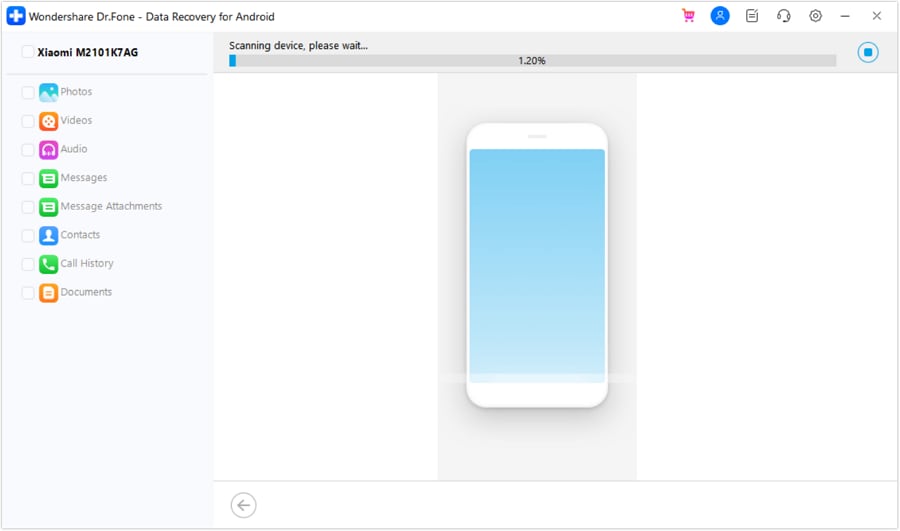
Dr.Fone esaminerà il tuo dispositivo per i dati persi. Dopo la scansione, una schermata di anteprima visualizza tutti i dati recuperati. Prenditi del tempo per visualizzare in anteprima i risultati.
Passaggio 6: Recuperare i dati sul Computer
Fai clic su ‘Recupera’ nell’angolo in basso a destra dello schermo. Seleziona la directory di sistema per i dati fissi e premi ‘Recupera’ nella finestra di dialogo.

Sicuro e sicuroSuggerimenti proattivi per prevenire la futura perdita di contatto
Perdere contatti essenziali su un dispositivo Android può essere frustrante, quindi è fondamentale adottare misure proattive per evitare tali inconvenienti. Ecco alcune strategie efficaci per proteggere la tua lista di contatti:
1. Sincronizza i contatti con il tuo account Google
Collega i tuoi contatti al tuo account Google. Ciò garantisce che siano archiviati in modo sicuro nel cloud. Attivando Sincronizzazione automatica, ogni nuovo contatto salvato sul tuo dispositivo Android verrà automaticamente salvato sul tuo account cloud.
2. Esegui regolarmente il backup dei contatti
Crea backup regolari della tua lista di contatti. Questa abitudine riduce il rischio di perdere dati, specialmente se gestisci molti contatti sul tuo dispositivo.
3. Utilizza app di backup di terze parti
Considera l’utilizzo di applicazioni affidabili di terze parti progettate per il backup dei contatti Android. Questi strumenti offrono un ulteriore livello di sicurezza per le tue informazioni di contatto.
Per creare una rete di sicurezza robusta per tutti i tuoi dati, leggi la nostra guida completa su come eseguire il backup del tuo dispositivo Android.
4. Utilizza dispositivi di archiviazione esterni
Salva i contatti critici su dispositivi di archiviazione esterni come chiavette USB o schede SD. Questa pratica offre un’opzione di recupero alternativa se i dati vengono persi o il tuo dispositivo diventa inaccessibile.
5. Mantieni una lista di contatti pulita
Rivedi frequentemente i tuoi contatti per aggiornare le voci obsolete e rimuovere i duplicati. Una lista ben organizzata semplifica il recupero e evita ingombri inutili.
Conclusione:
Perdere contatti importanti può sembrare un grande problema, ma non deve essere una difficoltà permanente. Con metodi affidabili e strumenti innovativi come Dr.Fone-Recupero dati (Android), recuperare contatti persi diventa un'esperienza senza problemi. Sfruttando le sue avanzate capacità di recupero, anche situazioni complesse come capire come recuperare contatti eliminati su Android senza backup risultano gestibili.
Combina queste soluzioni con abitudini proattive come la sincronizzazione regolare, i backup e la semplificazione della tua lista di contatti per minimizzare i rischi futuri. Un approccio ponderato garantisce che le tue informazioni di contatto rimangano sicure e facilmente recuperabili, qualunque sia la sfida.
 Sicuro e sicuro
Domande frequenti
 Q1. È necessario un computer per recuperare numeri di telefono cancellati da un telefono Android?Q2. Cosa ha causato la perdita improvvisa di tutti i miei contatti?Q3. I contatti eliminati da un telefono Android sono persi per sempre?


 > How-to > Soluzioni di Recupero Dati > Recuperare contatti e numeri eliminati su Android (senza backup)
Nicola Massimo
staff Editor