
Come Fare il Backup e Ripristinare i Contatti WhatsApp

May 27, 2026 • Filed to: Soluzioni di Recupero Dati • Proven solutions
Nel mondo digitale interconnesso di oggi, i nostri contatti sono risorse inestimabili che facilitano la comunicazione e mantengono le nostre reti personali e professionali. WhatsApp, essendo una delle piattaforme di messaggistica più ampiamente utilizzate, detiene una parte significativa di questi contatti. Assicurarsi che questi dati non vadano persi a causa di circostanze impreviste è fondamentale.
Questa guida ti fornirà i passaggi completi per eseguire il backup e come ripristinare i contatti da WhatsApp, proteggendo le tue connessioni importanti e garantendo la continuità della comunicazione senza interruzioni.

Parte 1: Metodi comuni su come ripristinare i contatti su WhatsApp
Ripristinare i tuoi contatti WhatsApp è un processo essenziale per assicurarti di non perdere connessioni preziose quando cambi dispositivo o dopo la reinstallazione dell'app. I metodi per ripristinare i contatti WhatsApp possono variare, a seconda che tu utilizzi servizi cloud o backup locali. In questa sezione esploreremo diverse tecniche su come ripristinare efficacemente i contatti WhatsApp, garantendo che tutti i tuoi dati importanti siano subito disponibili. Scopriamo insieme questi metodi comuni per proteggere la tua rete di comunicazione.
Metodo 1: Come ripristinare i contatti WhatsApp tramite iCloud (Utenti iOS)
Utilizzare iCloud è uno dei modi più affidabili per gli utenti iOS per ripristinare i propri contatti WhatsApp. Questo metodo sfrutta il servizio di archiviazione cloud di Apple per assicurarti che i tuoi contatti siano sottoposti a backup e possano essere facilmente recuperati quando necessario. Di seguito ti guideremo attraverso i passaggi per ripristinare i contatti WhatsApp tramite iCloud.

Passaggio 1: Vai a Impostazioni sul tuo iPhone toccando l'icona dell'ingranaggio nella schermata Home.
Passaggio 2: Tocca il tuo ID Apple in cima al menu delle impostazioni, poi seleziona iCloud dall'elenco delle opzioni.
Passaggio 3: Assicurati che iCloud Drive sia attivo facendo scorrere l'interruttore verso destra se non è già abilitato.
Passaggio 4: Apri WhatsApp toccando la sua icona nella schermata Home, poi vai a Impostazioni toccando l'icona dell'ingranaggio in basso a destra.
Passaggio 5: In Impostazioni di WhatsApp, accedi a Chat e poi tocca Backup delle chat.
Passaggio 6: Tocca Esegui backup ora per eseguire manualmente il backup dei tuoi dati WhatsApp su iCloud. Questo assicurerà che i tuoi messaggi e file multimediali siano archiviati in modo sicuro e possano essere ripristinati se necessario.
Metodo 2: Ripristina i contatti WhatsApp su un nuovo telefono utilizzando Google Drive (Utenti Android)
Per gli utenti Android, Google Drive offre un modo semplice per eseguire il backup e il ripristino dei contatti e dei dati di WhatsApp. Sfruttando il servizio cloud di Google, puoi assicurarti che i tuoi contatti siano al sicuro e possano essere trasferiti facilmente su un nuovo dispositivo o ripristinati dopo la reinstallazione dell'app. Di seguito ti guideremo su come ripristinare i contatti su WhatsApp tramite Google Drive, garantendo il mantenimento delle connessioni preziose senza problemi.

Passaggio 1: Apri WhatsApp e vai a Impostazioni > Chat > Backup delle chat. In questa sezione puoi gestire le opzioni di backup e le preferenze di archiviazione.
Passaggio 2: Tocca Backup su Google Drive e seleziona la frequenza del backup. Puoi scegliere tra backup giornaliero, settimanale o mensile, a seconda di quanto spesso desideri salvare lo storico delle chat.
Passaggio 3: Scegli l'account Google su cui desideri effettuare il backup della cronologia chat. Se non hai nessun account Google collegato, ti verrà richiesto di aggiungerne uno.
Passaggio 4: Tocca Esegui backup per avviare il processo di backup. Assicurati che il dispositivo sia connesso al Wi-Fi per evitare di utilizzare i dati mobili durante il backup. I tempi di completamento dipenderanno dalla dimensione della cronologia chat e dei file multimediali.
Metodo 3: Ripristina i contatti WhatsApp tramite iTunes (Utenti iOS)
Utilizzare iTunes come strumento di backup e ripristino offre un metodo alternativo per gli utenti iOS per gestire efficacemente i propri contatti WhatsApp. Questo metodo è particolarmente utile se preferisci un backup locale sul computer invece che utilizzare l’archiviazione cloud. In questa sezione ti guideremo nei passaggi su come ripristinare i contatti WhatsApp tramite iTunes, assicurando che le informazioni sui tuoi contatti siano sicure e facilmente recuperabili all’occorrenza.
Passaggio 1: Collega il tuo iPhone al computer tramite cavo USB e poi apri iTunes. Accertati di avere l’ultima versione di iTunes installata per evitare problemi di compatibilità.
Passaggio 2: Una volta collegato l’iPhone, clicca sull’icona Dispositivo situata vicino all'angolo in alto a sinistra della finestra di iTunes. L’icona assomiglia a un piccolo iPhone.
Passaggio 3: Nella barra laterale a sinistra, seleziona Riepilogo. In questa sezione viene fornita una panoramica del dispositivo, inclusa la capacità di archiviazione e la versione software.

Passaggio 4: Sotto la sezione Backup nella pagina Riepilogo, scegli Questo computer per garantire che il backup venga salvato sul tuo computer. Poi clicca su Esegui backup ora. Questo processo eseguirà il backup di tutti i dati del tuo iPhone, incluse app, impostazioni, contatti e messaggi WhatsApp, sul tuo computer. Potrebbero essere necessari alcuni minuti a seconda della quantità di dati.

Passaggio 5: Per ripristinare il backup in un secondo momento, collega di nuovo l’iPhone al computer e torna alla sezione Riepilogo in iTunes. Clicca su Ripristina Backup.... Apparirà un elenco dei file di backup disponibili: scegli quello rilevante da ripristinare e clicca su Ripristina. Nota che questa operazione sovrascriverà i dati attuali dell’iPhone con quelli del backup. Assicurati che il dispositivo rimanga collegato per l’intero processo di ripristino, altrimenti potresti riscontrare errori.
Utilizzare iTunes per il backup e il ripristino ti permette di avere una copia completa dei dati WhatsApp salvata sul computer, offrendo un ulteriore livello di sicurezza e accessibilità.

Parte 2: Come ripristinare i contatti WhatsApp eliminati senza backup con Dr.Fone
Wondershare Dr.Fone è uno strumento software di terze parti molto popolare che può aiutarti a ripristinare i contatti WhatsApp eliminati anche se non hai un backup.Dr.Fone è noto per la sua suite di funzioni complete, progettate per semplificare il processo di recupero dati. Una delle sue funzioni principali è la possibilità di recuperare selettivamente i contatti WhatsApp, mantenendo l’integrità e l’organizzazione dei dati. Inoltre, Dr.Fone Trasferimento WhatsApp supporta diversi dispositivi e sistemi operativi, rendendolo uno strumento versatile sia per utenti iOS che Android. Il software offre anche una funzione anteprima che consente agli utenti di vedere i contatti recuperabili prima di avviare il ripristino, garantendo così che vengano recuperati solo i dati necessari.
L'interfaccia di Dr.Fone è progettata per essere intuitiva, con un layout pulito ed esplicito che guida l’utente in ogni fase del recupero con facilità. Il pannello di controllo è chiaro, con grandi icone e istruzioni semplici, riducendo la complessità spesso associata agli strumenti di recupero dati. Questo design intuitivo consente anche agli utenti meno esperti di navigare efficacemente nel software, rendendo il recupero dei dati un’esperienza senza stress.
Per una soluzione più completa, Wondershare Dr.Fone - Trasferimento WhatsApp è uno strumento eccellente per eseguire il backup e ripristinare i contatti WhatsApp sia su dispositivi iOS che Android.

Dr.Fone - Trasferimento WhatsApp
Ripristina i Contatti WhatsApp Eliminati senza Backup con Dr.Fone
- Trasferisci messaggi WhatsApp da Android a iOS, da Android ad Android, da iOS a iOS e da iOS ad Android.
- Esegui il backup dei messaggi WhatsApp da iPhone o Android sul tuo PC.
- Permetti di ripristinare qualsiasi elemento dal backup su iOS o Android.
- Visualizza in anteprima ed esporta completamente o selettivamente i messaggi WhatsApp dal backup iOS sul computer.
- Supporta tutti i modelli di iPhone e Android.


Guida passo-passo per eseguire il backup e il ripristino di WhatsApp su Android utilizzando Dr.Fone Trasferimento WhatsApp
Passaggio 1: Scegli lo strumento Trasferimento WhatsApp
Inizia scaricando e installando Dr.Fone sul tuo computer. Quindi segui il percorso Toolbox > Trasferimento WhatsApp per aprire lo strumento.

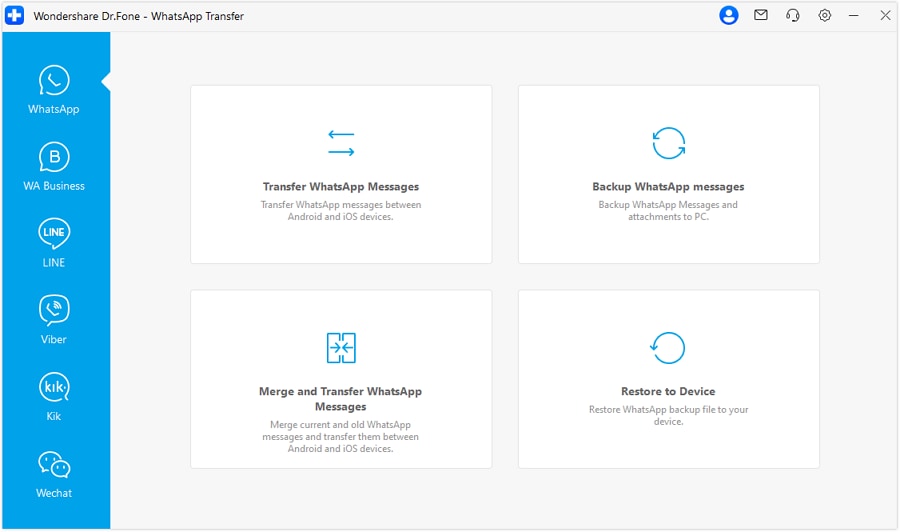
Passaggio 2: Avvia il backup dei dati di WhatsApp
Nella nuova finestra, selezionareBackup dei messaggi WhatsAppPer iniziare a eseguire il backup dei dati di WhatsApp di Android.
Avvia il backup di android whatsapp
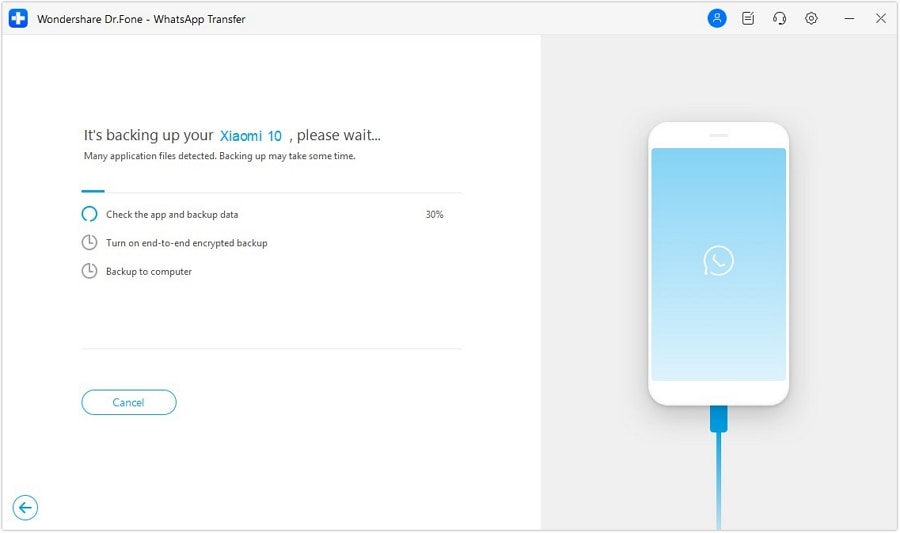
Passaggio 3: abilitare la crittografia End-to-End sul dispositivo Android
Quando il backup inizia, verrà visualizzato sullo schermo un prompt che ti chiede di abilitare la crittografia end-to-end sul tuo dispositivo Android.
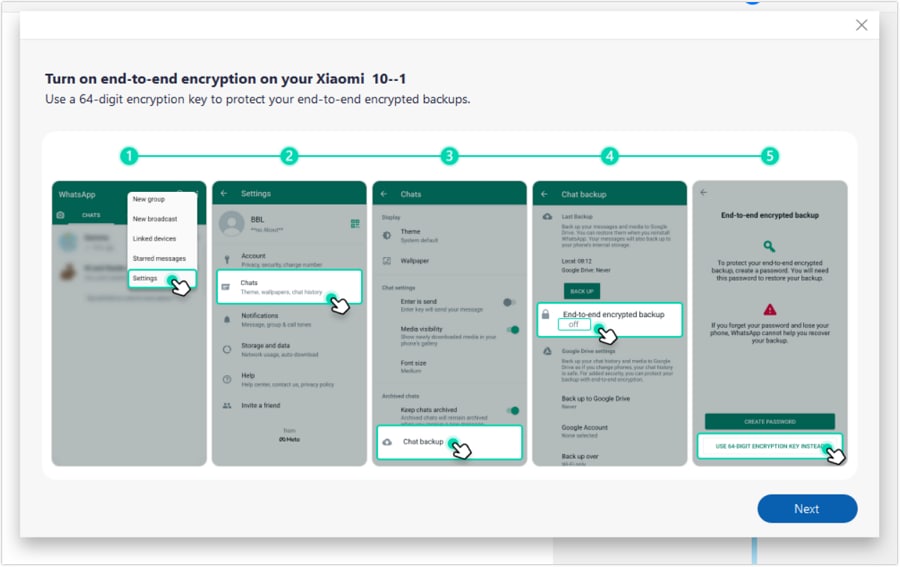
Seguire le istruzioni sullo schermo per aprireImpostazionidalIcona a tre puntiIn alto a destra. Allora vai aChat> backup di Chat> backup crittografato End-to-end. Nella schermata successiva, selezionareUsa invece una chiave crittografata a 64 cifre.
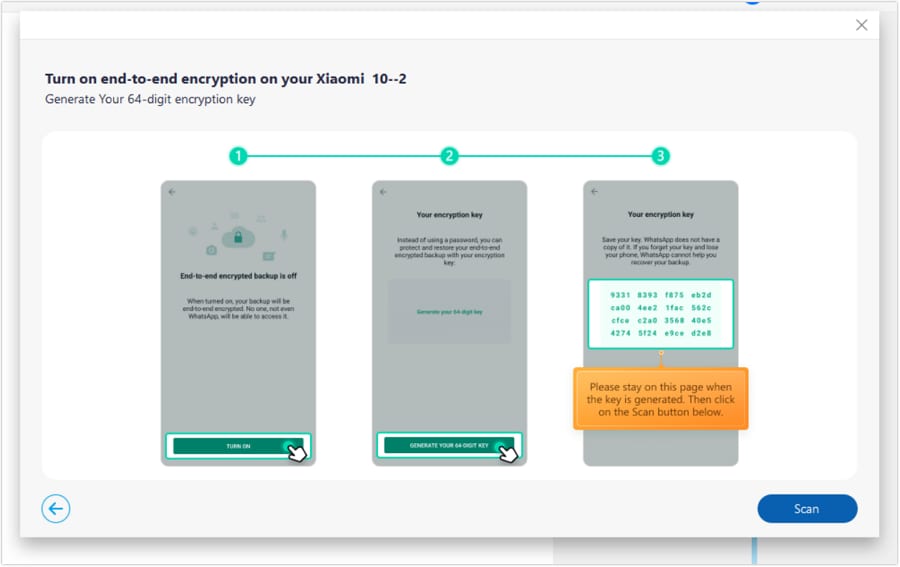
Passaggio 4: scansionare la chiave a 64 cifre sulla piattaforma
cliccaprossimisullo schermo del computer. Sul tuo dispositivo Android, toccareAttivare> Genera la chiave a 64 cifre. Una chiave a 64 cifre apparirà sullo schermo Android. cliccascansioneE la piattaforma scansionerà automaticamente la chiave e passerà alla schermata successiva.
Passaggio 5: creare un Backup di Android WhatsApp
Dopo aver scansionato la chiave a 64 cifre, scegliereHo salvato la mia chiave a 64 cifreOpzione sul tuo Android. Quindi, toccarecrearePer eseguire il backup dei dati di WhatsApp prima di fare clicprossimiSul tuo computer.
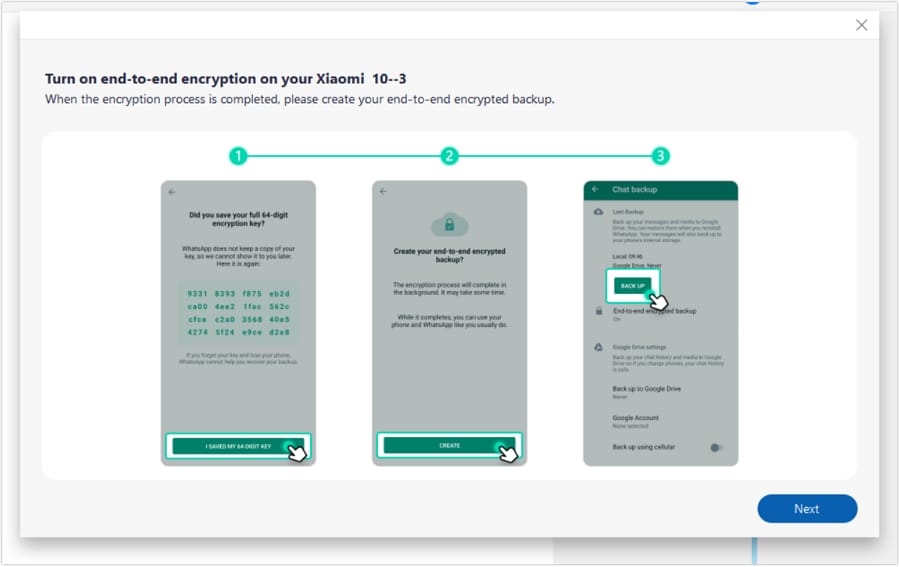
Passaggio 6: completare con successo il Backup di Android WhatsApp
Il backup del dispositivo Android è ora completato e verrà visualizzato sullo schermo. Per visualizzare i dati di backup, fare clic suVisualizzao premereOKPer finire.
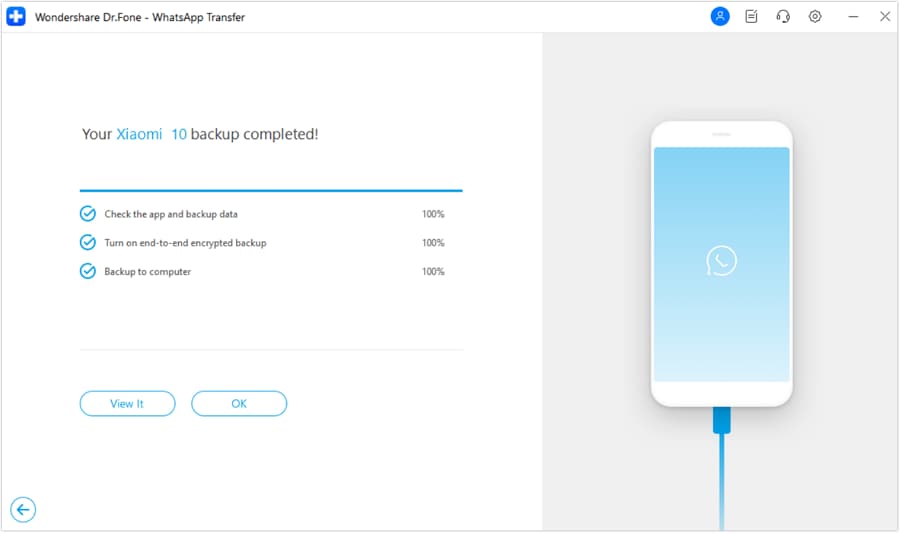
Passaggio 7: Ripristina WhatsApp
Dalla homepage dello strumento di trasferimento di WhatsApp, selezionareRipristina al dispositivoPer trasferire il backup sul tuo dispositivo Android.
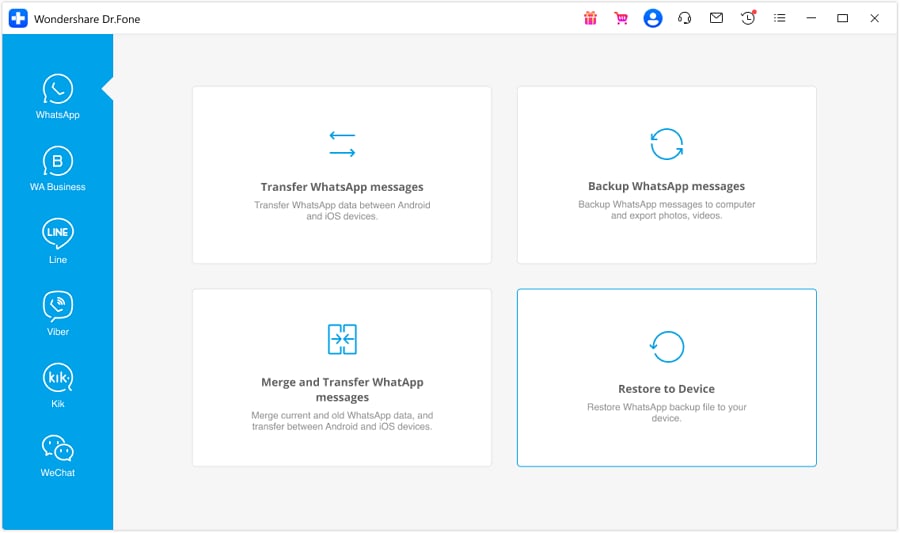
Passaggio 8: Scegliere il File di Backup da ripristinare
Nella schermata successiva, selezionare il file di backup che si desidera ripristinare e fare clic suVisualizzaper visualizzarlo in anteprima.
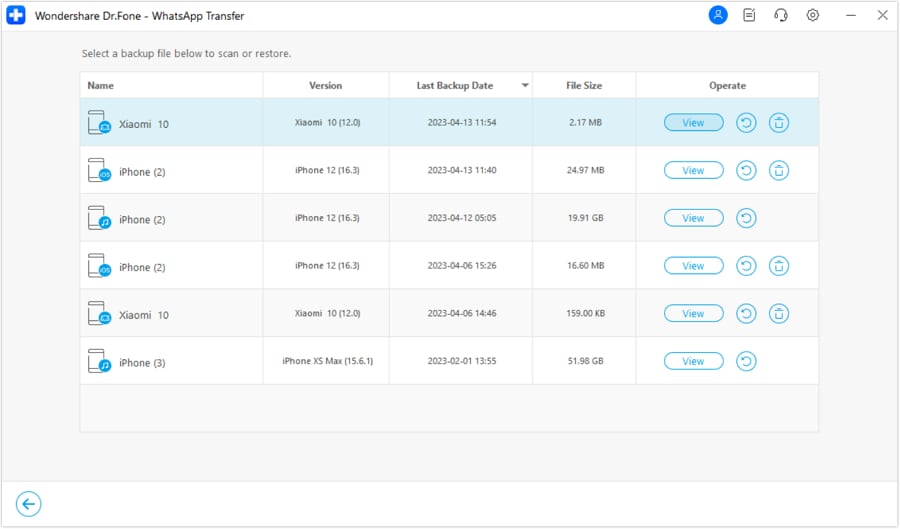
Passaggio 9: Anteprima e selezionare i dati da ripristinare
Controlla attentamente tutti i tuoi dati di backup di WhatsApp. Scegli i dati che vuoi ripristinare. Una volta effettuata la selezione, fai clic sulRipristina al dispositivopulsante per avviare il processo di ripristino.
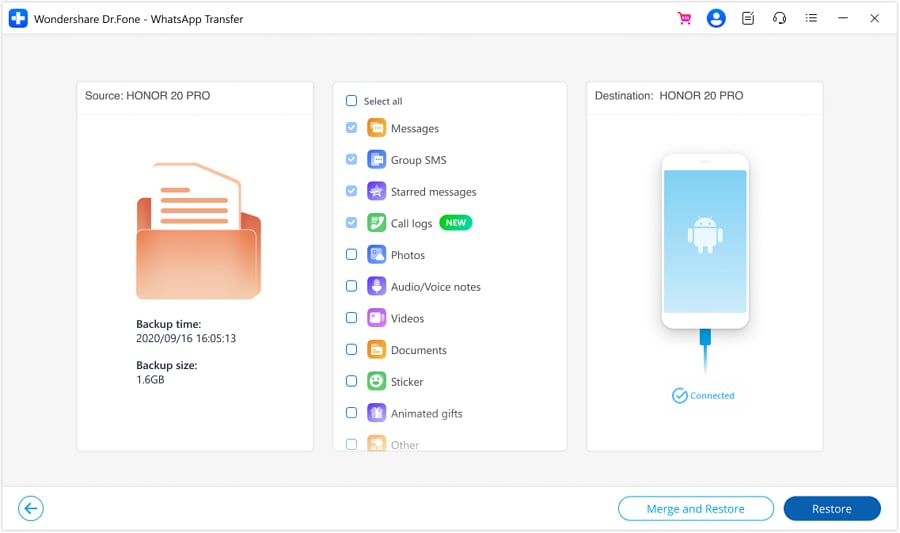
Passaggio 10: Iniziare il ripristino su Android
Nella finestra che viene visualizzata, fare clic suRipristinaPer iniziare a trasferire i dati di WhatsApp sul dispositivo Android.
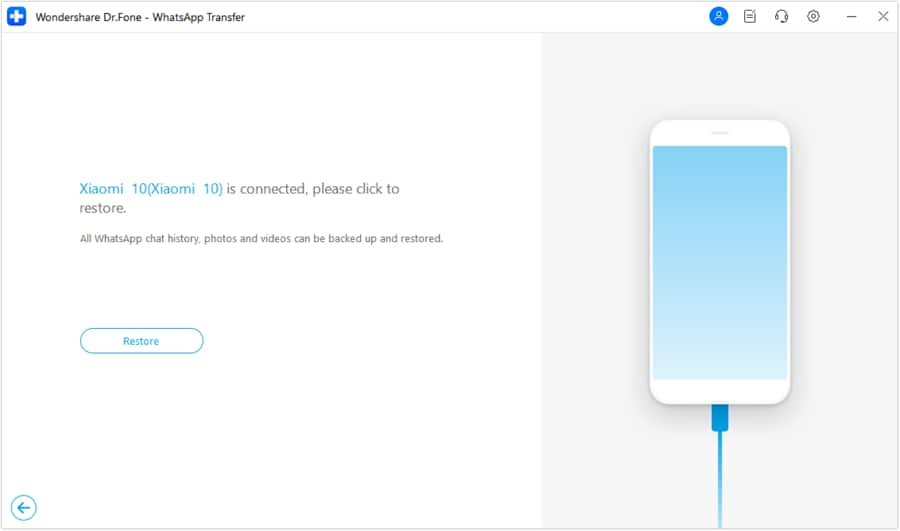
Passaggio 11: Confermare il Backup dei dati precedenti di WhatsApp
Verrà visualizzato un prompt che ti chiede se vuoi eseguire il backup dei tuoi dati precedenti di WhatsApp. cliccaBackupper procedere, oContinuaPer saltare.
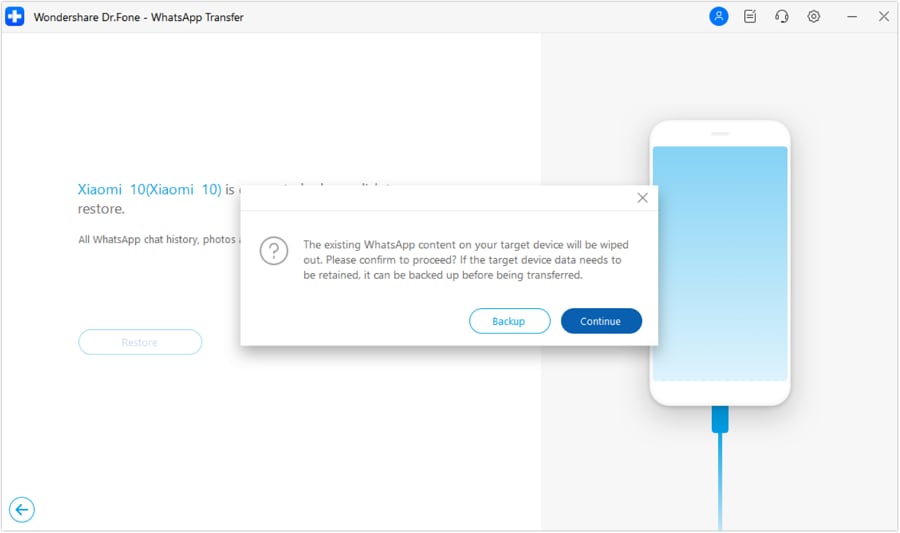
Passaggio 12: Controlla i progressi
Il ripristino inizia e una nuova schermata mostra una barra di avanzamento.

Passaggio 13: installare WhatsApp sul dispositivo di destinazione e finire
Per completare il processo, la piattaforma installa automaticamente WhatsApp sul dispositivo Android per ripristinare correttamente tutti i dati di backup. Installa whatsapp per concludere
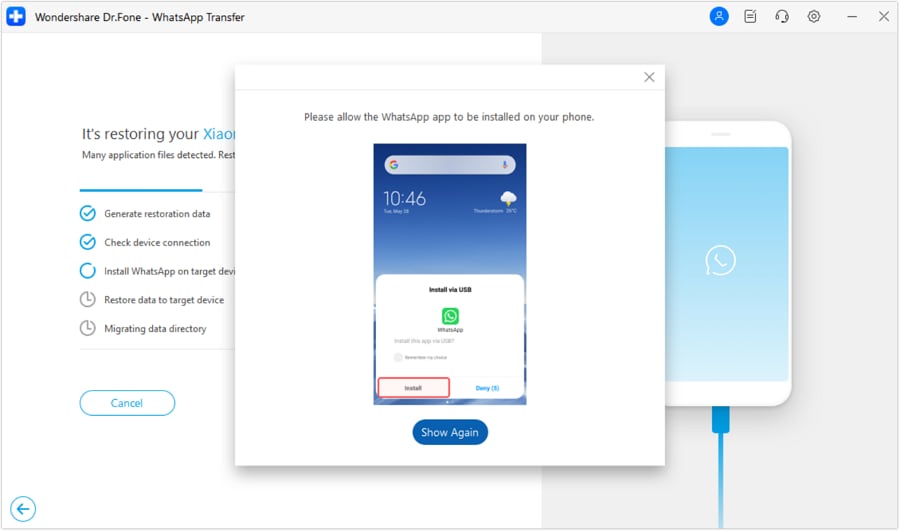
conclusione
In conclusione, la comprensionecome ripristinare i contatti da WhatsAppè fondamentale per mantenere una comunicazione senza soluzione di continuità.Dr.Fone - Trasferimento WhatsAppOffre una soluzione intuitiva ed efficiente per eseguire il backup e ripristinare i tuoi preziosi dati WhatsApp su più dispositivi. Seguendo i passaggi descritti, puoi assicurarti che i tuoi contatti siano sempre sicuri e facilmente recuperabili, rendendo Dr.Fone uno strumento indispensabile per qualsiasi utente di WhatsApp.
 Sicuro e sicuro


Nicola Massimo
staff Editor