Come Recuperare Foto WhatsApp Eliminate dal Mittente

May 27, 2026 • Filed to: Soluzioni di Recupero Dati • Proven solutions
Whatsapp è un'app molto facile da usare utilizzata da milioni di persone in tutto il mondo. Con solo i dati mobili o una semplice connessione Wi-Fi, puoi rimanere in contatto facilmente con i tuoi cari. Puoi anche effettuare chiamate vocali o videochiamate, oltre a condividere messaggi di testo, immagini e video. Questa app unica può essere utilizzata sia per la comunicazione personale che per condurre la tua attività con successo.
Tuttavia, a volte capita di eliminare per errore alcune immagini essenziali inviate dal mittente e di non riuscire a recuperarle, oppure il mittente le elimina prima che tu possa scaricarle. Se questo è il tuo caso, sei nel posto giusto, poiché abbiamo elencato i modi semplici su come recuperare le immagini WhatsApp eliminate.
Metodo 1: Richiedere i file multimediali agli altri partecipanti
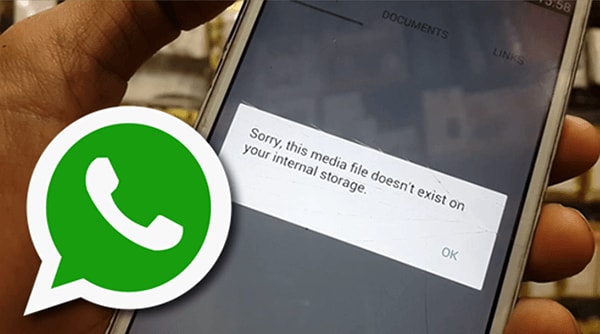
Molte volte elimini accidentalmente le immagini inviate dai tuoi cari o condivise in un gruppo e te ne penti subito. Il primo e più semplice passo che puoi provare è chiedere a chi potrebbe avere l’immagine salvata sul proprio dispositivo. Se hai caricato la foto e poi l’hai eliminata in seguito, c’è la possibilità che i destinatari o i membri del gruppo abbiano ancora l’immagine salvata sul loro telefono.
Durante la condivisione di immagini nella chat di gruppo, WhatsApp ti offre l’opzione “Elimina per me”, per cui l’immagine viene eliminata per te, ma altri potrebbero ancora averla sul loro telefono.
Qualunque sia la situazione, chiedere agli altri destinatari o al mittente (in caso di chat individuali) può risolvere il problema dell’immagine persa.
Metodo 2: Ripristino di un backup WhatsApp
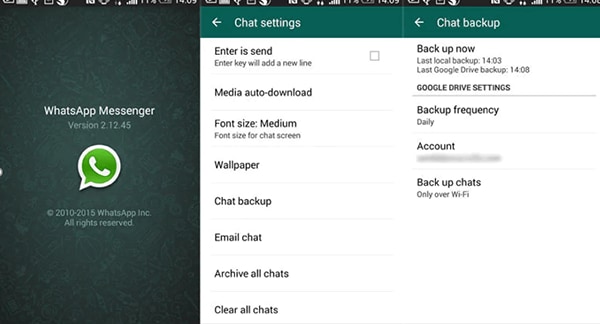
Il primo metodo sembra semplice e pratico, ma ci sono casi in cui non puoi richiedere nuovamente le immagini, oppure anche loro non possiedono più le foto. Quindi il metodo successivo che puoi provare è il recupero dei messaggi o delle foto tramite il backup di WhatsApp. In questo metodo vedremo come recuperare le immagini eliminate da Android e iOS con l’aiuto dei backup supportati.
Gli smartphone Android memorizzano i backup su Google Drive, collegato al tuo WhatsApp. Allo stesso modo, iOS effettua il backup su iCloud per gli utenti iPhone. Vediamo quindi come recuperare le immagini WhatsApp eliminate su entrambe le piattaforme.
Vediamo come recuperare le immagini WhatsApp su iPhone dal backup iCloud:
(Nota: Questo funziona solo se le impostazioni di backup di WhatsApp permettono il salvataggio su iCloud)
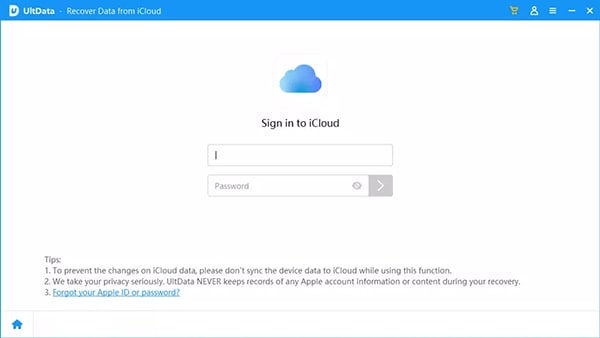
Passo 1: Accedi a iCloud utilizzando il tuo ID e la tua password per accedere al backup su iCloud.
Passo 2: Verifica che il backup automatico sia abilitato andando su Impostazioni > Chat > Backup chat.

Passo 2: Se hai abilitato il backup, è necessario disinstallare WhatsApp dal telefono e reinstallarlo. Una volta reinstallato, verifica il tuo numero di telefono.
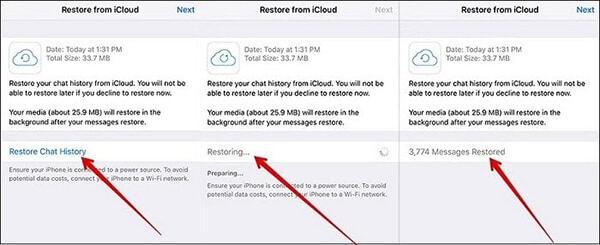
Passo 3: Una volta reinstallato WhatsApp, ti verrà richiesto di "Ripristina la Cronologia Chat", così potrai recuperare nuovamente i tuoi messaggi WhatsApp eliminati.
Di seguito sono riportati i passaggi su come recuperare le immagini WhatsApp eliminate da Google Drive per gli utenti Android:
(Nota: Questo funziona solo se le impostazioni di backup di WhatsApp permettono il salvataggio su Google Drive)
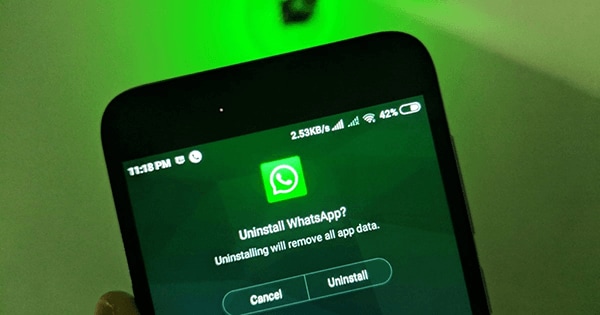
Passo 1: Inizia disinstallando l’applicazione WhatsApp.
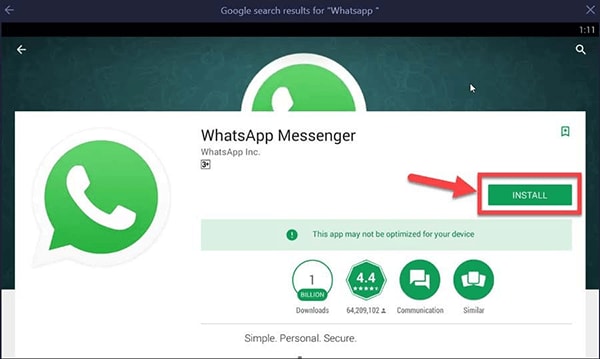
Passo 2:Reinstalla l’app sullo stesso dispositivo e con lo stesso numero.
Passo 3: Durante l’installazione dell’app, comparirà l’opzione "Ripristina" le vecchie chat. Tocca su questa opzione e attendi che i tuoi dati vengano ripristinati.
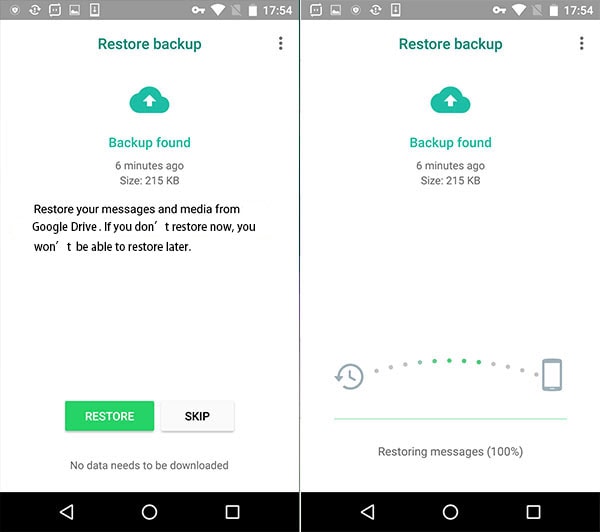
Questi passi ripristineranno i tuoi messaggi eliminati!
Metodo 3: Controlla la cartella media di WhatsApp sul telefono
Questo metodo funziona solo per gli utenti Android. L’iPhone non permette l’accesso diretto al proprio file system, quindi questo metodo non funziona per gli utenti iOS. Vediamo i passaggi su come recuperare immagini WhatsApp eliminate dal mittente su Android:
Passo 1: Apri il "File Manager" o "File Browser" sul tuo dispositivo.
Passo 2: Cerca "Archiviazione interna" e cliccaci sopra.
Passo 3: Scorri verso il basso e seleziona "Whatsapp" dalla lista, come mostrato nell’immagine sopra.
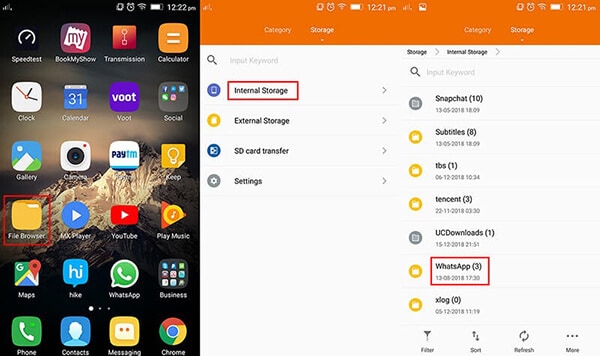
Passo 4: Vai su "Media" e segui il percorso fino ai file/immagini/video/audio condivisi su WhatsApp.
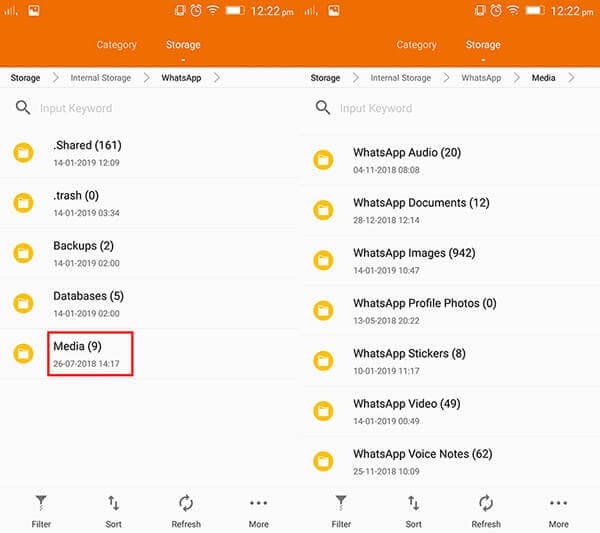
Avrai accesso a tutti i file multimediali e audio condivisi da altri. Inoltre, puoi scegliere di selezionare le immagini Whatsapp (fai riferimento all’immagine sopra) se vuoi recuperare una determinata immagine che ti manca. Come già detto, questo metodo funziona solo per Android. Tuttavia, anche gli utenti iOS non devono scoraggiarsi, in quanto parleremo di modi ancora più efficaci per recuperare immagini WhatsApp su iPhone anche!
Metodo 4: Utilizzare il metodo Dr.Fone - WhatsApp Transfer
Se hai ancora difficoltà a recuperare le immagini WhatsApp eliminate, continua a leggere. Abbiamo un eccellente strumento di Wondershare chiamato Dr.Fone, che ti permette di fare il backup e il ripristino delle tue foto importanti e di altri allegati. Puoi scaricarlo e seguire i semplici passi!
Dr.Fone - WhatsApp Transfer sta per introdurre anche una nuova funzione che permette di ripristinare i file WhatsApp eliminati direttamente sul tuo telefono e non solo tra gli altri file. Questa funzione sarà introdotta a breve e migliorerà il modo in cui puoi ripristinare le immagini eliminate sul tuo dispositivo. Vediamo quindi ora come visualizzare i tuoi file eliminati grazie a Dr.Fone - WhatsApp Transfer:
Passo 1: Avvia Dr. Fone e collega il dispositivo da cui vuoi ripristinare i file WhatsApp al PC. Segui il percorso: Dr.Fone-WhatsApp transfer>backup>backup finito.

 100% sicuro
Dopo aver scelto di eseguire il backup dei dati di WhatsApp, arriverai a questa finestra qui sotto. Puoi cliccare e visualizzare ogni file che desideri ripristinare. Poi, clicca su "Avanti" per continuare.
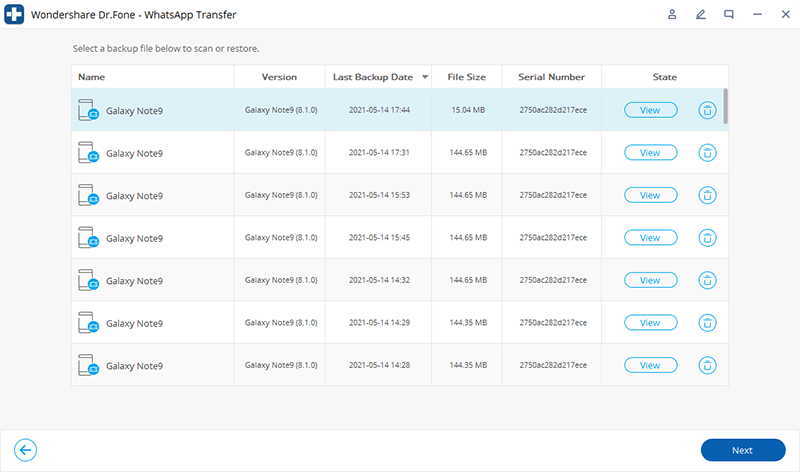
Passo 2: Successivamente, ti verrà mostrata la lista dei file da ripristinare sul dispositivo o sul computer.
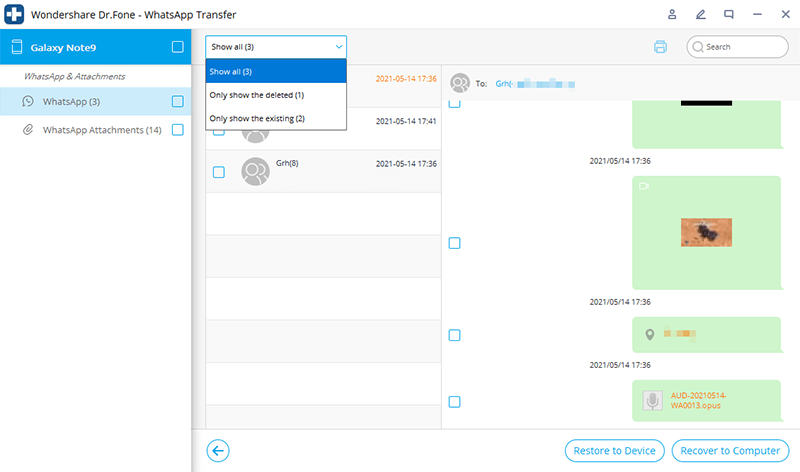
Passo 3: Cliccando sul menu a tendina, ti verrà data l’opzione “Mostra tutti” oppure “mostra solo quelli eliminati”.
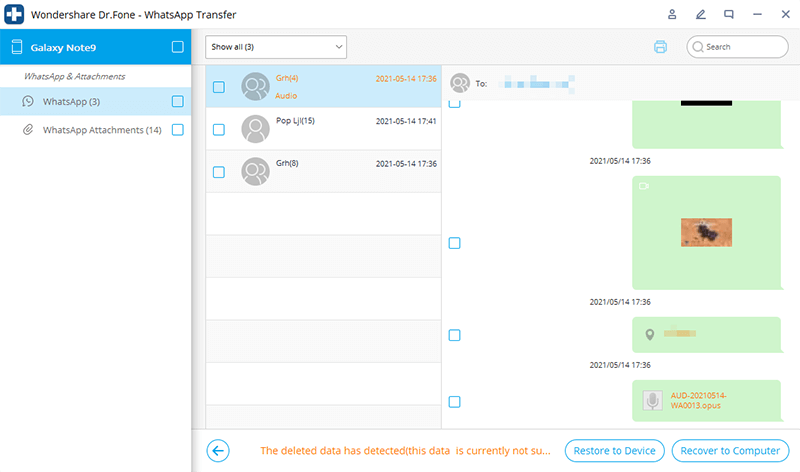
Dr.Fone ti dà la completa libertà di recuperare tutti i file eliminati una volta lanciata questa funzione. Ti aiuterà a rimettere in sesto la tua vita personale e professionale salvando dati critici che condividiamo ogni giorno su WhatsApp.
Conclusione
Ormai tutti siamo diventati dipendenti da Whatsapp per le nostre esigenze di comunicazione. Condividere messaggi di testo, immagini e video su WhatsApp è una parte essenziale della nostra vita personale e professionale. Di conseguenza, è comprensibile quanto sia importante mantenere un backup sicuro dei nostri dati. Recuperare conversazioni, immagini, video e altri file persi o eliminati può essere un compito arduo. Con Wondershare Dr.Fone - WhatsApp Transfer puoi essere certo della riservatezza dei tuoi dati. Lo strumento è intuitivo e richiede alcuni semplici passaggi, come abbiamo visto nell’articolo sopra. Quindi, la prossima volta che ti trovi in una situazione in cui le tue immagini vengono eliminate, sai che Dr.Fone è sempre disponibile per aiutarti!
100% sicuro


Nicola Massimo
staff Editor