
Come recuperare foto HEIC su iPhone e iPad

Jun 26, 2026 • Archiviato in: Soluzioni di Recupero Dati • Soluzioni comprovate
Se stai utilizzando una nuova versione di iPhone o iPad che viene eseguita su iOS 17, è probabile che tu debba già essere a conoscenza del formato HEIC. Si tratta di un formato avanzato di contenitore di immagini che può memorizzare le tue foto in uno spazio inferiore a JPEG e in una migliore qualità. Poiché le nostre foto sono di massima importanza, è necessario proteggerle. Se hai perso i tuoi file HEIC, allora è necessario eseguire un recupero foto HEIC. Non preoccuparti! Potrebbe sembrare un po' complicato, ma è possibile recuperare HEIC Foto iPhone senza problemi. Forniremo una soluzione passo per passo per lo stesso in questa guida.
Parte 1: Come recuperare le foto HEIC per iPhone dal backup di iTunes?
Se vuoi mantenere le tue foto al sicuro, ti consigliamo di fare un backup regolare dei tuoi dati. Puoi semplicemente eseguire il backup delle tue foto tramite iTunes o iCloud ed eseguire successivamente un recupero delle foto HEIC. Durante l'esecuzione di un'operazione di recupero con iTunes, non sarà in grado di selezionare il tipo di contenuto che si desidera recuperare, in quanto ripristina completamente il telefono. Pertanto, è possibile semplicemente prendere l'assistenza diDr.Fone-Recupero dati (iOS)Per recuperare HEIC foto iPhone.
Parte del toolkit Dr.Fone, è uno strumento estremamente affidabile e sicuro che esiste da più di dieci anni. Può essere utilizzato per recuperare quasi tutti i tipi di dati, come foto, video, messaggi, registri di chiamate, contatti, note e altro ancora. È compatibile con tutti i principali dispositivi iOS e versioni con un'applicazione desktop dedicata disponibile per Windows e Mac. Per eseguire il recupero delle foto HEIC tramite il backup di iTunes, basta seguire questi passaggi:

Dr.Fone-Recupero dati (iOS)
Recupera foto HEIC per iPhone da backup iTunes/iCloud con pochi clic.
- Fornisci tre modi per recuperare i dati iPhone.
- Scansione dei dispositivi iOS per recuperare foto, video, contatti, messaggi, note, ecc.
- Estrai e visualizza in anteprima tutti i contenuti nei file di backup di iCloud/iTunes.
- Ripristinare selettivamente ciò che si desidera dal backup di iCloud/iTunes al dispositivo o al computer.
- Compatibile con gli ultimi modelli di iPhone.


1. Visita il sito ufficiale di Dr.Fone-Data Recovery (iOS) e installarlo sul tuo Mac o PC Windows. Avviarlo ogni volta che si desidera recuperare HEIC Foto iPhone e selezionare l'opzione "Recupero dati" dalla schermata iniziale.

2. Collegare il telefono al sistema e attendere che l'applicazione lo rileva automaticamente.
3. Dopo aver aperto l'interfaccia di recupero dati, scegliere "Recupera dati da iTunes" dall'elenco delle opzioni fornite sul pannello del programma.

4. Questo visualizzerà tutti i file di backup di iTunes disponibili che sono memorizzati sul sistema. È possibile visualizzare la dimensione del file, la data di backup, il modello del dispositivo, ecc. Selezionare il file di backup che si desidera ripristinare e fare clic sul pulsante "Avvia scansione".
5. Questo eseguirà la scansione del backup di iTunes e fornirà una visualizzazione segregata dei tuoi dati elencati in diverse categorie. Per recuperare HEIC Foto iPhone, è possibile andare alla sezione "Camera Roll" dal pannello di sinistra e selezionare i file che si desidera ripristinare.
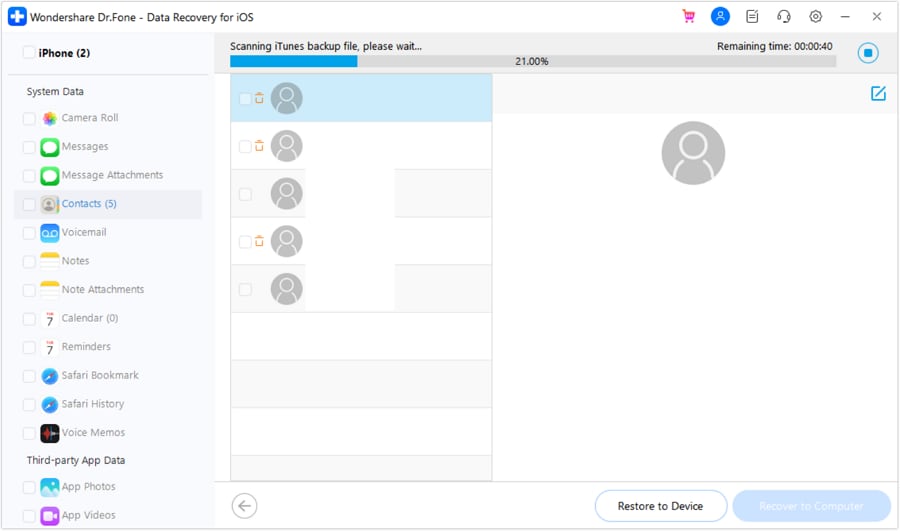
6. Dopo aver selezionato le foto, è possibile scegliere di recuperarle nell'archiviazione locale o trasferirle direttamente sul dispositivo iOS connesso.

In questo modo, è possibile eseguire il recupero selettivo delle foto HEIC dal backup di iTunes.
 Sicuro e sicuro
Parte 2: Come recuperare le foto HEIC per iPhone dal backup di iCloud?
Proprio come iTunes, puoi anche usareDr.Fone-Recupero dati (iOS)Strumento per eseguire un'operazione di recupero selettivo del backup di iCloud. Se stai facendo un backup delle tue foto su iCloud, non dovrai mai preoccuparti di perdere i tuoi dati. Durante la configurazione di un nuovo dispositivo, è sempre possibile ripristinare il telefono dal backup di iCloud. Tuttavia, questo può essere fatto solo durante la configurazione di un nuovo dispositivo (o dopo il ripristino). Inoltre, non esiste alcun modo per recuperare selettivamente solo le foto HEIC dal backup di iCloud fino a quando non si utilizza uno strumento di terze parti come Dr.Fone toolkit.
Per eseguire un recupero di foto HEIC selettivo di backup iCloud, è possibile prendere l'assistenza di Dr.Fone-Recupero dati (iOS) strumento. Tutto quello che devi fare è seguire questi passaggi:
1. Installare Dr.Fone su Windows o Mac e avviarlo per recuperare le foto HEIC iPhone. Collega il telefono al sistema e lascia che l'applicazione lo rileva automaticamente.
Sicuro e sicuro2. Dopo aver avviato l'applicazione, scegliere l'opzione di "Recupero dati" per procedere.
3. L'interfaccia fornirà diverse opzioni sul pannello sinistro. Selezionare l'opzione "Recupera dati da iCloud".
4. Questo avvierà la seguente interfaccia. Fornisci le credenziali iCloud per accedere e accedere ai file di backup.
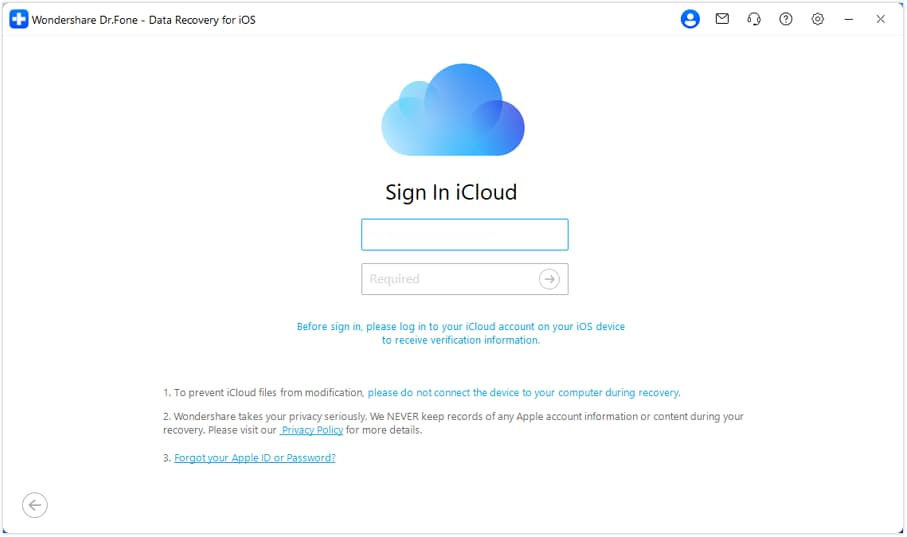
5. Dopo aver effettuato l'accesso con successo, l'interfaccia fornirà un elenco di tutti i file di backup di iCloud con i loro dettagli relativi al modello del dispositivo, dimensioni del file, data, account e altro ancora. Basta selezionare il file di backup che si desidera recuperare.
6. Genererà la seguente interfaccia. Da qui, è possibile selezionare il tipo di file di dati che si desidera ripristinare. Per recuperare HEIC Foto iPhone, abilitare "Foto" e procedere.
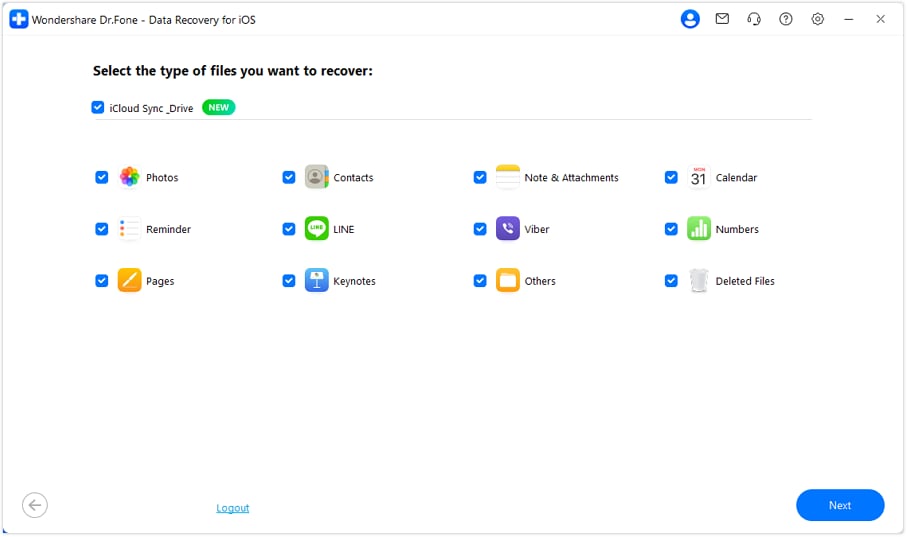
7. Attendere un po' come l'applicazione scaricerà i dati di backup pertinenti per ripristinarlo. Una volta fatto, fornirà la sua anteprima segregata nel seguente modo.
8. Basta selezionare i file di dati che si desidera recuperare e ripristinarli nel dispositivo o nell'archiviazione locale.
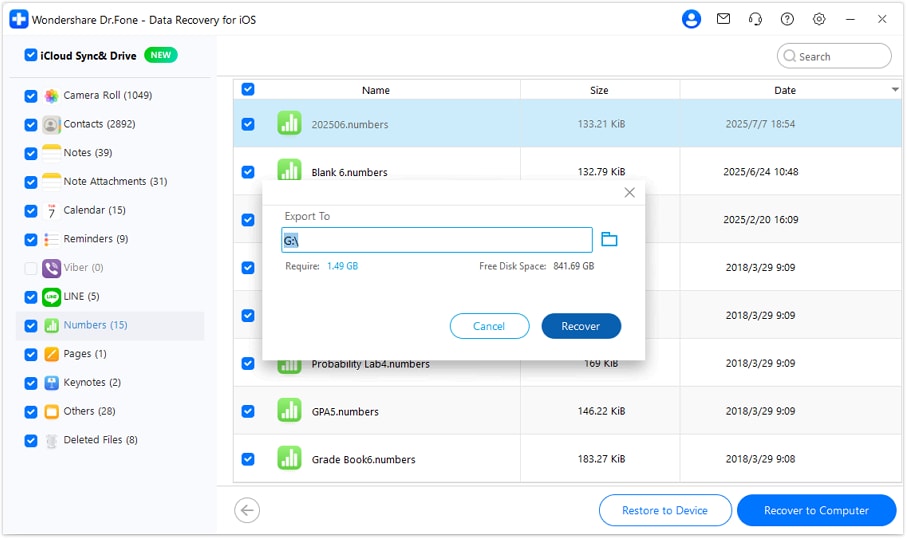
Sicuro e sicuroParte 3: Suggerimenti per la gestione delle foto di iPhone HEIC
Dopo aver eseguito l'operazione di recupero delle foto HEIC, è possibile recuperare le foto perse facilmente. Tuttavia, se desideri gestire le tue foto HEIC, considera di seguire questi suggerimenti.
1. Ci sono momenti in cui gli utenti non sanno come convertire le foto HEIC in JPEG. Per fare questo, vai su Impostazioni del telefono> Fotocamera> Formati e nella sezione Trasferimento su PC o Mac, seleziona "Automatico". Questo convertirà automaticamente le tue foto HEIC in un formato compatibile.

2. Per assicurarti di non perdere mai le tue foto, dovresti prenderne il backup su iCloud. Vai su Impostazioni> iCloud> Backup e attiva l'opzione di Backup iCloud. Assicurati di fare un backup delle tue foto anche su iCloud.

3. Puoi anche passare tra foto HEIC e JPEG pure. Vai su Impostazioni del telefono> Fotocamera> Formati e scegli "Più compatibile" sotto Cattura fotocamera per fare clic su Foto in JPEG e altri formati compatibili. Per fare clic sulle foto in formato HEIF, selezionare "Alta efficienza".

4. Uno dei modi più veloci per gestire le tue foto è prendendo l'assistenza della tua posta. Se desideri comprimere o convertire le tue foto, quindi semplicemente selezionarle e condividerle via posta. Questo avvierà l'app native Mail sul tuo dispositivo. Mentre le tue foto vengono caricate, potrai comprimerle facilmente.

5. Se hai archiviazione limitata sul tuo dispositivo, allora dovresti ottimizzare il suo spazio libero. Per fare questo, vai su Impostazioni> Foto e fotocamera e scegli Ottimizzare l'archiviazione del tuo iPhone. Questo memorizzerà solo le versioni ottimizzate di foto e video sul tuo dispositivo, mentre la risoluzione completa verrà caricata sul cloud.

Seguendo questa guida, sarete in grado di recuperare HEIC Foto iPhone senza affrontare alcun arresto. Basta utilizzare lo strumento Dr.Fone-Data Recovery (iOS) per eseguire il recupero delle foto HEIC e non perdere mai i tuoi file di dati importanti. Lo strumento supporta anche le immagini HEIC, permettendoti di sfruttare al meglio il tuo dispositivo rapidamente!
Sicuro e sicuro


Nicola Massimo
staff Editor