

Come recuperare messaggi WhatsApp eliminati su iPhone/Android [2026]

May 27, 2026 • Archiviato in: Soluzioni di Recupero Dati • Soluzioni comprovate
Hai accidentalmente cancellato i tuoi messaggi WhatsApp, che si trattasse di conversazioni essenziali o dettagli di lavoro, e ti sei reso conto di non avere un backup? Mentre la funzione di backup integrata di WhatsApp è il modo più semplice per recuperare i dati, cosa succede quando quella rete di sicurezza non è lì?
Invece di prendere il panico, sappiate che ci sono modi affidabili per recuperare i vostri preziosi ricordi, che condivideremo in questa guida. Quindi, rispondendoCome ripristinare i messaggi WhatsApp cancellati senza backupPer darti suggerimenti futuri, scopriremo tutti i dettagli essenziali.

Parte 1. 3 metodi per ripristinare i messaggi WhatsApp cancellati senza Backup su iPhone
Introduzione:Per gli utenti che cercano risposte suCome recuperare i messaggi WhatsApp cancellati senza backupSu iPhone, questa sezione offre 3 semplici soluzioni da considerare.
Metodo 1: Utilizzare uno strumento professionale di recupero dati iPhone-Dr.Fone
Come opzione principale, ilDr.Fone-Recupero datiLo strumento consente di recuperare i dati di WhatsApp da un dispositivo iOS senza fare affidamento su un backup. Offre la possibilità di recuperare più di 35 tipi di dati, fornisce una capacità di recupero per foto WhatsApp, media, messaggi visualizzati una volta, ecc. Invece di limitare il suo supporto ai messaggi o ai media, ripristina anche le note vocali e gli adesivi.
Indipendentemente dalla situazione di perdita di dati di WhatsApp, come la cancellazione accidentale o nessun backup disponibile, Dr.Fone-Data Recovery (iOS) è sicuro al 100% e veloce, a differenza dei metodi tradizionali. Con un alto tasso di successo e garantendo la compatibilità con tutti i dispositivi iOS, gli utenti possono scegliere selettivamente il tipo di dati che desiderano ripristinare con Dr.Fone.

Dr.Fone-Recupero dati (iOS)
Il miglior strumento per recuperare da qualsiasi dispositivo iOS!
- Progettato con la tecnologia di recupero di file da iTunes, iCloud o telefono direttamente.
- in grado di recuperare i dati in scenari gravi come danni al dispositivo, crash del sistema o cancellazione accidentale di file.
- Supporta pienamente tutte le forme popolari di dispositivi iOS.
- Fornitura di esportare i file recuperati da Dr.Fone-Data Recovery (iOS) al tuo computer facilmente.
- Gli utenti possono recuperare rapidamente tipi di dati selezionati senza dover caricare l'intero pezzo di dati del tutto.

Guida passo passo per recuperare i messaggi di WhatsApp utilizzando Dr.Fone – Recupero dati (iOS)
Se vuoi imparareCome recuperare i messaggi WhatsApp senza backupUtilizzando Dr.Fone, immergiti nella guida sequenziale per una migliore comprensione:
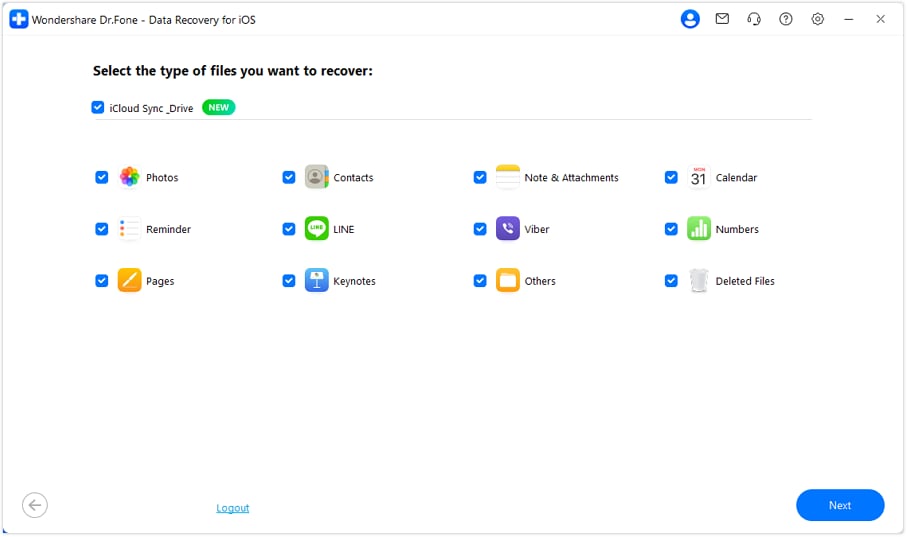
Fase 1.Accedi allo strumento Recupera dati da iCloud
Cerca lo strumento "Recupero dati" nella casella degli strumenti e seleziona la funzione "Recupera dati da iCloud" dopo aver selezionato "iOS" come dispositivo di origine.

Fase 2.Accedi a iCloud e avvia il processo di scansione profonda
Successivamente, devi accedere al tuo iCloud e confermare l'autenticazione a due fattori. Qui, selezionare i dati desiderati che si desidera recuperare, come WhatsApp, e premere il pulsante "Avanti". Una volta recuperati i dati di WhatsApp, scegli il contenuto desiderato ed esportalo sul tuo dispositivo.
Metodo 2. Chiedi al mittente di inviare nuovamente i messaggi
Quando si imparaCome recuperare i messaggi cancellati da WhatsApp senza backup, puoi anche chiedere al mittente di inviare nuovamente il messaggio, in quanto è il modo immediato. Questo fa risparmiare tempo, evita strumenti di recupero complicati e assicura di ottenere il messaggio esatto senza perdita di dati.

Metodo 3. Controllare se i Media sono ancora nella galleria
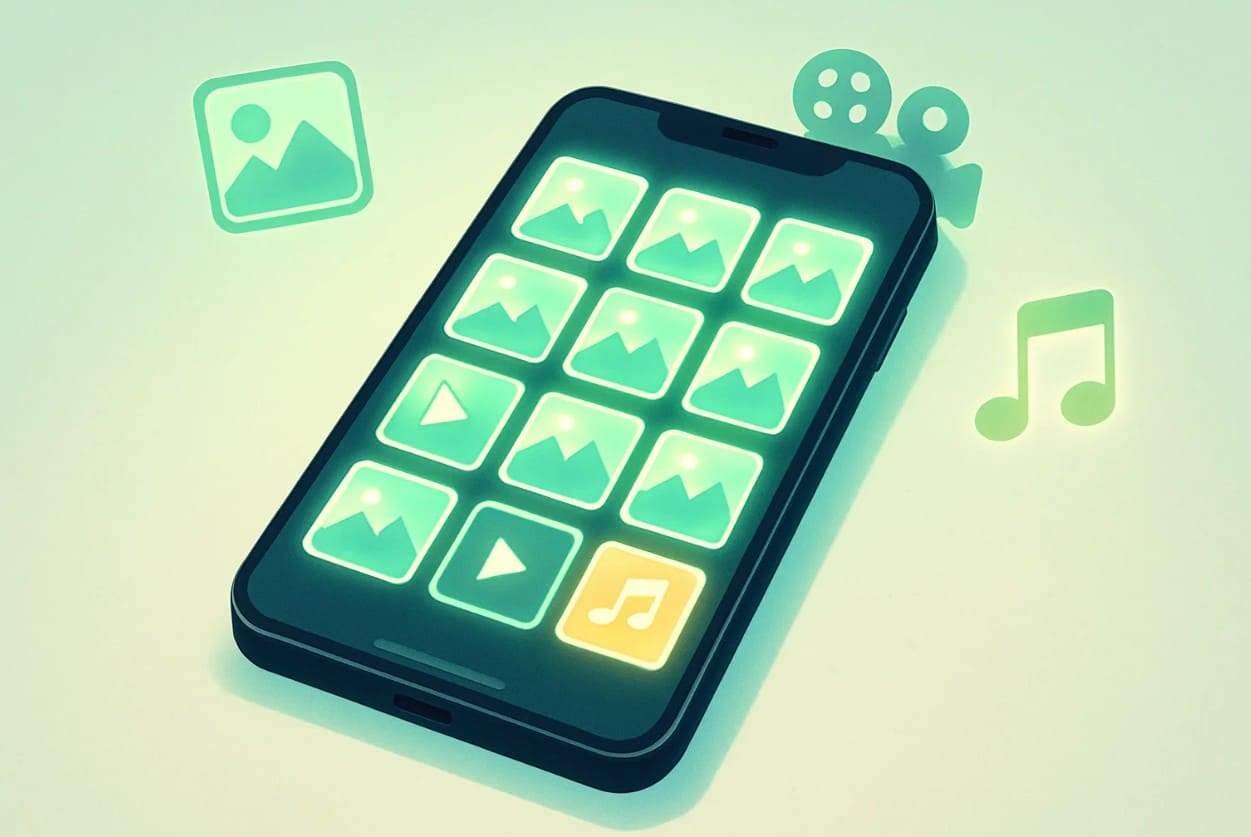
Puoi anche controllare se i media sono ancora nella galleria, poiché WhatsApp spesso salva foto, video e audio separatamente dalle chat. Anche se i messaggi vengono eliminati, i file multimediali possono rimanere nell'archiviazione a meno che non vengano eliminati manualmente.
Parte 2. 3 modi per recuperare i messaggi cancellati di WhatsApp senza Backup su Android
Introduzione:dopo aver conosciutoCome recuperare i messaggi cancellati in WhatsApp senza backupPer iPhone, anche gli utenti Android potrebbero affrontare questo problema. Pertanto, questa sezione offre 3 soluzioni efficaci con una guida dettagliata per ottenere immediatamente le conversazioni importanti.
Modo 1. Utilizzare Dr.Fone-Recupero dati (Android) | Soluzione di recupero dati con un clic
Dr.Fone-Recupero datiOffre il modo più veloce per recuperare immagini, video e messaggi in pochi clic. Inoltre, lo strumento può recuperare i dati da WhatsApp e WhatsApp Business senza richiedere un riavvio. Gli utenti possono anche ripristinare i dati visualizzati una volta di WhatsApp, come immagini, audio e video, attraverso un'interfaccia facile da usare che rende la navigazione senza problemi.
Per quanto riguarda la compatibilità, Dr.Fone-Data Recovery (Android) offre supporto per oltre 6000 telefoni e tablet, senza rappresentare alcuna minaccia di perdita di dati. Indipendentemente dalle situazioni di perdita di dati, assicura di recuperare tutti i dati scelti, anche da telefoni cellulari rotti. Nel complesso, il processo è semplice e può essere eseguito in 2 semplici passaggi come mostrato in questa guida definitiva.
Dr.Fone-Recupero dati (Android)
Recupera whatsapp/Contatti/Messaggi/Cronologia delle chiamate salvate in Google Drive sul tuo computer.
- Recupera i dati Android scansionando direttamente il tuo telefono e tablet Android.
- Anteprima e recuperare selettivamente ciò che desideri dal tuo telefono e tablet Android.
- Supporta vari tipi di file, tra cui WhatsApp, Messaggi e Contatti e Foto e Video e Audio e Documento.
- Supporta 6000+ modelli di dispositivi Android e vari sistemi operativi Android.
 Sicuro e sicuro
Modo 2. Utilizzare MobileTrans WhatsApp Recupero dati
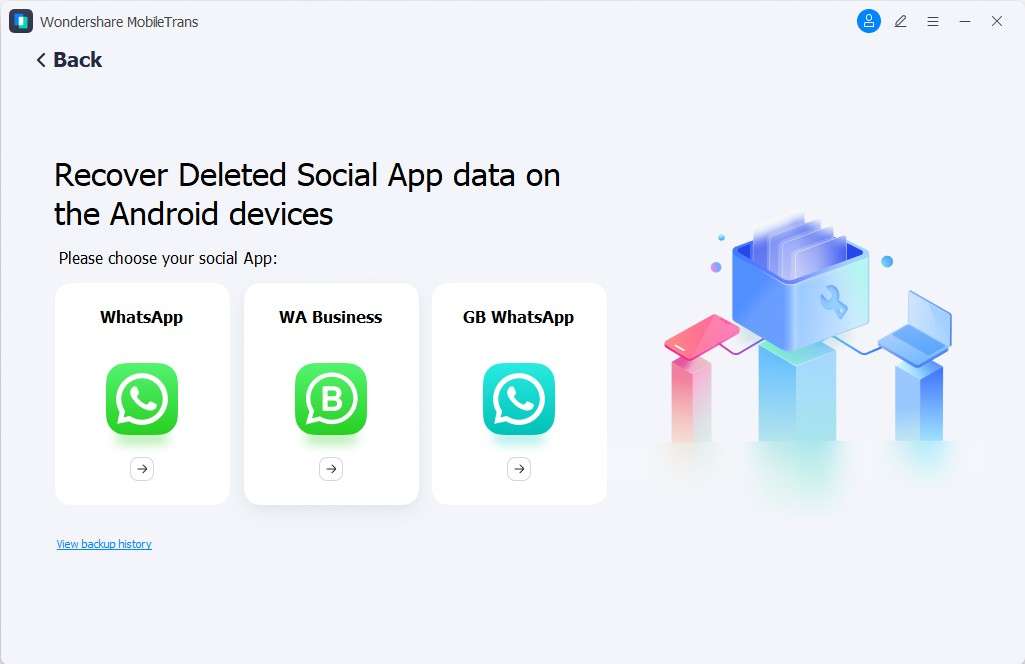
Se ancora non riesci a capireCome recuperare i messaggi cancellati da WhatsApp senza backupSu Android, prendi in considerazione l'utilizzo di MobileTrans. Questo strumento consente di ripristinare tutti i dati di WhatsApp, come messaggi, foto, video e persino adesivi, dai modelli Android facilmente. Offre il supporto di recupero per GB WhatsApp e WhatsApp Business, fornisce il ripristino selettivo e una funzione di anteprima che puoi imparare a utilizzare tramite la guida fornita:
Fase 1. Accedi al Recupera messaggi WhatsApp cancellati
Vai alla scheda "Altri strumenti" su MobileTrans, scegli lo strumento "Ripristino dati WhatsApp cancellati" e connetti il tuo dispositivo Android. Successivamente, crea un account WhatsApp utilizzando le istruzioni sullo schermo di MobileTrans.
Fase 2. Dare il permesso e continuare con l'installazione di WhatsApp
Consentire l'installazione di WhatsApp con accesso multimediale, quindi effettuare l'accesso per ripristinare i campi di backup e fare clic sul pulsante "Avanti".
Fase 3. Anteprima dei messaggi WhatsApp ripristinati
Quando vengono visualizzati tutti i messaggi cancellati, scegliere quello desiderato e fare clic sul pulsante "Ripristina al dispositivo".
Modo 3. Ripristina i messaggi WhatsApp utilizzando il Backup locale
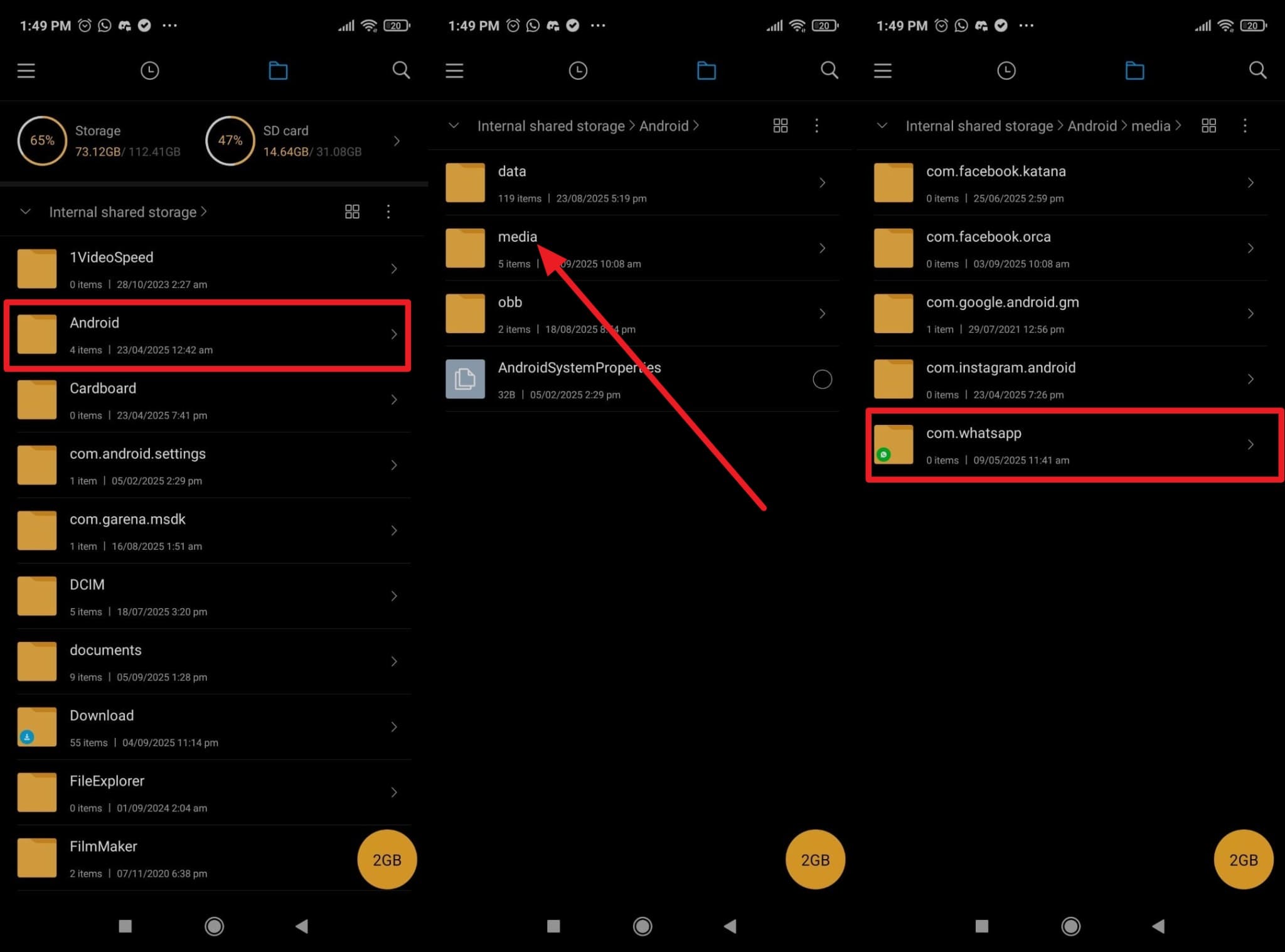
Prendi in considerazione l'utilizzo del backup locale quando sei in cerca di apprendimentoCome recuperare la chat WhatsApp senza backupSu Android. È un modo efficace per recuperare i messaggi cancellati quando un backup cloud come Google Drive non è disponibile su Android. Inoltre, i backup locali vengono generati automaticamente da WhatsApp ogni giorno e memorizzati sul dispositivo stesso, che è possibile ripristinare attraverso la guida fornita:
Fase 1.Dal Gestore File, accedere alla cartella "Android> Media> com.whatsapp" e aprire la cartella "Database". Qui, rinominare il backup contenente i messaggi cancellati in "msgstore.db.crypt16" e eliminare l'altro.
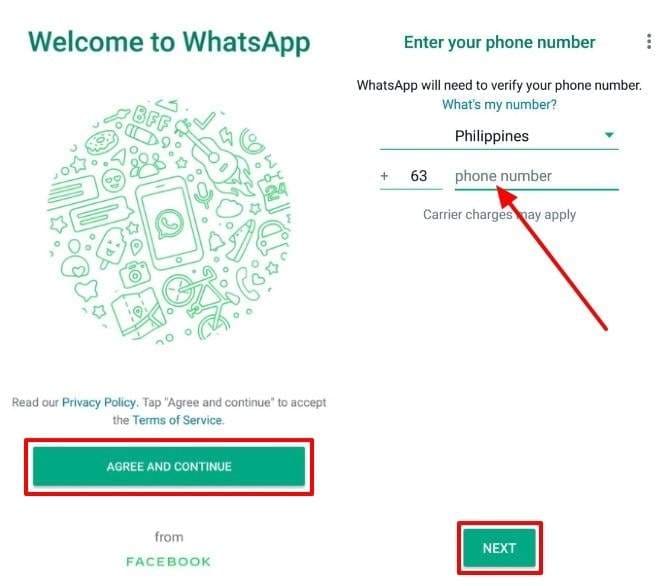
Fase 2.Reinstalla l'app WhatsApp sul tuo smartphone e segui le istruzioni sullo schermo per accedere al tuo account. Qui, ti verrà chiesto di ripristinare il backup locale di WhatsApp per ripristinare i messaggi.


Parte 3. Suggerimenti per evitare la perdita di dati dopo aver ripristinato i messaggi WhatsApp cancellati senza Backup
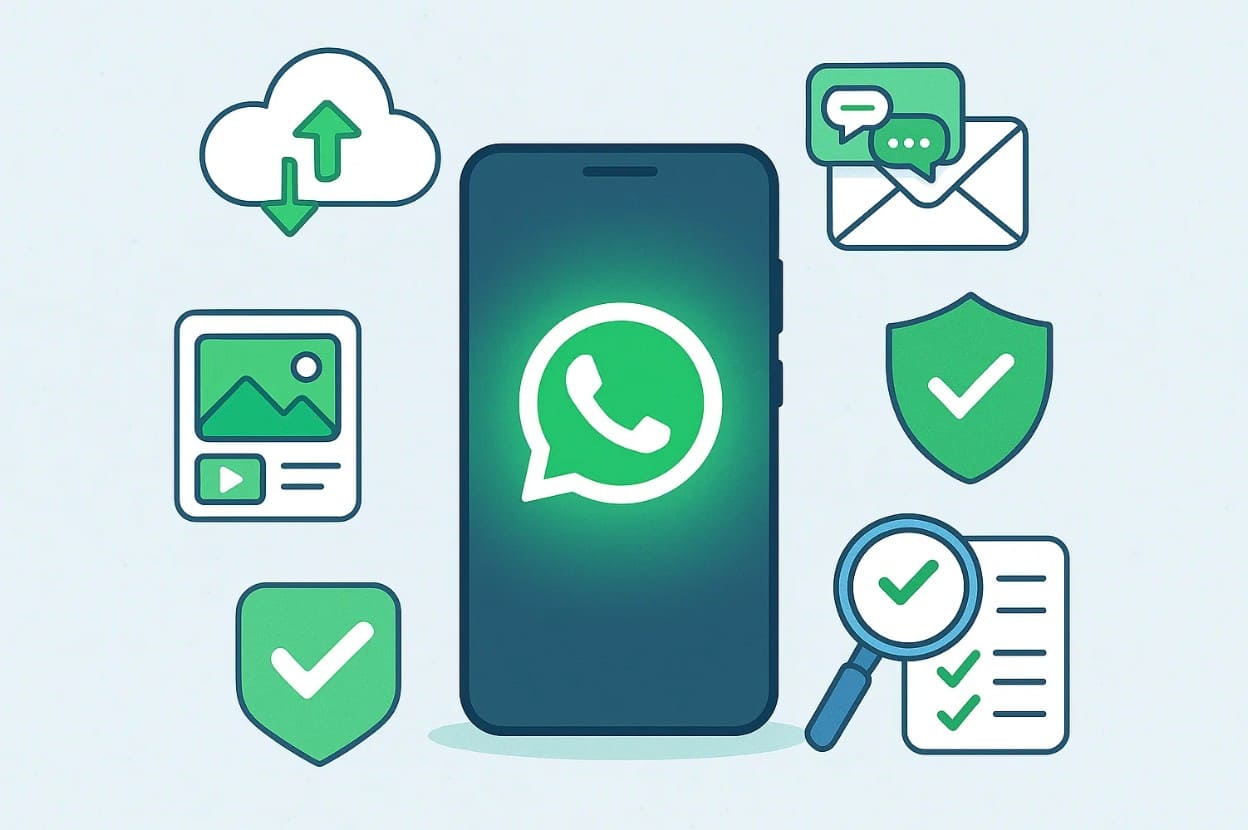
Introduzione:Ora che hai imparatoCome ripristinare la chat WhatsApp senza backup, vai ai consigli dell'esperto e salva i tuoi dati ripristinati da perdersi in futuro:
| suggerimenti | spiegazione |
|---|---|
| Abilita backup regolari | Attiva i backup giornalieri nelle impostazioni di WhatsApp (Google Drive/iCloud o locale). Questo mantiene le tue chat e i media sicuri e rende il ripristino facile. |
| Esportare chat importanti manualmente | Utilizzare la funzione Esporta Chat per salvare le conversazioni chiave nella posta elettronica o nell'archiviazione sicura. Questo mantiene le chat aziendali o personali sicure come file di testo al di fuori di WhatsApp. |
| Salvare i file multimediali separatamente | Spostare foto, video e documenti importanti dalla cartella di WhatsApp nell'archiviazione cloud o nella galleria in modo da non perderli se le chat vengono eliminate. |
| Utilizzare solo Software di recupero fidato | Se si prova il recupero senza backup, utilizzare solo software affidabile. Questo riduce i rischi come malware, file danneggiati o perdita permanente di dati. |
| Confermare il recupero prima di eliminare le app | Dopo aver ripristinato le chat, ricontrollare che tutti i messaggi e i media importanti siano lì prima di disinstallare WhatsApp o eliminare gli strumenti di recupero. |
conclusione
Riassumendo, se vuoi sapereCome ripristinare i messaggi WhatsApp cancellati senza backup, questo articolo ti ha guidato con 6 soluzioni per Android e iOS. Quindi, rivedi le correzioni e scegli quella che si adatta alle tue esigenze e competenze. Tra tutti, consigliamo di utilizzareDr.Fone-Recupero datiPer Android e iOS poiché è facile da usare, assicura zero perdite di dati e supporta un'ampia compatibilità con i dispositivi.
Sicuro e sicuroDomande frequenti
 Q1. Posso recuperare I messaggi WhatsApp cancellati senza un backup?Q2. Gli strumenti di recupero di terze parti funzionano davvero per recuperare i messaggi WhatsApp senza backup?Q3. Perché il backup è importante per il recupero di WhatsApp?


 > How-to > Soluzioni di Recupero Dati > Come recuperare messaggi WhatsApp eliminati su iPhone/Android [2026]
Nicola Massimo
staff Editor