

Come riparare una chiavetta USB non riconosciuta (Guida)

Jun 26, 2026 • Archiviato in: Soluzioni di Recupero Dati • Soluzioni comprovate
Una chiavetta USB che improvvisamente diventa illeggibile o corrotta può impedirti di accedere a file importanti. Fortunatamente, la maggior parte dei problemi può essere risolta con semplici metodi di riparazione della chiavetta USB come l’aggiornamento dei driver, la scansione CHKDSK o la formattazione del dispositivo.
Questa guida spiega come riparare una chiavetta USB passo dopo passo. Imparerai anche a identificare i sintomi della corruzione, effettuare una riparazione della chiavetta danneggiata e persino tentare il recupero dei dati dalla chiavetta USB rotta prima che si verifichino danni permanenti.
Vuoi recuperare i tuoi dati prima della riparazione? Utilizza un software gratuito di recupero dati per recuperare immediatamente i tuoi file.
Risposta rapida
Se la tua chiavetta USB non viene letta, solitamente puoi risolvere il problema utilizzando gli strumenti di riparazione integrati di Windows. Le soluzioni più efficaci includono l’aggiornamento dei driver USB, la scansione del disco tramite CHKDSK, la formattazione del dispositivo o il ripristino tramite Diskpart.
Questi metodi aiutano a risolvere problemi comuni come file system corrotti, settori danneggiati o conflitti di driver. Se però il dispositivo USB è fisicamente danneggiato, potrebbero essere necessari metodi di riparazione della chiavetta USB or servizi professionali di recupero dati.
- Aggiorna o reinstalla i driver USB
- Esegui CHKDSK per riparare gli errori del file system
- Formatta la chiavetta USB per ricostruire il file system
- Reimposta la chiavetta USB tramite Diskpart
- Parte 1. È possibile riparare una chiavetta USB?
- Parte 2. Come capire se una chiavetta USB è corrotta
- Parte 3. Come faccio a riparare una chiavetta USB che non viene letta?
- Parte 4. Come reimpostare una chiavetta USB
- Parte 5. Consiglio extra: recupera i dati persi su Android con Dr.Fone

- Domande frequenti
Parte 1. È possibile riparare una chiavetta USB?
Sì. Nella maggior parte dei casi, è possibile riparare una chiavetta USB se il computer la rileva ancora. Molti problemi come file system corrotti, errori dei driver o settori danneggiati possono essere risolti usando le utility di Windows progettate per questo scopo.metodi di riparazione della chiavetta USB.
Tuttavia, la percentuale di successo dipende dal fatto che il danno sia logico o fisico. I problemi logici possono spesso essere riparati e possono persino permetterti di recuperare una chiavetta USB e i suoi file. Il danno fisico, invece, richiede solitamente attrezzature specializzate o servizi professionali di recupero dati.
La corruzione logica riguarda il software. Può manifestarsi con errori di sistema o driver in conflitto; spesso, questi problemi possono essere risolti se la chiavetta è ancora leggibile. In molti casi, strumenti gratuiti possono aiutare con queste riparazioni. Consulta questi strumenti gratuiti di recupero SD card, che funzionano anche per le chiavette USB.
Il danno fisico, invece, riguarda l’hardware e necessita di riparazione professionale. Può essere difficile, e a volte il costo supera persino il valore della chiavetta stessa. Sostituire la pen drive è spesso la soluzione più pratica se il danno è grave.
Parte 2. Come capire se una chiavetta USB è corrotta
Una chiavetta USB corrotta mostra segni evidenti di anomalia. Questi ti aiutano a confermare che il tuo dispositivo è compromesso. I segnali più comuni sono messaggi di errore evidenti, come “La directory è corrotta e illeggibile” oppure “Il disco è protetto da scrittura.” Queste notifiche compaiono quando tenti di modificare o spostare i contenuti della chiavetta, oppure quando trasferisci foto da Android a una USB.
A volte, però, questi messaggi non compaiono nemmeno se il dispositivo è guasto. In questa situazione, puoi cercare i seguenti segnali di corruzione prima di provare a riparare la chiavetta:
- File o cartelle mancanti
- File o cartelle che appaiono come collegamenti
- Impossibile aprire il contenuto della chiavetta USB
- Lentezza improvvisa nelle prestazioni della chiavetta USB
- La USB mostra una capacità di archiviazione errata
- Il computer non rileva affatto il dispositivo
Se questi segnali indicano un danno logico, puoi prima tentare di recuperare i tuoi dati. Leggi la nostra recensione del software PhotoRec per il recupero dati da chiavette corrotte prima di procedere con la riparazione.
Parte 3. Come riparare una chiavetta USB che non viene letta (Guida alla riparazione della chiavetta)
Una chiavetta USB illeggibile è facile da riparare una volta capito se i problemi sono legati all’hardware o al software. Qui sotto ho elencato semplici passaggi che ti aiuteranno a identificare il problema e a risolverlo.
Passaggio 1. Controlla le connessioni fisiche e le porte
Prima di presupporre che il problema sia tecnico, dai un’occhiata alla chiavetta stessa. Il danneggiamento fisico può manifestarsi in molti modi. I segni tipici di danno sono una connessione allentata o una comunicazione interrotta tra il computer e la chiavetta. Il modo migliore per identificare il problema è esaminarla fisicamente.
Durante l’ispezione, cerca questi segni di danno:
- Connettore USB piegato o instabile
- Crepe nel rivestimento in plastica o metallo
- Componenti interni o circuiti esposti
- Segni di bruciatura o scolorimento vicino al connettore
- Parti della USB che si staccano dall’involucro
- Parti metalliche del connettore o delle porte arrugginite
Passaggio 2. Aggiorna o reinstalla i driver USB
La chiavetta potrebbe non mostrare danni evidenti, facendo pensare a un problema software. La prima azione da intraprendere è verificare i driver. Il computer utilizza i driver USB per identificare e interagire con il dispositivo. Driver malfunzionanti influiranno su questo processo. Quindi, puoi aggiornare o reinstallare i driver per riparare il disco flash USB. Seguono i passaggi:
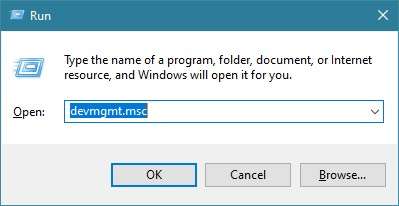
- Premi contemporaneamente i tasti “Windows + R”. Si aprirà il comando Esegui.
- Digita “devmgmt.msc” nella casella e fai clic su “OK”. Si aprirà la Gestione dispositivi.
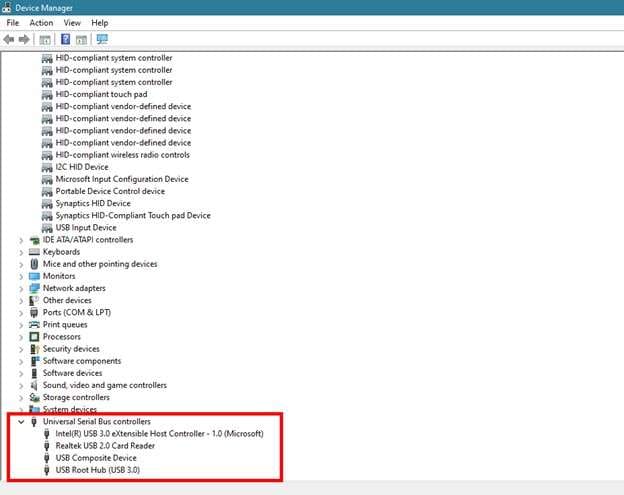
- Dalla nuova finestra, espandi il menu “Controller USB (Universal Serial Bus)”. Verrà visualizzato l’elenco dei dispositivi.
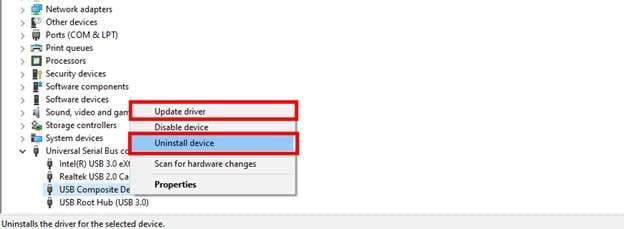
- Fai clic con il tasto destro su ciascun driver e seleziona “Aggiorna driver” o “Disinstalla dispositivo”.
- Riavvia il PC. Collega nuovamente la chiavetta USB. I driver richiesti verranno reinstallati automaticamente e risolveranno i problemi della pen drive.
Passaggio 3. Esegui CHKDSK per riparare errori del file system
CHKDSK, anche chiamato Check Disk, è un’utilità di riparazione integrata in Windows. Scansiona la chiavetta USB alla ricerca di errori del file system, settori danneggiati e corruzioni nascoste.
Eseguire CHKDSK è spesso il modo più veloce per riparare una chiavetta USB una chiavetta illeggibile. In molte situazioni, può anche aiutare a ripristinare l’accesso ai file prima di provare un recupero dati USB o una formattazione completa.
Quando lo esegui su una chiavetta USB, verifica la presenza di settori danneggiati, strutture di file corrotte e altri problemi logici che impediscono l’apertura della chiavetta. Molte chiavette “illeggibili” presentano queste inconsistenze di dati nascoste. CHKDSK può risolverle, rendendo nuovamente leggibile il dispositivo.
Ecco come riparare una chiavetta USB corrotta con CHKDSK.
- Collega la chiavetta USB e apri Esplora file. Seleziona “Questo PC” a sinistra.
- Trova il nome della chiavetta USB sotto “Dispositivi e unità”. Clicca con il tasto destro e scegli “Proprietà”.
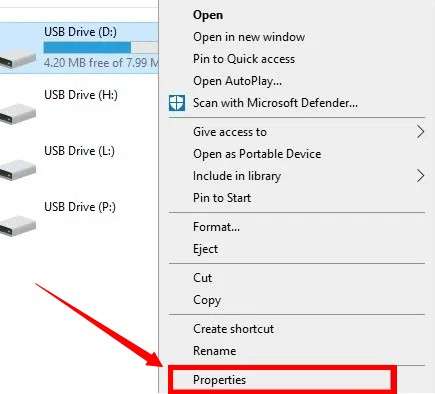
- Comparirà una finestra. Seleziona la scheda “Strumenti”. Poi, clicca “Controlla” in corrispondenza di Controllo errori.
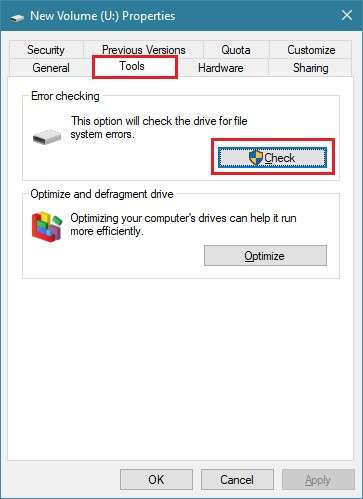
- CHKDSK controllerà l’unità per eventuali errori. Il messaggio “Non è necessario eseguire la scansione di questa unità” mostra che non ci sono errori. Se vuoi ricontrollare, clicca “Analizza unità”.
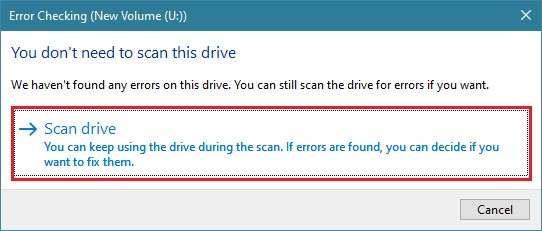
- Attendi il completamento della scansione. Quindi clicca su “Mostra dettagli” per visualizzare i problemi riparati.
Consiglio: puoi anche eseguire CHKDSK tramite Prompt dei comandi. Aprilo come amministratore. Poi digita chkdsk /X /f H: e premi Invio. Qui puoi sostituire H con il nome della tua unità. Check Disk eseguirà la scansione e risolverà autonomamente i problemi.
Passaggio 4. Formatta la chiavetta USB come ultima risorsa
La chiavetta USB può rimanere illeggibile anche dopo aver utilizzato strumenti di riparazione. In questo caso, l’unica opzione è formattare il dispositivo. La formattazione crea un nuovo file system che organizza i dati e libera spazio per memorizzare nuovi file.
Ecco come formattare e riparare una chiavetta USB corrotta.
- Vai su “Questo PC” e nella sezione “Dispositivi e unità”, clicca con il tasto destro sulla chiavetta USB. Poi scegli “Formatta”.
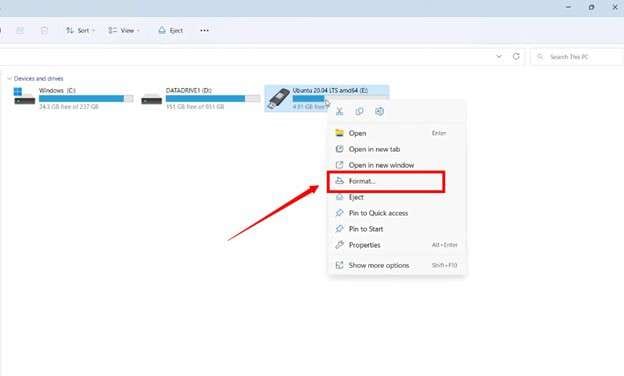
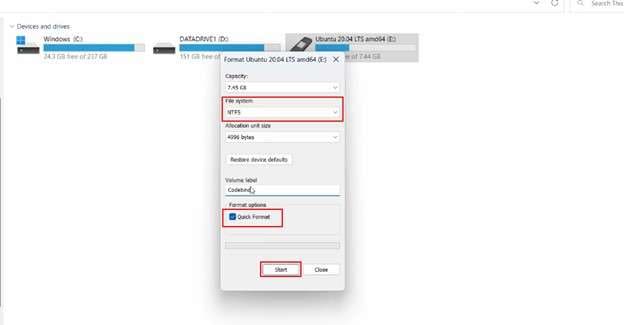
- Clicca sul menu a tendina “File System” e seleziona l’opzione desiderata.
- Spunta “Formattazione rapida” se necessario, oppure lascia deselezionato per una formattazione completa. Poi clicca “Avvia” per formattare il dispositivo.
Parte 4. Come reimpostare una chiavetta USB
La formattazione non elimina completamente tutti i dati dalla chiavetta. Per cancellare completamente le partizioni difettose e ripristinare la chiavetta alla capacità originale, devi reimpostarla come fabbrica. Diskpart offre il modo più affidabile per farlo.
Ecco come riparare una chiavetta USB utilizzando questo strumento.
- Collega la chiavetta. Apri il menu Start e il comando Esegui. Digita “Diskpart” e premi “Invio”.
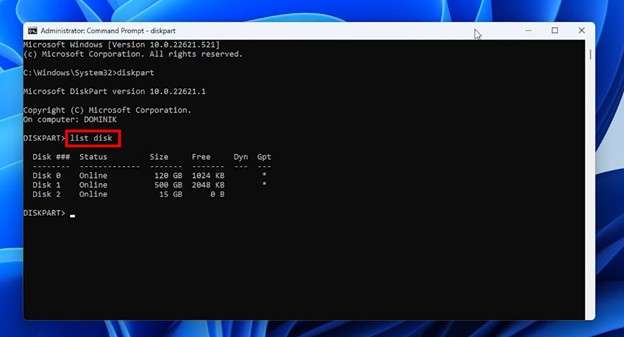
- Digita “list disk” nel Prompt dei comandi. Vedrai l’elenco di tutte le unità del computer. Identifica la tua chiavetta in base alla dimensione.
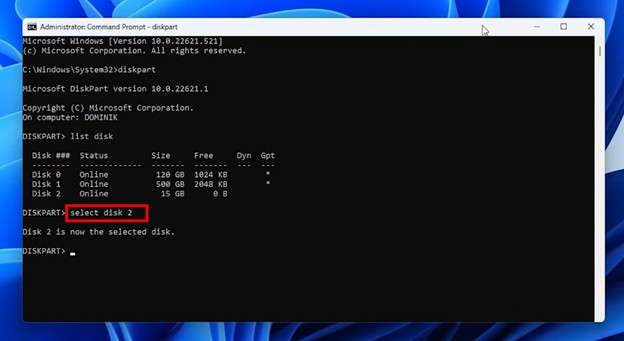
- Digitare "select disk 2" (sostituire il disco 2 con il nome specifico dell'unità penna) e premere "INVIO".
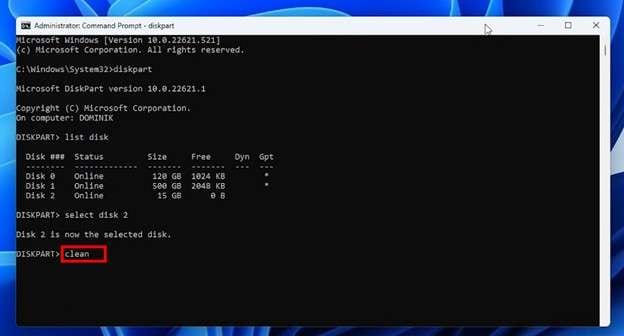
- Digitare "clean" e premere "Enter" per cancellare tutti i dati sull'unità.
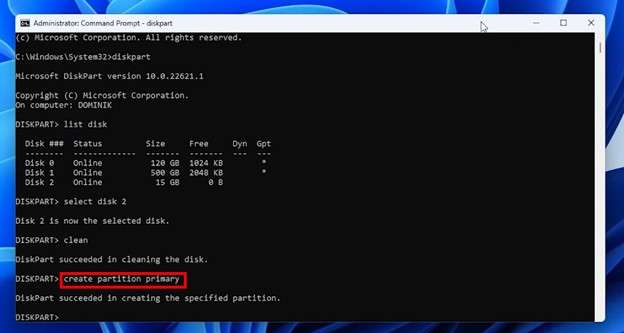
- Successivamente, scrivi "create partition primary" e premi nuovamente il tasto "Enter". Ciò ripristinerà l'unità alla sua partizione primaria.
Ora, chiudere il prompt dei comandi e formattare l'unità per ripristinare la sua piena capacità.
Parte 5. Bonus Suggerimento: Recupera facilmente i dati persi su Android con Dr.Fone-Recupero dati
Oltre a una pen drive, gli smartphone memorizzano anche una grande quantità di dati che, se persi, possono sembrare strazianti. Si potrebbe eliminare accidentalmente o a causa di un improvviso arresto del sistema. Recuperare questi file persi potrebbe sembrare impossibile.
ma conDr.Fone-Recupero dati (Android), puoi riportare i tuoi file immediatamente. Può recuperare tutti i tipi di dati Android, non importa come li hai persi. Ti aiuta ancheRecupera un Samsung danneggiato dall'acqua, così come un dispositivo rotto o non reattivo.
Inoltre, è possibile riportare indietro tutti i tipi di file. Foto, video, chat, contatti e dati di WhatsApp con allegati sono tutti compatibili. Dopo aver rilevato i file da recuperare, è possibile esaminarli e selezionare esattamente quali si desidera conservare.
L'aspetto più vantaggioso è che è compatibile con tutti i principali marchi Android. Samsung, Vivo, Huawei, Xiaomi e OPPO sono tutti compatibili. Il processo di recupero è anche veloce e semplice con passaggi guidati.

Dr.Fone-Recupero dati (Android)
Recupera facilmente i dati persi su Android con Dr.Fone-Recupero dati.
- Recupera i dati Android scansionando direttamente il tuo telefono e tablet Android.
- Anteprima e recuperare selettivamente ciò che desideri dal tuo telefono e tablet Android.
- Supporta vari tipi di file, tra cui WhatsApp, Messaggi e Contatti e Foto e Video e Audio e Documento.
- Supporta 6000+ modelli di dispositivi Android e vari sistemi operativi Android.


Passaggi per recuperare i dati con Dr.Fone-Recupero dati
Fase 1.Scarica e installa Wondershare Dr.Fone. Avvialo e seleziona "Toolbox" da sinistra. Quindi, scegliere "Recupero dati".

Fase 2.Seleziona "Android" come sistema operativo del tuo dispositivo.

Fase 3.Selezionare "Recupera dati Android" dalle molte opzioni nella finestra successiva.

Fase 4.Collega il telefono al PC tramite una chiavetta USB. Quindi, selezionare i tipi di file che si desidera ripristinare e fare clic su "Avvia scansione".

Fase 5.Dr.Fone cercherà i dati recuperabili. Una volta fatto, utilizzare il menu a discesa in alto per filtrare i risultati e selezionare i file di cui hai bisogno. Quindi, fare clic su "Recupera".
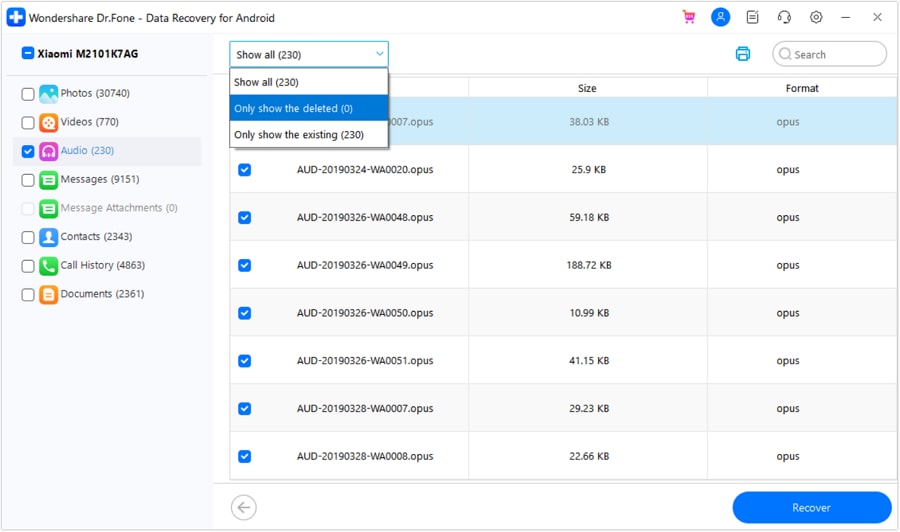
Fase 6.Apparirà una finestra pop-up. Da qui, selezionare una cartella per memorizzare i file. Quindi, fare clic su "Recupera" per recuperarli.

conclusione
PuoiRiparare una chiavetta USBUtilizzando gli strumenti di riparazione incorporati. Ma prima di tutto, eliminare qualsiasi danno hardware. Assicurati che i tuoi driver funzionino correttamente. Formattare o ripristinare il dispositivo se tutto il resto non riesce. Per i dati Android persi, Dr.Fone-Data Recovery (Android) ti aiuta a ripristinare tutti i tipi di file con semplici passaggi guidati. Scaricalo oggi per recuperare i tuoi dati in sicurezza!
 Sicuro e sicuro
4,624,541Le persone lo hanno scaricato
Domande frequenti
 Q1. Come si risolve un'unità USB che non legge?Q2. Puoi recuperare i dati da una chiavetta USB rotta?Q3. Quali sono le cause di un'unità flash danneggiata?Q4. Qual è il metodo migliore per riparare un'unità flash danneggiata?


Nicola Massimo
staff Editor