ASUS ZenFone: Guida Completa alla Recovery Mode e al Root

Jun 26, 2026 • Archiviato in: Soluzioni di Recupero Dati • Soluzioni comprovate

Hai mai sentito il bisogno di esplorare di più con il tuo ASUS ZenFone ma sei stato trattenuto dai suoi limiti? Forse hai voluto accedere a funzionalità nascoste o personalizzare il tuo telefono nel tuo stile. Beh, non preoccuparti più! Questa guida completa ti fornirà le conoscenze per inserire il tuo ASUS ZenFone in modalità di recupero ed esplorare il mondo del rooting. Ci immergeremo in ogni concetto, impareremo come accedere alla modalità di recupero e padroneggeremo i passaggi per rootare il dispositivo.
Ma ce n'è di più! Sappiamo che il rooting a volte può portare a perdite accidentali di dati. Non aver paura! Questa guida introdurrà anche un potente strumento, Wondershare Dr.Fone, per garantire che si può facilmente restituire i dati persi. Continua a leggere per saperne di più!
- Parte 1: Modalità di recupero ASUS ZenFone
- Parte 2: Rooting ASUS ZenFone Max Pro M1
- Parte 3: Come recuperare i dati persi dopo aver rootato ASUS ZenFone Max Pro M1

 Sicuro e sicuro
Parte 1: Modalità di recupero ASUS ZenFone
Prima di entrare in modalità di recupero, capiamo cosa fa. Può sembrare intimidatorio inizialmente, ma con un po' di conoscenza, diventa uno strumento prezioso per personalizzare il tuo telefono.
Che cos'è la modalità di recupero?
La modalità di recupero è uno strumento pratico integrato nei dispositivi Android che consente di eseguire attività a livello di sistema, come la risoluzione dei problemi, l'aggiornamento del software o l'esecuzione di un reset di fabbrica. Questa modalità funziona indipendentemente dal sistema operativo principale, in modo da poterla utilizzare anche quando il telefono non si avvia normalmente. Ecco cosa puoi fare in modalità di recupero:
- Cancella dati/ripristino di fabbrica:In modalità di ripristino, è possibile eseguire un reset di fabbrica. Questo cancellerà i dati e le impostazioni del telefono e lo ripristinerà allo stato originale di fabbrica.
- Applicare l'aggiornamento dalla scheda SD:La modalità di recupero consente di installare gli aggiornamenti di sistema manualmente da una scheda SD.
- Cancella la partizione della Cache:In modalità di ripristino, è possibile cancellare i file di sistema temporanei per risolvere potenzialmente i problemi di prestazione.
Come accedere alla modalità di recupero Asus ZenFone?
Accedere alla modalità di recupero sul tuo ASUS ZenFone può sembrare sconosciuto, ma è un processo semplice. Ecco come:
Premere il pulsante di accensione e selezionare"Spegnimento."Dopo aver premuto power off, premere e tenere premuto ilVolumeePulsanti di accensionecontemporaneamente. Continua a tenerli finché il logo ASUS non appare sullo schermo.
Ora dovresti vedere il menu della modalità di recupero. In questo menu, è possibile navigare utilizzando i pulsanti del volume e selezionare le opzioni con il pulsante di accensione.
Attenzione:L'accesso alla modalità di recupero su alcuni modelli potrebbe richiedere una connessione al computer e un software specifico da parte di ASUS. Controlla sempre il metodo per il tuo modello specifico prima di procedere.
Parte 2: Rooting ASUS ZenFone Max Pro M1
Dopo aver esplorato le funzionalità della modalità di recupero sul tuo ASUS ZenFone, passiamo al rooting. Ricorda che entrare nella modalità di recupero è fondamentale nel rooting, quindi è meglio comprendere prima la sezione precedente.
Che cos'è il rooting?
Il Rooting in Android ti garantisce l'accesso "superutente" al sistema operativo del tuo ASUS ZenFone Max Pro M1. Questo sblocca una gamma più ampia di funzionalità, consentendo di:
- Rimuovere il bloatware preinstallato.
- Installa app incompatibili.
- Migliora le prestazioni e la durata della batteria con ROM personalizzati.
Nota importante:Il Rooting può essere rischioso se fatto in modo errato. Può annullare la garanzia, bloccare il telefono (renderlo inutilizzabile) ed esporlo a vulnerabilità di sicurezza. Procedere con cautela e solo se sei a tuo agio con i rischi coinvolti.
Passaggi per rootare ASUS ZenFone Max Pro M1
Dopo aver imparato cosa fa il rooting e sei sicuro di procedere, ecco una guida per rootare in modo efficiente il tuo ASUS ZenFone Max Pro M1:
Nota importante:I metodi di rooting per il tuo ASUS ZenFone Max Pro M1 possono cambiare nel tempo a causa di aggiornamenti e modifiche costanti. Si consiglia di consultare una fonte di fiducia per le istruzioni di rooting più recenti e affidabili per il modello specifico del dispositivo e la versione Android.
Preparazione:
Prima di iniziare, assicurati di aver eseguito il backup dei tuoi dati e di aver caricato il dispositivo. Il backup è importante durante il rooting del dispositivo, poiché il rooting può cancellare tutti i dati.
Scarica ilsblocca.rarfile,TWRPImmagine di recupero compatibile con il modello del telefono e l'ultimo file Magisk manager (formato ZIP) dalla fonte ufficiale:https://github.com/topjohnwu/Magisk.

Estrai il file unlock.rar scaricato sul tuo computer. Dopo aver estratto il file, aprirlo e troverai i driver specifici per il tuo sistema operativo (Windows, Mac, Linux). Scegli e installa il driver appropriato affinché il sistema possa procedere.
Prima, vai al tuo telefonoImpostazioni> Sistema> Informazioni sul telefono. Cerca "Numero di costruzione"e toccare su di esso sette volte rapidamente per abilitareOpzioni per sviluppatori. Successivamente, torna al tuoImpostazioni> Sistemae ilOpzioni per sviluppatoriapparirà. Fare clic su di esso e abilitare il"Debug USB"Opzione.

Sblocco del Bootloader:
Spegni completamente il tuo ASUS ZenFone Max Pro M1. Per entrare in modalità Fastboot, premere e tenere premuto contemporaneamente il pulsante Volume Up + Power. Tieni premuto questi pulsanti fino a quando il logo Fastboot non apparirà sullo schermo del telefono.
Utilizzare un cavo USB per collegare il telefono al computer.
Dopo aver assicurato che la connessione sia stabile, andare a "sbloccare"Cartella all'interno della"unlock.rar "file che hai estratto prima. Trova il "Unlock.cmd "file e fare doppio clic su di esso per avviare lo sblocco.

Nota importante:Le istruzioni di sblocco potrebbero variare a seconda del modello del telefono e di dove hai ottenuto il "unlock.rar "file. Assicurarsi di seguire le istruzioni esatte fornite nel file per evitare eventuali problemi.
Installazione di TWRP Recovery:
Assicurati di aver scaricato l'immagine di recupero TWRP del passaggio precedente per il tuo modello specifico di telefono.
Per controllare il telefono durante l'avvio veloce, avrai bisogno di ADB (Android Debug Bridge). fare riferimento a unGuida online di fiduciaPer impostare ADB sul tuo computer. Una volta impostato ADB, individuare la cartella in cui ADB è installato sul computer. Avrai bisogno di questa posizione nel passaggio successivo.
Una volta localizzata la cartella ADB nell'esploratore di file, tenere premuto il tasto Shift e fare clic con il pulsante destro del mouse all'interno. Seleziona "Apri la finestra PowerShell qui"dal menu contestuale. Questo avvierà una finestra del prompt di comando direttamente all'interno della cartella ADB.

Sul telefono, premere e tenere premuto nuovamente il pulsante Aumentare il Volume + Accensione per entrare in modalità Fastboot. Dopo aver inserito la modalità Fastboot, collegare il telefono al PC utilizzando un cavo USB.
Nella finestra del terminale ADB del computer, digitare il seguente comando (sostituiretwrp-filename.imgcon il nome del file effettivo dell'immagine TWRP scaricata):
fastboot flash twrp twrp-filename.img
Premi Invio per eseguire il comando. Attendi il completamento del processo. Questo comando installerà l’immagine di ripristino TWRP sul tuo telefono.
Una volta che il flash è stato eseguito correttamente, digita il seguente comando per riavviare direttamente in TWRP:
fastboot reboot
Premi Invio per eseguire il comando. Questo riavvierà il tuo telefono direttamente in modalità di ripristino TWRP.
Root con Magisk:
Ora il tuo telefono dovrebbe essere avviato in modalità di ripristino TWRP. In TWRP, vai al menu “Mount”, trova l’opzione " MTP " e scorri il cursore verso destra. Questo abilita il Media Transfer Protocol, consentendoti di trasferire file tra l’archivio del telefono e il computer.
Con MTP attivato, collega il telefono al computer usando un cavo USB. Sul computer, trova il file ZIP di Magisk Manager che hai scaricato nella fase di preparazione. Usa l’esplora file del computer per copiare il file ZIP di Magisk nella memoria della scheda SD del telefono.
Ritorna al menu principale di TWRP e vai su"Install". Vedrai un elenco dei file presenti nella memoria del telefono. Individua il file Magisk ZIP appena copiato sulla SD e toccalo per selezionarlo. Scorri verso destra in basso nella schermata TWRP per confermare il flash del file ZIP e attendi pazientemente che il processo termini. TWRP mostrerà un messaggio che indica il successo o il fallimento.
Supponendo che Magisk sia stato installato correttamente, tocca il pulsante"Reboot" in TWRP. Tra le opzioni di riavvio, seleziona"System", questo riavvierà il telefono nel sistema Android normale.
Opzionale: Disabilitare la Crittografia Forzata (in caso di bootloop):
Se rimani bloccato in un ciclo di riavvio dopo aver installato Magisk sul tuo telefono, non preoccuparti. Abbiamo una soluzione! Disabilitare la crittografia forzata potrebbe risolvere il problema, ma ricorda che ciò può cancellare definitivamente tutti i tuoi dati. Prima di procedere, consulta i forum online relativi al tuo modello di telefono o sistema operativo.
Ricorda: Dopo aver eseguito il flash del file decrypt.zip, probabilmente dovrai cancellare i dati del telefono in TWRP. Assicurati di avere un backup completo prima di procedere. Quando sei pronto, vai al menu "Wipe" in TWRP e scorri verso destra per confermare la formattazione della partizione dati. Fai estrema attenzione, poiché questo passaggio è irreversibile.
Verifica dell’accesso root:
Dopo il riavvio del telefono, il tuo ASUS ZenFone Max Pro M1 dovrebbe ora avere i permessi di root. Devi usare un'app di controllo root per verificare che il processo sia andato a buon fine. Scarica e installa un’app affidabile dal Play Store (ad esempio Root Checker di RootTools). Avvia l’app e segui le istruzioni a schermo per verificare la presenza dei permessi di root.
Dopo aver verificato che il telefono dispone dei permessi di root, puoi considerarti un orgoglioso proprietario di un ASUS ZenFone Max Pro M1 sbloccato. Ricorda che con grandi poteri di root arrivano grandi responsabilità. Usa i nuovi poteri con prudenza e dai sempre priorità al backup dei dati prima di fare qualsiasi modifica importante al sistema.
Parte 3: Come recuperare i dati persi dopo aver rootato ASUS ZenFone Max Pro M1
Anche se il root apre porte alla personalizzazione, presenta dei rischi. A volte il processo può andare storto, provocando la perdita di dati. Ma non temere! Wondershare Dr.Fone può essere il tuo eroe per il recupero dati.
Cos’è Wondershare Dr.Fone?
Wondershare Dr.Fone è una suite completa di software per il recupero dati compatibile con dispositivi Android, incluso ASUS ZenFone Max Pro M1. Consente di recuperare una vasta gamma di tipi di dati persi a causa di diversi scenari, incluso il root:
- Foto e Video:Recupera preziosi ricordi catturati con la fotocamera del telefono o scaricati da internet.
- Contatti e Messaggi:Ripristina la tua preziosa rubrica e recupera messaggi di testo importanti.
- Registro chiamate e dati app:Recupera il registro chiamate e anche i dati associati a specifiche app.
- E altro ancora:Fone supporta molti altri tipi di dati, tra cui musica, documenti, ecc.
Ecco come utilizzare Wondershare Dr.Fone per recuperare i dati persi del tuo ASUS ZenFone Max Pro M1:
Per prima cosa, devi scaricare e installare Wondershare Dr.Fone sul tuo computer. Dopo aver configurato l’applicazione, aprila e vai alla sezione “Toolbox". Nella sezione toolbox, trova"Data Recovery" per iniziare il processo di recupero.

Nota: La versione Mac di Dr.Fone può avere un’interfaccia più vecchia, ma questo non ne compromette la funzionalità.
Seleziona"Android" come tipo di dispositivo quando appare la nuova finestra. Questa opzione guiderà lo strumento nelrecuperare i dati da un dispositivo Android. Dopo aver selezionato il sistema operativo del tuo telefono, ti verrà chiesto di collegare il dispositivo Android al computer tramite cavo USB. Assicurati che il dispositivo venga rilevato dalla piattaforma.

Dopo aver collegato il dispositivo, seleziona i tipi di dati che desideri recuperare (ad es. foto, video, contatti). Poi clicca su "Start Scan" per avviare la scansione.

Dr.Fone inizierà a scansionare il dispositivo per i tipi di dati selezionati. Al termine della scansione, puoi visualizzare in anteprima i dati recuperabili sullo schermo. Usa le opzioni di filtro per restringere la ricerca.
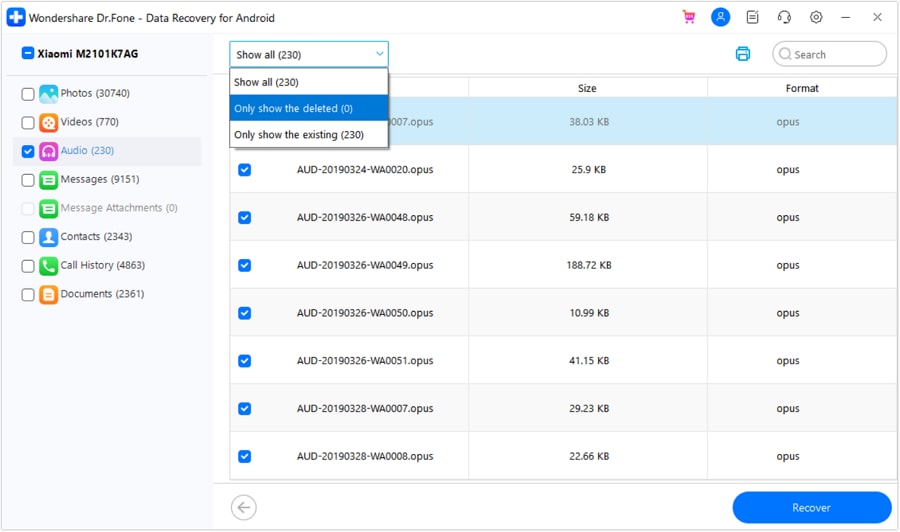
Dopo aver controllato i dati, seleziona i file che desideri recuperare, poi clicca su"Recover" in basso a destra. Scegli una posizione sul computer dove salvare i dati recuperati e conferma cliccando su"Recover" nella finestra pop-up.

Sicuro e sicuroConclusione
Ora che sai come navigare nella modalità di recupero ASUS ZenFone e come effettuare il root, sei pronto a portare la tua esperienza ZenFone al livello successivo. Abbiamo visto anche come Wondershare Dr.Fone può essere la tua sicurezza se qualcosa dovesse andare storto. Accedere alla Recovery Mode e fare il root al dispositivo richiede attenzione perché potresti perdere i dati. Ma con le giuste ricerche e strumenti come Dr.Fone, puoi sbloccare tutto il potenziale del tuo ASUS ZenFone senza preoccupazioni. Quindi, vai avanti e personalizza il tuo ZenFone proprio come piace a te!
Sicuro e sicuro


Nicola Massimo
staff Editor
Generalmente valutato4.5(105aver participato)