

Come recuperare messaggi Messenger cancellati su iPhone [2026]

Jun 26, 2026 • Archiviato in: Soluzioni di Recupero Dati • Soluzioni comprovate
Nel corso del tempo, Facebook si è evoluto in una piattaforma chiave per rimanere in contatto con amici e familiari e preservare i ricordi cari. Perdere chat significative può essere sconvolgente, ma non c'è bisogno di preoccuparsi. Questa guida ti mostrerà comeRecuperare messaggi Messenger cancellati su iPhone.

Non e' tutto. Anche se i messaggi non vengono cancellati, trovarli da un massiccio cluster scorrendo attraverso può essere una lotta. Qui, imparerai anche come trovarli in un batter d'occhio. Quindi, senza ulteriori indugi, scavamo!
- Come recuperare i messaggi cancellati di Facebook
- Recupera vecchi messaggi di Facebook Messenger che hai cancellato sui dispositivi iOS

- Come leggere i vecchi messaggi su Facebook.com più velocemente
 Sicuro e sicuro
Come recuperare i messaggi cancellati di Facebook
Se hai cancellato accidentalmente i tuoi messaggi di Facebook, non prenderti dal panico. Esistono diversi metodi affidabili per aiutartiRecuperare messaggi Messenger cancellati su iPhoneIn questa guida, ti guideremo attraverso i passaggi pratici per ripristinare le tue chat e garantire che le tue conversazioni importanti rimangano accessibili.
Metodo 1: Controllare le conversazioni archiviate
Nel tuo Facebook Messenger, un "Messaggio archiviatoLa sezione è nascosta nella casella di posta in arrivo e non viene eliminata definitivamente. C'è la possibilità che tu abbia sceltoarchivioinvece dicancellare. È un errore facile da commettere, e il recupero dei messaggi archiviati su Messenger è abbastanza semplice. Basta seguire i passaggi in ordine:
- Passaggio 1: Avvia Facebook Messenger sul tuo iOS e tocca il tasto "Tre barre"icona nell'angolo in alto a sinistra.

- Passaggio 2: Dal menu che viene visualizzato, toccare "Archivio.”

- Passaggio 3: La nuova finestra mostra l'elenco dei messaggi che hai scelto di archiviare. Se quello che hai perso è presente lì, premere e tenere tenuto su quello che è per qualche secondo, e selezionare "Disarchiviare"dal menu pop-up. Dovresti vedere i tuoi messaggi persi di nuovo sulla schermata di chat.

Metodo 2: Scarica le tue informazioni su Facebook
I tuoi messaggi Messenger vengono salvati sul server di Facebook in modo che tu possa richiederne una copia in qualsiasi momento. Con questo, puoiRecuperare messaggi cancellati in Messenger su iPhoneiPad o qualsiasi altra piattaforma iOS disponibile. Segui i passaggi per scaricare i messaggi dal tuo Facebook Messenger:
- Passaggio 1: Avvia Messenger sul tuo iPhone e tocca l'icona della linea nell'angolo in alto a sinistra.
- Passaggio 2: tocca ilingranaggioo "impostazioni", scorrere verso il basso e toccare il tasto"Vedi di più in Accounts Center"tab.

- Passaggio 3: Nella nuova finestra, toccare "le vostre informazioni e autorizzazioni,"seguito da"Scarica le tue informazioni"e"Scarica o trasferisci informazioni.”

- Passaggio 4: Se hai più account (Facebook/Instagram), seleziona uno che ha i messaggi da recuperare, quindi tocca "prossimi.”

- Passaggio 5: quindi selezionareTipi specifici di informazioni> Messaggi> Avanti.

- Passaggio 6: L'app richiede quindi di selezionare la posizione in cui si desidera salvare i messaggi e toccare "prossimiPuoi scaricare le informazioni direttamente dalla posizione desiderata sul tuo dispositivo o caricarle direttamente su Dropbox o Google Drive.

- Passaggio 7: Selezionare l'intervallo di date fino al quale si desideraRecupera messaggi Messenger cancellati sul tuo iPhoneE tocca su "Crea file.”

- Passaggio 8: I dati richiederanno un po' di tempo per essere recuperati e una volta che lo faranno, riceverai una notifica. Tocca l'opzione "Scarica" per riceverlo. Aprire la cartella Archivio utilizzando i passaggi sopra menzionati, selezionare i messaggi da recuperare e spostarli di nuovo alla finestra di chat.
Metodo 3: Chiedi al tuo contatto
Anche se seguendo i metodi non ha recuperato i messaggi di cui hai bisogno, il tuo contatto potrebbe comunque avere una copia della chat. Chiedi loro di inviarti uno screenshot della conversazione o dei messaggi.
Recupera vecchi messaggi di Facebook Messenger che hai cancellato sui dispositivi iOS
Wondershare Dr.Foneè una soluzione completa e affidabile progettata per backup eRecuperare messaggi Messenger cancellati su iPhone. La sua interfaccia intuitiva e potenti funzionalità di recupero lo rendono adatto per il recupero dei dati persi a causa di cancellazione accidentale, errori di sistema o la modalità di scomparsa di Messenger. Che tu debba ripristinare messaggi, allegati o altri file essenziali, questo toolkit fornisce un modo affidabile per recuperare le informazioni perse con precisione e facilità.
Dr.Fone-Backup del telefono (iOS)
Backup dei dati per il recupero dei messaggi cancellati
- Un clic per eseguire il backup dell'intero dispositivo iOS sul tuo computer.
- Consente di visualizzare in anteprima ed esportare selettivamente i contatti da iPhone al computer.
- Nessuna perdita di dati sui dispositivi durante il ripristino.
- Funziona per tutti i dispositivi iOS. Compatibile con l'ultima versione iOS.



Ma puoi essere cauto con esso e eseguire il backup preventivo dei tuoi dati a intervalli regolari, e Dr. Fone è una soluzione efficiente e affidabile sia per gli utenti Android che iOS. E semplicemente non i messaggi, puoi usare Dr. Fone per eseguire il backup e ripristinare quasi tutto, tra cui video, foto, SMS, contatti e messaggi Whatsapp, tra gli altri. Ciò garantisce un approccio accurato al ripristino dei dati. Seguire le soluzioni per il backup eRecuperare messaggi cancellati in Messenger su iPhone:
Soluzione 1: eseguire il backup manuale dei dati
- Passaggio 1: Scarica l'app Wondershare Dr. Fone sul tuo PC Mac/Windows, avviarlo, collegare il tuo iPhone al computer e fornire accesso ai dati di connessione.
- Passaggio 2: Per iniziare il processo di backup, toccare il tasto "Il mio Backup"scheda sul pannello laterale seguita da"Torna indietro adesso.Puoi eseguire il backup selettivo delle applicazioni (poiché hai bisogno dei tuoi messaggi Facebook per rimanere al sicuro) dai tipi di dati e quindi toccare l'opzione backup now.

- Passaggio 3: Attendere che la piattaforma rileva e esegua automaticamente il backup dei file disponibili sul tuo iPhone. Ci vogliono da pochi secondi a diversi minuti, a seconda della quantità di dati disponibili sul dispositivo. Se non vuoi, tocca Annulla in qualsiasi momento.

- Passaggio 4: Una volta completato il backup, la nuova finestra visualizza i dettagli del backup. Clicca su "Visualizza backup"Per accedere ai file eseguiti dal Dr. Fone.

Poi, accedere "I miei backup"e ripristinarli semplicemente cliccando su"Ripristina al dispositivo"E i tuoi dati di Facebook non sono andati da nessuna parte.
Soluzione 2: Backup automatico dei dati
- Passaggio 1: Se non vuoi eseguire il backup dei tuoi messaggi Facebook e di altri dati più e più volte, puoi evitarlo impostando un backup automatico su Dr. Fone. Per farlo, accedere a "Il mio backup> Preferenze di backup"Per aprire una finestra pop-up.
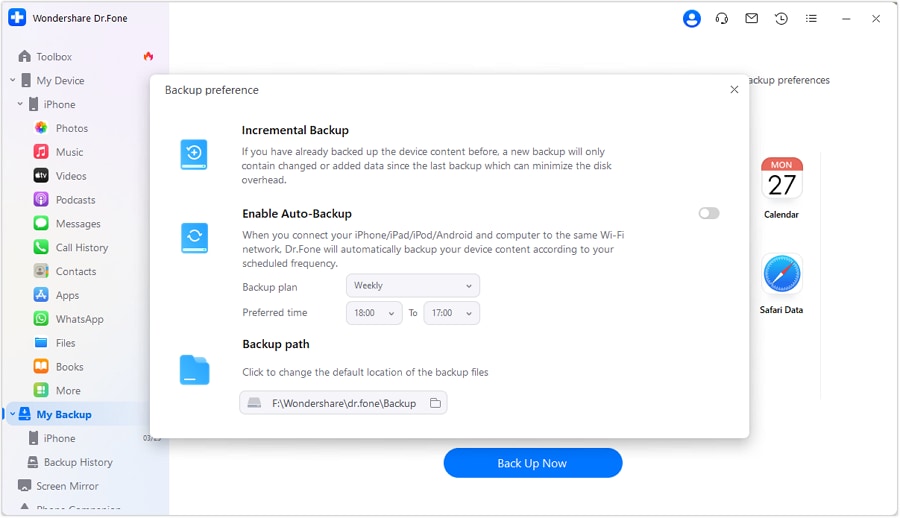
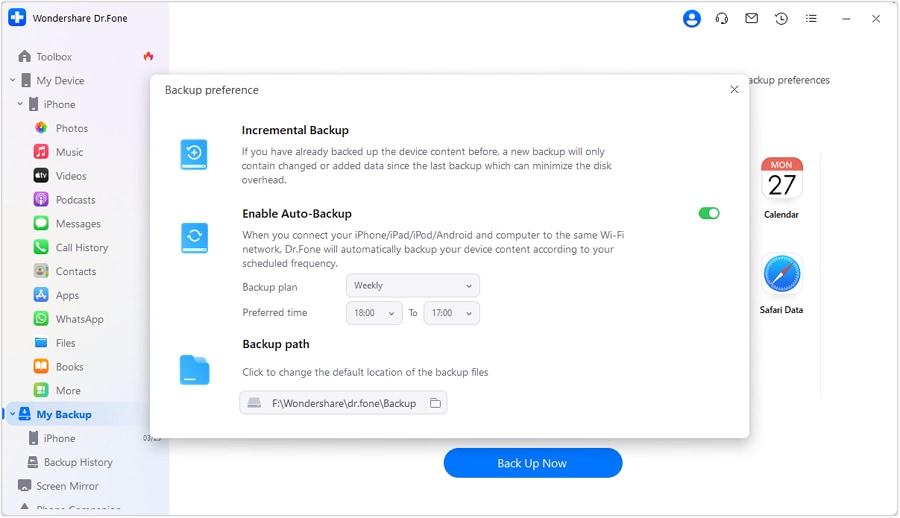
- Passaggio 2: Attiva l'opzione di backup automatico per impostare un piano di backup su settimanale/giornaliero/mensile e l'orario preferito. Assicurati di mantenere il tuo iDevice e il computer connessi allo stesso WiFi durante questo periodo.
- Passaggio 3: Puoi accedere al "Cronologia di BackupPer controllare i dati che vengono eseguiti automaticamente e ripristinarli in qualsiasi momento necessario.
Sicuro e sicuroCome leggere i vecchi messaggi su Facebook.com più velocemente
Facebook Messenger è un ottimo strumento per rimanere in contatto con amici e familiari a distanza. Tuttavia, man mano che si accumulano nuove chat, individuare i messaggi più vecchi può diventare difficile e richiedere molto tempo. Invece di scorrere all'infinito, prova questi metodi pratici per accedere alle tue vecchie conversazioni oRecupera messaggi Messenger cancellati su iPhone.
Metodo 1: utilizzare le parole chiave
- Passaggio 1: Avvia il messaggero e seleziona la conversazione di cui stai cercando il messaggio.
- Passaggio 2: Navigare verso l'icona della lente di ingrandimento nell'angolo in alto a destra per aprire"Barra di ricerca."
- Passaggio 3: Quindi, digitare una parola chiave per accedere alla cronologia dei messaggi su Facebook.
Metodo 2: regolare l'URL
- Passaggio 1: Puoi seguire questo metodo sui computer Android e Windows/Mac. Tutto ciò di cui hai bisogno è un browser web, dove puoi cercare"Facebook.com"e premereentrare. Quindi, inserisci le credenziali utente per accedere e, mentre viene visualizzata la homepage, vai alla pagina dei messaggi e apri la conversazione. Ora, annotare l'URL nella parte superiore del browser.
- Passaggio 2: Scorri verso il basso, fai clic con il pulsante destro del mouse suVedi i messaggi più vecchi,"e selezionare"Apri in una nuova scheda.”
- Passaggio 3: l'URL dovrebbe essere qualcosa del genere:
https://m.facebook.com/messages/read/? tid = id.??? &start =6&pagination_direction =1&refid =12
Nell'URL, vedrai il testo "start =6", dove 6 indica la gerarchia dei messaggi conversati. Se la conversazione contiene più messaggi, modifica il numero per passare ai vecchi messaggi. Anche se questo può sembrare faticoso, è molto più veloce e facile che scorrere tra migliaia di dati.
conclusione
Come potete vedere, è abbastanza sempliceRecuperare messaggi Messenger cancellati su iPhone, anche senza avere il dispositivo in mano. Seguendo attentamente i passaggi delineati, puoi ripristinare le tue chat perse e accedere nuovamente alle tue conversazioni importanti con sicurezza.
Per mantenere i tuoi dati di Facebook e altre app sicuri, prendi in considerazione l'utilizzo di Wondershare Dr.Fone, uno degli strumenti più affidabili disponibili. Consente di eseguire il backup, ripristinare e persinoRecuperare messaggi Messenger cancellati su iPhoneOgni volta che serve. Scarica Dr.Fone oggi stesso per proteggere le tue preziose chat e garantire che i tuoi dati importanti rimangano al sicuro.
Sicuro e sicuro


 > How-to > Soluzioni di Recupero Dati > Come recuperare messaggi Messenger cancellati su iPhone [2026]
Nicola Massimo
staff Editor