
Come gestire i vecchi messaggi WhatsApp: soluzioni inedite

Jun 26, 2026 • Archiviato in: Soluzioni di Recupero Dati • Soluzioni comprovate
WhatsApp è emerso come una piattaforma popolare per scambiare messaggi e promuovere connessioni. Facilita le interazioni fluide tra amici, familiari e colleghi. Tuttavia, man mano che le conversazioni su WhatsApp crescono, gli utenti spesso lottano con la gestione dei loro vecchi messaggi. L'enorme volume di dati può rendere difficile individuare informazioni cruciali o estrarre risorse preziose.
Tutto questo alla fine si traduce in molte conversazioni importanti che vengono cancellate o perse. In questo articolo, approfondiamo il regno diCome recuperare vecchi messaggi WhatsApp. Sveleremo vari strumenti, tecniche e strategie. L'obiettivo è quello di fornire agli utenti le conoscenze necessarie per sbloccare il pieno potenziale dei loro archivi WhatsApp.
- Parte 1: Quali sono i motivi per recuperare le vecchie conversazioni WhatsApp?
- Parte 2: Prima priorità: prova a recuperare i vecchi messaggi di WhatsApp dal Backup locale (solo per gli utenti Android)
- Parte 3: Seconda priorità: se il locale fallisce, vai per il recupero dei messaggi di WhatsApp da Google Drive/iCloud
- Parte 4: Terza priorità: il Backup Cloud non è riuscito? Prova a utilizzare iTunes per recuperare i messaggi di WhatsApp (solo utenti iOS)
- Parte Bonus: rendere possibile il recupero senza Backup con Wondershare Dr.Fone

Parte 1: Quali sono i motivi per recuperare le vecchie conversazioni WhatsApp?
Il recupero di vecchie conversazioni WhatsApp può servire a una moltitudine di scopi. Ognuno ha il suo significato in contesti diversi. Comprendere queste ragioni può dimostrare l'importanza di gestire questi archivi digitali. Ecco alcuni motivi chiave per cui gli utenti possono cercare diRecupera vecchi messaggi WhatsApp:
1. Recuperare informazioni importanti
Le vecchie conversazioni su WhatsApp contengono spesso informazioni vitali. Questi includono indirizzi, dati di contatto o discussioni importanti. Inoltre, il recupero di queste conversazioni può essere cruciale per recuperare dati o riferimenti essenziali.
2. Necessità legali o commerciali
Le conversazioni archiviate su WhatsApp possono essere preziose in alcuni scenari legali o aziendali. Questi possono servire come prove o documentazione preziosa. Ciò vale soprattutto nei casi in cui sono presenti accordi contrattuali o informazioni critiche.
3. Ricordi personali
Per gli utenti, il recupero delle vecchie conversazioni WhatsApp può essere guidato da ragioni sentimentali. Può essere rivisitare ricordi passati o rivivere momenti speciali. Inoltre, gli utenti possono farlo per riconnettersi con il contenuto emotivo delle conversazioni.
4. Riferimenti professionali o relativi al lavoro
In un contesto professionale, recuperare vecchie conversazioni WhatsApp può essere cruciale. Può fornire accesso a discussioni importanti, dettagli del progetto o comunicazioni con i clienti. Inoltre, questo può essere importante per il lavoro In corso, analisi o scopi di riferimento.
5. Recupero dalla perdita di dati o cambiamento del dispositivo
Quando si passa a un nuovo dispositivo o si affronta la perdita di dati, il recupero delle vecchie conversazioni WhatsApp diventa cruciale. Viene fatto per conservare informazioni importanti, contatti o cronologia di comunicazione. Inoltre, questo aiuta a garantire la continuità delle conversazioni e delle relazioni.
Parte 2: Prima priorità: prova a recuperare i vecchi messaggi di WhatsApp dal Backup locale (solo per gli utenti Android)
Per gli utenti Android, il primo e spesso il metodo più accessibile per recuperare i vecchi messaggi WhatsApp è utilizzando la funzione di backup locale. Questa funzionalità incorporata consente agli utenti di creare backup regolari dei propri dati WhatsApp sul dispositivo stesso. Se sei un utente Android, eccoCome recuperare i messaggi WhatsApp di 4 anni:
- Fase 1:Inizia accedendo al gestore file sul tuo Android e selezionando la cartella WhatsApp. All'interno della cartella WhatsApp, cercare la sottocartella "Database". Qui vengono memorizzati i file di backup locali con nomi come "msgstore-YYYY-MM-DD.1.db.crypt14".
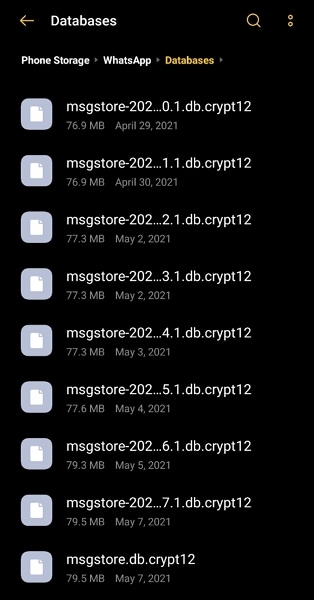
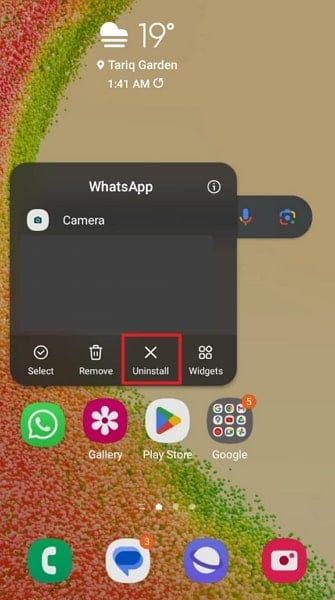
- Passaggio 2:Ora trova il file di backup che contiene le vecchie chat che stai cercando e rinominalo in "msgstore.db.crypt14." Ora, eliminare tutti i file rimanenti e disinstallare WhatsApp dal tuo dispositivo.
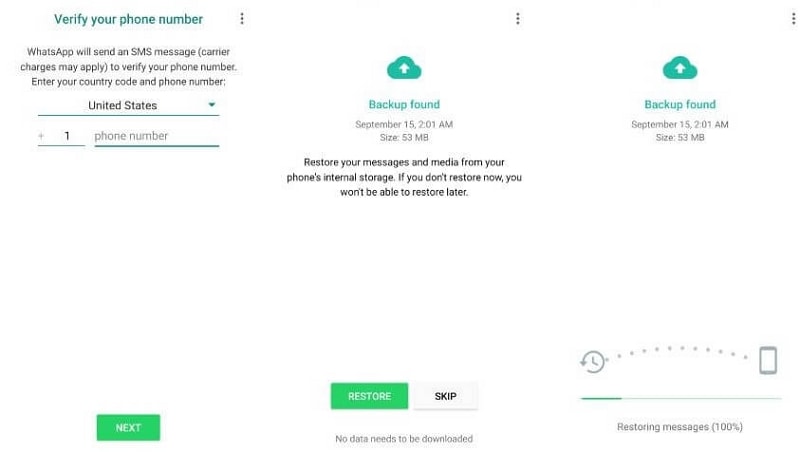
- Passaggio 3: Reinstalla WhatsApp e impostalo utilizzando il tuo numero di telefono. Una volta verificato il tuo numero, ti verrà richiesto di "ripristinare" il backup locale. Accettarlo e attendere il completamento del processo di ripristino.
Parte 3: Seconda priorità: se il locale fallisce, vai per il recupero dei messaggi di WhatsApp da Google Drive/iCloud
Non riesci a trovare i vecchi messaggi WhatsApp di cui hai bisogno dal backup locale? Se il backup locale non ha avuto successo, la prossima opzione praticabile è utilizzare il backup cloud. Questa funzionalità è fornita da Google Drive per gli utenti Android e iCloud per gli utenti iOS. Segui questi passaggi per imparareCome recuperare vecchi messaggi WhatsAppDa Google Drive o iCloud:
Per gli utenti Android
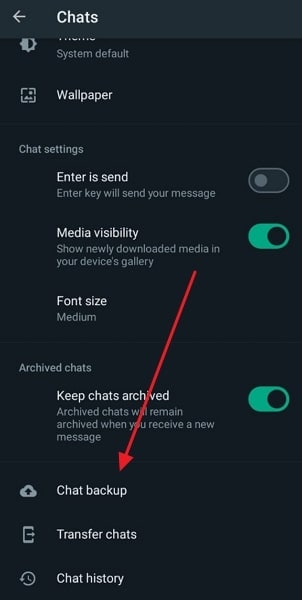
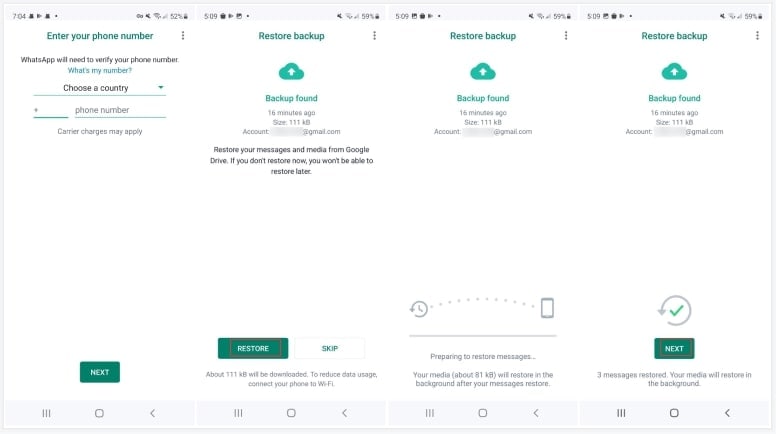
- Fase 1:Innanzitutto, conferma di avere un backup su Google Drive che contiene le chat che stai cercando. Per farlo, apri WhatsApp, tocca l'icona a tre punti e scegli "Impostazioni". Quindi premere "Chat" e infine toccare "Chat Backup". Qui puoi vedere quando è stato creato l'ultimo backup.
- Passaggio 2:Se il backup disponibile è quello di cui hai bisogno, prima di tutto disinstallare WhatsApp. Quindi, reinstallarlo utilizzando Google Play Store e configurare il tuo account. Una volta verificato il numero, è possibile toccare "Ripristina" per ripristinare le chat utilizzando il backup di Google Drive.
Per gli utenti iOS
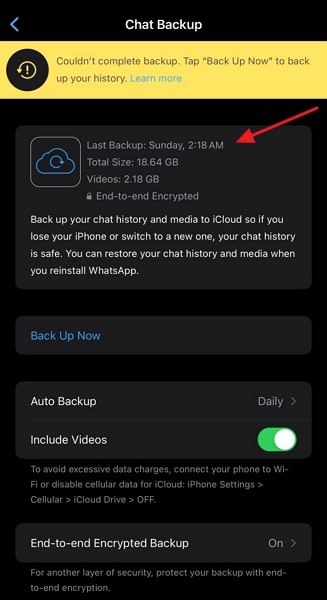
- Fase 1:Come Android, è necessario confermare l'ora del backup di iCloud WhatsApp per assicurarsi che sia stato fatto prima di eliminare i messaggi richiesti. Per questo, accedere alle impostazioni del tuo WhatsApp e procedere alla funzione "Chat Backup" dalle opzioni "Chat".
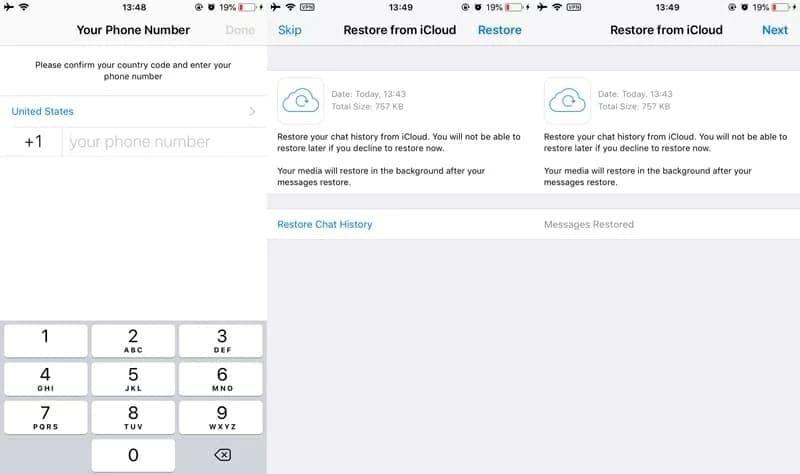
- Passaggio 2:Ora, rimuovi l'app WhatsApp dal tuo dispositivo iOS e reinstalla utilizzando l'App Store. Apri WhatsApp e avvia il processo di registrazione utilizzando il tuo numero di telefono. Successivamente, segui il prompt di ripristino del backup per ripristinare i dati iCloud sul dispositivo.
Parte 4: Terza priorità: il Backup Cloud non è riuscito? Prova a utilizzare iTunes per recuperare i messaggi di WhatsApp (solo utenti iOS)
I backup Cloud non sono la tua unica speranza quando si tratta di recuperare vecchie chat WhatsApp. Per gli utenti iOS, un altro metodo efficace è utilizzare iTunes. È il software di gestione multimediale di Apple che consente di eseguire backup completi dei dispositivi.
Questo strumento può essere utile se il recupero dei messaggi WhatsApp tramite il backup cloud non è riuscito. Segui questi passaggi per imparareCome recuperare i messaggi WhatsApp di 4 anniProvando il recupero dei messaggi di WhatsApp tramite iTunes:
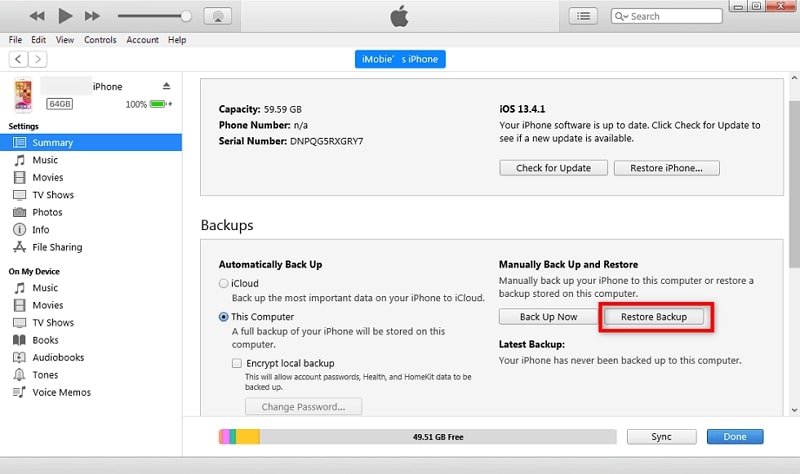
- Fase 1:Collega il tuo iPhone al computer utilizzando un affidabile cavo lightning o USB-C. Ora, avvia l'ultima versione di iTunes sul tuo computer e fai clic sull'icona "iPhone".
- Passaggio 2:Dal lato sinistro, accedere alla scheda "Riepilogo" e passare alla sezione "Backup e ripristino manuale". Fare clic su "Ripristina backup" qui e scegliere il backup desiderato per il ripristino. Assicurarsi che il dispositivo iOS rimanga collegato durante l'intero processo di ripristino.
Parte Bonus: rendere possibile il recupero senza Backup con Wondershare Dr.Fone
Se non hai eseguito il backup dei tuoi dati di WhatsApp su Google Drive o iCloud, non c'è bisogno di preoccuparsi. Grazie a Wondershare Dr.Fone, è possibile recuperare i tuoi dati senza sforzo. Questo versatile strumento è compatibile con oltre 6.000 smartphone, rendendolo una scelta popolare. Vanta un impressionante tasso di successo del recupero dei dati e dà priorità anche alla sicurezza dei dati. Con esso, si può imparareCome recuperare i messaggi WhatsApp di 1 anno senza backup.
Supporta l'ultimo iPhone e tutte le versioni iOS, semplificando il recupero dei dati. Con questo strumento, è possibile recuperare più di 18 tipi di dati. Supporta il recupero di dati specifici dal tuo iPhone senza sovrascrizione dei dati. Le potenti capacità di recupero dati di Dr.Fone lo rendono uno strumento prezioso. Inoltre, questo è utile per gli utenti che cercano di recuperare i messaggi WhatsApp senza un backup.
 Sicuro e sicuro
Caratteristiche chiave di Wondershare Dr.Fone
- Hai la possibilità di visualizzare in anteprima liberamente i dati necessari prima di avviare il processo di recupero.
- Questo strumento può essere utilizzato per ripristinare direttamente SMS, iMessage, contatti e note sul tuo iPhone/iPad.
- Il recupero dei dati è possibile da telefoni Samsung e Google Drive malfunzionanti.
Passaggi per utilizzare Wondershare Dr.Fone per recuperare vecchie chat di WhatsApp senza Backup
Per recuperare le tue vecchie chat WhatsApp senza backup utilizzando Wondershare Dr.Fone, è possibile utilizzare questi passaggi semplificati:
per iOS
- Passaggio 1: Collega il dispositivo iOS e Access Toolbox
Collega il tuo dispositivo iOS al tuo sistema e avvia l'ultima versione di Wondershare Dr.Fone. Dall'interfaccia principale, scegliere "Toolbox" dal pannello laterale sinistro. Successivamente, procedere a scegliere l'opzione "Recupero dati". Successivamente, selezionare "iOS" nella finestra successiva e premere l'opzione "Recupera dati dal dispositivo iOS".

- Passaggio 2: Scegliere WhatsApp & Allegati per recuperare i dati
Ora, la piattaforma visualizzerà uno schermo con vari tipi di file che possono essere recuperati. Seleziona il tipo di file specifico come "WhatsApp e allegati" in base alle tue esigenze e premi "Avvia scansione". Si trova nell'angolo in basso a destra dello schermo.

- Passaggio 3: Filtrare i risultati utilizzando le opzioni pertinenti
La piattaforma scansionerà il dispositivo iOS e ti mostrerà un'anteprima dei dati che vengono recuperati sullo schermo. Una volta completata la scansione, selezionare i dati che si desidera recuperare. Per attivare la funzione "Mostra solo i cancellati", toccare "Mostra risultati" e applicare i filtri.

- Passaggio 4: Recuperare i dati sul dispositivo iOS o sul Computer
Successivamente, scegliere "Ripristina al dispositivo" o "Ripristina al Computer", situato nella parte inferiore dello schermo. A questo punto, ricorda che "Ripristina al dispositivo" ripristinerà i dati recuperati sul tuo iPhone. D'altra parte, "Recupera al Computer" salverà i dati recuperati sul sistema.

per Android
- Passaggio 1: Avviare Dr.Fone e selezionare le opzioni giuste
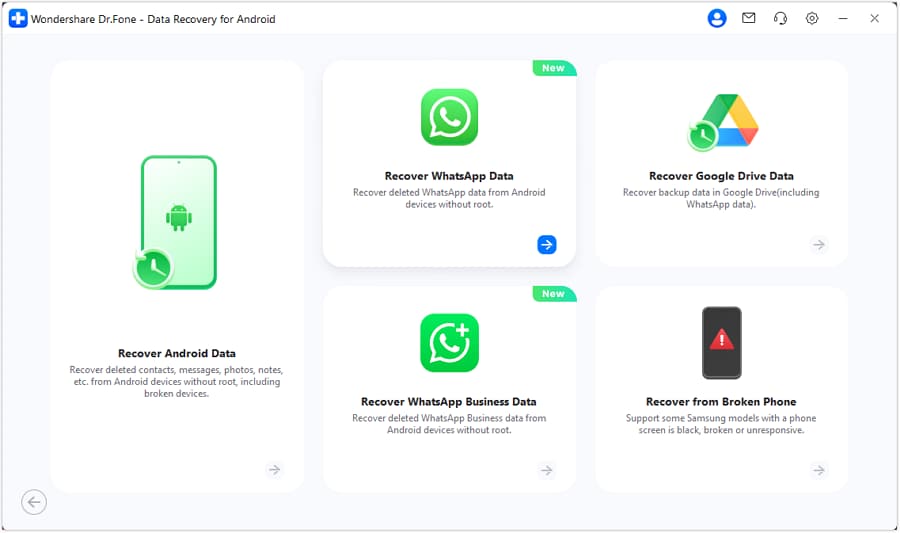
Installa e avvia l'ultima versione di Wondershare Dr.Fone sul tuo computer. Successivamente, selezionare "Toolbox" nell'interfaccia principale di questa piattaforma dal pannello laterale sinistro e selezionare l'opzione "Recupero dati". Successivamente, selezionare la natura del dispositivo nella finestra scegliendo l'opzione "Android".

- Passaggio 2: Scegliere lo strumento Recupera dati di WhatsApp
Ora, in un'altra finestra, selezionare "Recupera dati di WhatsApp". Una volta che il dispositivo è collegato correttamente, premere "Avanti", come ti viene consigliato sullo schermo da un prompt. Crea un backup del tuo WhatsApp con l'aiuto delle istruzioni sullo schermo per passare al passaggio successivo.
- Passaggio 3: Verifica il numero di telefono dopo aver reinstallato WhatsApp
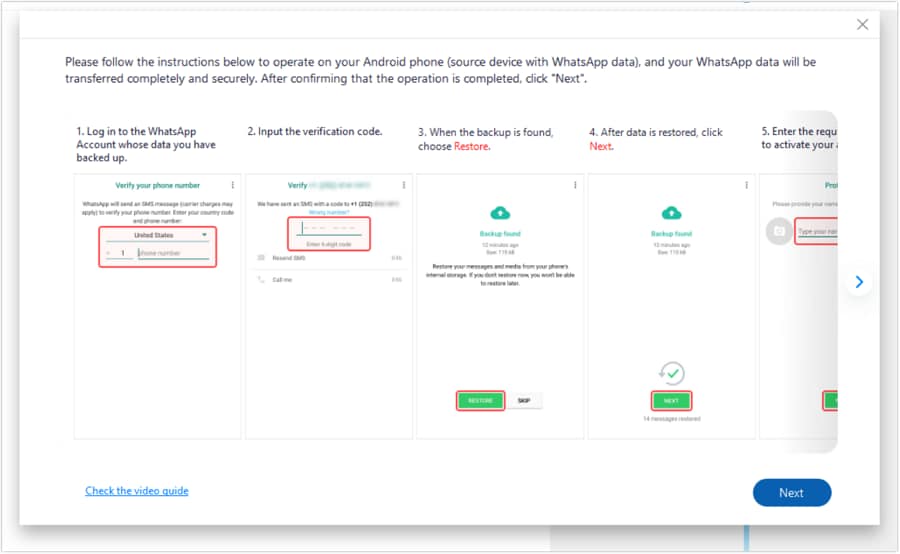
Successivamente, lo strumento disinstallerà e reinstallerà automaticamente WhatsApp sul tuo telefono. Ora, è necessario fornire le autorizzazioni necessarie e fare clic su "Avanti" sullo schermo. Inoltre, registra il tuo numero di telefono su WhatsApp e verifica l'account. Fare clic sul pulsante "Ripristina" una volta trovato il file di backup sul dispositivo.
- Passaggio 4: Esportare i dati nella posizione desiderata
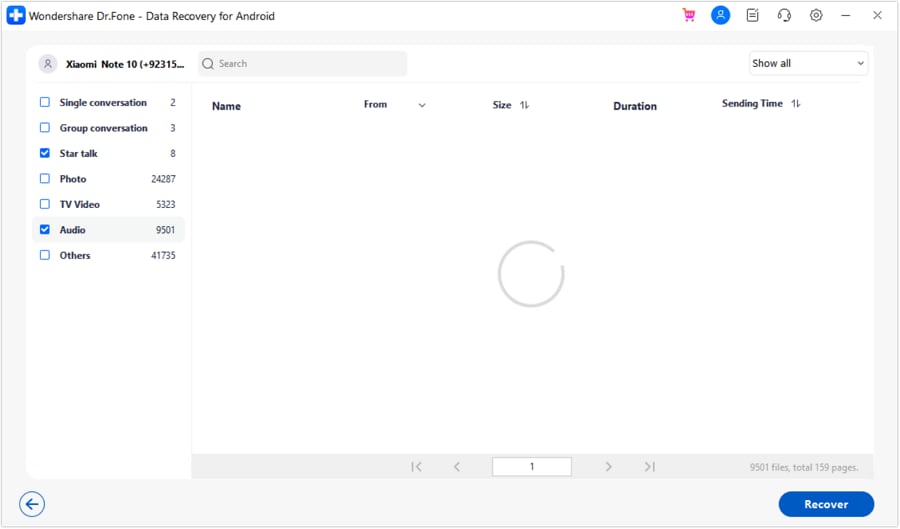
Quando WhatsApp è stato impostato con successo sul telefono, premere "Avanti" sullo schermo del computer. Wondershare Dr.Fone recupererà e scansionerà i dati di WhatsApp dal telefono e lo visualizzerà sullo schermo. Selezionare i dati che si desidera recuperare e premere il pulsante "Recupera" dalla schermata di anteprima. Definire la posizione in cui memorizzare i dati e premere "Esporta" per completare il processo di recupero dei dati.
conclusione
Per riassumere, la gestione e il recupero dei vecchi messaggi WhatsApp sono diventati cruciali. È diventato essenzialeRecupera vecchi messaggi WhatsAppPer motivi personali e professionali. Come esplorato in questo articolo, vari metodi possono aiutare a recuperare dati preziosi. Questi includono backup locali, servizi cloud e strumenti specializzati come Wondershare Dr.Fone.
La priorità iniziale è l'utilizzo di backup locali e cloud. Tuttavia, strumenti avanzati come Wondershare Dr.Fone sottolineano il potenziale per il recupero dei dati. Può recuperare i dati anche in assenza di backup convenzionali.
Sicuro e sicuro


Nicola Massimo
staff Editor