

TWRP Recovery: Recensione Completa, Guide e Alternative

Jun 26, 2026 • Archiviato in: Soluzioni di Recupero Dati • Soluzioni comprovate
Molti utenti Android cercano modi per prendere più controllo sui loro dispositivi. A volte, le impostazioni del telefono nativo non sono sufficienti per risolvere problemi o sbloccare potenzialità nascoste. In questi casi, strumenti comeRecupero TWRPDiventa molto utile per gestire compiti avanzati. Con questo strumento, gli utenti possono gestire i backup, installare nuovi software o recuperare da problemi.
Per coloro che sono nuovi, capire come funziona un tale strumento può sembrare confuso. Tuttavia, con la guida giusta, chiunque può imparare come usarlo senza difficoltà. Questa recensione spiegherà cosaTWRPfa, lo scopo delle sue caratteristiche e i modi per installarlo. Poiché non tutti si sentono a proprio agio con i passaggi avanzati, introduciamo anche un'alternativa più semplice.
- Parte 1. Cosa fa il TWRP? Approfondimenti rapidi
- Parte 2. Cosa fa ogni funzione TWRP? Esplorare le possibilità
- Parte 3. TWRP può essere installato senza Root?
- Parte 4. Come installare e utilizzare lo strumento TWRP sui dispositivi Android

- Parte 5. Esplora la migliore alternativa semplice a TWRP: Dr.Fone-Data Recovery (Android)
Parte 1. Cosa fa il TWRP? Approfondimenti rapidi
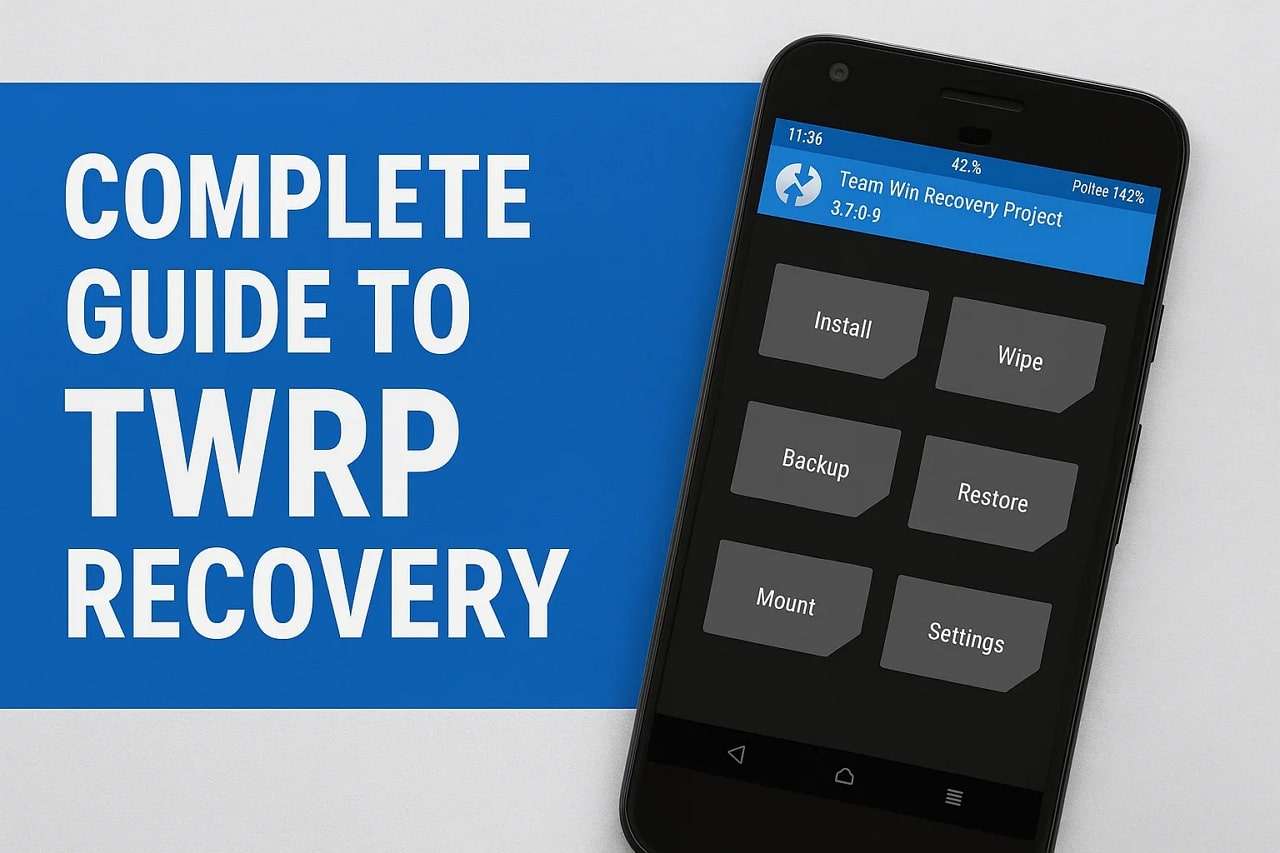
TWRP, abbreviazione di Team Win Recovery Project, è uno speciale strumento di recupero progettato per dispositivi Android. A differenza del recupero predefinito, offre una moderna interfaccia utente basata sul tocco che è semplice da navigare. Con esso, gli utenti possono eseguire attività che vanno oltre i limiti del sistema stock. La funzione più importante diRecupero TWRPSta creando backup completi del dispositivo. Ciò significa che è possibile salvare più tipi di dati, come app e impostazioni, in modo sicuro.
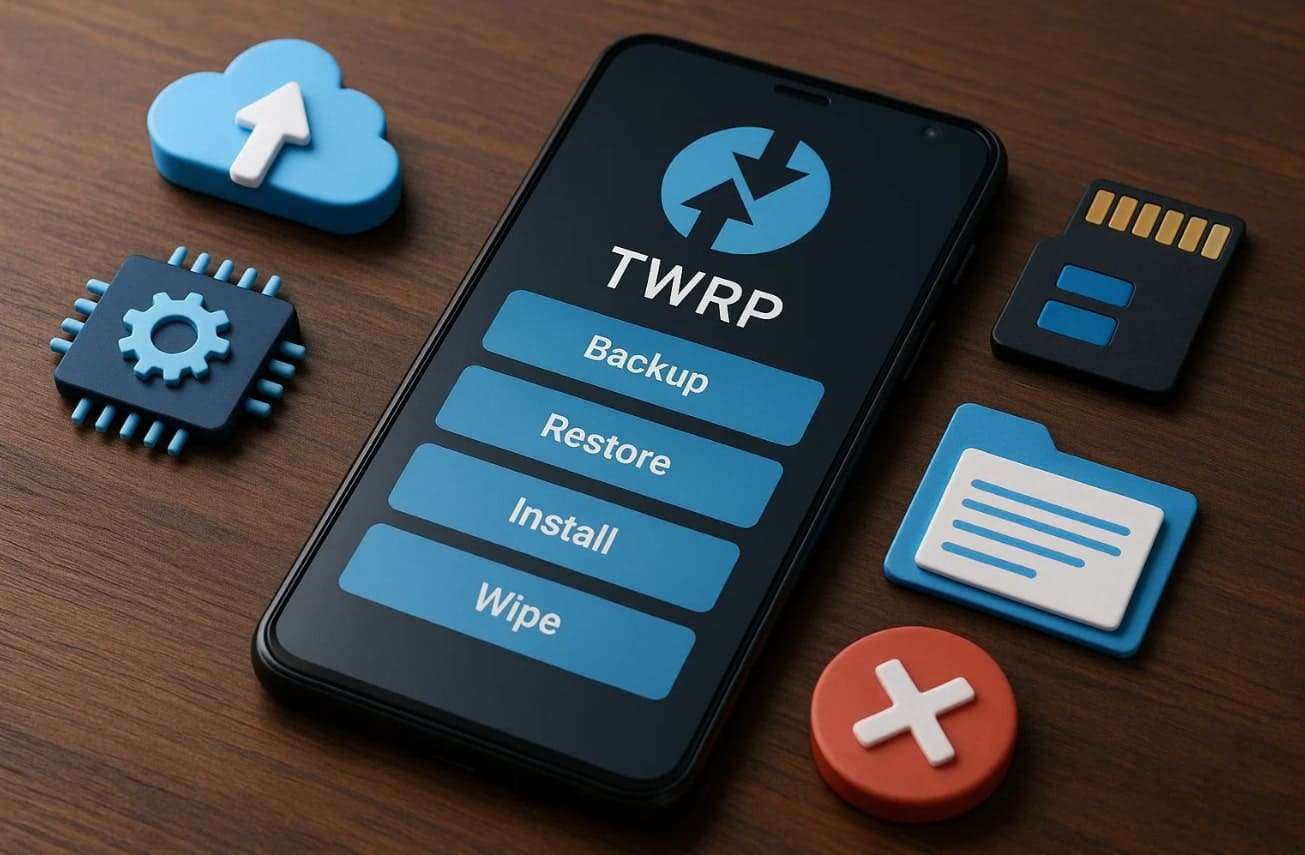
Se qualcosa va storto, il backup può essere ripristinato per riportare il telefono al punto di partenza. Gli utenti possono anche flash nuove ROM o mods per sbloccare prestazioni migliori o funzionalità nuove. Consente persino di cancellare le partizioni, il che aiuta quando si risolvono problemi o si prepara per un'installazione di un nuovo sistema. In breve, rende le riparazioni, gli aggiornamenti e la gestione dei file più semplici mantenendo il processo senza sforzo.
Parte 2. Cosa fa ogni funzione TWRP? Esplorare le possibilità
Con Team Win Recovery Project, gli utenti Android possono esplorare opzioni che migliorano il controllo e la gestione complessiva dei dispositivi. Di seguito, esploreremo alcune caratteristiche chiave che questo strumento offre per il recupero:
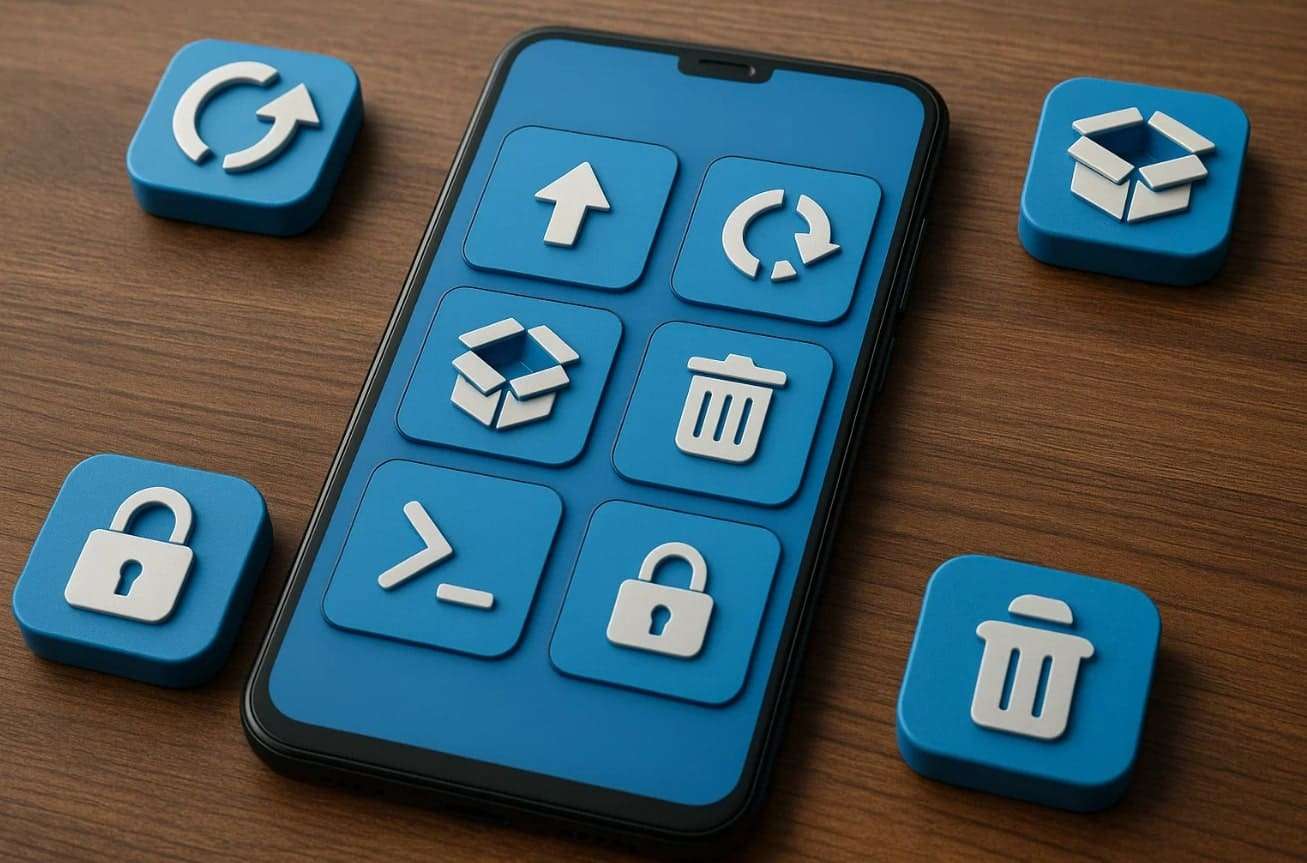
- Backup completi: consente di creare backup completi dei dispositivi, garantendo che app, dati e impostazioni siano conservate in modo sicuro in qualsiasi momento.
- Facile ripristino: è possibile ripristinare i backup salvati dalla memoria interna, dalla scheda SD o dai dispositivi OTG connessi.
- Firmware personalizzato: lo strumento supporta il flashing di ROM o kernel personalizzati, lo sblocco di funzionalità avanzate e opzioni estese di prestazioni del dispositivo.
- Cancellazione delle partizioni: TWRP consente di cancellare i dati, la cache o le partizioni di sistema, il che è utile prima di installare un nuovo software personalizzato.
- Accesso al terminale: gli utenti avanzati possono accedere a un emulatore di terminale per eseguire importanti comandi Linux direttamente nel recupero.
Parte 3. TWRP può essere installato senza Root?
Puoi installareTWRPsenza rootare il tuo telefono Android; Tuttavia, ci sono alcune condizioni. Il bootloader deve essere sbloccato prima, che è un processo separato che cancella i dati. L'accesso Root non è necessario per flash o scaricare correttamente TWRP sui dispositivi supportati. La maggior parte delle installazioni viene eseguita tramite gli strumenti ADB e Fastboot, anche se i metodi possono variare a seconda del modello del dispositivo.
Parte 4. Come installare e utilizzare lo strumento TWRP sui dispositivi Android
L'uso e l'installazione di TWRP fornisce agli utenti Android numerose funzionalità utili per controllare e proteggere i propri dispositivi. Utilizzando questo strumento, è possibile effettuare backup, ripristinare i dati o installare un firmware personalizzato per risolvere facilmente i problemi software.
Inoltre, ilTWRP APKLa versione lo rende anche più conveniente per alcuni utenti, offrendo un accesso e un utilizzo più semplici. In ogni caso, seguire la guida per scoprire come è possibile installare e utilizzare questo strumento di recupero:
Pre-requisiti
- Bootloader sbloccato: il bootloader del telefono deve essere sbloccato; In caso contrario, TWRP non può essere installato.
- Debug USB abilitato: attivare il debug USB dalle Opzioni dello sviluppatore per consentire la comunicazione con il computer.
- File immagine TWRP: Scarica il file immagine TWRP (. img) corretto per il modello del dispositivo.
- Strumenti ADB e Fastboot: installare questi strumenti sul computer per flash il recupero correttamente.
Come installare e utilizzare lo strumento TWRP
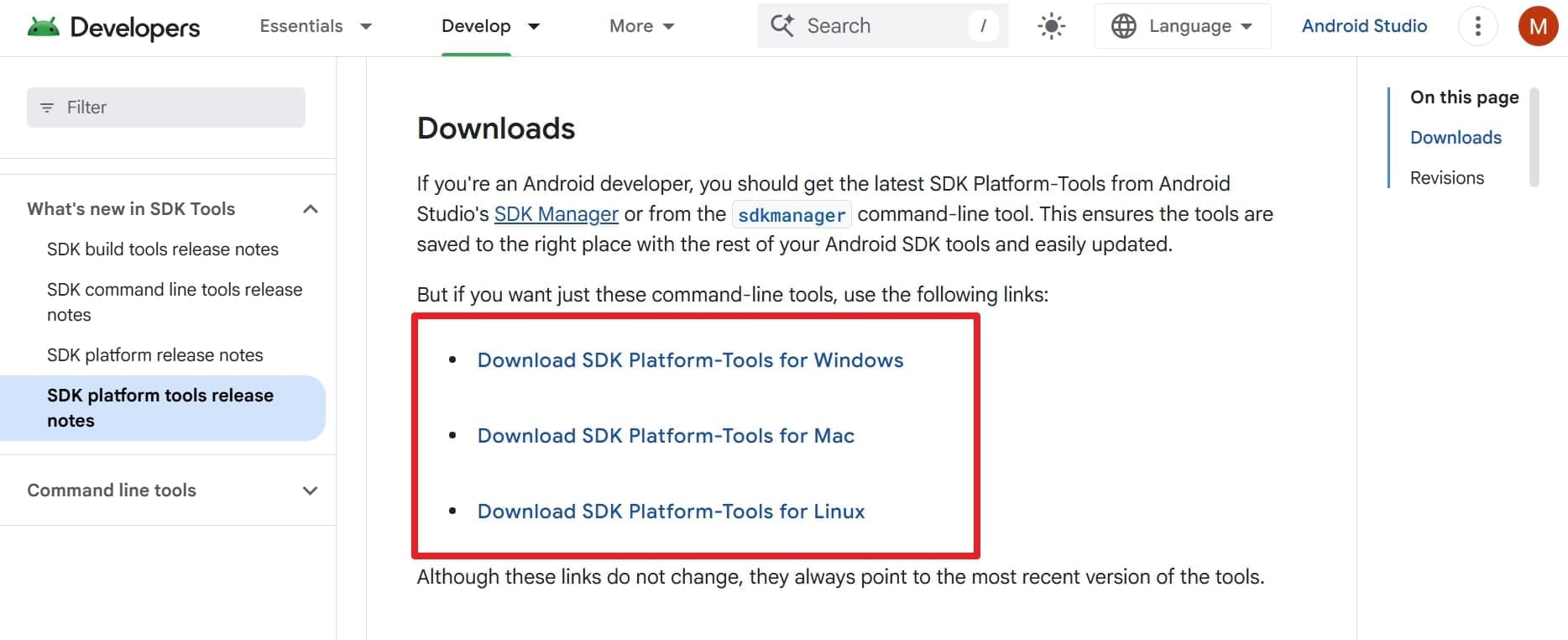
Fase 1.Inizialmente, accedere al sito web "Android Developer's SDK Platforms" e scaricarlo in base al tuo sistema operativo.
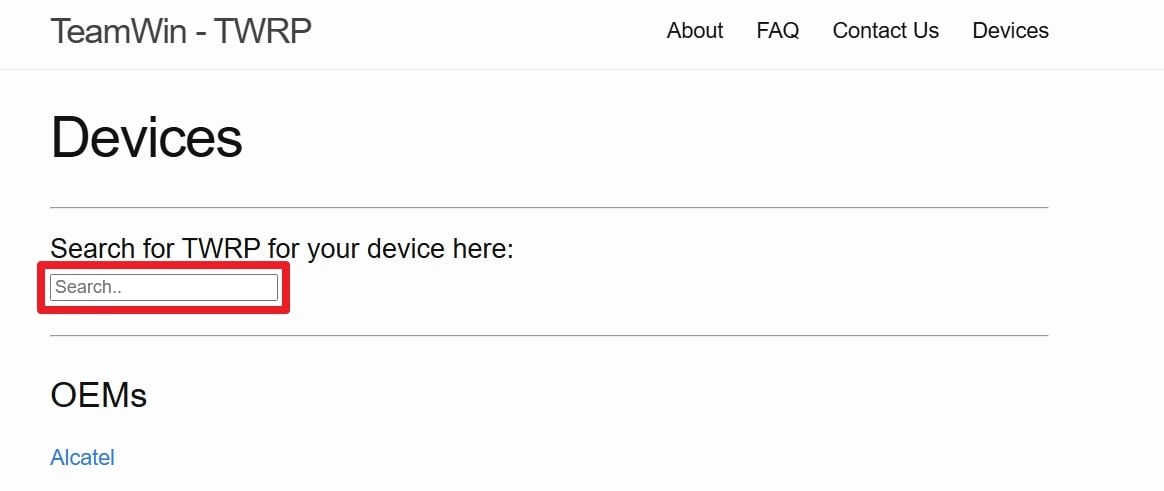
Fase 2.Successivamente, vai sul sito "TeamWin Devices" e scarica il TWRP in base al tuo modello di telefono.
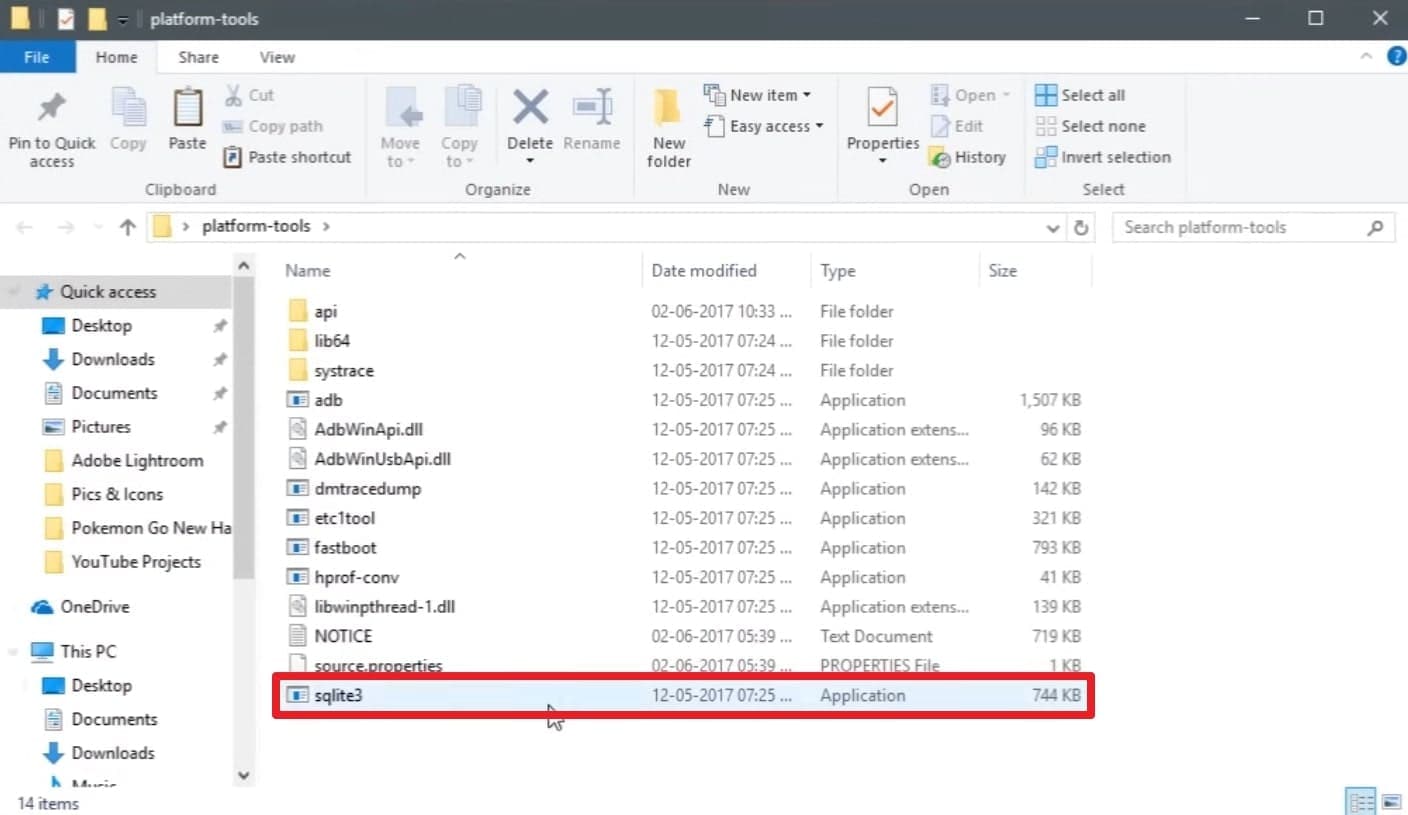
Fase 3.Successivamente, decomprimere il file zip della piattaforma e quindi incollare il file "twrp.image" scaricato nella cartella decompressa.
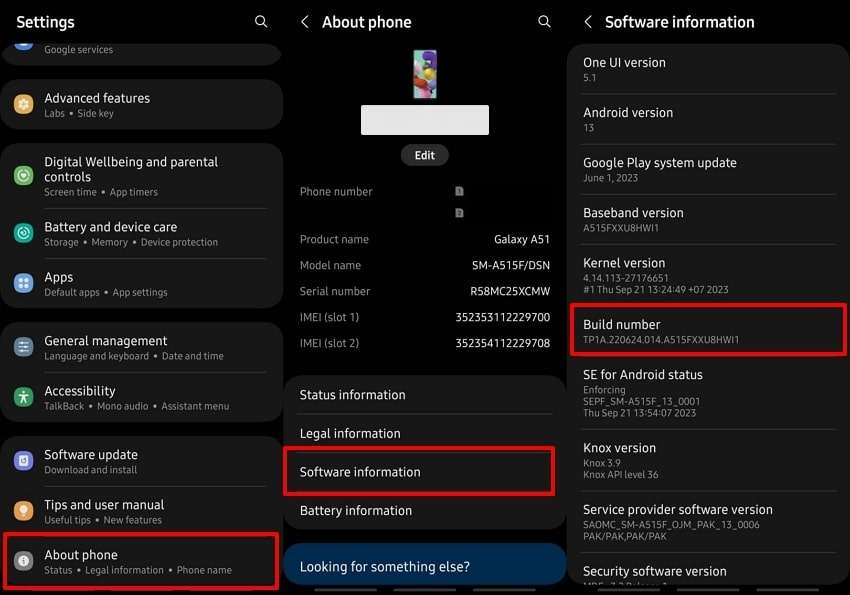
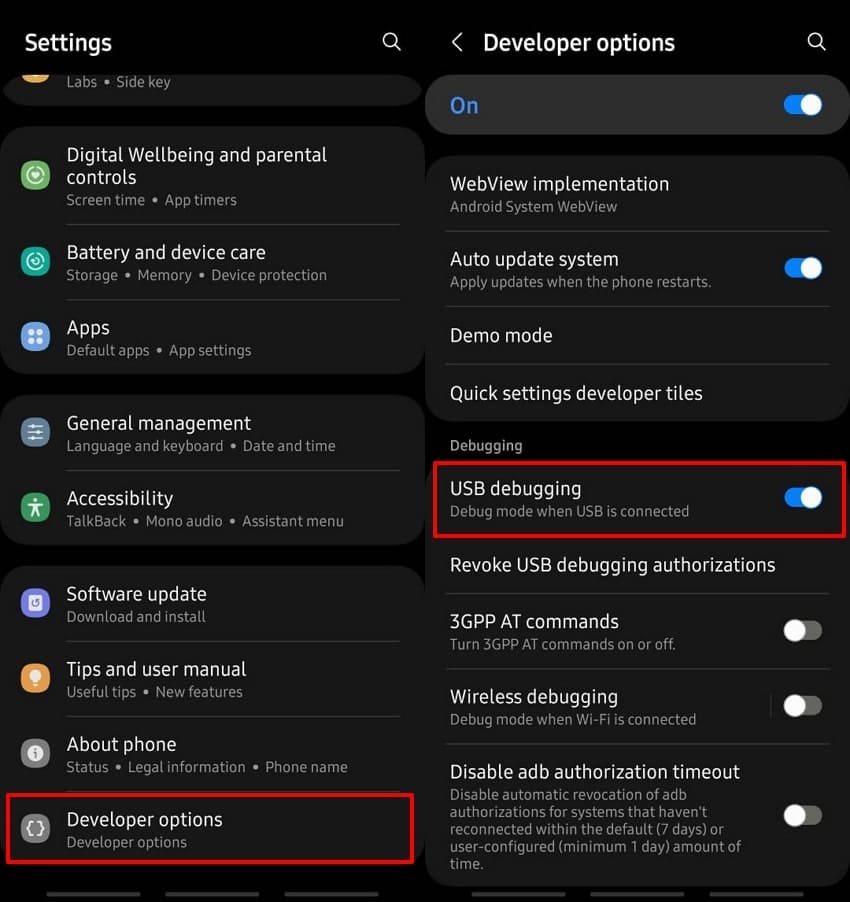
Fase 4.Successivamente, vai alle impostazioni del telefono per andare alla sezione "Informazioni sul telefono" e tocca "Informazioni sul Software". Quindi, toccare 7 volte l'opzione "Numero di costruzione" e tornare alla schermata principale delle impostazioni.
Fase 5.Selezionare il menu "Opzioni per sviluppatori" e attivare l'attivazione di "Debug USB". Quindi, è necessario collegare il telefono al PC con un cavo USB in modo da poter procedere.
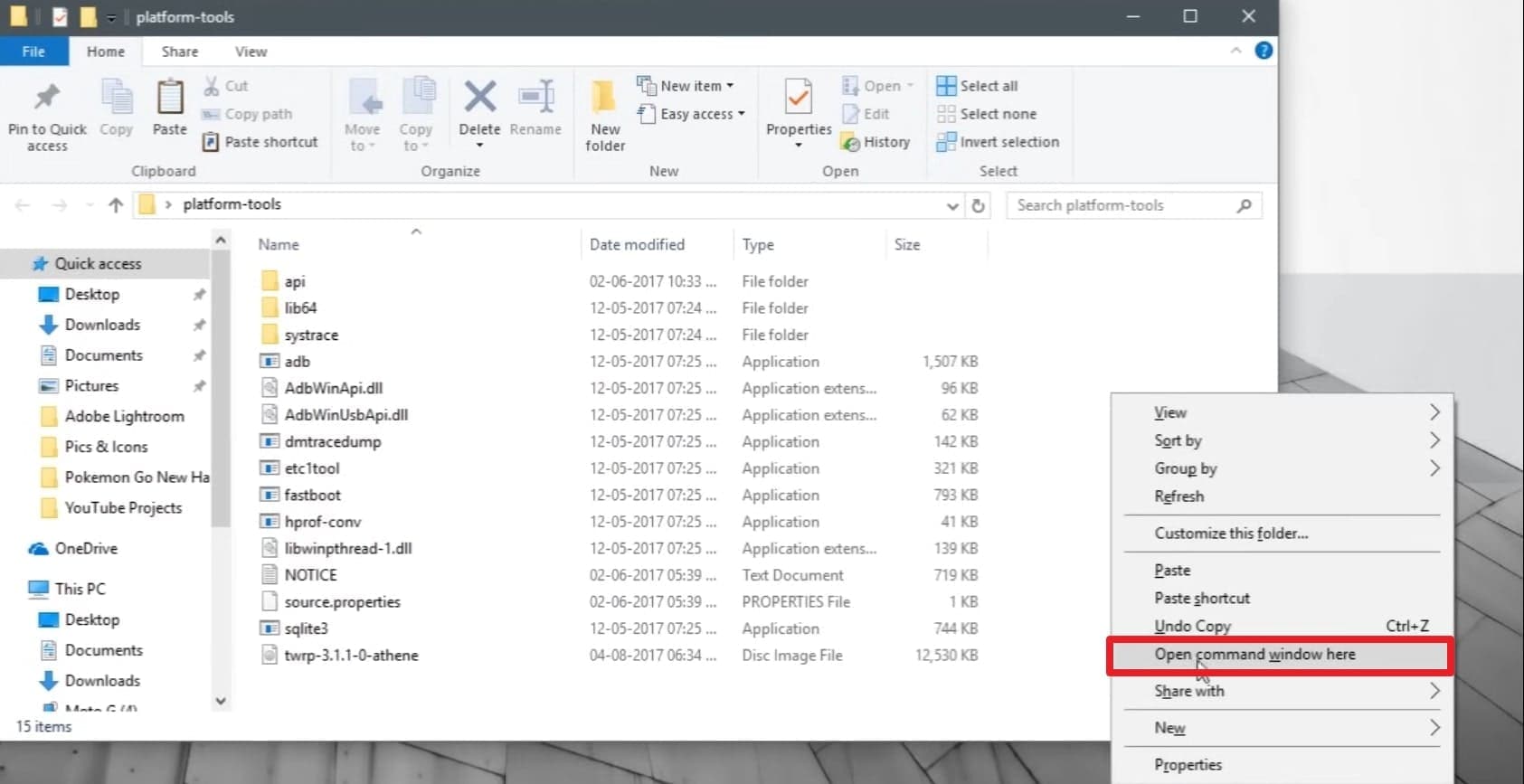
Fase 6.Dopo la connessione, fare clic con il tasto destro del mouse sulla cartella della piattaforma con un tasto "SHIFT" e scegliere l'opzione "Apri finestre di comando qui".
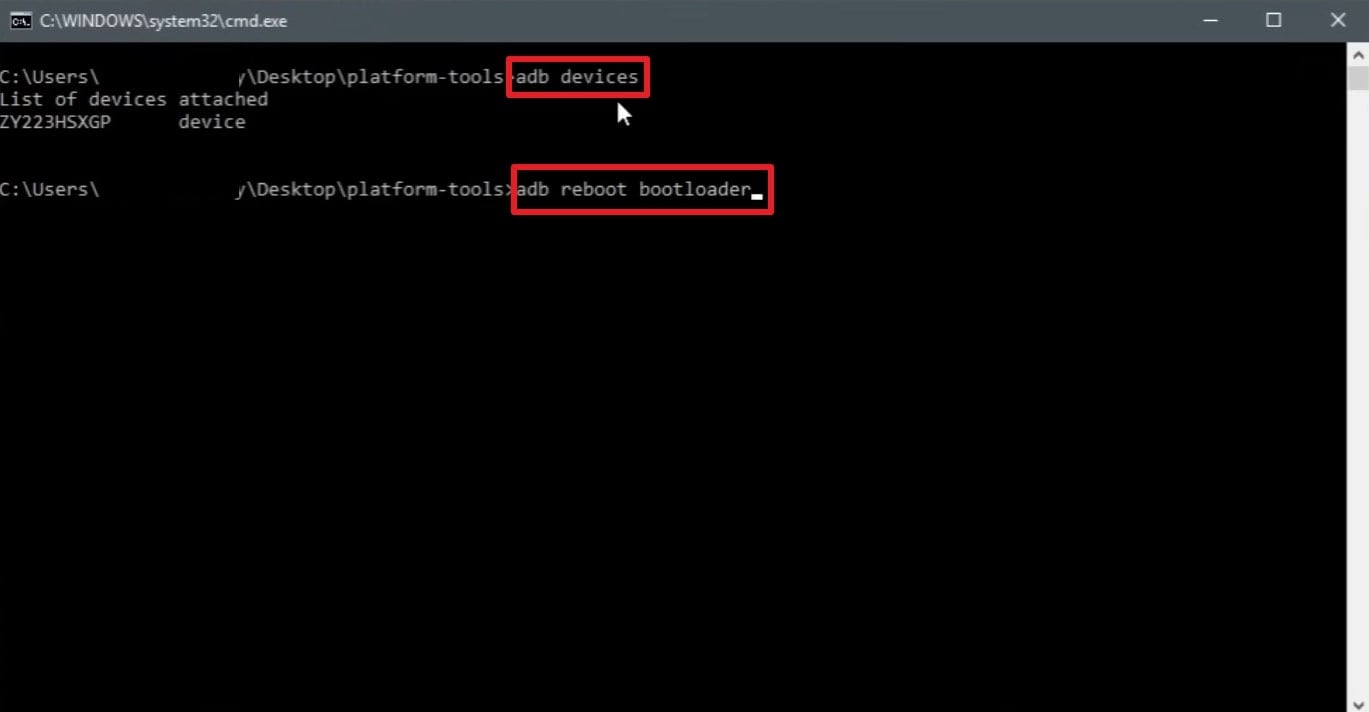
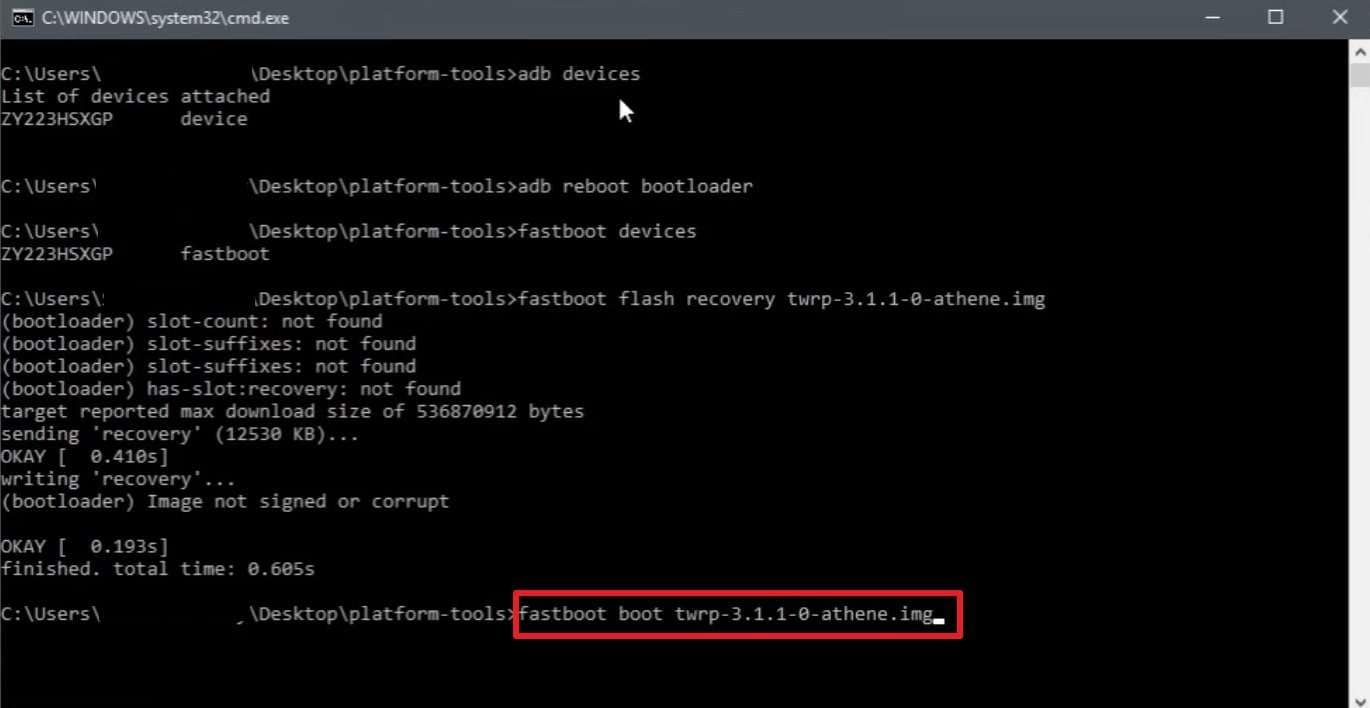
Passo 7.Ora, digitare "Dispositivi adb" e premere "Enter" per confermare la connessione al tuo Android. Inserisci il comando "adb reboot bootloader" e premi "Enter" per riavviare il bootloader.
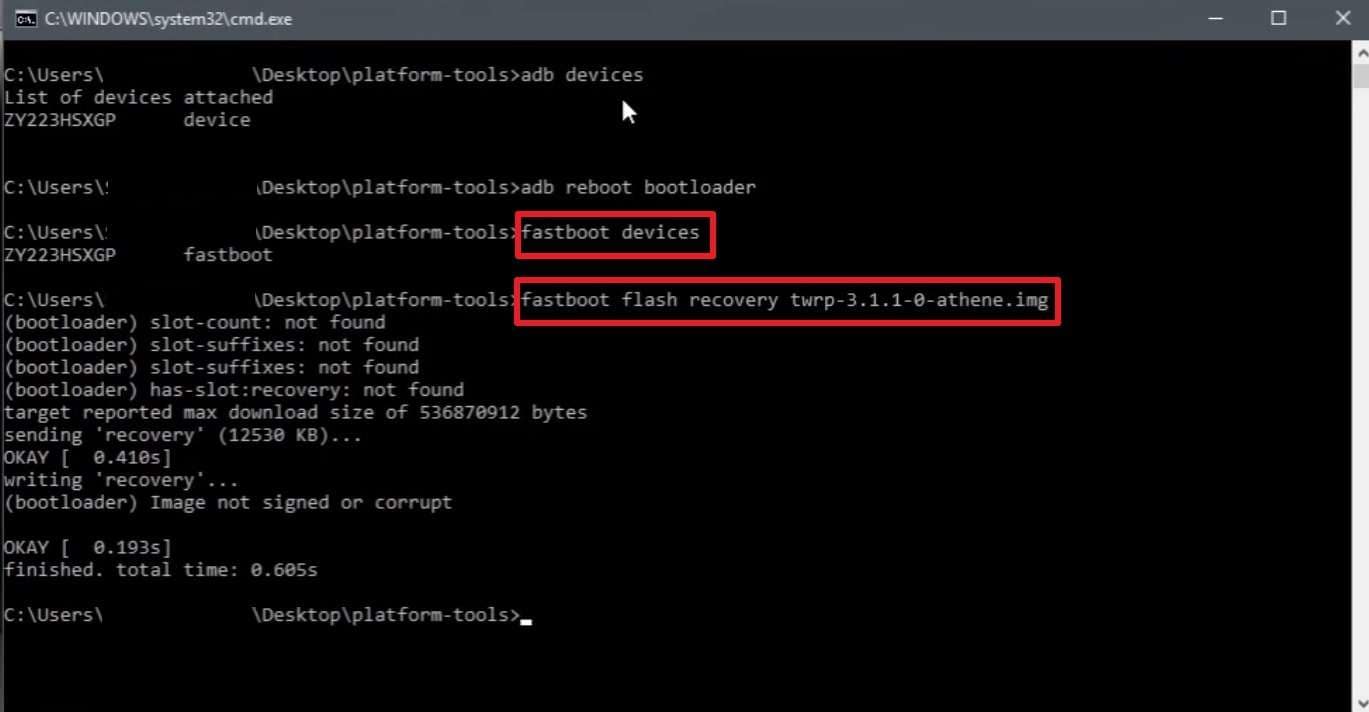
Fase 8.Successivamente, immettere "fastboot devices" e successivamente immettere "fastboot flash recovery twrp.img." Qui, è necessario sostituire "twrp.img" con il nome del file e premere "Enter".
Passo 9.A questo punto, immettere il comando "fastboot boot twrp.img" per installare e avviare TWRP sul tuo Android con successo.
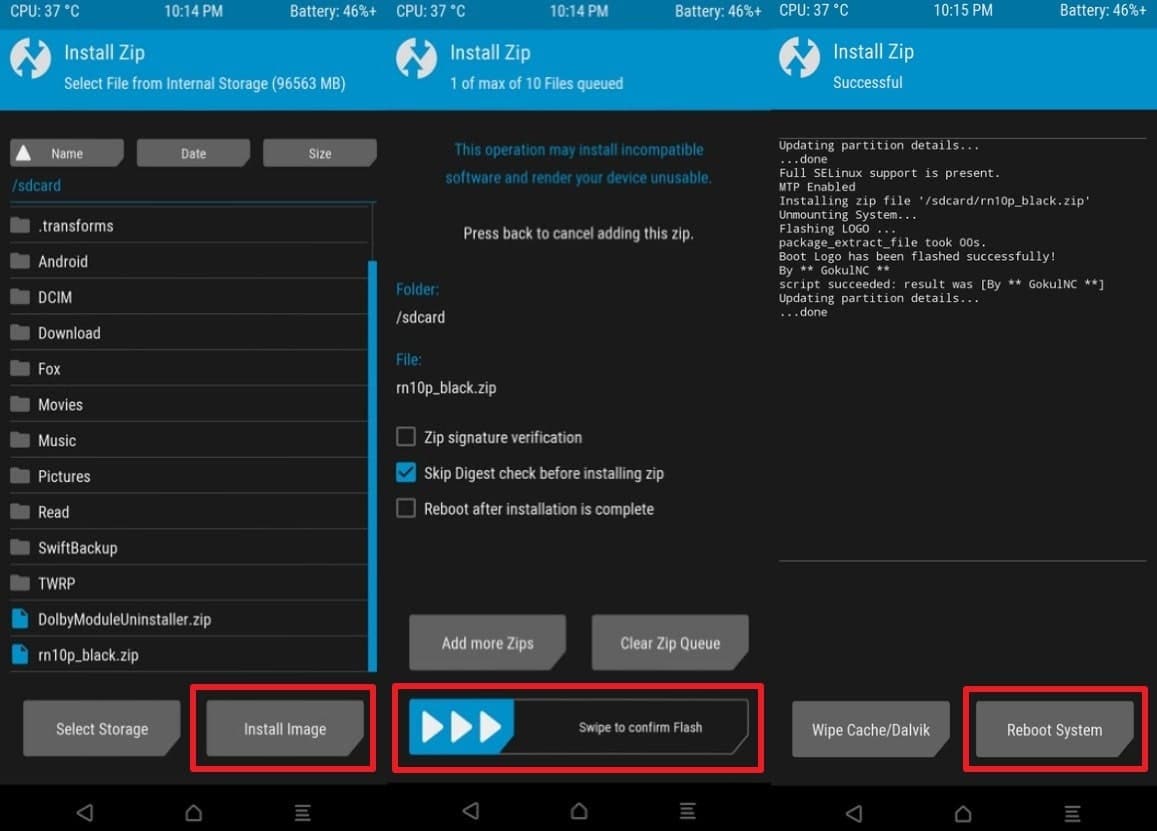
Fase 10.Per flash un file ZIP utilizzando TWRP, importare il file nella memoria interna del dispositivo e toccare "Installa immagine". Successivamente, scegli l'opzione personalizzata e trascina "Swipe to Custom Flash" da sinistra a destra, quindi premi "Riavvia il sistema".
Parte 5. Esplora la migliore alternativa semplice a TWRP: Dr.Fone-Data Recovery (Android)
Quando esplorano gli strumenti di recupero, molti utenti possono trovare opzioni avanzate comeTWRPDifficile o addirittura rischioso da usare. Non tutti sono a loro agio sbloccare i bootloader o i file lampeggianti, poiché un piccolo errore può causare problemi seri. In tali casi, un'alternativa più semplice ma potente comeDr.Fone-Recupero dati (Android)diventa essenziale.
Invece di lottare con le configurazioni avanzate o l'app ufficiale TWRP, Dr.Fone offre un percorso molto più semplice. È il primo software di recupero Android al mondo, progettato per riportare i dati persi in modo rapido e sicuro. È possibile ripristinare diversi tipi di dati cancellati, inclusi contatti e messaggi di testo, con pochi clic. Inoltre, ripristina le chat e gli allegati di WhatsApp e WhatsApp Business senza bisogno di accesso root sul tuo dispositivo.
Il software supporta oltre 6000 modelli Android, tra cui Samsung, Huawei, Oppo, Sony e altri. Durante il recupero, è possibile visualizzare in anteprima i file che sono stati scoperti in modo da poter decidere quale recuperare o ripristinare. Dr.Fone supporta anche i dispositivi Android che eseguono le versioni da 2.1 alle ultime 16. Puoi anche estrarre i file dai backup di Google Drive, inclusi i dati di WhatsApp, direttamente sul tuo computer.

Dr.Fone-Recupero dati (Android)
La migliore alternativa facile a TWRP per recuperare i dati Android
- Recupera i dati Android scansionando direttamente il tuo telefono e tablet Android.
- Anteprima e recuperare selettivamente ciò che desideri dal tuo telefono e tablet Android.
- Supporta vari tipi di file, tra cui WhatsApp, Messaggi e Contatti e Foto e Video e Audio e Documento.
- Supporta 6000+ modelli di dispositivi Android e vari sistemi operativi Android.


Guida per utilizzare Dr.Fone-Recupero dati per recuperare i dati eliminati di Android
Di seguito sono riportate le linee guida su come utilizzare questo strumento speciale per recuperare le informazioni cancellate dal telefono Android:
Fase 1.Apri il recupero dati Android su Dr.Fone
Eseguire il software e fare clic sull'opzione "Recupero dati" che si trova nella scheda "Toolbox". Successivamente, selezionare "Android" e quindi scegliere "Recupera dati Android" dalla schermata seguente.

Fase 2.Collegare il vostro Android e selezionare i file da recuperare
Quando accedete alla nuova schermata, collegate il dispositivo Android al PC. Una volta che Dr.Fone – Data Recovery (Android) riconosce il tuo telefono, scegli i tipi di dati che desideri ripristinare, quindi fai clic sul pulsante "Avvia scansione" per procedere.

Fase 3.Recuperare i file cancellati di nuovo su Android facilmente
Una volta completata la scansione e i file eliminati sono stati elencati, selezionare i file da ripristinare. Fare clic sul pulsante "Recupera", scegliere la cartella di destinazione e premere di nuovo "Recupera" per completare il processo.

conclusione
Nel complesso,TWRPè uno strumento di gestione dati per smartphone che ha la capacità di installare firmware personalizzato e opzioni di recupero avanzate. Tuttavia, la sua installazione potrebbe essere un compito scoraggiante per i principianti e gli errori potrebbero compromettere la perdita di dati.
Ecco perché avere un'opzione più semplice è importante se la vostra preoccupazione principale è recuperare i file persi senza problemi. Per rispondere a questo requisito, Dr.Fone-Data Recovery (Android) è un'opzione più sicura su cui conterai sempre.
 Sicuro e sicuro
4,624,541Le persone lo hanno scaricato
Domande frequenti
 Q1. TWRP può essere utilizzato su tutti i dispositivi Android?Q2. TWRP supporta i backup automatici prima del flashing?Q3. Esiste un modo più semplice per recuperare i file Android cancellati rispetto all'utilizzo di TWRP?


Nicola Massimo
staff Editor