

Cancellare Partizione Cache su Samsung e Android: Guida

May 27, 2026 • Archiviato in: Soluzioni di Recupero Dati • Soluzioni comprovate
Un telefono o tablet Android lento o buggy può essere fastidioso, soprattutto dopo aggiornamenti o uso pesante. Molti utenti sono invitati a risolvere questo problema utilizzando ilOpzione di cancellazione della partizione cache. Anche se il termine può sembrare tecnico, è sicuro e semplice. Rimuove i file di sistema temporanei che spesso innescano glitch, crash delle app o problemi di surriscaldamento.
In questa guida, capirete il veroCancella la partizione della cacheSignificato, se elimina password o dati personali e come utilizzarlo su diversi dispositivi. Noi coprite comeCancella la partizione cacheSu Samsung. Vedrai anche quando la cancellazione della cache dell'app è una scelta migliore rispetto a una partizione di cache di cancellazione completa di Android.
- Parte 1. Cosa significa "cancellare la partizione Cache"?
- Parte 2. Eliminare le idee sbagliate: cancellazione della Cache vs. Cache dell'App vs. ripristino di fabbrica
- Parte 3. Cosa fare prima di avviare una cancellazione della Cache
- 3.1 Cancella la partizione della Cache su Android utilizzando l'App Impostazioni
- 3.2 Come cancellare la partizione della Cache sui dispositivi Samsung
- 3.3 Come cancellare la Cache su OnePlus (OxygenOS)
- 3.4 Come cancellare la partizione della Cache sui telefoni Motorola
- 3.5 Quando il telefono non offre "cancella la partizione Cache" (pixel, nuovo OnePlus)
- Parte 4. Dopo una cancellazione della Cache: cosa aspettarsi
- Parte 5. Suggerimento Bonus: recuperare i dati con Dr.Fone Data Recovery (Android)

Parte 1. Cosa significa "cancellare la partizione Cache"?
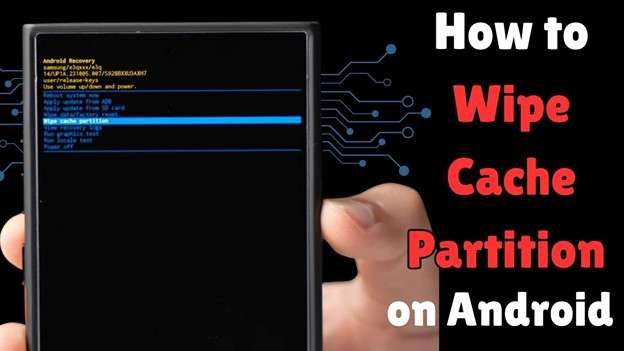
Quando parliamo delCancella la partizione della cache, intendiamo una caratteristica nascosta all'interno della modalità di recupero di Android. Cancella i file temporanei a livello di sistema come i vecchi log e le cache dati compilati creati dal dispositivo. Lo scopo è migliorare le prestazioni attraverso la modalità di recupero.
Non include né influisce sulle tue foto, messaggi o impostazioni, a differenza dell'eliminazione dei dati dell'app o dell'esecuzione di un reset di fabbrica. È come pulire un magazzino per rendere la tua nuova casa di nuovo ariosa. Questo semplice passaggio spesso risolve il cattivo comportamento dopo gli aggiornamenti di sistema senza rischi.
1.1 Cosa cambia dopo aver cancellato la partizione della Cache?
Quando Android rileva un trigger, elimina i file cache duplicati e ne crea di nuovi.
I principali vantaggi sono:
- Migliorata elaborazione complessiva
- Aperture app più rapide
- Meno glitch casuali
Dopo il primoCancella la partizione della cache, il prossimo avvio può sembrare più lento. Questo è del tutto normale perché Android sta ricostruendo la sua cache.
Una volta completata la ricostruzione, il dispositivo di solito diventa più stabile, simile a come un computer funziona meglio dopo l'aggiornamento del software e la cancellazione dei file temporanei.
1.2 Rimuoverà le password o cancellerà i tuoi dati?
esecuzioneCancella la partizione della cacheNon elimina il PIN, il blocco del modello, le credenziali biometriche o qualsiasi file personale. Si rivolge solo alla cache del sistema. Il feedback della comunità e il supporto ufficiale degli utenti Samsung confermano che non elimina le password o le informazioni personali salvate.
1.3 Quando dovresti usarlo e quando dovresti saltarlo?
Usa ilCancella la partizione della cacheSe il dispositivo è estremamente lento dopo un grande aggiornamento o si blocca frequentemente con un'applicazione. Tuttavia, quando si tratta solo di una singola app che si comporta male, cancellare la sua cache è più veloce, e ecco come si può fare:
Fase 1.Avvia l'applicazione Impostazioni sul tuo dispositivo mobile.
Fase 2.Cancella e poi tocca l'intestazione "App" (o "App e notifiche" su alcuni dispositivi).
Fase 3.Selezionare l'applicazione la cui cache si desidera rimuovere toccandola.
Fase 4.Toccare Storage & cache.
Fase 5.Tocca Cancella cache.
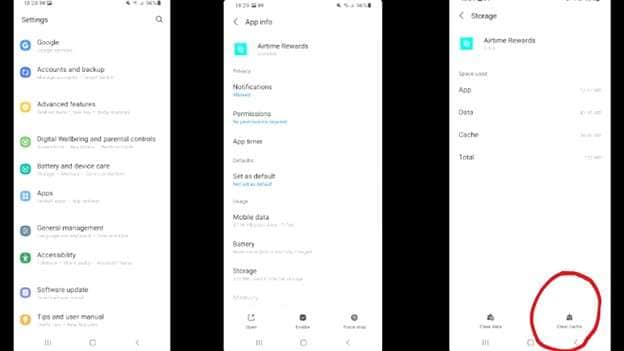
Questo è spesso più veloce e meno invasivo. Salvare la cancellazione completa della cache di sistema per problemi più profondi che influenzano il comportamento generale del sistema.
Parte 2. Eliminare le idee sbagliate: cancellazione della Cache vs. Cache dell'App vs. ripristino di fabbrica
Abbattiamo alcune confusioni comuni:
|
Azione |
Cosa influisce |
Cosa cancella |
livello di rischio |
meglio per |
| Cancella la partizione della Cache | File della cache di sistema (recupero) | File di sistema temporanei | Molto basso, nessun dato personale interessato | Problemi post-aggiornamento o problemi a livello di sistema |
| Cancella la Cache delle App | File di cache di un'app | Dati temporanei di quella app | Molto basso, impostazioni dell'app intatte | Un'app che si comporta male o che si carica lentamente |
| Ripristino di fabbrica (cancella i dati) | Intera partizione dati utente | App, account, impostazioni, file | Alto, cancella tutto | Grave corruzione, gravi errori di sistema o preparazione per la vendita |
Attraverso questa tabella, è possibile vedere la differenza, che aiuta a prevenire la perdita accidentale di dati quando si risolve i problemi di prestazione.
Parte 3. Cosa fare prima di avviare una cancellazione della Cache
È bene assicurarsi di configurare il telefono di conseguenza prima di provare unCancella la partizione della cachePer semplificare il processo. Ecco i punti chiave da ricordare:
- Assicurarsi che il dispositivo abbia almeno il 30-40% della batteria prima di avviare.
- Conosci la combinazione di chiavi di recupero del tuo marchio (varia in base al produttore).
- Nei nuovi modelli Samsung, potrebbe essere necessario utilizzare un cavo USB-C a un PC per entrare In modalità di recupero.
- Tieni a portata di mano anche il pin o il modello di bloccaggio dello schermo, perché ne avrai bisogno quando il telefono si riavvia.
- Non esaurire la carica nel mezzo del processo, poiché questo può portare a problemi di avvio.
3.1 Cancella la partizione della Cache su Android utilizzando l'App Impostazioni
Anche su alcune versioni del sistema operativo Android, è possibile cancellare i dati memorizzati nella cache senza entrare in modalità di recupero accedendo all'app Impostazioni. Ecco cosa fare:
Fase 1.Scorri la schermata iniziale e apri l'app Impostazioni.
Fase 2.Toccare Storage (scorrere verso il basso).
Fase 3.Cerca i dati memorizzati nella cache e tocca.
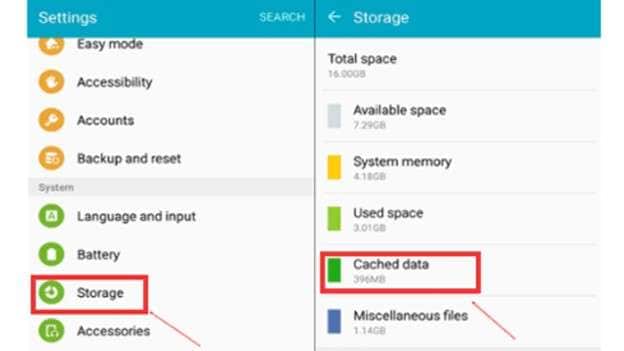
Fase 4.Quando viene visualizzata una finestra pop-up e ti chiede se vuoi cancellarla, tocca il pulsante OK.
Questi semplici passaggi saranno utili per cancellare tutti i dati della cache sui telefoni Android, ma ricorda che questa opzione potrebbe non essere supportata nelle nuove versioni di Android e c'è la possibilità che la funzionalità non sarà utile per nessun telefono.
3.2 Come cancellare la partizione della Cache sui dispositivi Samsung
Se hai un telefono o un tablet Galaxy, ecco il flusso di lavoro amichevole:
Fase 1.Spegni il tuo dispositivo.
Fase 2.Tieni premuto entrambi i pulsanti Aumentare il Volume + Accensione. Questi modelli di Samsung (ad esempio, S24, S23, serie Tab) possono richiedere il collegamento di un cavo USB-C a un Computer per entrare in modalità di recupero.
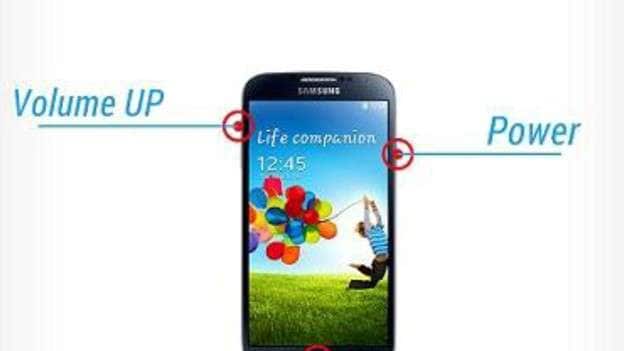
Fase 3.Quando viene avviata la modalità di recupero, è possibile utilizzare i tasti del volume per selezionare la partizione di cancellazione della cache, premere Power per confermarla, quindi premere Sì e riavviare il sistema ora.
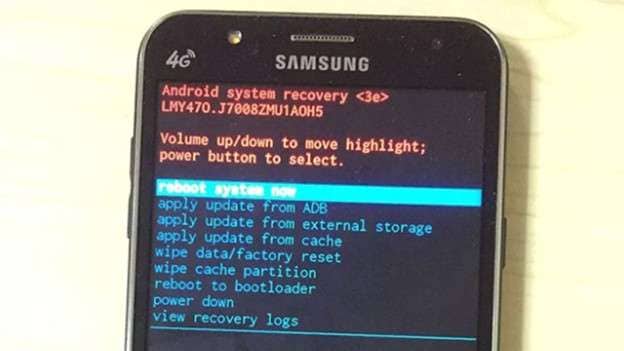
Fase 4.Potresti notare che il tuo dispositivo si riavvia un po' più lentamente questa volta; E' semplicemente una ricostruzione. Quando si avvia, sperimenterai spesso prestazioni più fluide e veloci.
3.3 Come cancellare la Cache su OnePlus (OxygenOS)
In precedenza, i dispositivi OnePlus includevano unOpzione Cancella cache. Se il tuo modello mostra ancora questa funzionalità, ecco come puoi usarla:
Fase 1.Spegni il telefono.
Fase 2.Premere e tenere premuto Power + Volume abbassato fino a quando non apparirà la schermata di recupero di OnePlus.
Fase 3.Scegli la lingua (l'inglese è il predefinito generico).
Fase 4.Selezionare Cancella dati e cache e Cancella cache.
Fase 5.Accetta e riavvia.
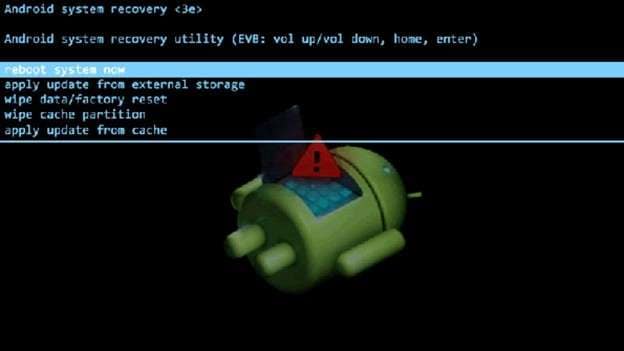
Quando una tale selezione non è possibile (come in OOS 12 e versioni successive), è sufficiente cancellare la cache dell'applicazione singola o utilizzare il dispositivo di pulizia di archiviazione integrato.
3.4 Come cancellare la partizione della Cache sui telefoni Motorola
Per i dispositivi Moto, seguire questi passaggi:
Fase 1.Spegni il dispositivo.
Fase 2.Tieni basso il Volume + accensione per entrare nel bootloader.
Fase 3.Passare alla modalità di recupero, quindi premere Power per entrare.
Fase 4.Quando appare il robot Android, tenere premuto l'accensione e toccare Volume Aumenta una volta per rivelare il menu completo.
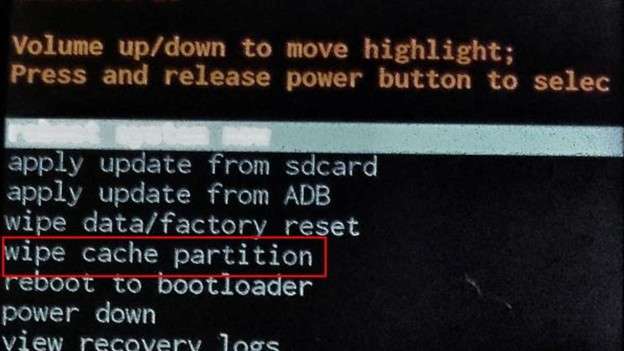
Fase 5.Selezionare 'Cancella la partizione cache', quindi fare clic su 'Sì', selezionare 'Riavviare il sistema ora.'
3.5 Quando il telefono non offre "cancella la partizione Cache" (pixel, nuovo OnePlus)
Se si dispone di un Google Pixel o di un telefono OnePlus più recente che non dispone dell'opzione di recupero, è comunque possibile risolvere i problemi tramite questi:
- Cancellare le cache per le app problematiche.
- Utilizzare la modalità provvisoria per rilevare applicazioni di terze parti che si comportano male.
- Svuota un po' di spazio sul dispositivo e vai su Aggiornamenti di sistema.
Questi passaggi possono essere utili anche se non si tratta di una cancellazione ufficiale di una partizione di cache.
Parte 4. Dopo una cancellazione della Cache: cosa aspettarsi
Il dispositivo può avviarsi lentamente all'inizio; Questo è normale, perché Android sta ricostruendo la sua cache. Il comportamento della batteria potrebbe variare per un ciclo di carica produttivo o due e app come i servizi di Google Play potrebbero chiedere di riaprire per ricostruire le loro cache. Tutto questo è del tutto normale; Sii semplicemente paziente e lascia che il tuo dispositivo si stabilisca.
Parte 5. Suggerimento Bonus: recuperare i dati con Dr.Fone Data Recovery (Android)
Dopo una cancellazione della cache, il dispositivo dovrebbe di solito tornare alle prestazioni regolari. Ma a volte gli utenti possono fare il passo sbagliato, come eseguire un reset di fabbrica invece di cancellare la cache, o affrontare una perdita di dati inaspettata. In tali situazioni, uno strumento di recupero diventa essenziale.
Dr.Fone-Recupero dati (Android)è una comoda applicazione desktop che consente di collegare il dispositivo, scansionarlo e ripristinare i dati, come foto, messaggi e cronologia delle chat WhatsApp. Con il supporto per oltre 6000 dispositivi Android, offre uno dei modi più affidabili per recuperare i dati critici in modo sicuro.
Caratteristiche chiave:
- Ripristina foto, video, contatti, messaggi e documenti.
- Recupera i messaggi WhatsApp e WhatsApp Business persi dopo la cancellazione senza root.
- Scarica i file che si trovano nei telefoni Samsung danneggiati o su Google Drive.
- Fornisce i migliori tassi di recupero del settore.
- semplice collegamento-scansione-recupero; Abbastanza semplice per qualsiasi utente

Dr.Fone-Recupero dati (Android)
Recupera dati persi su telefoni Samsung e Android.
- Recupera i dati Android scansionando direttamente il tuo telefono e tablet Android.
- Anteprima e recuperare selettivamente ciò che desideri dal tuo telefono e tablet Android.
- Supporta vari tipi di file, tra cui WhatsApp, Messaggi e Contatti e Foto e Video e Audio e Documento.
- Supporta 6000+ modelli di dispositivi Android e vari sistemi operativi Android.


Ecco un processo passo-passo:
Passaggio 1: Avviare Dr.Fone e selezionare il tipo di dispositivo
Installa Dr.Fone sul tuo PC e seleziona "Toolbox"> "Recupero dati". Selezionare l'opzione Android sul display.

Passaggio 2: Selezionare l'opzione Recupero
La schermata seguente ti mostrerà un'opzione che legge Recupera dati Android, scegliere che per procedere ulteriormente.

Fase 3. Collegare il telefono al Computer e selezionare i tipi di File
Collegare il telefono Android al computer utilizzando un USB e semplicemente aspettare che Dr.Fone lo veda. Selezionare il tipo di file che si desidera recuperare (ad esempio, foto, messaggi, video) e quindi fare clic sul pulsante Avvia scansione.

Fase 4. Anteprima dei file recuperati e selezionare i dati
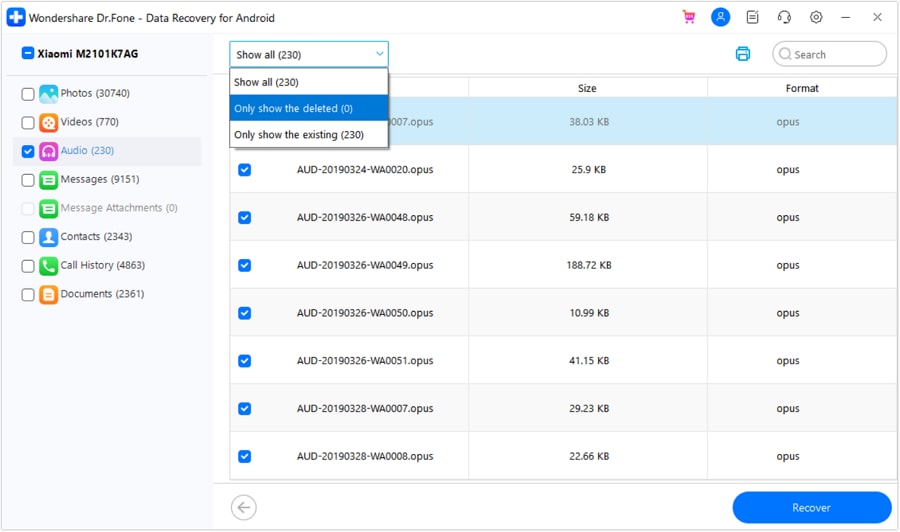
Dr.Fone scansionerà il dispositivo e fornirà un'anteprima dei file che possono essere recuperati. Visualizza i risultati della ricerca, filtra se necessario e scegli quello che preferisci restituire.
Fase 5. Salvare i file recuperati
Ora, è possibile recuperare facendo clic sull'opzione Recupera e salvare i file recuperati nella posizione desiderata della vostra scelta sul computer.

conclusione
La pulizia del sistema senza rischi cancella solo la partizione della cache e elimina specifici vecchi file temporanei. Non cambia i tuoi programmi, fotografie o informazioni personali. Funziona meglio quando Android funziona lentamente dopo l'aggiornamento.
Da Samsung a Motorola, i passi possono variare, ma il risultato è lo stesso: prestazioni più fluide e meno glitch. E mentre una partizione di cache chiara è sicura, errori come un reset completo possono comunque accadere. In tali casi, soluzioni di recupero affidabili come Dr.Fone aiutano a garantire che i tuoi dati importanti non vengano mai persi, offrendoti sia prestazioni che tranquillità.
 Sicuro e sicuro
4,624,541Le persone lo hanno scaricato
Domande frequenti
 Q1. Dr.Fone mi aiuterà a recuperare foto/messaggi cancellati sul mio Android?Q2. Il rooting è necessario per utilizzare Dr.Fone?Q3. La cancellazione della cache non è la stessa cosa del ripristino di fabbrica?Q4. Perché la partizione della cache di cancellazione non viene visualizzata nel recupero?


Nicola Massimo
staff Editor