

Guida Completa FoneDog Toolkit - Android Data Recovery [2026]

May 27, 2026 • Archiviato in: Soluzioni di Recupero Dati • Soluzioni comprovate
Sappiamo che perdere dati su un telefono può essere frustrante, che si tratti di immagini preziose, contatti, messaggi o documenti. Per proteggerti da questa situazione, un noto strumento di recupero sta guadagnando popolarità, ed è chiamatoFoneDog Toolkit– Recupero dati Android. Sostiene di offrire un metodo facile da usare per recuperare file persi o cancellati da una vasta gamma di dispositivi Android.
Dotato di motori di recupero di potenza, garantisce inoltre di semplificare l'arduo compito di recupero dei dati con una minima competenza tecnica. Pertanto, per determinare se questo è vero, abbiamo esaminato questa soluzione in dettaglio, coprendo le sue caratteristiche e la valutazione degli utenti. Se non è all'altezza dello standard, non temere, in quanto sarete introdotti ad un'alternativa migliore, insieme a una tabella di confronto per fare una scelta consapevole.

Parte 1. Cos'è FoneDog Toolkit per il recupero dati Android?
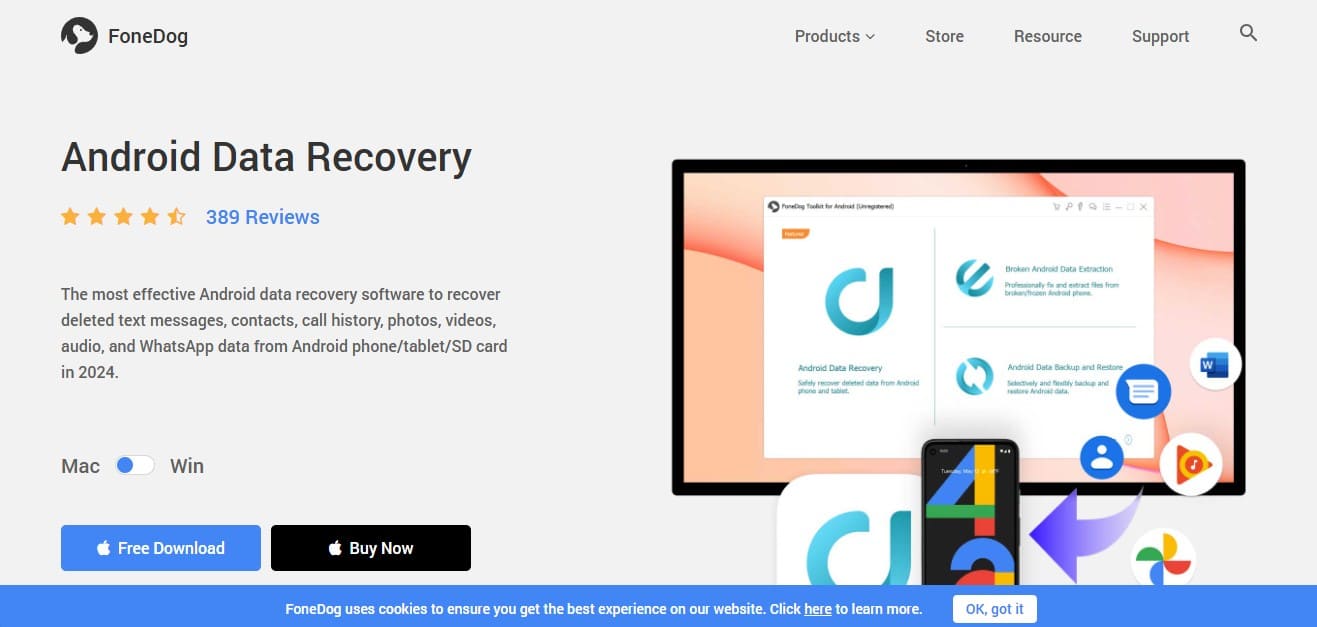
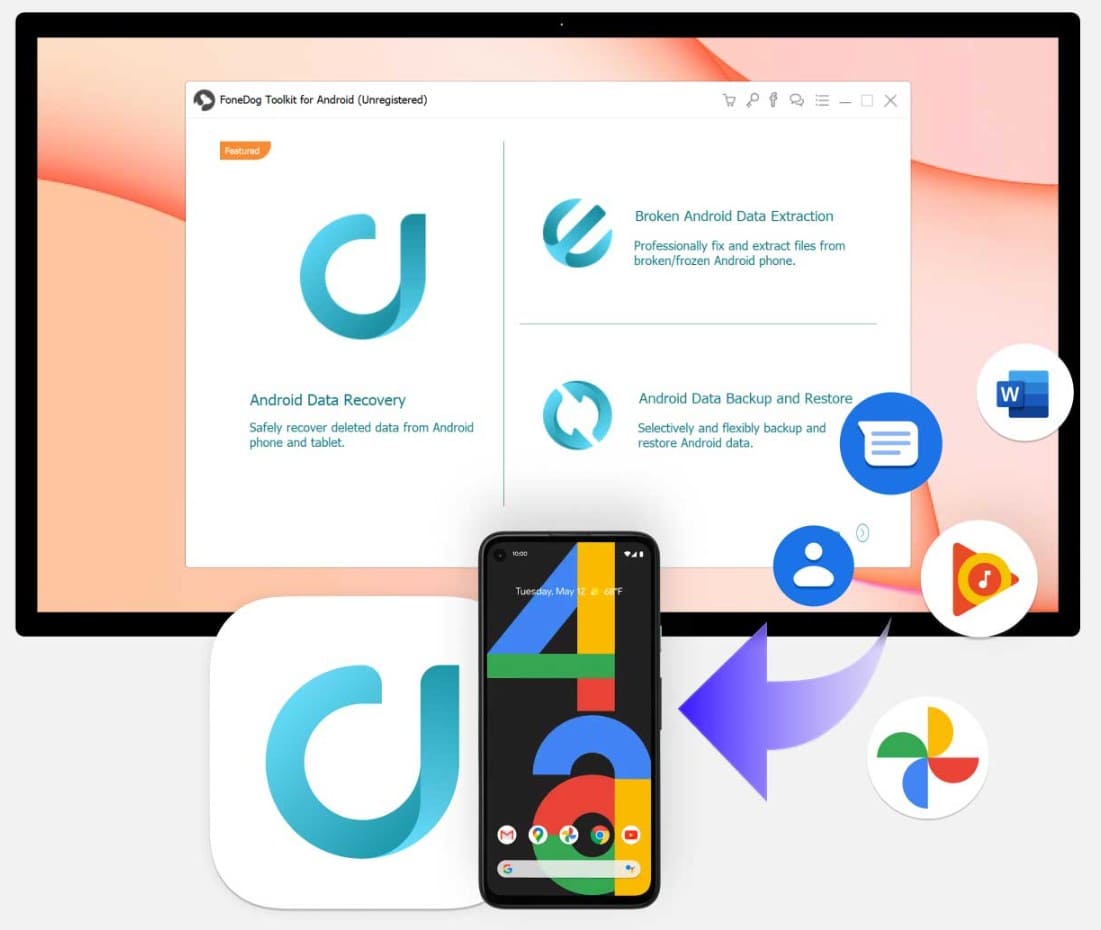
FoneDog Toolkit-Recupero dati Androidè un software progettato per recuperare dati cancellati o persi da telefoni e tablet Android, inclusi archiviazione interna, schede SD e dati SIM. Avere questa funzione può prendere di mira scenari di perdita come cancellazione accidentale, errori di sistema operativo/rooting, attacchi di virus e problemi di scheda SD. Inoltre, può recuperare più tipi di dati come foto, video, audio, messaggi di testo, registri di chiamate e molti altri.
Caratteristiche chiave
- Ha la possibilità di ripristinare i messaggi e gli allegati di WhatsApp, mentre presenta anche opzioni di scansione rapida/Standard.
- FoneDog Toolkit offre anche una scansione approfondita per ottenere risultati ottimali, consentendo una scansione più veloce e la creazione di connessioni.
- Gli utenti possono scansionare i dati Android gratuitamente, consentendo loro di trasferire file esistenti e cancellati su un PC.
- Offre strumenti di root in Deep Scan, a cui è possibile accedere sia su Windows che su Mac.
- Questo strumento consente di visualizzare i file sul display principale e supporta le connessioni USB e WiFi per il recupero dei dati.
Feedback positivo e negativo
Valutazioni Trustpilot: 1.5/5
Positivo:
team professionale e di fiducia: utilizzo questa applicazione da mesi ed è stata fantastica. C'è stata una volta in cui ho riscontrato alcuni problemi dopo gli aggiornamenti software. Ho provato alcuni modi, ma non sono riuscito a risolverlo. Poi ho chiesto al team di supporto se avevano delle soluzioni per la mia situazione. Sono stati pazienti e comprensivi, e mi hanno aiutato a sistemarlo subito. Molto professionale e affidabile. -Piercef Jessica
Negativo:
Ho acquistato il software per riparare il mio iPhone X (errore sconosciuto verificatosi 9). Il loro sito web ha specificamente menzionato che il loro software è in grado di risolverlo. Ho seguito tutti I passi e non ha mai funzionato. Hanno incolpato la mia connessione internet e il cavo USB, ma ho provato con tre reti diverse e il cavo USB originale del mio telefono. Alla fine, mi hanno suggerito di portare il mio telefono all'Apple store. Ho chiesto il rimborso dei soldi, ma non mi hanno mai risposto. -Carlos Garay
Piani di prezzo
per Windows
|
piani |
prezzi |
| FoneDog-Android Toolkit Full Suite (Windows) [1 mese/1 PC] | $59.95 |
| Recupero dati Android (Windows) [1 mese/1 PC] | $29.95 |
| Estrazione di dati Android rotto (Windows) [1 mese/1 PC] | $29.95 |
| Backup e ripristino dati Android (Windows) [1 mese/1 PC] | $19.95 |
Per Mac
|
piani |
prezzi |
| FoneDog-Android Toolkit Full Suite (Mac) [1 mese/1 Mac] | $39.95 |
| Recupero dati Android (Mac) [1 mese/1 Mac] | $29.95 |
| Backup e ripristino dati Android (Mac) [1 mese/1 Mac] | $19.95 |
Requisiti di sistema
|
per Windows |
Per Mac |
|
|
Parte 2. Come utilizzare FoneDog Toolkit per il recupero dati Android
Se vuoi sapere come usareFoneDogToolkit, rivedere la guida fornita e determinare la sua facilità d'uso per il recupero dei dati Android:
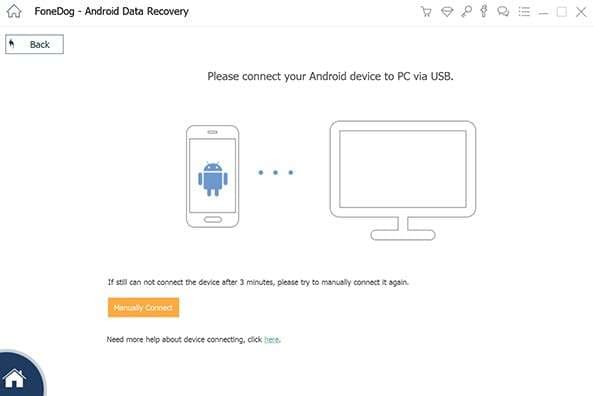
Fase 1.Accedere allo strumento, collegare il dispositivo Android al computer tramite USB e abilitare il debug USB sul telefono. Se stai utilizzando Android 2.3 o precedente, vai alle impostazioni e scegli "Applicazioni"> premi "Sviluppo" e premi l'opzione "Debugging USB". Gli utenti Android da 3.0 a 4.1 possono accedere alle "Opzioni dello sviluppatore" e selezionare "Debug USB" dalle impostazioni. Come utente Android 4.2 o più recente, scegliere "Informazioni sul telefono"> scegliere "Numero di compilazione" più volte e recuperare una nota intitolata "Sei in modalità sviluppatore". Quindi, tornare alle impostazioni e premere "Opzioni sviluppatore"> premere "Debug USB."
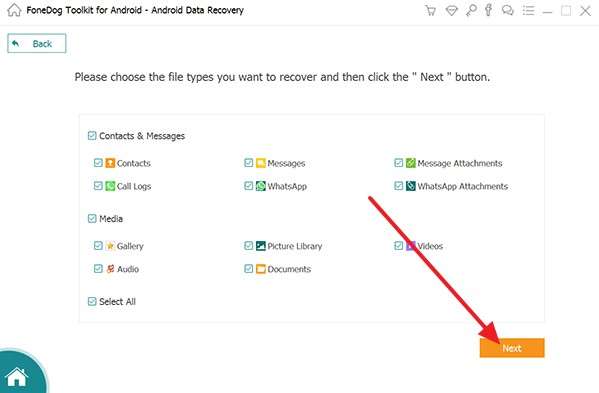
Fase 2.Ora, fare clic sul pulsante "OK", scegliere i tipi di dati che si desidera recuperare e premere il pulsante "Next".
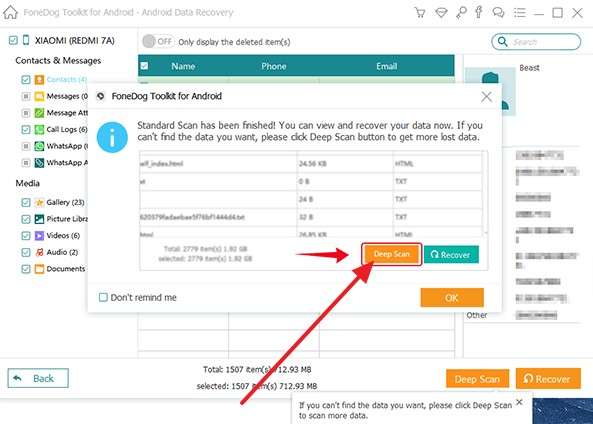
Fase 3.Premere il pulsante "Scansione rapida" e attendere il completamento del recupero dei dati. Se i dati non vengono recuperati, scegliere il pulsante "Scansione profonda" per consentire allo strumento di trovare ulteriori dati.
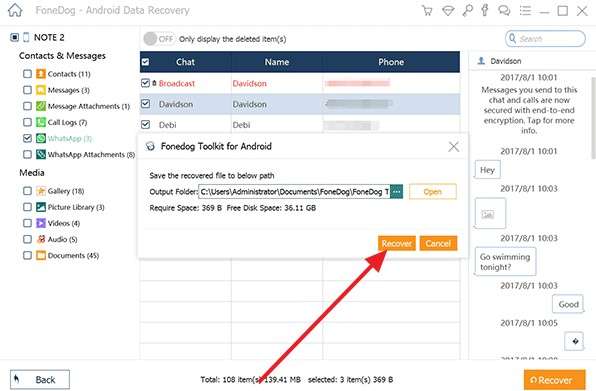
Fase 4.Ora, visualizza in anteprima i dati recuperati e fai clic sul pulsante "Recupera" per recuperarli sul dispositivo.
Parte 3. FoneDog è sicuro da usare? Una conferma rapida
usando ilFoneDogToolkit Android Data Recovery tool è sicuro, ma gli utenti hanno segnalato esperienze contrastanti relative all'efficacia e ai rimborsi, il che solleva alcune preoccupazioni. Sebbene esistano alcune recensioni positive, è importante notare che la maggior parte degli strumenti di recupero dati Android, tra cui FoneDog, possono affrontare sfide sui dispositivi più recenti a causa della crittografia e delle restrizioni del sistema operativo.
Mentre l'azienda sostiene che i dati vengono elaborati localmente e che il processo complessivo è sicuro, questo non è stato verificato in modo indipendente. Pertanto, l'approccio migliore è quello di provare prima la scansione gratuita ed evitare gli abbonamenti a meno che i tuoi file non vengano visualizzati, e mantenere le tue aspettative realistiche, principalmente per i telefoni più recenti.
Parte 4. [Migliore alternativa] Una guida per Ultimate Android Recovery Tool
As Recupero dati FoneDogcon grandi preoccupazioni, prendere in considerazione l'utilizzo di una soluzione sicura e meno complicata,Dr.Fone-Recupero dati (Android). Con il supporto di recupero dati per oltre 6000 dispositivi, gli utenti possono facilmente accedere a questo strumento su Windows e Mac, garantendo un tasso di successo leader del settore. Proprio come altri strumenti, richiede una connessione USB per il recupero dei dati, ma non si basa sul debug USB e rende il processo fluido.
Inoltre, è anche possibile utilizzare questo strumento per recuperare i dati da telefoni Samsung rotti o backup di Google Drive. Senza la necessità di root, Dr.Fone-Data Recovery (Android) consente anche di recuperare i dati WhatsApp e WhatsApp Business eliminati supportando altri tipi di dati come foto, video, contatti, ecc. A differenza di altri strumenti, è versatile in quanto può anche gestire il recupero APK offrendo 3 modalità per recuperare i dati da Android.

Dr.Fone-Recupero dati (Android)
Ultimate Android strumento di recupero per recuperare i dati.
- Recupera i dati Android scansionando direttamente il tuo telefono e tablet Android.
- Anteprima e recuperare selettivamente ciò che desideri dal tuo telefono e tablet Android.
- Supporta vari tipi di file, tra cui WhatsApp, Messaggi e Contatti e Foto e Video e Audio e Documento.
- Supporta 6000+ modelli di dispositivi Android e vari sistemi operativi Android.


Modo semplice per recuperare i dati da Android con Dr.Fone – Recupero dati (Android)
Piuttosto che usare ilStrumento di recupero FoneDog, vai alla guida fornita e scopri come questo strumento funziona senza sforzo senza alcun debug USB:
Fase 1.Avvia Dr.Fone-Recupero dati (Android) e scegli Android
Per cominciare, accedere allo strumento sul dispositivo e individuare l'opzione "Recupero dati" dalla casella degli strumenti. Quindi, scegliere l'opzione "Android" nella sezione "Recupera dati dal telefono" e scegliere l'opzione "Recupera dati Android".

Fase 2.Fare una connessione con USB e recuperare i file
Successivamente, collegare il telefono al computer utilizzando il cavo USB, selezionare i dati che si desidera recuperare e fare clic sul pulsante "Avvia scansione". Passare attraverso tutti i file recuperati e salvarli sul dispositivo premendo il pulsante "Recupera".
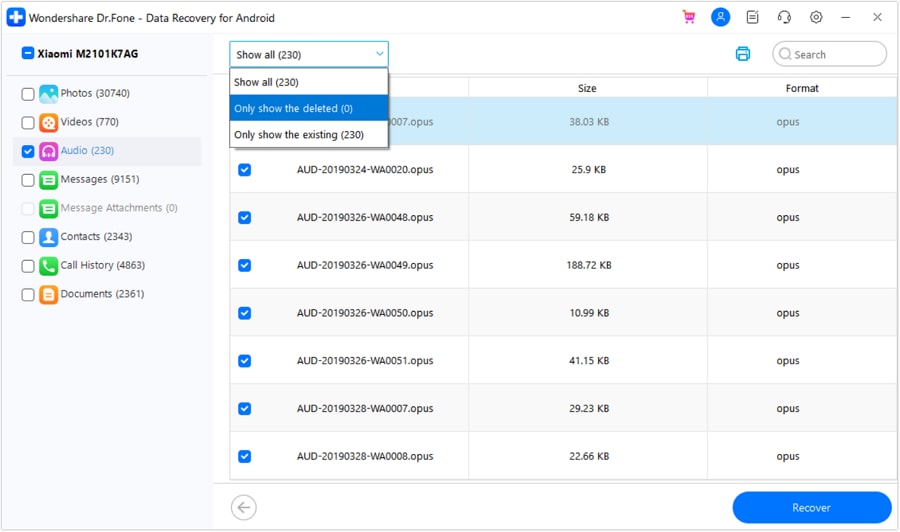
FoneDog Toolkit vs Dr.Fone: Quale strumento di recupero dati Android funziona meglio?
Per sapere come Dr.Fone-Data Recovery (Android) è un'opzione migliore per il recupero dei datiFoneDog Toolkit, rivedere la tabella di confronto fornita:
|
Categoria |
FoneDog Toolkit – Recupero dati Android |
Dr.Fone – Recupero dati (Android) |
| Scopo principale | Recuperare dati cancellati da telefoni/tablet Android e schede SD (foto, video, audio, SMS, contatti, registri di chiamate, documenti, WhatsApp) | Recuperare i dati cancellati/persi su Android con le modalità di archiviazione interna, dispositivi rotti e estrazione di backup di Google Drive; Supporta WhatsApp/WhatsApp Business. |
| tipi di dati | Foto, video, audio, SMS, contatti, registri di chiamate, documenti e dati di WhatsApp. | Contatti, messaggi, cronologia delle chiamate, foto, video, documenti, audio, WhatsApp/WhatsApp Business; Offre anche l'estrazione di Google Drive e il recupero APK. |
| Fonti/modalità di recupero | Archiviazione interna e scansione della scheda SD; Opzioni di scansione standard/rapida e scansione più profonda (le scansioni più profonde richiedono spesso root). | 3 modalità: scansione di memoria interna, estrazione di Android rotto (non tutti i modelli) e estrazione di backup di Google Drive. |
| No‑root rivendicazioni | Scansione/anteprima gratuita possibile senza root in molti casi; Il recupero più profondo può richiedere root, a seconda dell'accesso al dispositivo/partizione. | commercializza "no root" per tutti gli scenari, incluso WhatsApp; Offre anche varianti desktop e app; La capacità più profonda dipende dal dispositivo/modello e dalla modalità utilizzata. |
| Cloud/Google Drive | si concentra sulle scansioni on-device/SD; Nessuna richiesta di estrazione di Google Drive sulla pagina principale del prodotto. | Estrazione esplicita del backup di Google Drive per i dati Android e WhatsApp. |
| Comportamento di prova | Il download gratuito consente la scansione e l'anteprima prima dell'acquisto; L'esportazione/recupero richiede una licenza. | La prova gratuita fornisce scansione/anteprima; L'esportazione di recovery richiede una licenza a pagamento. |
| piattaforma | Windows e macOS | Windows e Mac. Offre anche un'app Android (con recupero più limitato rispetto al desktop). |
| Extra notevoli | Parte di un più ampio toolkit FoneDog (backup/ripristino, moduli di sistema venduti separatamente). | Parte della suite Dr.Fone, aggiunge l'estrazione di Google Drive, la modalità dispositivo rotto e un'app mobile; Mercati "tassi di successo leader del settore". |
Quindi, rispetto alStrumento di recupero dati FoneDog, Dr.Fone – Data Recovery (Android) si rivela l'opzione migliore grazie alle sue molteplici modalità di recupero. Inoltre, offre supporto per WhatsApp e WhatsApp Business data recovery con ampia piattaforma e disponibilità di app.
conclusione
In sintesi, tra molte soluzioni di recupero dati per Android,FoneDog toolkitera uno di loro, ma gli utenti hanno segnalato diversi problemi con questo strumento. Pertanto, questa guida ti ha introdotto a una migliore soluzione di recupero dopo aver esaminato questo strumento in dettaglio con un'ampia guida all'uso. Quindi, come sostituto migliore, utilizza Dr.Fone – Data Recovery (Android) in quanto offre un'ampia copertura dei dati, disponibilità multipiattaforma e facilità d'uso.
 Sicuro e sicuro
4,624,541Le persone lo hanno scaricato
Domande frequenti
 Q1. Ho bisogno di conoscenze tecniche per utilizzare il FoneDog Toolkit?Q2. Ci sono alternative al FoneDog Toolkit?Q3. Dr.Fone è più sicuro o più affidabile di FoneDog?


 > How-to > Soluzioni di Recupero Dati > Guida Completa FoneDog Toolkit - Android Data Recovery [2026]
Nicola Massimo
staff Editor