

Come Recuperare Foto da iPhone Rotto: Guida e Trucchi Facili

May 22, 2026 • Archiviato in: Soluzioni di Recupero Dati • Soluzioni comprovate
Se il tuo iPhone smette di funzionare, potresti perdere tutte le tue foto preziose. Questo può accadere a causa di un iPhone rotto causato da una caduta accidentale, danni causati dall'acqua o qualsiasi problema di sistema. Molti si chiedono: "Come posso recuperare foto da un iPhone rotto senza problemi?"
Questo articolo ti insegnerà il processo passo dopo passo per recuperare le foto da un iPhone danneggiato. Può essere fatto con gli strumenti giusti e procedure di base. È un processo facile! Imparerai diversi suggerimenti, tecniche e trucchi per ripristinare foto da un iPhone rotto.
- Parte 1: Ripristinare le foto da un iPhone rotto è possibile
- Parte 2: Scopri i modi più semplici per recuperare foto da un iPhone rotto
- Metodo 1. Recupera le foto usando iCloud
- Metodo 2. Ottieni le foto di iPhone rotti dai backup salvati su iTunes o sul tuo Mac
- Metodo 3. Collegamento a un computer attendibile per il recupero delle foto
- Metodo 4. Recupera le foto da iPhone rotto tramite email o app di messaggistica
- Metodo 5. Scegli programmi esterni di recupero foto - Consigliato
- Metodo 6. Miglior strumento di recupero in assoluto: Dr.Fone - Data Recovery (iOS)

Parte 1: Ripristinare le foto da un iPhone rotto è possibile
Anche se il tuo iPhone smette di funzionare, puoi ancora recuperare foto da un iPhone danneggiato. La maggior parte dei dati è ancora memorizzata da qualche parte nella memoria interna. Puoi scegliere diverse tecniche di recupero per visualizzare le tue immagini.
Ecco alcuni modi principali per ripristinare le foto da un iPhone rotto:
- Sincronizzazione iCloud: quando salvi le tue foto tramite Foto di iCloud, questa opzione garantisce che le tue istantanee vengano archiviate online.
- Backup locali: i metodi di backup precedenti di iTunes e Finder archiviano la tua raccolta di foto.
- Memoria interna: quando il tuo telefono si collega a un computer, puoi accedere direttamente ai file archiviati.
- Connessione a un computer attendibile: se hai collegato il tuo telefono a un computer in precedenza, puoi facilmente recuperare le tue immagini.
- Estrazione tramite altre app di messaggistica: Le app tramite le quali hai inviato o ricevuto foto.
Parte 2: Scopri i modi più semplici per recuperare foto da un iPhone rotto
Metodo 1. Recupera le foto usando iCloud
Abilitando Foto di iCloud, puoi facilmente recuperare le immagini da un iPhone rotto. Questa funzione salva automaticamente le immagini su diversi dispositivi.
Segui questi passaggi efficaci per recuperare i tuoi ricordi preziosi:
- Passo 1: accedi a iCloud tramite qualsiasi altro dispositivo o PC/laptop
Per accedere a iCloud, visita www.icloud.com tramite il tuo browser web sia che tu stia utilizzando il tuo computer o un altro sistema. Accedi all'account del tuo iPhone rotto con il tuo ID Apple. Inserisci la password quando usi un altro dispositivo.
- Passo 2: apri l'applicazione Foto
Dopo aver effettuato l'accesso con successo, procedi alla sezione dell'app Foto. Da questa pagina puoi vedere tutte le foto sincronizzate con iCloud dal tuo iPhone rotto.
- Passo 3: seleziona le immagini che vuoi scaricare
Usa il browser iCloud per sfogliare le foto e contrassegnare quelle che vuoi recuperare. Apri il menu di download per archiviare i tuoi file sul laptop o su un altro dispositivo di archiviazione.

Nota: Verifica di utilizzare lo stesso account iCloud con l'ID Apple esatto che gestiva il tuo iPhone rotto. Assicurati di controllare le tue credenziali prima di procedere per essere sicuro di non perdere nessuna foto.
Metodo 2. Ottieni le foto di iPhone rotti dai backup salvati su iTunes o sul tuo Mac
Una procedura di ripristino del backup duplica la tua raccolta completa di dati, come le foto. La ripristina su nuovi dispositivi funzionanti. Segui questi passaggi per recuperare le tue foto:
- Passo 1: collega il tuo iPhone operativo tramite cavo USB al PC
Collega un iPhone funzionante al tuo computer tramite un cavo USB. L'iPhone che usi deve avere abbastanza spazio di memoria per ricevere tutti i contenuti dal backup.
- Passo 2: apri iTunes o Finder
Gli utenti con versioni Windows o macOS Mojave (o versioni precedenti), aprono iTunes sul loro schermo.
Per macOS Catalina (o successivi), apri Finder.
- Passo 3: seleziona e ripristina l'ultimo backup
Usa il tuo computer per identificare il tuo dispositivo connesso all'interno di iTunes o Finder. Fai clic su Ripristina backup, quindi seleziona l'ultimo backup contenente le informazioni sulle tue foto.
- Passo 4: attendi il completamento del processo
Tutti i tuoi dati, insieme alle tue foto, verranno ripristinati dal sistema sul tuo iPhone collegato. Verifica che le tue foto appaiano nell'app Foto per conferma.
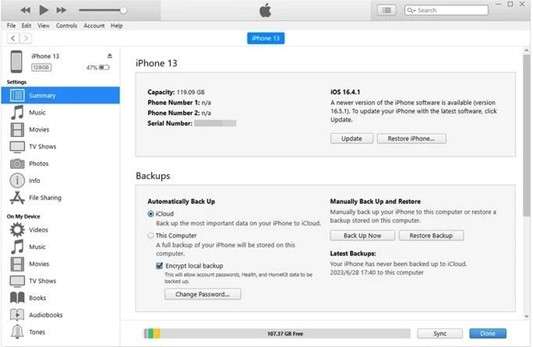
Nota: per il recupero delle immagini, seleziona un backup effettuato subito prima che il tuo iPhone si rompesse. Utilizzando il backup più recente che hai creato, i tuoi sforzi di recupero dati avranno successo.
Metodo 3. Collegamento a un computer attendibile per il recupero delle foto
Il tuo problema potrebbe essere risolto utilizzando un computer attendibile per accedere alle tue foto. Una combinazione di strumenti corretti e procedure adeguate ti aiuta a recuperare in modo sicuro file di foto e video importanti dall'iPhone danneggiato.
- Passo 1: raccogli gli strumenti necessari
Un cavo USB compatibile con il tuo iPhone. Il processo richiede un computer, incluso Windows o Mac, che sia già attendibile per accedere al tuo iPhone.
- Passo 2: collega il tuo iPhone al computer
Collega il tuo iPhone a un computer tramite il suo cavo USB. Se lo schermo del tuo iPhone è funzionale, ma incrinato, sblocca il dispositivo e tocca "Autorizza" se richiesto. Uno schermo che non risponde può essere ignorato poiché il dispositivo si fida della connessione precedente.
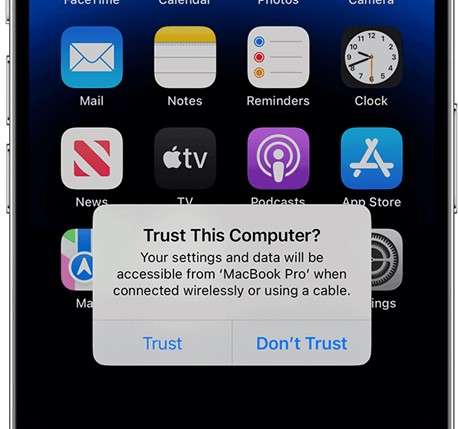
- Passo 3: esplora la presenza dell'iPhone sul tuo computer
Su Mac (macOS Catalina o successivi):
Apri Finder. Il tuo iPhone è elencato nella sezione "Posizioni" della barra laterale di Finder.
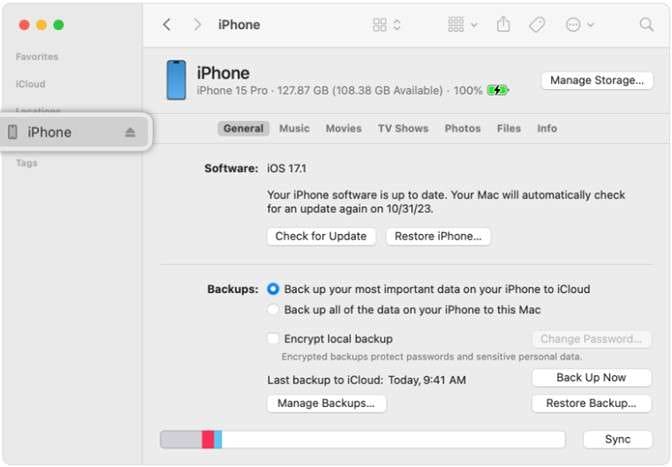
Su Windows o versioni macOS precedenti:
Avvia la finestra "Questo PC" o "Risorse del computer" tra tutte le opzioni. Per individuare il tuo iPhone, vai all'elenco dei dispositivi collegati.
- Passo 4: accedi alla cartella DCIM
Apri l'archiviazione del tuo iPhone facendo clic sull'icona del dispositivo interno. Per prima cosa, sfoglia la cartella DCIM (Digital Camera Images) per accedere all'archiviazione delle foto. Il tuo iPhone memorizza tutte le foto e i video salvati in una sottocartella denominata DCIM.
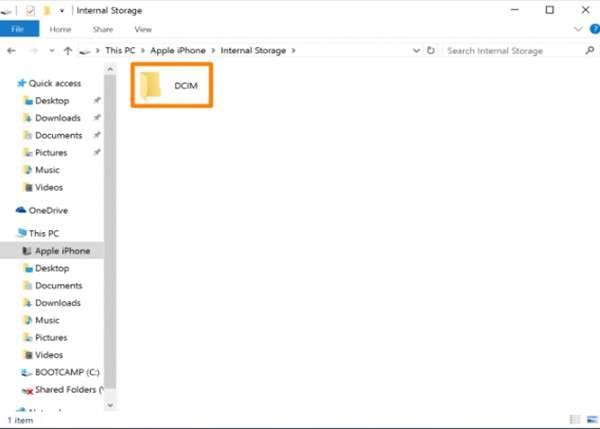
- Passo 5: copia le foto
Sfoglia le sottocartelle all'interno della directory DCIM (ad es. 100APPLE, 101APPLE, ecc.). Scegli le immagini che desideri ripristinare dalla tua selezione.
Per Windows: un comando con il tasto destro sui file selezionati abilita la funzione "Copia".
Per Mac: premi e trascina i tuoi file in una cartella esistente del computer.
Posiziona i file nell'archiviazione shadow del computer o direttamente nell'area di archiviazione desiderata.
- Passo 6: backup e verifica
Una volta completata la copia dei file, controlla i file selezionati sul tuo PC per verificare il successo del recupero. Facoltativamente, esegui il backup delle foto su una piattaforma di archiviazione cloud come Google Foto, Dropbox o su un disco rigido esterno per maggiore sicurezza.
Metodo 4. Recupera le foto da iPhone rotto tramite email o app di messaggistica
I servizi di posta elettronica e le applicazioni di messaggistica forniscono soluzioni di recupero affidabili per le foto mantenendo un processo rapido e senza problemi anche quando il tuo iPhone è rotto.
- Passo 1: determina quale applicazione è servita per distribuire le tue immagini digitali
Controlla le app tramite le quali hai inviato o ricevuto foto (come email, iMessage, WhatsApp o programmi alternativi). Ricontrolla se il tuo account trasferisce dati tra diversi dispositivi digitali. Include anche laptop, tablet o più telefoni cellulari.
- Passo 2: inserisci le credenziali del tuo account su un altro dispositivo
Apri l'app o il servizio (Gmail, Outlook, iMessage o WhatsApp) su altri dispositivi. Usa le tue credenziali (indirizzo email e password) per accedere all'account associato al tuo iPhone. Per WhatsApp, potrebbe essere necessario utilizzare WhatsApp Web o ripristinare un backup su un nuovo telefono.
- Passo 3: cerca le foto
Per le email:
Cerca parole che includono "foto", "immagini" o i nomi dei mittenti o destinatari. Cerca sia nei file Inviati che nella Posta in arrivo per trovare eventuali immagini condivise con te.
Per le app di messaggistica:
Rivedi le chat di messaggistica quando pensi che le foto siano passate tra te e altri utenti. Puoi sfogliare i registri delle chat o toccare le opzioni di ricerca multimediale dell'app (ad esempio facendolo in WhatsApp toccando il nome del contatto e quindi scegliendo "Media, link e documenti").
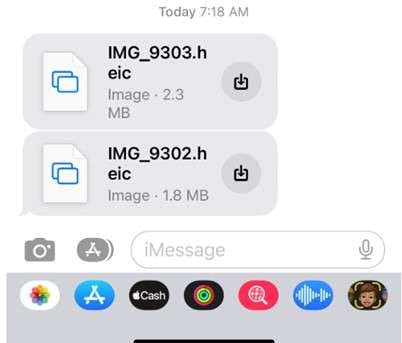
Passo 4: scarica le foto
Scegli solo le immagini che desideri ripristinare dalla tua raccolta. Scaricale o salvale sul tuo dispositivo:
Per le email: seleziona l'immagine, quindi fai clic con il pulsante destro del mouse (o premi e tieni premuto sui dispositivi mobili) e scegli le opzioni "Salva immagine" o "Scarica".
Per le app di messaggistica: Per salvare la foto, fai clic su di essa per la presentazione completa, seguita dalla selezione dell'icona di download o dell'opzione "Salva in Foto".
- Passo 5: esegui il backup delle foto
Dopo il download delle foto, esegui i passaggi di backup per un recupero sicuro delle foto. Archivia i tuoi file in modo sicuro tramite opzioni di archiviazione cloud che includono Google Foto e iCloud e Dropbox. Puoi spostare le foto su un'unità USB o su un supporto di archiviazione esterno fisico.
Metodo 5. Scegli programmi esterni di recupero foto - Consigliato
Quando non puoi recuperare foto da iPhone danneggiati utilizzando i metodi di backup iCloud o iTunes, puoi utilizzare programmi di terze parti. I programmi esterni di recupero foto fungono da backup. Questo software specializzato funziona per estrarre informazioni da dispositivi rotti che consente agli utenti di recuperare in modo sicuro le immagini perse.
Metodo 6. Miglior strumento di recupero in assoluto: Dr.Fone - Data Recovery (iOS)
Dr.Fone - Data Recovery (iOS) rappresenta un programma affidabile che aiuta facilmente le persone a recuperare foto da iPhone rotto. Dr.Fone utilizza la tecnologia di scansione della memoria per recuperare le tue foto. Non importa in quali condizioni fisiche si trovi il tuo iPhone o se manca di uno schermo funzionale o di un sistema di backup.
Caratteristiche principali
- Recupero foto senza backup: Dr.Fone accede direttamente alle foto dalla memoria integrata del tuo iPhone, rendendolo lo strumento perfetto quando le opzioni di backup non riescono a ottenere foto da un iPhone rotto.
- Supporto per più scenari: Dr.Fone funge da soluzione di recupero per iPhone che subiscono danni causati dall'acqua, rimangono bloccati in modalità di ripristino o sono fisicamente rotti.
- Anteprima e recupero dati: un'opzione di anteprima ti consente di rivedere i tuoi dati recuperabili in modo da poter selezionare quali desideri salvare.
- Compatibilità con tutti gli iPhone: tutte le versioni di iPhone, inclusa la loro gamma storica e i modelli recenti, trovano supporto in Dr.Fone.
Dr.Fone - Data Recovery (iOS)
Il miglior strumento per recuperare foto da iPhone rotto!
- Progettato con la tecnologia di recupero file da iTunes, iCloud o telefono direttamente.
- Capace di recuperare dati in scenari gravi come danni al dispositivo, crash del sistema o cancellazione accidentale di file.
- Supporta completamente tutte le forme più diffuse di dispositivi iOS.
- Possibilità di esportare i file recuperati da Dr.Fone - Data Recovery (iOS) sul tuo computer facilmente.
- Gli utenti possono recuperare rapidamente tipi di dati selettivi senza dover caricare l'intero blocco di dati tutto insieme.


Guida passo dopo passo per recuperare foto usando Dr.Fone
- Passo 1: installa e configura Dr.Fone
Scarica e installa Dr.Fone - Data Recovery (iOS) sul tuo PC Windows o Mac andando sul sito ufficiale di Wondershare. Fai clic su Recupero dati nella schermata iniziale quando avvii il software.

- Passo 2: seleziona il tipo di dispositivo iOS
Scegli l'opzione iOS nella schermata successiva poiché stai recuperando dati da un dispositivo iOS.

- Passo 3: seleziona la modalità di recupero
L'interfaccia di Dr.Fone offre opzioni per selezionare Recupera da dispositivo iOS. La verifica del dispositivo attiva il software per visualizzare le scelte di recupero per il tuo sistema.

- Passo 4: collega l'iPhone al computer tramite USB
Collega il tuo iPhone danneggiato al computer tramite un cavo USB standard.
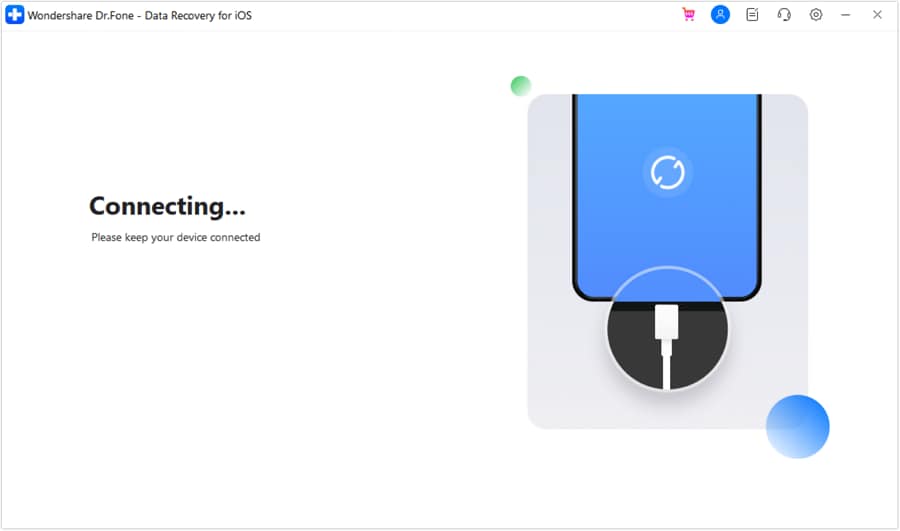
- Passo 5: scegli i tipi di file da recuperare
Dopo che il tuo dispositivo è stato rilevato, vedrai un elenco di tipi di file che possono essere recuperati. Seleziona i tipi specifici che desideri recuperare o salta quelli di cui non hai bisogno. Quando sei pronto, fai clic su Avvia scansione in basso a destra dello schermo.

- Passo 6: scansiona per foto recuperabili
Fai clic su Avvia scansione per consentire alla piattaforma di iniziare la scansione del tuo dispositivo. Consenti il completamento della scansione; questo potrebbe richiedere alcuni minuti. Rivedi i file recuperabili visualizzati dopo la scansione.
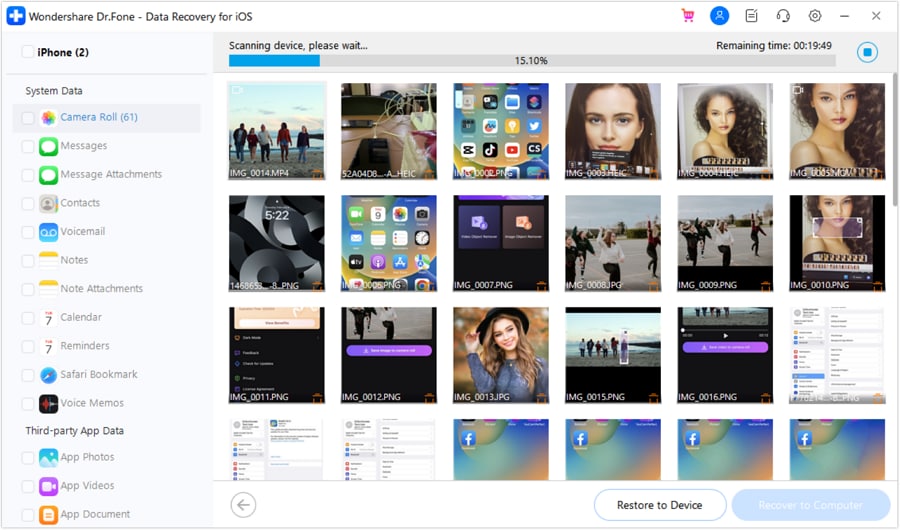
- Passo 7: anteprima e selezione delle foto da recuperare
La scansione finirà, mostrandoti tutte le foto recuperate per la revisione. Contrassegna le immagini di recupero selezionando ogni casella accanto ad esse per vedere se soddisfa le tue esigenze.

- Passo 8: seleziona il dispositivo su cui ripristinare
Fai clic sul pulsante specifico per aprire una finestra che mostra i dispositivi disponibili per il ripristino. Seleziona il dispositivo iOS su cui desideri ripristinare i dati. Controlla quali file sono disponibili per il recupero. Una volta pronto, fai clic sul pulsante Continua per procedere.

- Passo 9: disabilita Trova il mio iPhone
Disattiva Trova il mio iPhone sul tuo dispositivo per consentire il ripristino dei dati. Una volta disabilitato, fai clic OK sul tuo computer per continuare.
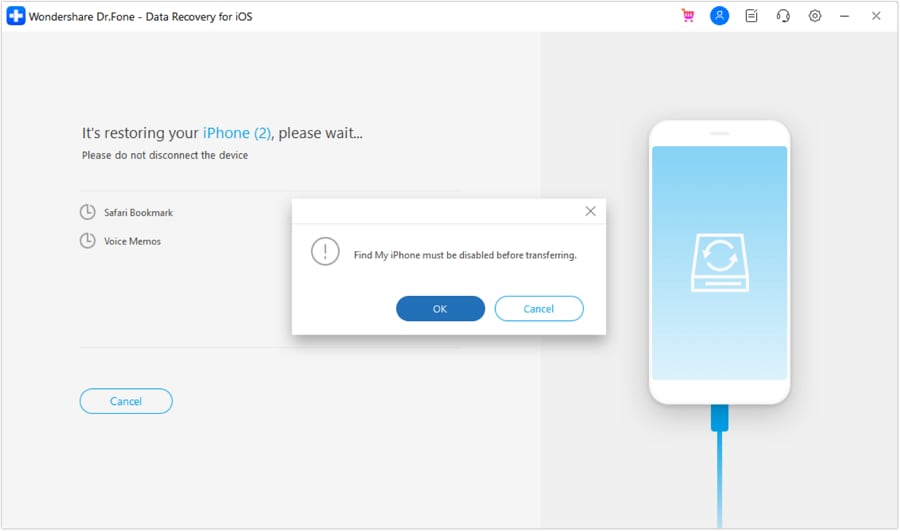
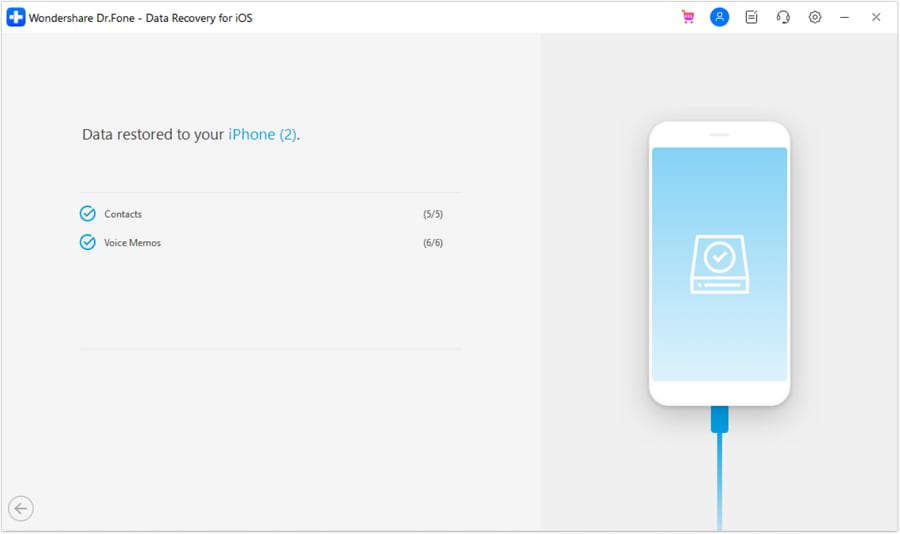
- Passo 10: dati ripristinati con successo
I dati verranno ripristinati sul tuo dispositivo. Un messaggio di conferma apparirà sullo schermo una volta completato il processo.
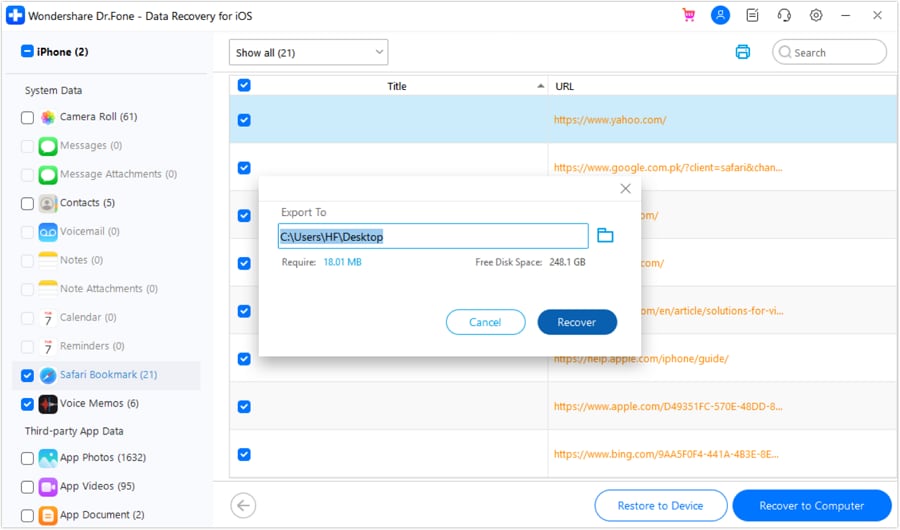
- Passo 11: recupera i dati sul computer
Scegli i file che desideri recuperare. Premi il pulsante Recupera sul computer. Quando richiesto, scegli una cartella o una posizione per salvare i file. Fai clic su Recupera per completare il processo e salvare i dati sul tuo computer.
Gli utenti generali dovrebbero scegliere Dr.Fone perché fornisce risultati ottimali. È molto utile quando si ripristinano foto da iPhone. Il software consente agli utenti di estrarre foto bypassando sia i backup di iCloud che di iTunes. Fornisce supporto per il recupero di immagini per iPhone danneggiati in tutte le condizioni.
Conclusione:
Quando il tuo iPhone si rompe e perdi le foto, può essere allarmante, ma le tecniche di ripristino hanno successo. Le immagini preziose che hai perso sul tuo iPhone rotto possono essere ripristinate tramite backup iCloud e iTunes e collegandolo a un computer attendibile o Dr.Fone. Dr.Fone - Data Recovery (iOS) fornisce un recupero foto avanzato attraverso le sue soluzioni di scansione dotate per recuperare immagini da articoli con danni fisici e problemi in modalità di ripristino su iPhone.
Seguendo le tecniche corrette e utilizzando software affidabili, puoi assicurarti che le tue istantanee rimangano al sicuro. Se ti stai chiedendo come recuperare foto da un iPhone rotto, queste soluzioni offrono un processo di recupero senza interruzioni, aiutandoti a ripristinare i tuoi ricordi e riottenere l'accesso ai tuoi dati importanti.
 sicuro e protetto


 > How-to > Soluzioni di Recupero Dati > Come Recuperare Foto da iPhone Rotto: Guida e Trucchi Facili
Nicola Massimo
staff Editor