

Guida Passo Passo: Recuperare il Calendario Android in Pochi Minuti

Jun 26, 2026 • Archiviato in: Soluzioni di Recupero Dati • Soluzioni comprovate
Utilizzare l'app Calendario sul tuo telefono Android è un ottimo modo per tenere il passo con tutti gli eventi importanti della tua vita. Le persone usano l'app per impostare promemoria per compleanni, riunioni, anniversari e altro ancora. Se sei anche un utente appassionato dell'app Calendario, hai già familiarità con il suo significato nella vita quotidiana. Quindi, non sorprende che qualcuno si farà pietrificare se gli eventi del calendario vengono cancellati dal loro telefono all'improvviso.
Che ci crediate o no, ma la cancellazione accidentale dei promemoria del calendario di Google è un errore comune di Android che molte persone incontrano ogni giorno. Se sei bloccato in una situazione simile, questa guida ti aiuterà. In questo articolo, parleremo di diversi metodi perRecupera calendario su AndroidIn modo da non dover perdere alcuna riunione importante.
Che tu abbia perso i dati del calendario durante il passaggio dello smartphone o l'installazione dell'ultimo aggiornamento del sistema operativo, questa guida ti aiuterà a recuperarli facilmente.
- Parte 1: Utilizzare Dr.Fone-Recuperare il calendario su Android senza Backup
- Parte 2: Recuperare eventi Google Calendar persi usando "Trash"
- Parte 3: Recuperare calendario perso su Android utilizzando un File di Backup
- Parte 4: Abilita la funzione "Eventi da Gmail" in Google Calendar
Parte 1: Utilizzare Dr.Fone-Recuperare il calendario su Android senza Backup
Stai cercando di recuperare i dati persi dal tuo dispositivo Android? Incontra WondershareDr.Fone-Recupero dati Android, la tua soluzione di riferimento per recuperare file preziosi con facilità. Se hai accidentalmente cancellato foto importanti, video, contatti o persino eventi del calendario, Dr.Fone ti ha coperto. Supportando oltre 6000 dispositivi Android, inclusi quei vecchi modelli Samsung Galaxy che potresti ancora utilizzare, questo strumento ti assicura di riavere ciò che conta di più.
Dr.Fone si distingue per la sua capacità di recuperare una vasta gamma di formati di file. Quindi, che si tratti di un prezioso ricordo catturato in una foto o di un importante promemoria dal tuo calendario, puoi fidarti di Dr.Fone per riportarlo in vita. Inoltre, con un'interfaccia user-friendly e un semplice processo passo-passo, iniziare è un gioco da ragazzi. Basta collegare il dispositivo al computer, selezionare i file che si desidera recuperare e lasciare che Dr.Fone lavori la sua magia.
Abbraccia la pace della mente sapendo che anche se le cose vanno storte, hai uno strumento affidabile pronto ad aiutarti. Con Wondershare Dr.Fone, siete a pochi clic di distanza dal recupero dei dati persi senza sforzo.

Dr.Fone-Recupero dati (Android)
Recuperare i file cancellati da Android senza Root
- Recuperare dati da dispositivi Android,Telefoni Samsung e Google Drive rotti.
- Supporta per recuperare contatti, messaggi, calendario, Video, foto, Audio, messaggi e allegati di WhatsApp, documenti, ecc.
- Supporta oltre 6000 telefoni e tablet Android di marchi come Samsung, HTC, Motorola, LG, Sony, Google.
- Il più alto tasso di recupero del settore.
Quindi, ecco la procedura dettagliata passo-passo per recuperare Calendar su Android utilizzando Dr.Fone-Data Recovery (Android).
- Fase 1.Installa Dr.Fone sul tuo PC e apri il software. Vai a Toolbox> Android> Recupero dati> Recupera dati di Google Drive.
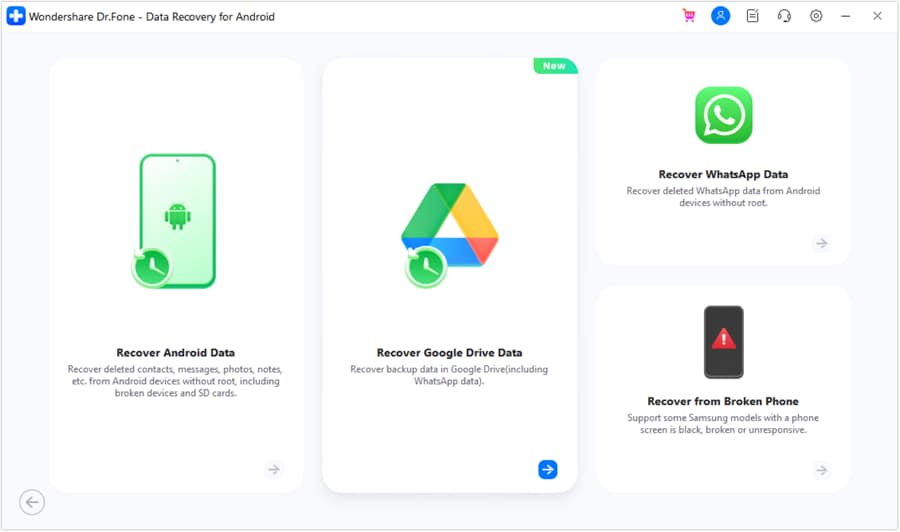
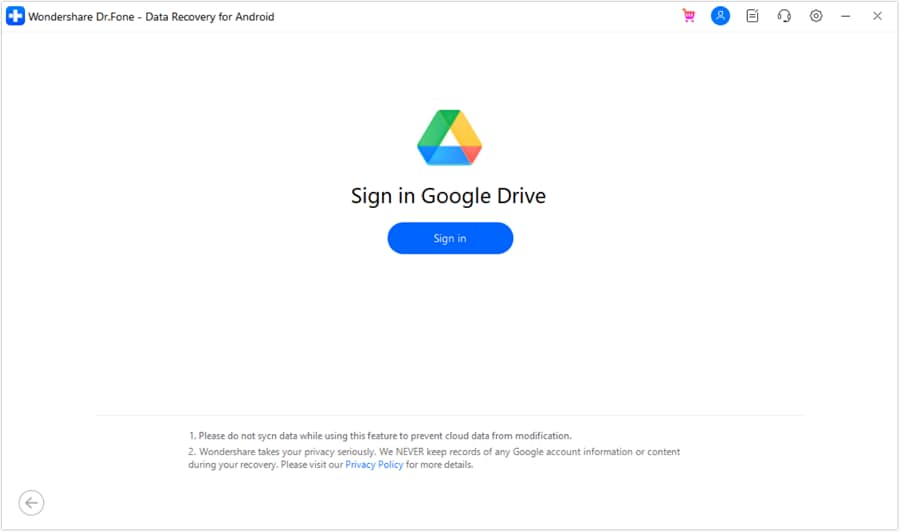
- Fase 2.Accedi al tuo account Google Drive, fornendo i dettagli di autenticazione richiesti. Selezionare l'opzione Recupera dati del dispositivo.
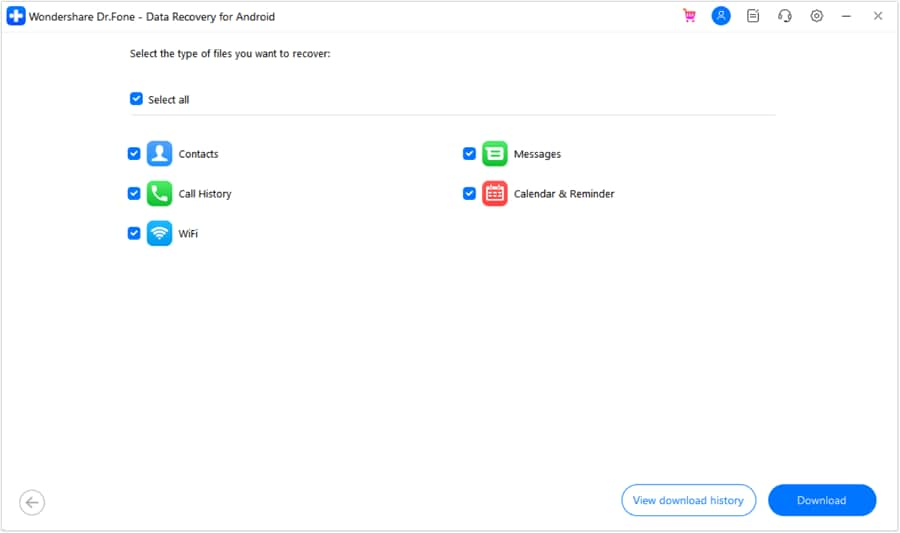
- Fase 3.Collega il tuo dispositivo Android al computer. Una volta riconosciuto, scegliere Calendario e promemoria e fare clic su Avanti per iniziare la scansione per gli eventi persi.
- Fase 4.Dopo la scansione, esaminare l'elenco dei promemoria del calendario persi. Selezionare le voci che si desidera recuperare e fare clic su Recupera per salvarle sul dispositivo.
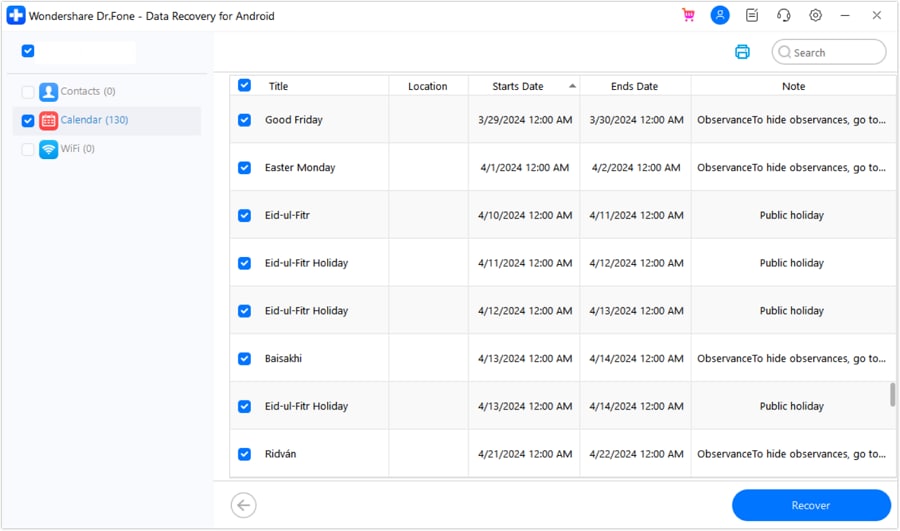
Questo è tutto; Tirate un sospiro di sollievo, perché non vi perderete nessun incontro importante.
 Sicuro e sicuro
Dr. Fone App-Recupero dati (Android)
Consigli:Se stai cercando di recuperare i dati sul tuo telefono Android, ilDr. Fone App-Recupero dati (Android)è la tua soluzione preferita. Questa app ti consente di recuperare i file persi direttamente dal tuo dispositivo senza bisogno di un computer, rendendo il processo di recupero semplice e senza problemi. Che tu abbia perso foto, video o documenti importanti, l'App Dr. Fone ti copre.
Con pochi tocchi, puoi recuperare facilmente una vasta gamma di tipi di dati, tra cui file audio, contatti, registri di chiamate, messaggi, contenuti di WhatsApp e persino file di Google Drive. È progettato per essere facile da usare, in modo da poter recuperare rapidamente ciò che hai perso. Godetevi la tranquillità di sapere che i vostri dati preziosi sono a solo un passo dal ripristino.



Parte 2: Recuperare eventi Google Calendar persi usando "Trash"
Se si utilizza specificamente l'app Google Calendar, è anche possibile recuperare gli eventi eliminati dalla cartella "Cestino". Tutto ciò che cancelli dal tuo account Google si sposta automaticamente nel "Cestino" e rimane lì per 30 giorni. Quindi, se i promemoria del calendario sono stati eliminati di recente, è possibile semplicemente andare alla cartella "Cestino" e recuperarli senza utilizzare uno strumento di recupero.
Ecco come accedere alla cartella "Trash" e recuperare il calendario su Android.
- Fase 1.Vai su Google Calendar sul desktop e accedi con le credenziali del tuo account Google.

- Fase 2.Toccare il pulsante "Impostazioni" nell'angolo in alto a destra e fare clic su "Bin".

- Fase 3.Vedrai un elenco di tutti gli eventi del calendario eliminati sullo schermo. Selezionare gli eventi che si desidera recuperare e fare clic sull'icona "Ripristina".

Parte 3: Recuperare calendario perso su Android utilizzando un File di Backup
Non si discute del fatto che i backup possono essere un salvataggio quando si verifica una perdita accidentale di dati. Anche se non tutti seguono questa abitudine, ci sono molti utenti che spesso eseguono il backup dei propri dati (inclusi gli eventi del calendario) su un dispositivo di archiviazione locale. Se sei uno di loro, tutto ciò che devi fare è importare quei file di backup in Google Calendar eRecupera tutti gli eventi del calendario perdutoSenza alcun sforzo.
- Fase 1.Di nuovo, apri Google Calendar sul desktop e accedi con le giuste credenziali dell'account Google.
- Fase 2.Toccare l'icona "Impostazioni" e selezionare "Impostazioni".
- Fase 3.Ti verrà richiesto di passare alla pagina "Impostazioni". Qui, fare clic sul pulsante "Importa ed esporta" dalla barra del menu di sinistra.

- Fase 4.Infine, carica il file di backup dal tuo PC e fai clic su "Importa".

Questo importerà tutti gli eventi del calendario dal file di backup selezionato e potrai accedere facilmente al tuo dispositivo Android.
Parte 4: Abilita la funzione "Eventi da Gmail" in Google Calendar
Oltre a creare gli eventi nell'app Calendario manualmente, ci sono alcuni eventi che vengono generati anche da Gmail. Non appena ricevi un'e-mail riguardante una riunione specifica (o qualsiasi altro evento), i suoi dettagli vengono copiati automaticamente nell'app Google Calendar per un facile promemoria. Tuttavia, questa funzionalità funziona solo quando la funzione "Eventi da Gmail" è abilitata nell'app Google Calendar. Se stai affrontando problemi solo con eventi specifici di Gmail, c'è un'enorme probabilità che la funzionalità sia disabilitata.
Per abilitare la funzionalità, vai nuovamente alla pagina Impostazioni di Google Calendario e seleziona "Eventi da Gmail" dalla barra del menu di sinistra. Assicurati di selezionare tutte le caselle e sarai in grado di visualizzare tutti gli eventi specifici di Gmail nell'app Calendario.

conclusione
Calendario è una delle app più preziose per qualsiasi utente Android. Ti consente di creare promemoria in modo da poter arrivare a ogni riunione in tempo e gestire facilmente il tuo programma giornaliero. In uno scenario del genere, è del tutto naturale che le persone entrino nel panico quando gli eventi del loro calendario vengono cancellati per sbaglio. Fortunatamente, ci sono modi perRecupera calendario su Android. Se hai anche perso eventi e promemoria preziosi dall'app Google Calendario, segui i metodi sopra menzionati per recuperarli.
Sicuro e sicuro


 > How-to > Soluzioni di Recupero Dati > Guida Passo Passo: Recuperare il Calendario Android in Pochi Minuti
Nicola Massimo
staff Editor