
4 modi semplici per deviare le chiamate in segreteria su iPhone 15

Jun 26, 2026 • Archiviato in: Soluzioni di Recupero Dati • Soluzioni comprovate
Non è così difficile capire perché molte persone preferiscono le telefonate a qualsiasi altro canale di comunicazione. Innanzitutto, è facilmente accessibile in qualsiasi momento e ovunque. Puoi raggiungere chiunque semplicemente componendo il loro numero di contatto sul tuo dispositivo mobile. Un'altra cosa, effettuare chiamate è molto più conveniente che digitare lunghi messaggi. Puoi semplicemente parlare come se il ricevitore fosse proprio lì con te. Tuttavia, non possiamo essere sicuri che tutti quelli che intendiamo chiamare siano disponibili 24 ore su 24. A volte, sono troppo impegnati per prenderci e risparmiarci qualche minuto. Sì. Questo è probabilmente lo svantaggio più evidente di questo mezzo.
Detto questo, la tecnologia della posta vocale è molto utile. È fondamentalmente una caratteristica speciale che ti consente di lasciare un breve messaggio a qualcuno che perde la tua telefonata. Sì. E' assolutamente possibile. Vuoi abilitarlo anche sul tuo iPhone 15? E' fantastico. In realtà è molto facileInoltrare chiamate alla posta vocale su iPhone 15.Ci sono molti tutorial online che possono aiutarti molto a questo riguardo. Basta scegliere il metodo migliore che funziona perfettamente nella tua situazione attuale.
In questo articolo, parleremo delle funzioni e dei vantaggi della posta vocale sui dispositivi mobili. Forniremo alcuni metodi suCome inoltrare le chiamate alla posta vocale su iPhone 15.Continua a leggere qui sotto per saperne di più.
- Conoscere l'importanza della funzione di posta vocale
- Come inoltrare le chiamate alla posta vocale su iPhone 15?
- Come ripristinare i messaggi vocali mancanti su iPhone 15?

 Sicuro e sicuro
Conoscere l'importanza della funzione di posta vocale
In poche parole, i messaggi vocali sono messaggi registrati elettronicamente lasciati dal chiamante al destinatario previsto. Se attivato, il chiamante va direttamente alla posta vocale se il ricevitore è fuori portata al momento. Molte persone usano la funzione di posta vocale come rete di sicurezza nel caso in cui siano troppo impegnate per assistere a una chiamata molto importante. Ma a parte questo, ci sono altri motivi per cui la messaggistica vocale diventa molto utile e benefica. Vuoi sapere perché le persone inoltrano le chiamate alla posta vocale su iPhone 15? In tal caso, consulta l'elenco fornito di seguito.
In qualche modo ti rende raggiungibile anche in momenti in cui sei effettivamente indisponibile.

Perdere chiamate telefoniche importanti non è raro. Tutti a volte sono intrappolati in questo tipo di situazione a causa di orari completamente caricati. Se la posta vocale è abilitata sul tuo iPhone 15, allora sei raggiungibile. Possono comunque trasmetterti il messaggio anche se non sei lì per raccoglierlo. Ecco perché dovresti inoltrare le chiamate alla posta vocale sul tuo iPhone 15, soprattutto se ti trovi in una situazione occupata. Non preoccuparti. Ci sono molti modi semplici per farlo.
Aiuta a filtrare le chiamate in entrata.
Esiste un modo per filtrare tutte le chiamate in arrivo e scegliere cosa rispondere? In sostanza, non c'è nessuno. Ma in qualche modo, puoi invece inoltrare le chiamate alla posta vocale sul tuo iPhone 15. Successivamente, esaminare l'elenco e tornare al chiamante con cui si intende parlare. Sì. Se sei qualcuno che riceve tonnellate di chiamate al giorno, questa tecnica funziona essenzialmente benissimo. Puoi risolverli tramite la posta vocale e rispondere solo alle chiamate che ritieni importanti.
È più utile che digitare lunghi messaggi.

Diciamo che il ricevitore perde le tue chiamate. Ora, qual è il modo più pratico per affrontarlo? Beh, puoi invece scrivere un messaggio molto lungo e inviarlo al destinatario. Questa è la tua prima opzione per trasmettere il messaggio. Un'altra cosa, puoi raggiungere la loro posta vocale e lasciare un messaggio lì. Se inoltrano le chiamate alla posta vocale sul loro iPhone 15, allora è l'approccio migliore.
Ti mantiene indisturbato ogni volta che sei occupato.
Se non vuoi essere disturbato, è meglio inoltrare le chiamate alla posta vocale sul tuo iPhone 15. Non preoccuparti. Anche se non puoi rispondere alle chiamate al momento, possono comunque lasciarti un messaggio nella tua posta vocale. E' molto meglio che ignorare semplicemente le chiamate dalla tua parte. Vuoi provarlo adesso? In tal caso, ci sono molti tutorial online su come inviare una chiamata alla posta vocale su iPhone 15. Uno di loro può sicuramente essere di grande aiuto a questo riguardo.
Come inoltrare le chiamate alla posta vocale su iPhone 15?
Come discusso in precedenza, la funzione di posta vocale su iPhone 15 è notevolmente utile e vantaggiosa. Ti consente di gestire il tuo tempo in modo più efficiente se inoltri le chiamate alla posta vocale sul tuo iPhone 15. Vuoi abilitare questa funzione e provarla dalla tua parte? In tal caso, ci sono molti modi per farlo rapidamente e facilmente. Trova di seguito i tutorial su come inviare una chiamata alla posta vocale su iPhone 15. Leggi ogni elemento e scegli quello che più si adatta alla tua situazione attuale.
Metodo 1: Abilita Non disturbare sul tuo iPhone 15.
Quando non disturba è attivato, le notifiche e gli avvisi verranno temporaneamente disabilitati sullo smartphone. Lo schermo e il suono del dispositivo mobile non verranno attivati per catturare la tua attenzione. E le telefonate? Beh, non devi preoccuparti. Le chiamate in entrata andranno direttamente alla posta vocale. Ecco perché puoi semplicemente abilitarlo se desideri inoltrare le chiamate alla posta vocale sul tuo iPhone 15. Non preoccuparti. È molto facile da attivare. Ecco una breve guida su come inviare una chiamata alla posta vocale su iPhone 15 tramite Non disturbare.
- Fase 1:Sblocca il tuo iPhone 15 utilizzando la password o Face ID.
- Passaggio 2:Andare alcentro di controlloIn seguito.
- Passaggio 3:Trova e fai clic sulFocuspulsante. È rappresentato da un'icona di luna crescente.

- Passaggio 4:SelezionareNon disturbareDalle opzioni fornite. Immediatamente, questa funzione verrà attivata sul tuo iPhone 15.

- Passaggio 5:Puoi modificare le tue preferenze Non disturbare se lo desideri. Semplicemente vai aImpostazioni.Da lì, tocca,Non disturbare.Ti vengono date le opzioni per bypassare non disturbare e ricevere chiamate da determinate persone. Basta toccareConsentire chiamate daE modificare la lista dei preferiti secondo i vostri piacimenti.
Metodo 2: Attivare la modalità aereo sul tuo iPhone 15.
Sappiamo tutti che la modalità aereo interrompe i segnali cellulari e le connessioni di rete sui dispositivi mobili. Pertanto, non riceverai chiamate e messaggi mentre questa funzione è attivata. Non preoccuparti. Le chiamate telefoniche in entrata vengono deviate e vanno direttamente alla posta vocale. Sì. Ecco perché puoi semplicemente attivare la modalità aereo nel caso in cui tu voglia inoltrare le chiamate alla posta vocale sul tuo iPhone 15. Vuoi provare questo metodo? Trova la guida fornita di seguito su come inoltrare le chiamate alla posta vocale su iPhone 15 abilitando la modalità aereo.
- Fase 1:Vai aimpostazioniSul tuo iPhone 15.
- Passaggio 2:Accendi il pulsante radio accantoModalità aereo.Immediatamente, la modalità aereo verrà attivata sul tuo dispositivo mobile. Una piccola icona di aereo verrà visualizzata da qualche parte sulla barra di stato, indicando che il segnale di rete non è disponibile al momento.

- Passaggio 3:In alternativa, puoi attivare e disattivare la modalità aereo sul tuo iPhone 15 tramite il Centro di controllo. Basta toccare ilaereoicona da lì per attivare questa funzione ogni volta che è necessario.

Metodo 3: attivare Silenzio chiamanti sconosciuti.
Vuoi filtrare le chiamate di persone sconosciute prima di intrattenerle? Beh, il modo migliore per farlo è inoltrare le chiamate alla posta vocale su iPhone 15. Non preoccuparti. Gli utenti Apple hanno la possibilità di silenziare automaticamente chiamanti sconosciuti. Devi solo abilitarlo sulle impostazioni. Vuoi provarlo adesso sul tuo dispositivo mobile? Ecco una breve guida su come inviare una chiamata alla posta vocale su iPhone 15 tramite Silence Unknown Callers.
- Fase 1:eseguire ilimpostazioniApplicazione sul tuo iPhone 15.
- Passaggio 2:Trova e cliccaTelefono.
- Passaggio 3:Scorri verso il basso fino a raggiungere ilSilenzio chiamanti sconosciutiOpzione. Clicca su di esso.
- Passaggio 4:Infine, attivare il pulsante radio accantoSilenzio chiamanti sconosciuti.Verrà attivato immediatamente dopo. Tutti i numeri di contatto in entrata da non registrati verranno dirottati e inviati direttamente alla vostra posta vocale.

Metodo 4: inoltrare le chiamate al numero della casella di posta vocale.
Nel caso In cui non lo sapessi, alcuni operatori assegnano un numero separato per la casella di posta vocale. Se ne hai uno, puoi semplicemente abilitare l'inoltro delle chiamate per deviare le chiamate in entrata al tuo numero di posta vocale. Sì. E' assolutamente possibile. Vuoi sapere come? In tal caso, dai un'occhiata alla guida sottostante su come inviare una chiamata alla posta vocale su iPhone 15 tramite inoltro delle chiamate.
- Fase 1:Naviga al sitoimpostazioniApplicazione sul tuo iPhone 15.
- Passaggio 2:toccarecellulare.

- Passaggio 3:Successivamente, fare clic suServizi del vettore.

- Passaggio 4:Copia il numero di contatto accantoPosta vocalePer vostro riferimento.
- Passaggio 5:Torna al pannello principale delle impostazioni e selezionaTelefono.
- Passaggio 6:Da lì, trova e cliccaInoltro chiamateNella sezione Chiamate.

- Passaggio 7:Accendi il pulsante radio accantoInoltro chiamatee poi fare clic sulin avanti aOpzione sotto di esso.
- Passaggio 8:Infine, inserisci il tuo numero di posta vocale nel campo di testo per attivare questa funzione.
Nota:I quattro metodi di cui sopra possono aiutarti a inviare la posta vocale su iPhone 15. Assicurati solo che la funzione di posta vocale sia già impostata sul tuo dispositivo mobile e configurata correttamente in base alle tue preferenze.
Come ripristinare i messaggi vocali mancanti su iPhone 15?
Tieni presente che i messaggi vocali sono generalmente memorizzati nel server online del vettore. Ma se lo desideri, puoi salvare i messaggi vocali nella tua memoria interna e tenerli lì. Sì. Gli utenti Apple hanno questa opzione speciale per memorizzare la posta vocale sui loro iPhone per un facile accesso. Cosa succede se le cose vanno inaspettatamente a sud e i messaggi vocali scaricati vengono cancellati? Esiste un modo per recuperarli? La risposta breve è assolutamente sì.Wondershare Dr.FonePuò assolutamente aiutarti molto in questo tipo di situazione. Ha una potente funzione di recupero dati che può ripristinare i messaggi vocali mancanti memorizzati sul tuo iPhone 15. Non preoccuparti. È molto facile da usare. Vuoi sapere come? In tal caso, ecco una breve guida per voi.
- Fase 1:Scarica Wondershare Dr.Fone dal suoSito ufficiale. Subito dopo, installalo sul tuo computer.
- Passaggio 2:Avvia successivamente il software appena installato sul desktop. Una volta che il cruscotto è completamente caricato e diventa visibile sullo schermo del computer, collegare il tuo iPhone 15 utilizzando un cavo dati. Seguire la guida sullo schermo ed eseguire i passaggi indicati di conseguenza per assicurarsi che la connessione tra i due dispositivi sia abbastanza stabile da facilitare le operazioni successive.
- Passaggio 3:Naviga nel pannello laterale sinistro e poi clicca su Toolbox. Successivamente, vai al cruscotto principale e poi clicca su Recupero Dati.

- Passaggio 4:Poiché stai cercando di recuperare i messaggi vocali mancanti sul tuo iPhone 15, seleziona iOS.

- Passaggio 5:SelezionareRecupera dati dal dispositivo iOS tra le opzioni disponibili.

- Passaggio 6:Wondershare Dr.Fone mostrerà quindi i tipi di file che possono essere ripristinati dal tuo iPhone 15. Seleziona la casella accanto a Messaggi Vocali. Se ci sono altri dati che desideri includere nella procedura di recupero, non esitare a selezionarli. Una volta terminato, clicca su Avvia scansione per procedere.

- Passaggio 7:Immediatamente verrà avviato il processo di scansione. Evita di usare il computer e lo smartphone durante questa operazione per evitare ritardi indesiderati e interruzioni non necessarie.
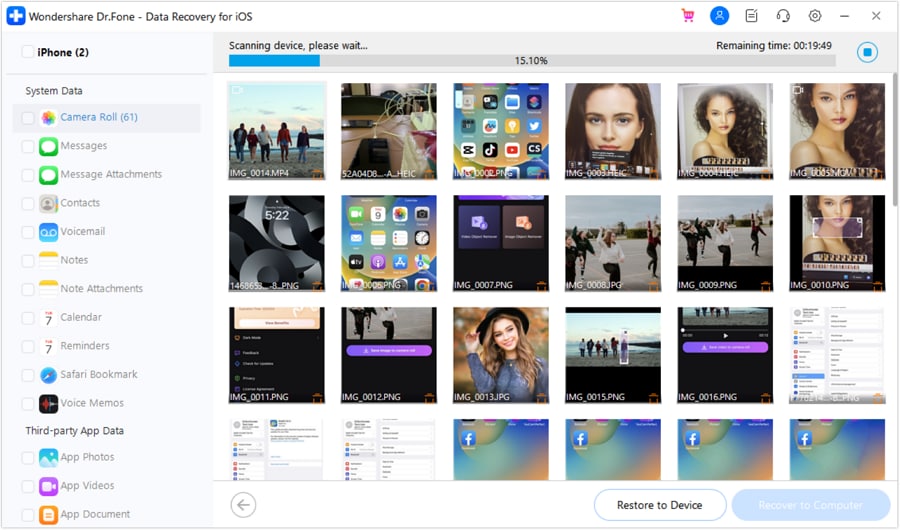
- Passaggio 8:Dopo aver completato la scansione, Wondershare Dr.Fone elencherà i file recuperabili prelevati dal tuo iPhone 15. Seleziona i dati specifici che desideri ripristinare. Poi clicca su Ripristina su dispositivo.

- Fase 9: Specifica il modello del tuo iPhone sul quale desideri ripristinare il messaggio vocale mancante. Controlla anche l’elenco dei file che verranno recuperati nel processo. Una volta confermato, clicca su Continua.

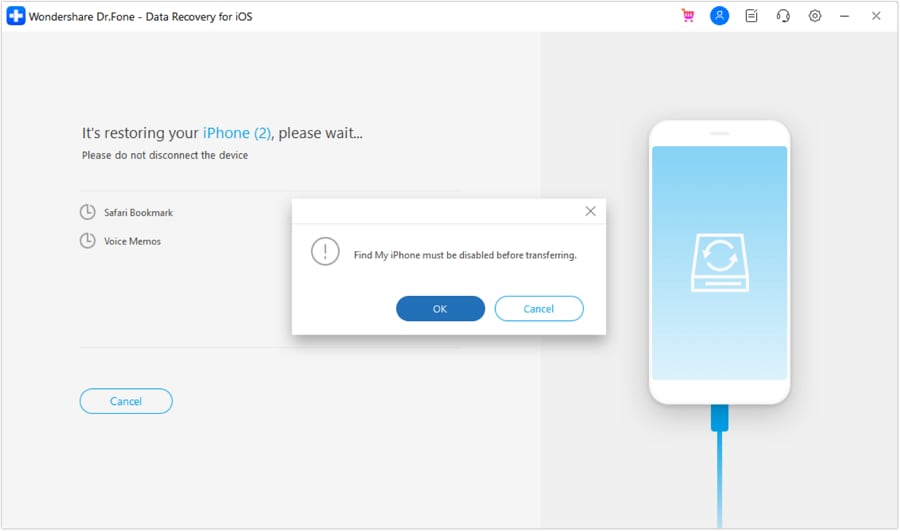
- Fase 10: Il processo di recupero dati verrà interrotto se la funzione “Trova il mio” è attualmente abilitata sul tuo dispositivo mobile. Non preoccuparti. Disattivala semplicemente sul tuo iPhone 15 e poi clicca OK sul tuo computer per riprendere.
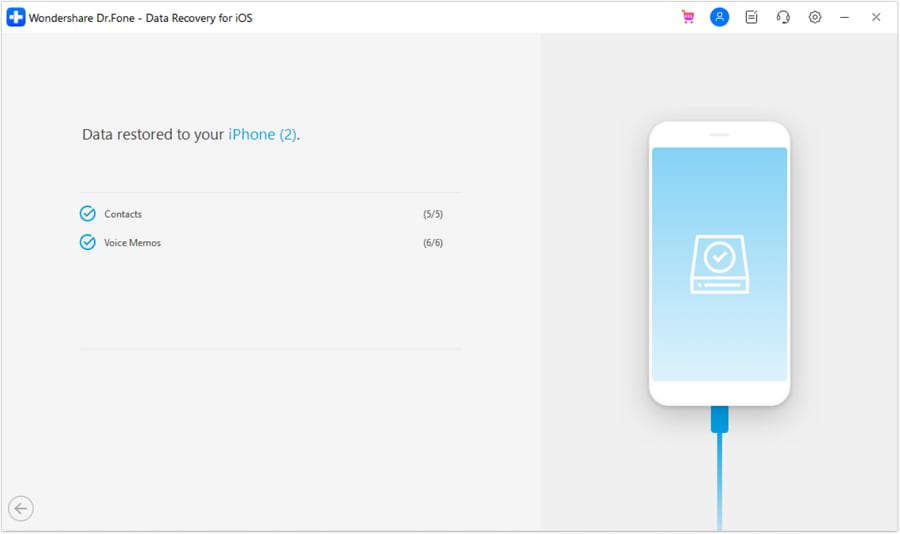
- Fase 11: Al termine del processo, verrà visualizzata una notifica sullo schermo del tuo computer. A questo punto, controlla i file sul tuo iPhone 15 e trova i nuovi messaggi vocali recuperati.
Nota:In generale, è sicuro inoltrare le chiamate alla segreteria telefonica su iPhone 15 e conservarle lì. In caso di perdita dei dati, questa guida ti aiuterà sicuramente a recuperarli in un attimo.
Sicuro e sicuroConclusione
È innegabile che la funzione di segreteria telefonica su iPhone 15 sia molto utile. Come accennato in precedenza, agisce come una rete di sicurezza nel caso tu sia troppo occupato per rispondere a certe chiamate. Ecco perché dovresti configurarla e inoltrare le chiamate alla segreteria telefonica sul tuo iPhone 15. Non preoccuparti, è facilissimo. Segui semplicemente uno dei quattro metodi sopra descritti per inviare una chiamata alla segreteria telefonica su iPhone 15. Uno di questi sarà sicuramente di grande aiuto. Da un lato, scaricaWondershare Dr.Fonese desideri avere ulteriore assistenza. Offre una potente funzione di recupero dati che può aiutarti a ripristinare messaggi vocali e altri dati mancanti sul tuo smartphone.
Sicuro e sicuro


 > How-to > Soluzioni di Recupero Dati > 4 modi semplici per deviare le chiamate in segreteria su iPhone 15
Nicola Massimo
staff Editor