
Risolvi il problema "Impossibile fare screenshot per le impostazioni di sicurezza" su Android

May 22, 2026 • Archiviato in: Riparazione del Sistema • Soluzioni comprovate
“Impossibile fare uno screenshot a causa delle politiche di sicurezza” è un messaggio di avviso molto frequente su Android che appare quando un’app, un sito web o una specifica impostazione del dispositivo blocca la cattura dello schermo. Lo trovi spesso nelle app bancarie, nelle cartelle sicure, nelle pagine in modalità incognito e nelle piattaforme di streaming video. La limitazione è quasi sempre voluta e serve a proteggere dati personali, dettagli di pagamento, informazioni aziendali o contenuti protetti da copyright.
Se il tuo telefono dice che non si possono fare screenshot, non significa necessariamente che ci sia un problema sul dispositivo. Le app Android possono disattivare gli screenshot per prevenire frodi, evitare fughe di dati e rispettare le regole sulla privacy o sulle licenze. In questa guida ti spieghiamo perché la cattura dello schermo viene limitata, cosa significa il messaggio su telefoni Android e Samsung, e quali soluzioni semplici puoi provare nei contesti consentiti.


Parte 1. Non puoi fare screenshot su Android? Scopri il motivo
Se ti stai chiedendo perché Android mostra“Impossibile fare uno screenshot a causa delle politiche di sicurezza”, la risposta breve è semplice: l’app, il browser o l’amministratore del dispositivo ha volutamente disabilitato la cattura dello schermo. Di solito succede per proteggere informazioni sensibili, evitare abusi e bloccare la copia di contenuti privati o protetti.
In pratica, questa limitazione è quasi sempre una misura di sicurezza, non un difetto del telefono. Qui sotto trovi le ragioni più comuni per cui su Android vengono bloccati gli screenshot.
1. Restrizioni del dispositivo
Molte scuole, aziende e dispositivi gestiti utilizzano politiche di sicurezza che limitano la cattura dello schermo. Questi controlli aiutano le organizzazioni a proteggere documenti interni, dettagli degli account, password e altri dati riservati da eventuali condivisioni o salvataggi non autorizzati.
2. Protezione dei dati sensibili
Se provi a fare uno screenshot sul tuo Samsung e vedi il messaggio“Impossibile fare uno screenshot a causa delle politiche di sicurezza”, il problema dipende quasi sempre dall’app che stai usando, non dal dispositivo Samsung.
App bancarie, portafogli digitali, portali sanitari e strumenti di verifica possono salvare dati finanziari, carte, documenti d’identità o dati personali. Bloccare gli screenshot serve a evitare copie non autorizzate e rafforza la protezione della privacy dell’utente.

3. Rispetto delle normative
Alcuni settori devono rispettare rigide regole sulla privacy e la conformità. Servizi finanziari, piattaforme aziendali e sistemi medicali possono disabilitare gli screenshot per ridurre il rischio di violazione e proteggere le informazioni regolamentate fuori dagli ambienti sicuri.
4. Contenuti protetti da DRM
Android non permette gli screenshot per motivi di sicurezza quando un’app usa la protezione dei contenuti per impedire copie non autorizzate. È molto frequente nei servizi di streaming, nelle piattaforme educative premium e nelle librerie di media in abbonamento.
La gestione dei diritti digitali (DRM) serve a proteggere i contenuti coperti da copyright limitando la visualizzazione, la copia o il salvataggio. Quando il DRM è attivo, la cattura dello schermo viene bloccata in automatico.
5. Prevenzione delle frodi
Alcuni servizi bloccano gli screenshot per ridurre truffe e impersonificazioni. I truffatori possono riutilizzare ricevute, schermate di pagamento, pagine di verifica o dati d’identità per ingannare gli altri. Disattivare gli screenshot riduce la possibilità che quei contenuti vengano usati come prove false o per truffe sociali.
6. Protezione della proprietà intellettuale
Anche le aziende usano restrizioni sugli screenshot per proteggere contenuti riservati come piani di prodotto, dashboard interni, informazioni di sviluppo e segreti commerciali. Limitare la cattura dello schermo rende più difficile copiare o diffondere materiale sensibile senza permesso.
7. Protezione della privacy degli utenti
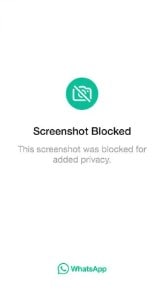
Le piattaforme di messaggistica e social network spesso includono extra sulla privacy dei media sensibili. Un esempio famoso è la funzione “Visualizza una sola volta”, dove immagini e video spariscono subito dopo l’apertura.
Tunon puoi fare screenshot su Whatsapp a causa delle politiche di sicurezza nelle situazioni dove l’app tenta di proteggere i contenuti privati, impedendo salvataggio o condivisione senza autorizzazione.
8. Stai usando una cartella sicura
Cartelle sicure e aree protette separano file, account e app sensibili dal resto del dispositivo. Per proteggere ancora di più, Android può disabilitare gli screenshot in queste zone, soprattutto su dispositivi Samsung o gestiti dall’azienda.
Parte 2. 8 modi per fare screenshot quando sono bloccati dalle politiche di sicurezza
Se gli screenshot sono bloccati, la prima cosa da sapere è che molte restrizioni sono volute. Non sempre puoi catturare lo schermo all’interno di un’app protetta, specialmente in app bancarie, aziendali, protette da DRM o con contenuti privati. Però, se il blocco dipende dalle impostazioni del dispositivo, del browser o da permessi dell’app, questi controlli possono aiutarti nei casi consentiti.
Metodo 1. Attiva la cattura dello schermo su Android
Se la funzione screenshot smette improvvisamente di funzionare su un Samsung, controlla che un permesso o un’impostazione collegata non sia stata disattivata. In alcuni casi, ripristinando il permesso giusto la funzione screenshot dovrebbe tornare attiva.
- Passo 1: Vai su Impostazioni > App, poi tocca l’icona Altre opzioni nell’angolo in alto a destra.

- Passo 2: Scegli Accesso speciale > Accesso a tutti i file.

- Passo 3: Attiva Samsung capture.

Prova se gli screenshot funzionano nelle app normali dopo aver attivato l’impostazione. Se il problema continua solo in una specifica app protetta, significa che il blocco dipende dalle politiche di sicurezza di quell’app.
Metodo 2. Attiva gli screenshot in modalità incognito
Chrome può limitare la funzione screenshot in modalità incognito su alcuni Android per proteggere la tua privacy. Se il problema c’è solo quando navighi in privato, attivando l’opzione sperimentale di Chrome puoi ripristinare la cattura dello schermo.
- Passo 1: Apri Chrome sul tuo Android e digita “chrome://flags” nella barra degli indirizzi.

- Passo 2: Cerca Incognito Screenshot e scegli Attivato dal menu a tendina.

- Passo 3: Tocca Rilancia nell’angolo in basso a destra dello schermo.
Quando Chrome si riavvia, prova a fare di nuovo uno screenshot con il tasto accensione e volume giù. Questo metodo è utile per problemi di privacy del browser, non per app protette come banche o streaming.
Metodo 3. Usa Google Assistant
Google Assistant a volte può aiutare a fare uno screenshot attraverso il flusso integrato di Android. Dì “Hey Google, fai uno screenshot” e controlla se viene salvato nella galleria.

Questo metodo funziona con le app standard, ma le app protette possono bloccarlo perché il divieto sugli screenshot resta attivo anche con Assistant.
Metodo 4. Usa un’app di terze parti per fare screenshot
Se la scorciatoia screenshot di Android non funziona, alcuni provano utility di screenshot dal Play Store. Esempi popolari:
- Screenshot Easy
- Screenshot Tile
- Screen Master: Screenshot Markup
Queste app offrono metodi alternativi, strumenti di modifica o scorciatoie fluttuanti. Tuttavia, potrebbero non funzionare nelle app protette che bloccano la funzione in modo intenzionale. Leggi sempre attentamente i permessi prima di installare strumenti esterni.
Metodo 5. Fai una foto allo schermo con un altro dispositivo
Se ti serve solo un promemoria visivo personale e il contenuto è tuo, usare il telefono o la fotocamera di qualcun altro per fotografare lo schermo può essere la soluzione più semplice. Questo non modifica le impostazioni e ti aiuta a conservare messaggi temporanei, notifiche di sistema o schermate di troubleshooting.
Per farlo, apri la schermata che vuoi ricordare e usa la fotocamera di un altro dispositivo per scattare una foto nitida. Assicurati che questa azione non violi i termini dell’app, le regole aziendali o le policy sulla privacy.
Metodo 6. Controlla i permessi screenshot nelle impostazioni dell’app bancaria
Se ti chiedi “Perché non posso fare screenshot nella mia app bancaria?” la risposta è che l’app protegge i tuoi dati finanziari. Alcune app bancarie bloccano completamente la funzione screenshot, altre consentono le catture solo in alcune sezioni o nelle impostazioni privacy.
Apri le impostazioni della tua app bancaria e cerca opzioni relative alla visualizzazione, privacy o sicurezza sugli screenshot o la cattura dei media. Se non trovi l’opzione, il blocco è probabilmente obbligatorio e non si può cambiare lato utente.
Metodo 7. Usa la funzione screen mirroring
In alcuni casi personali, lo screen mirroring può aiutarti a vedere lo schermo del telefono su uno schermo più grande per accessibilità, presentazioni o troubleshooting. Samsung Smart View permette di replicare il dispositivo su una TV compatibile.
- Passo 1: Scorri verso il basso nella schermata per accedere al Quick Settings panel.
- Passo 2: Tocca l’icona Smart View.
- Passo 3: Seleziona la TV dall’elenco dei dispositivi disponibili e premi Avvia ora.

Se non hai una smart TV, puoi comunque riflettere lo schermo sul PC o tablet con Samsung Flow e fare lo screenshot direttamente dalla visualizzazione.
Ricorda che alcune app protette possono anche bloccare il mirroring o mostrare schermate vuote sui monitor esterni.
Metodo 8. Usa il modulo Magisk “Disable Flag Secure”
Potresti trovare utenti avanzati Android che parlano di strumenti basati su root e moduli Magisk quando affrontano il messaggio “Impossibile fare uno screenshot a causa delle politiche di sicurezza”. Questi metodi modificano il comportamento del sistema e richiedono di solito i permessi di root.
Dato che il rooting modifica la sicurezza del dispositivo e può causare instabilità, problemi di compatibilità, perdita della garanzia o rischi per i dati, questo approccio non è consigliato alla maggior parte degli utenti. È molto più sicuro controllare permessi, impostazioni del browser, restrizioni del profilo lavorativo o opzioni specifiche delle app.

Parere dell'autore
Se Android dice che gli screenshot sono bloccati dalle politiche di sicurezza, c’è quasi sempre un buon motivo. In molti casi (soprattutto nelle app bancarie, protette da DRM o orientate alla privacy) non c’è un metodo ufficiale per catturare lo schermo dall’interno dell’app.
La strategia migliore è capire se il problema arriva da un’impostazione del browser, un’impostazione Samsung, un profilo di lavoro gestito, una cartella sicura o una policy specifica dell’app. Se il tuo telefono mostra comportamenti strani dopo aver installato strumenti sconosciuti, cambiato permessi di sistema o modificato il dispositivo, valuta se ci sono problemi più profondi nel sistema Android.
Puoi usare uno strumento di terze parti come Wondershare Dr.Fone senza dover fare il root. È facile da usare e compatibile con moltissimi modelli Android. Prova Dr.Fone gratis per vedere se supporta il tuo dispositivo e se riesce a risolvere eventuali problemi di sistema.
Parte 3. Dr.Fone: la soluzione definitiva per problemi di sistema Android
Dr.Fone - System Repair (Android) non può bypassare la sicurezza delle app bancarie e delle piattaforme streaming come Netflix, perché queste app usano misure avanzate per proteggere i dati degli utenti.
Tuttavia, lo strumento Dr.Fone System Repair per Android aiuta a risolvere molti problemi a livello di dispositivo che possono apparire dopo modifiche fallite, installazioni instabili, crash del sistema, problemi di firmware o comportamenti anomali del telefono. Se il problema screenshot compare assieme a altri sintomi generali, controllare i danni al sistema può essere utile.
Dr.Fone può risolvere molti altri problemi di sistema su Android, ad esempio:
Segui questa guida passo passo per scoprire come usare Dr.Fone per diagnosticare e riparare il tuo smartphone Android.
- Passo 1: Una volta scaricato Dr.Fone, installalo e aprilo sul computer. Collega poi il dispositivo Android al PC tramite cavo USB.

4,624,541 persone l’hanno scaricato
 sicuro & affidabile
- Passo 2: Dalla Toolbox schermata iniziale, seleziona Riparazione sistema > Android.
- Passo 3: Premi Avvia nella nuova finestra.

- Passo 4: Seleziona un’opzione tra Nome, Modello, Paese e Operatore dai menu a tendina. Seleziona la casella per accettare l’avviso e clicca Avanti in basso a destra.

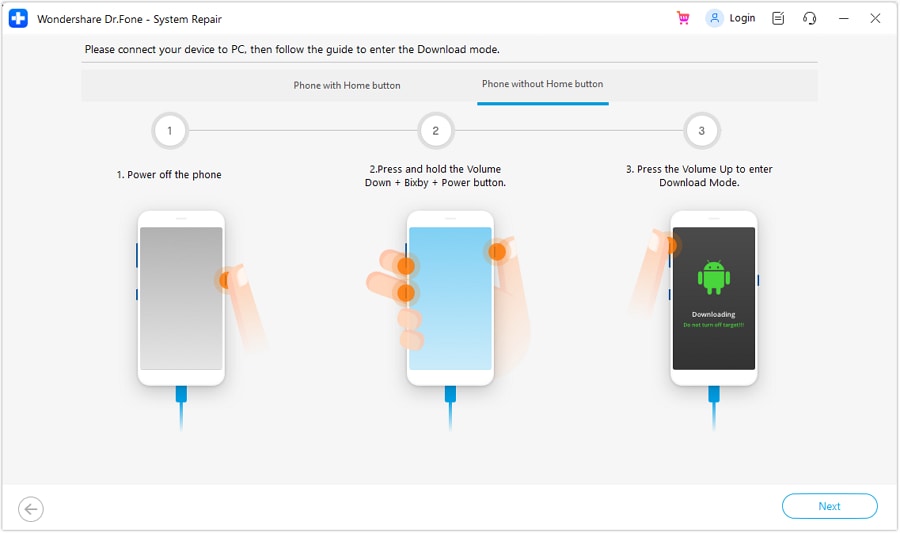
- Passo 5: Segui le istruzioni in-app per mettere il tuo Android in modalità Download, quindi premi Avanti.
- Passo 6: Attendi che il firmware venga scaricato automaticamente.
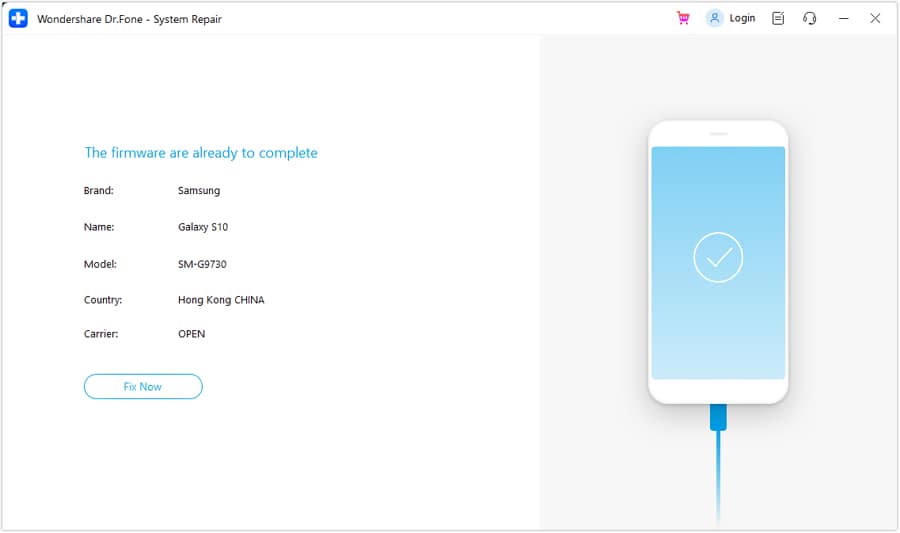
- Passo 7: Verifica i dettagli sullo schermo e premi Ripara adesso per installare il firmware sullo smartphone.
- Passo 8: Leggi la nota nel box di dialogo, inserisci il codice nel box di input e premi Conferma.
- Passo 9: Mantieni il telefono collegato e non usarlo mentre Dr.Fone sta effettuando la riparazione.
- Passo 10: Se il dispositivo si avvia correttamente, premi Fatto per chiudere l’app. Altrimenti premi Riprova.

Dimentica la fatica di usare più app e semplifica la tua esperienza mobile con Dr.Fone App, la soluzione tutto-in-uno definitiva per utenti iOS e Android. Sblocca il dispositivo, cambia la posizione GPS e trasferisci dati WhatsApp in un attimo. Inoltre, recupera i dati persi dagli Android e trasferisci file, foto e musica tra diversi dispositivi con semplicità. Risolvi i problemi di sistema più comuni e scopri tutte le potenzialità di Dr.Fone App grazie alla sezione "Suggerimenti" qui sotto.
Dr.Fone App (iOS) & Dr.Fone App (Android)
Il tuo esperto a portata di mano per sbloccare lo schermo, pulizia intelligente, recupero dati, cambio posizione e gestione del telefono!
- Sblocca facilmente ogni tipo di blocco sul tuo dispositivo.
- Libera spazio in memoria con un click e pulizia intelligente.
- Recupera rapidamente vari tipi di dati e informazioni persi dal telefono.
- Cambia la posizione GPS sugli Android in modo pratico.
- Gestisci senza stress contenuti privati e dati sul tuo dispositivo.



Conclusione
Se vedi il messaggio“Impossibile fare uno screenshot a causa delle politiche di sicurezza” su Android, il blocco è quasi sempre collegato a privacy, protezione del copyright, cartelle sicure, impostazioni private del browser o regole su dispositivi gestiti. La soluzione giusta dipende da dove arriva il blocco. Un’impostazione Samsung, una limitazione del browser Chrome o un problema di permesso in app può essere risolto, mentre alcune app bancarie o protette impediscono volutamente gli screenshot.
Ecco perché è importante capire la causa prima di tentare una soluzione. App e siti bloccano gli screenshot proprio per proteggere dati personali, ridurre frodi, evitare pirateria e seguire gli standard di sicurezza. Spesso questo comportamento è del tutto normale e previsto.
Se il tuo Android inizia anche a mostrare problemi più gravi come crash, schermate nere, mancato avvio o comportamenti strani dopo avere cambiato le impostazioni o installato strumenti esterni, prova il Dr.Fone - System Repair (Android) tool. Vale la pena provarlo, può risolvere vari problemi di sistema Android in pochi minuti.
4,624,541 persone l’hanno scaricato
sicuro & affidabileDomande frequenti
 Q1. Perché non posso fare screenshot nella mia app bancaria su Android?Q2. Come posso attivare gli screenshot su Android se sono bloccati?Q3. Perché Samsung dice che non si può fare lo screenshot per via delle politiche di sicurezza?Q4. Cosa significa “gli screenshot non sono consentiti dall’app o dalla tua organizzazione”?


 > How-to > Riparazione del Sistema > Risolvi il problema "Impossibile fare screenshot per le impostazioni di sicurezza" su Android
Nicola Massimo
staff Editor
Generalmente valutato4.5(105aver participato)