
Come restare invisibile su WhatsApp: trucchi ghost mode che funzionano davvero

Apr 07, 2026 • Filed to: Gestisci App Social • Proven solutions
Tutti usiamo WhatsApp ogni giorno, ma non tutti vogliono essere visti online. Tra notifiche continue su mille piattaforme, arriva sempre l'invito a rispondere subito. Se ci aggiungi lo stress di dover essere sempre disponibili e di rispondere immediatamente, la privacy nella messaggistica diventa molto più di una funzione: è comodità, controllo e, a volte, vera tranquillità mentale. Ecco perché il concetto di Modalità Fantasma WhatsApp incuriosisce davvero: ti permette di risultare invisibile restando comunque connesso, dandoti un po’ di respiro in un mondo digitale iperattivo.
Lo scopo di questa guida è chiaro: spiegare cosa significa modalità fantasma su WhatsApp in pratica, come funziona, come attivarla e come capire se altri stanno usando la ghost mode su WhatsApp.
- Parte 1. Cosa si intende per modalità fantasma WhatsApp?
- Parte 2. Cos’è la modalità invisibile su WhatsApp
- Parte 3. Come attivare la modalità fantasma WhatsApp?
- Parte 4. Aggiungi sicurezza: blocco schermo & notifiche
- Parte 5. Come capire se qualcuno ha WhatsApp in modalità fantasma?

- Parte 6. Consiglio extra: come trasferire dati su WhatsApp Business
Parte 1. Cosa si intende per modalità fantasma WhatsApp?
Modalità Fantasma WhatsApp non è un nome ufficiale di WhatsApp, ma è il modo in cui tanti chiamano l’uso delle impostazioni privacy per risultare meno visibili. Un mix di “nascondi ultimo accesso”, nascondi presenza online, disattiva le conferme di lettura e magari limiti chi vede la foto profilo o lo stato. Usando questi strumenti, gli altri non sapranno più quando eri attivo o se hai letto i loro messaggi. Sembrerai “invisibile” o come un fantasma — lo scopo non è ingannare, ma proteggere la tua privacy.
Parte 2. Cos’è la modalità invisibile su WhatsApp
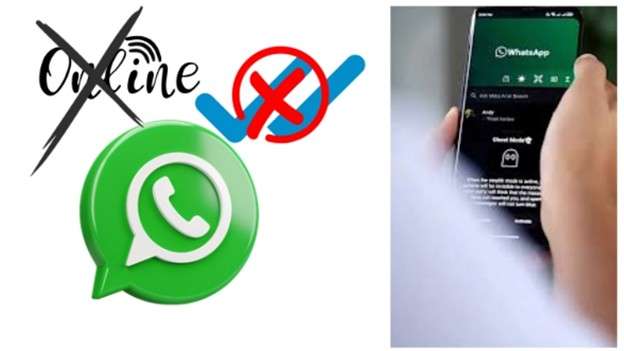
La modalità invisibile su WhatsApp significa semplicemente sfruttare le impostazioni privacy per risultare offline o non visibile, anche se in realtà sei attivo nell’app. Si tratta di combinare queste opzioni:
- Nascondi ultimo accesso e la presenza online, così nessuno (o solo chi scegli tu) può vedere quando sei stato attivo o se sei online.
- Disattiva le conferme di lettura (spunte blu), così nessuno sa se hai letto il messaggio e tu non saprai se loro leggono i tuoi.
- Nascondi foto profilo o aggiornamenti di stato ai contatti scelti o a “Nessuno”, mostrando così ancora meno tracce della tua attività.
La modalità invisibile è utile se vuoi rilassarti e avere tutto sotto controllo, continuando a usare WhatsApp senza stress.
Parte 3. Come attivare la modalità fantasma WhatsApp?
Con queste guide passo passo puoi attivare facilmente le impostazioni giuste e mantenere la privacy totale.
3.1 Nascondi ultimo accesso & stato online
Non vuoi che gli altri vedano quando sei stato online o se sei attivo su WhatsApp? Modificare ultimo accesso e lo stato online è la prima mossa per attivare la modalità invisibile WhatsApp.
Ecco come fare:
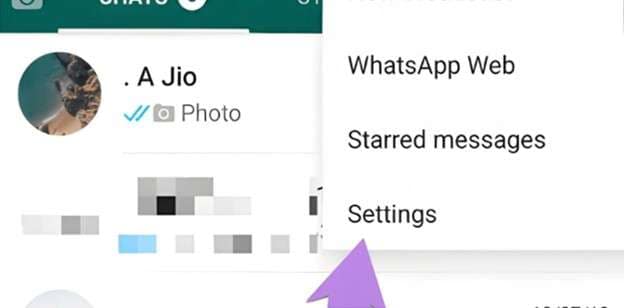
Passo 1: Apri WhatsApp. Vai su Impostazioni ▸ Privacy
Passo 2: Tocca Ultimo accesso e online
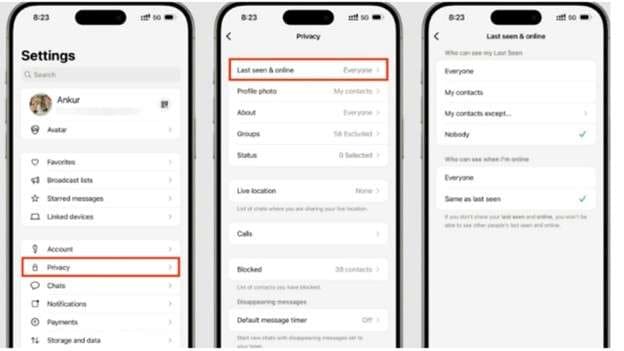
Passo 3: Imposta Chi può vedere il mio ultimo accesso su Nessuno. Imposta Chi può vedere quando sono online su Stesso di ultimo accesso
E il gioco è fatto: il tuo stato online ora è nascosto. Vuoi restare invisibile solo a certe persone? Tocca I miei contatti eccetto… e scegli chi non deve vedere se sei presente (utile ad esempio per i colleghi!).
3.2 Disattiva le conferme di lettura (spunte blu)
Le spunte blu fanno capire agli altri che hai letto un messaggio — e a volte mettono pressione a rispondere subito. Disattivandole togli l’ansia e guadagni privacy reale.
Ecco come fare:
Passo 1: Vai su Impostazioni ▸ Privacy
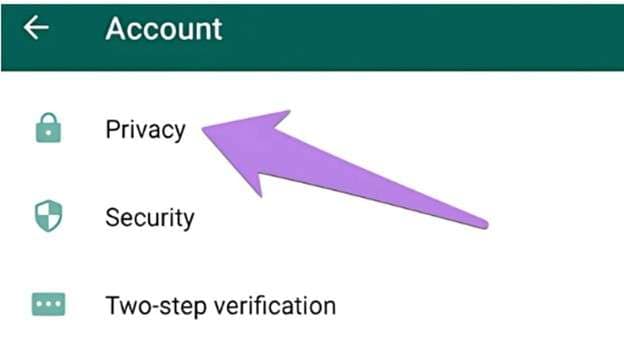
Passo 2: Scorri fino a Conferme di lettura
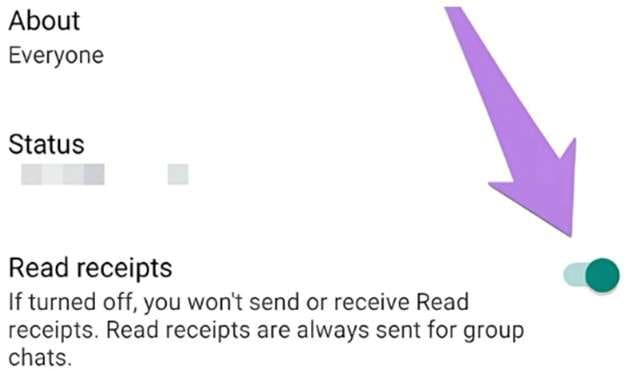
Passo 3: Disattiva le conferme di lettura. Così chi ti scrive non saprà mai se hai letto i messaggi, e lo stesso vale per te verso di loro.
Nota: le conferme di lettura restano attive nei gruppi. Inoltre, non potrai più sapere chi ha visto i tuoi aggiornamenti di stato.
3.3 Aumenta la privacy degli aggiornamenti di stato
Le storie di WhatsApp possono rivelare più di quanto pensi. Per questo è importante scegliere chi può vederle: è il metodo più semplice e veloce per proteggere la tua privacy.
Ecco la guida passo-passo:
Passo 1: Vai su Impostazioni su WhatsApp
Passo 2: Tocca Account e poi vai su Privacy
Passo 3: Seleziona Stato
Passo 4: Scegli una delle seguenti opzioni:
- I miei contatti (condividi lo stato con tutti i tuoi contatti)
- I miei contatti eccetto... (blocca utenti specifici dal vedere gli aggiornamenti)
- Condividi solo con... (scegli solo i contatti con cui vuoi condividere)
Vuoi nasconderti solo da una persona? Scegli “I miei contatti eccetto...” e deselezionala. Per il massimo controllo, seleziona “Condividi solo con...” e scegli con precisione chi può vedere i tuoi Stati WhatsApp.
3.4 Blocca, silenzia o archivia le chat
Hai paura che qualcuno sbirci tra le tue chat? Ecco le funzioni ideali:
Per bloccare una chat:
Passo 1: Apri la chat. Tocca il nome in alto. Tocca Blocca chat
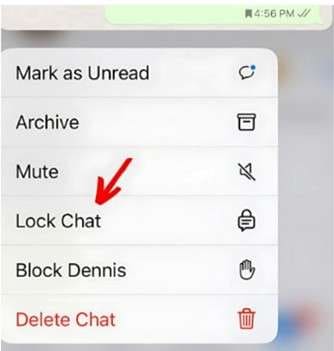
Passo 2: Attiva il blocco con impronta digitale o PIN. Le chat bloccate finiscono in una cartella nascosta. Le puoi vedere solo tu.
Per silenziare una chat:
- Tieni premuta una chat > Tocca Silenzia > Scegli la durata (8 ore, 1 settimana, Sempre)
Per archiviare una chat:
- Scorri verso sinistra sulla chat > Tocca Archivia
3.5 Attiva messaggi effimeri
Imposta le chat per la cancellazione automatica: la cronologia resta pulita e privata. Niente confusione, zero tracce.
Ecco la guida passo-passo:
Passo 1: Apri una chat su WhatsApp. Tocca il nome in alto
Passo 2: Scegli Messaggi effimeri. Seleziona: 24 ore, 7 giorni o 90 giorni.
Ricorda: i vecchi messaggi resteranno, si auto-elimineranno solo quelli nuovi che invierai d’ora in poi.
3.6 Nascondi foto profilo e info
Le chat che si cancellano in automatico sono perfette per avere un WhatsApp ordinato. Così gestisci la tua privacy e riduci il rumore digitale in modo semplice.
Passo 1: Vai su Impostazioni ▸ Privacy. Tocca Foto profilo e Info
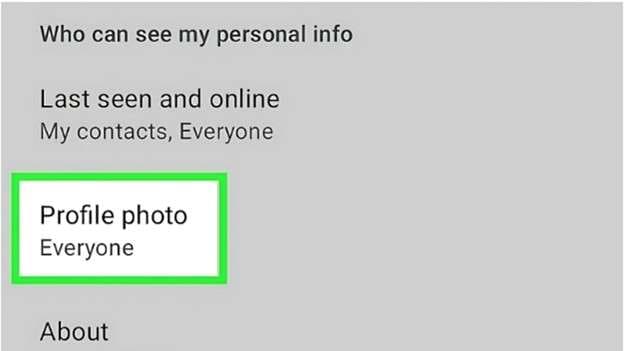
Passo 2: Imposta entrambe su Nessuno oppure personalizza con I miei contatti eccetto...
Consiglio extra: Usa uno spazio Unicode vuoto su Info. Sembrerà “About” vuoto.
3.7 Limita inviti ai gruppi
Assicurati che solo le persone scelte possano aggiungerti ai gruppi: niente più spam e invasioni di privacy! Puoi bloccare sconosciuti (o anche alcuni dei tuoi contatti) dall'invitarti in gruppi casuali.
Come fare il controllo totale:
Passo 1: Apri WhatsApp e vai su Impostazioni. Ora seleziona Privacy e poi vai su Gruppi.
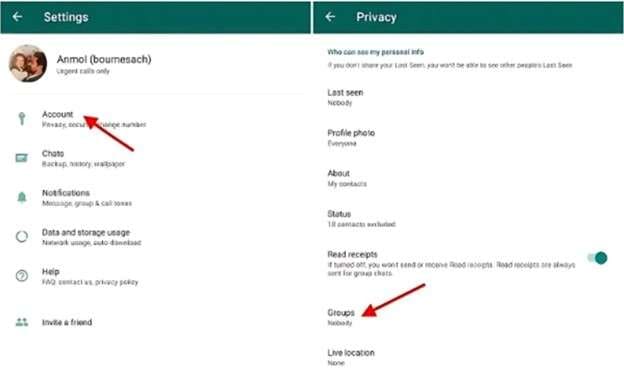
Passo 2: Seleziona “I miei contatti eccetto…” — così scegli chi può aggiungerti ai gruppi.
Passo 3: Seleziona gli utenti che non vuoi che ti aggiungano. Loro non lo sapranno, e potrai comunque chattare normalmente con loro.
Parte 4. Aggiungi sicurezza: blocco schermo & notifiche
Vuoi ancora più privacy? Parti da qui:
- Attiva blocco schermo nelle impostazioni del telefono. Così le chat sono protette da impronta, FaceID o codice.
- Disattiva l’anteprima dei messaggi nelle notifiche. Nessuno potrà sbirciare i tuoi messaggi se non apri tu l’app.
- Prova Privacy Checkup di WhatsApp: vai su Impostazioni ▸ Privacy ▸ Privacy Checkup. In pochi minuti sistemi tutto!
Piccole accortezze, protezione massima: perfette per chi vuole sul serio tutelare le proprie chat.
4.1 Cosa perdi attivando la modalità fantasma WhatsApp
Diventare invisibile sulle app di messaggistica dà vantaggi, ma porta dei compromessi.
- Non puoi più vedere l’ultimo accesso o lo stato online degli altri
- Perdi anche tu le spunte blu di lettura
- Nei gruppi le letture restano visibili
- Puoi perdere nuovi Stati di chi hai bloccato
- Bloccare le chat aggiunge un passaggio per accedervi
La modalità fantasma WhatsApp ti regala serenità, ma non invisibilità totale. Sei tu che decidi cosa resta privato.
4.2 Importante: evita GBWhatsApp & le versioni modificate
App come GBWhatsApp promettono modalità invisibile, recupero messaggi cancellati o ultimo accesso finto. Ma portano rischi seri:
- Malware & spyware
- Dati personali a rischio
- Ban definitivo da WhatsApp
Usa solo strumenti ufficiali. Meta aggiorna spesso le funzioni privacy di WhatsApp. Non rischiare la sicurezza.
Parte 5. Come capire se qualcuno ha WhatsApp in modalità fantasma?
Riconoscerlo non è facile, ma alcuni segnali possono far capire se qualcuno usa la ghost mode:
|
Indizio |
Cosa potresti notare |
| Non vedi più il loro ultimo accesso o quando sono online, ma prima potevi | Hanno nascosto queste informazioni tramite le impostazioni privacy |
| Mai spunte blu anche dopo che (credi) abbiano letto il messaggio | Le conferme di lettura sono probabilmente disattivate |
| Foto profilo o aggiornamenti di stato non cambiano o risultano invisibili | Magari hanno limitato la visibilità proprio di quei dati |
| Non li vedi mai digitare o fare attività nei gruppi, ma rispondono comunque ai messaggi | Potrebbero aver selezionato la visibilità o usare le funzioni “ghost mode” |
Attenzione: da soli questi segnali non provano nulla, possono dipendere pure dalle impostazioni privacy o problemi di rete. Ma se ne noti tanti assieme, la modalità fantasma è molto probabile.
Parte 6. Consiglio extra: come trasferire dati su WhatsApp Business
Usare la modalità fantasma per la privacy su WhatsApp è solo metà del discorso. L’altro problema arriva quando cambi telefono e devi trasferire tutte le tue chat e dati business. Un cambio improvviso, senza backup fatto bene, può significare perdere chat, media o dati clienti importanti. Qui entra in gioco Wondershare Dr.Fone – WhatsApp Transfer che rende tutto facilissimo.
Ti permette di spostare chat WhatsApp o WhatsApp Business, file multimediali e cronologia chiamate in pochi minuti tra diversi dispositivi. Supporta sia iOS che Android, e anche i passaggi tra sistemi diversi sono semplici e sicuri. Con Dr.Fone - WhatsApp Transfer, hai prestazioni solide, nessuna complicazione e massima tranquillità cambiano dispositivo.
Dr.Fone supporta:
- Android verso iOS, iOS verso Android, Android ↔️ Android, iOS ↔️ iOS
- Trasferimento completo o selettivo (messaggi, video, note audio, file e altro)
- Backup e ripristino di WhatsApp, LINE, Kik, Viber e WeChat
- Velocissimo, sicurezza totale dei dati, zero perdite
Compatibilità:
- Windows 7 o versioni successive
- Presente anche su Mac (nuova interfaccia in arrivo)

Dr.Fone - WhatsApp Transfer
Un click per trasferire, fare backup e ripristinare tutti i dati WhatsApp
- Trasferisci messaggi WhatsApp tra Android e iOS, Android e Android, iOS e iOS, iOS e Android.
- Esegui backup dei messaggi WhatsApp da iPhone o Android sul PC.
- Scegli cosa ripristinare dal backup su iOS o Android senza limiti.
- Visualizza ed esporta in modo completo/selettivo i messaggi WhatsApp dal backup iOS sul computer.
- Compatibile con tutti i modelli Android e iPhone.


Guida passo passo per trasferire WhatsApp tra iOS-Android/Android-iOS/iOS-iOS/Android-Android
Passo 1: Apri WhatsApp Transfer Tool
Lancia Wondershare Dr.Fone su PC. Collega sia iPhone che Android con i cavi USB. Vai su Toolbox > WhatsApp Transfer.
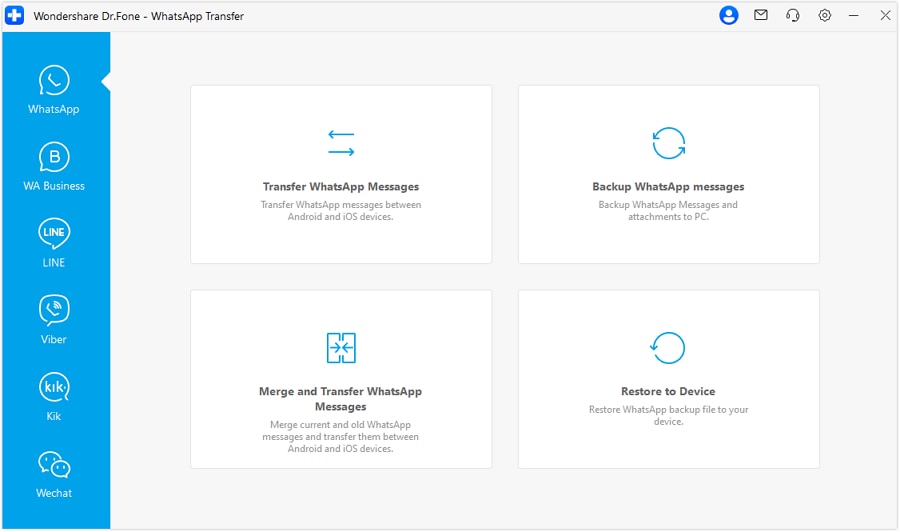
Passo 2: Scegli di trasferire i messaggi WhatsApp
Nella sezione WhatsApp, clicca su Trasferisci messaggi WhatsApp. Puoi anche scegliere di unire vecchie e nuove chat durante il trasferimento.
Passo 3: Imposta il dispositivo origine e destinazione
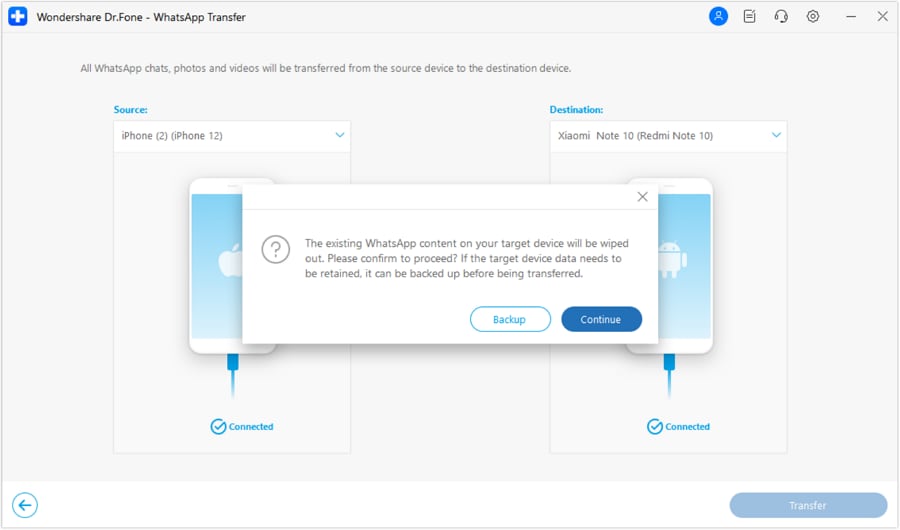
Decidi da quale telefono spostare dati. Seleziona il vecchio come Origine e il nuovo come Destinazione. Usa il pulsante Inverti se necessario. Puoi selezionare cosa trasferire: messaggi, foto, video, chiamate ecc.

Passo 4: Esegui backup o procedi
Se il telefono Android ha dati WhatsApp, ti verrà chiesto di fare il backup. Scegli Esegui backup o premi Continua.
Passo 5: Avvia il trasferimento
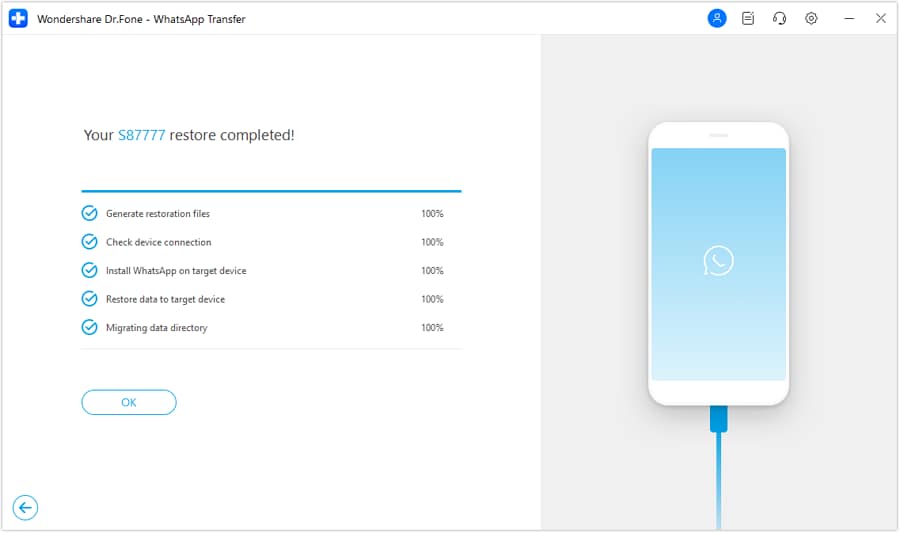
Il trasferimento parte e puoi monitorare l’avanzamento. Premi Annulla se vuoi fermarti. Alla fine riceverai la conferma.
Conclusione
Su WhatsApp la privacy non è solo una funzione, ma una tua scelta personale. Usando la modalità fantasma WhatsApp per diventare invisibile, puoi davvero stare più tranquillo nascondendo ultimo accesso, le spunte blu e gli aggiornamenti di stato. Non sparisci del tutto — ma hai la certezza di gestire tu ciò che mostri e quello che resta privato.
Allo stesso tempo, la privacy è solo una parte del tuo benessere digitale. Proteggere le tue chat e i dati quando cambi telefono è essenziale. Strumenti come Dr.Fone – WhatsApp Transfer spostano tutto in sicurezza, così la tua tranquillità nella modalità fantasma WhatsApp resta completa.
 sicuro & protetto
4,624,541 utenti lo hanno già scaricato


 > How-to > Gestisci App Social > Come restare invisibile su WhatsApp: trucchi ghost mode che funzionano davvero
Nicola Massimo
staff Editor