Come registrare su Snapchat senza tenere premuto il pulsante: guida facile

May 22, 2026 • Archiviato in: Soluzione Mirroring • Soluzioni comprovate
Mettiamo che vuoi registrare un momento divertente su Snapchat, ma hai le mani occupate oppure non ti trovi comodo col tasto di registrazione. Non riuscire a immortalare liberamente può rovinare lo scatto, creando snap goffi o perdendo il momento. In questi casi, una soluzione hands-free risolve subito il problema e ti consente di catturare video lunghi, reazioni o storie senza dover toccare ogni secondo.
Quindi, se ti stai chiedendo come registrare su Snapchat senza tenere premuto il pulsante, in questa guida trovi tutte le funzioni integrate e i migliori trucchi per farlo. Inoltre, ti spiegheremo come gestire video, immagini e altri dati salvati su Snapchat, anche libri e cronologia chiamate, usando strumenti come Dr.Fone.
- Parte 1. Snapchat permette di registrare senza tenere premuto il bottone?
- Parte 2. 4 metodi per registrare su Snapchat senza tenere premuto il pulsante
- Metodo 1. Usa la funzione hands-free integrata di Snapchat
- Metodo 2. Attiva il timer video (iOS & Android)
- Metodo 3. AssistiveTouch (solo su iPhone)
- Metodo 4. Tasti volume (su alcuni dispositivi)
- Parte 3. Come gestire in modo efficiente dati iPhone o Android da PC/Mac

- Parte 4. Consigli per registrare su Snapchat a mani libere
Parte 1. Snapchat permette di registrare senza tenere premuto il bottone?
Sì, Snapchat permette di fare video senza dover tenere premuto il bottone. È disponibile un blocco integrato e un timer che semplificano tantissimo la modalità hands-free. Puoi anche scegliere il timer dagli strumenti della fotocamera e decidere tu quanto tempo deve durare la registrazione.
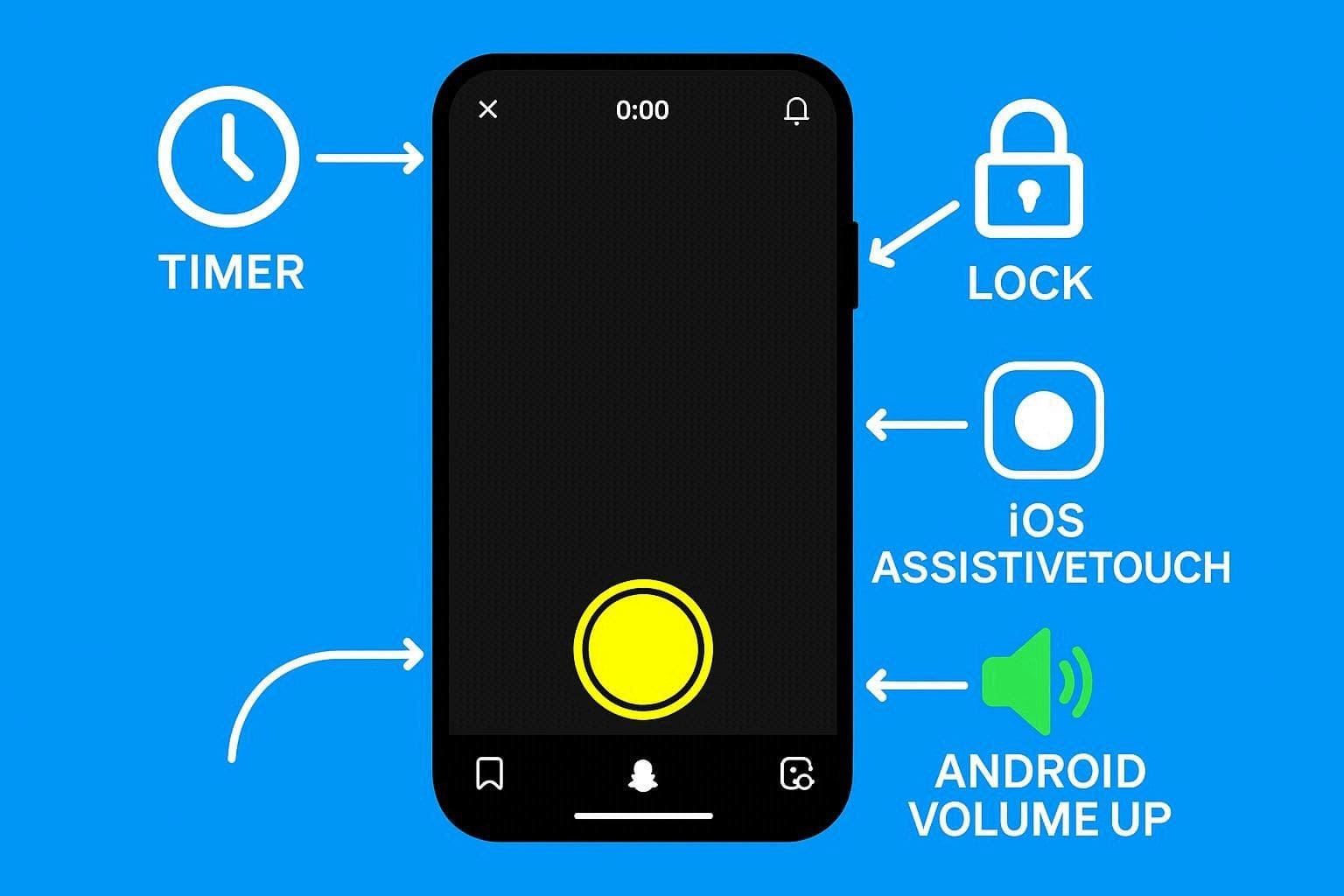
Per chi invece usa iPhone, AssistiveTouch può simulare una lunga pressione per registrare senza mani. Su Android, puoi usare anche il tasto volume per avviare il video, magari con un trucchetto che lo mantiene premuto.
Perché tutti vogliono registrare video a mani libere su Snapchat
Prima di scoprire come registrare su Snapchat senza premere il pulsante, dai un'occhiata a questi motivi per cui conviene assolutamente provare questa funzione:
|
Motivo |
Perché è importante |
| Multitasking facilissimo | Ti permette di registrare uno snap mentre usi le mani per cucinare, suonare strumenti, fare un unboxing e tanto altro, senza dover reggere il telefono. |
| Movimenti più naturali | Ti puoi muovere liberamente, ballare o interagire senza stare a pensare al dito fisso sullo schermo. |
| Inquadrature migliori e video più stabili | Appoggi lo smartphone su un supporto stabile e via: meno tremolii e possibilità di scattare inquadrature ampie o a figura intera. |
| Ripresa in solitaria | Puoi girare video anche da solo senza chiedere aiuto a nessuno per reggere il telefono o premere tasti. |
| Clip più lunghe e continue | Registrando a mani libere puoi fare video più lunghi senza stancarti le dita o interrompere per sbaglio. |
| Comfort e accessibilità | Utile per chi trova scomodo o faticoso tenere premuto il pulsante troppo a lungo. |
Parte 2. 4 metodi per registrare su Snapchat senza tenere premuto il pulsante
Se anche tu vuoi sapere come registrare un Snapchat senza tenere il bottone, qui trovi 4 soluzioni pratiche da provare subito. Dai un'occhiata alle funzioni integrate e ai trucchetti disponibili, così scegli il metodo che fa più al caso tuo.
Metodo 1. Usa la funzione hands-free integrata di Snapchat
Questa soluzione sfrutta una funzione originale di Snapchat, quindi niente app in più, hack rischiosi o passaggi complicati. Il procedimento è praticamente lo stesso sia su iPhone che Android, con lo smartphone sempre stabile, per video fluidi dall'aspetto professionale. E puoi registrare fino alla durata massima senza fermarti per errore o farti male al pollice. Per scoprire come registrare su Snapchat senza tenere premuto, segui questi step:
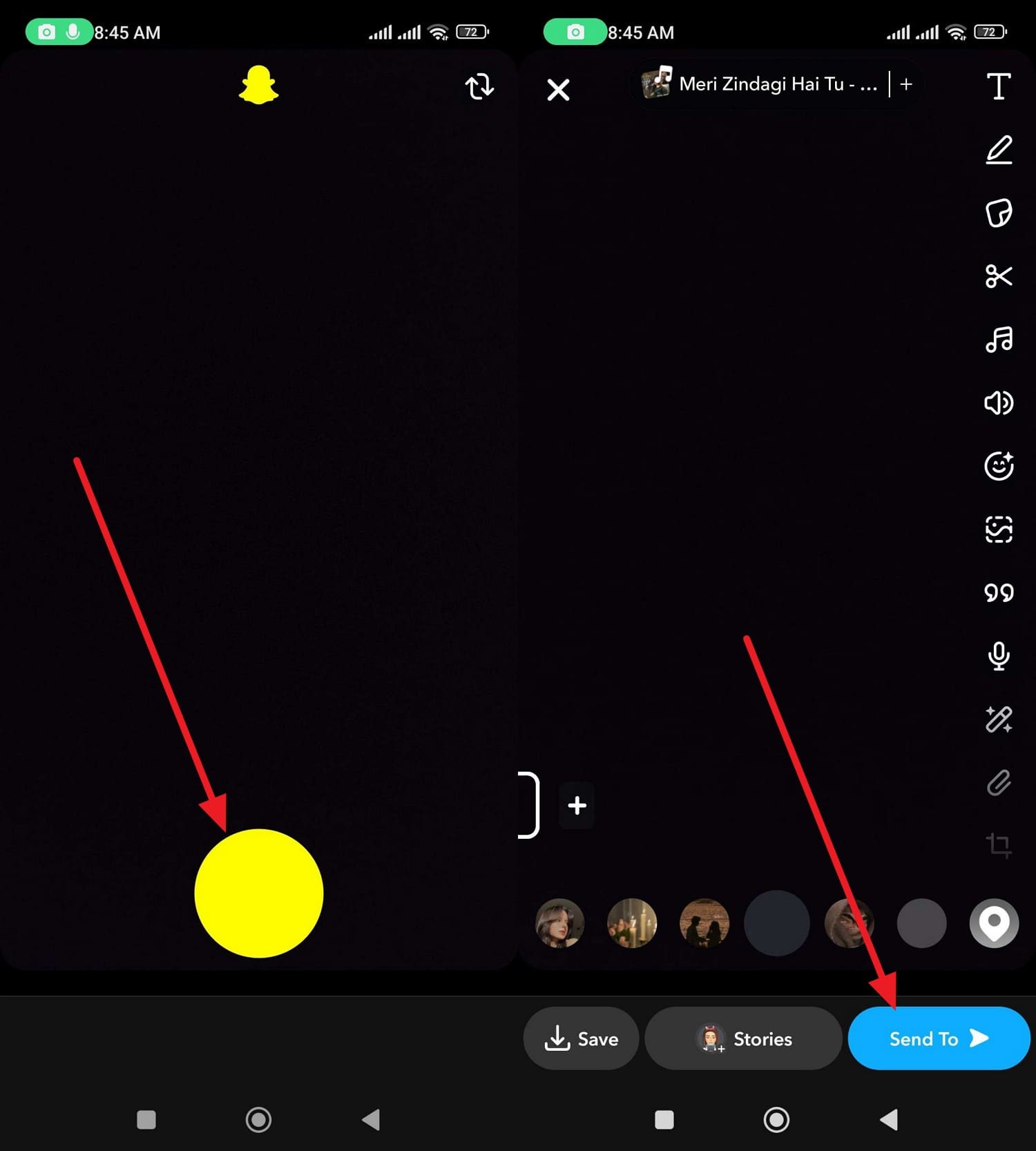
Passo 1. Dalla schermata della fotocamera, tieni premuto il “Cerchio di Registrazione” e appena vedi l’icona del “Lucchetto”, scorri verso sinistra (verso il lucchetto).
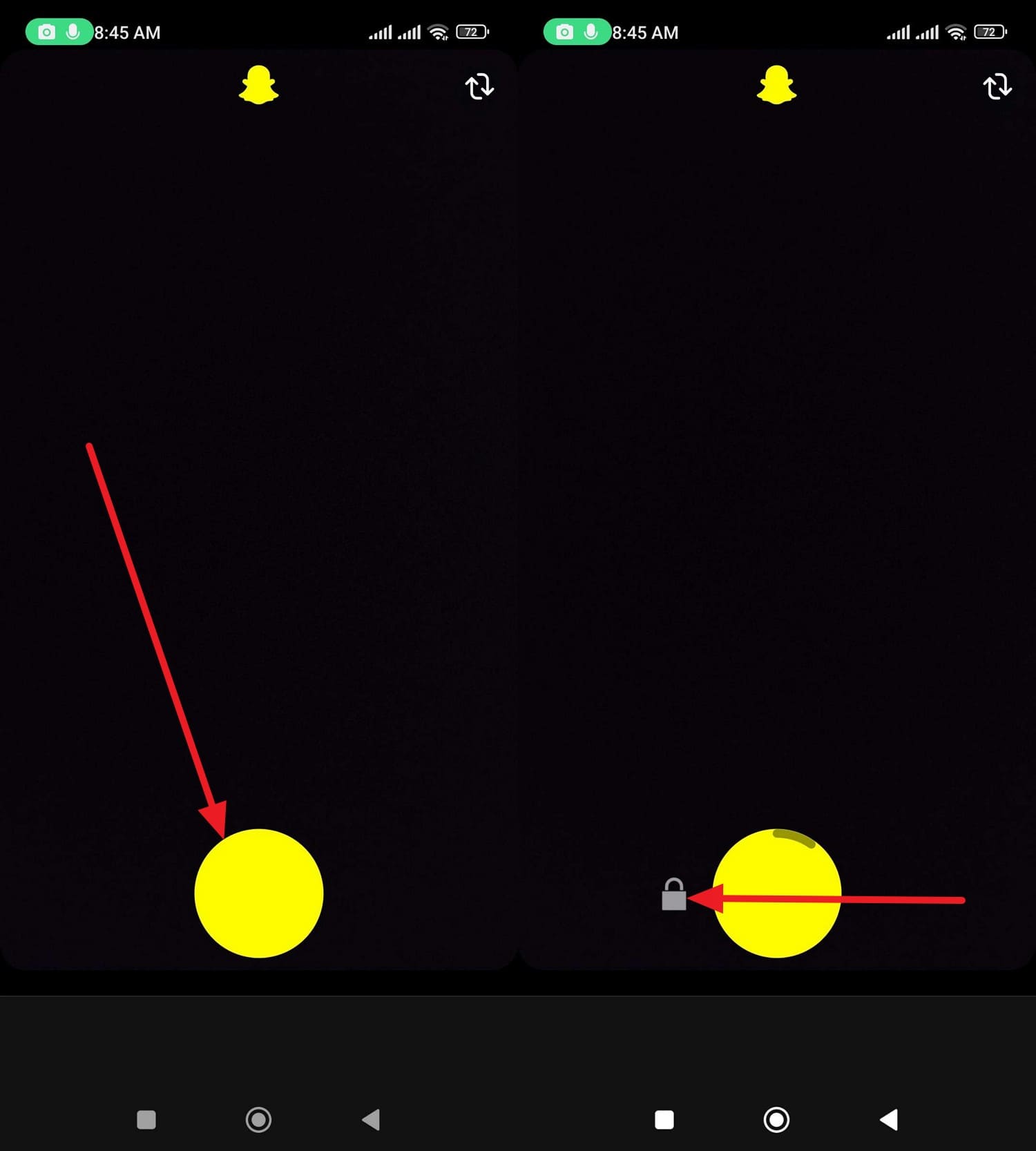
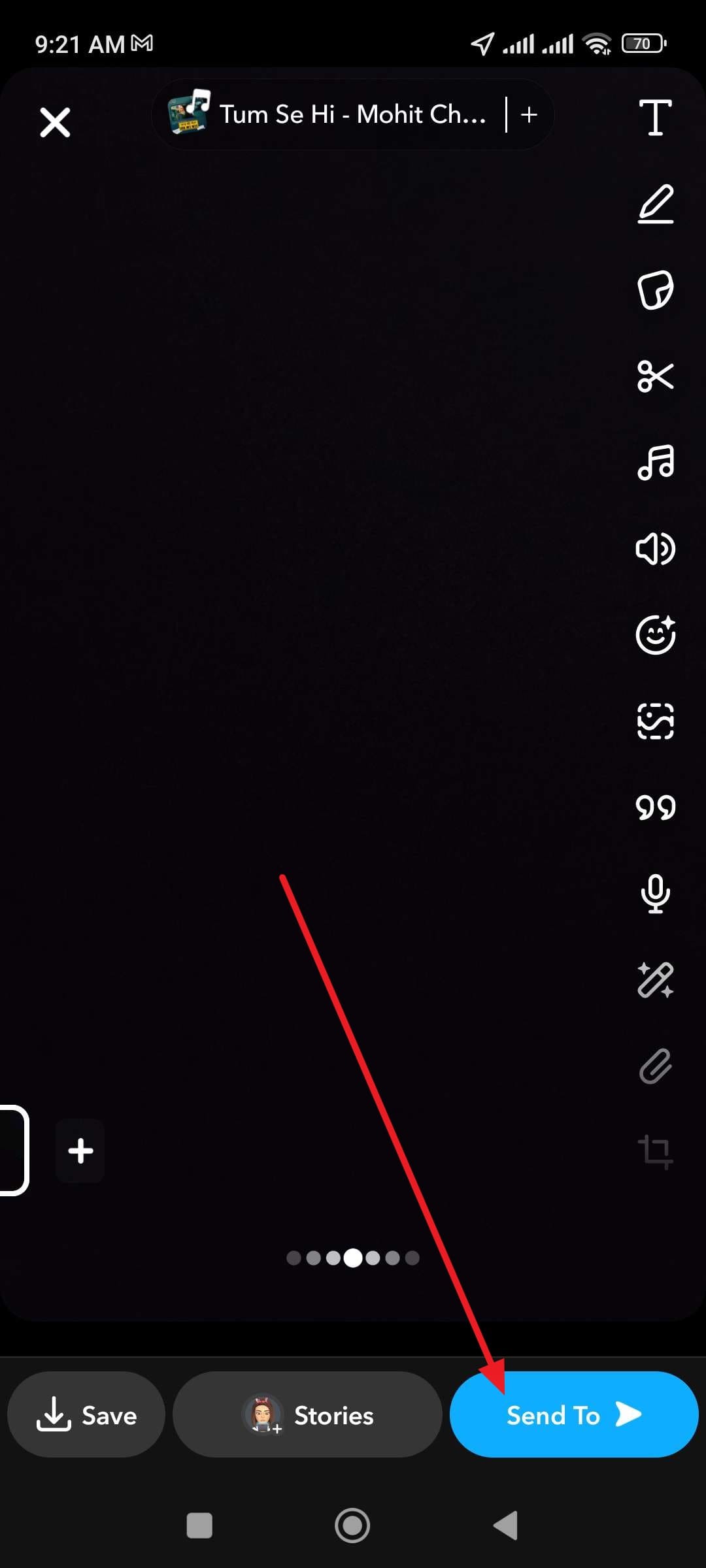
Passo 2. In questo modo il video parte in automatico: potrai premere l’icona di registrazione “Gialla” per fermare e condividere il filmato con “Invia a”.
Metodo 2. Attiva il timer video (iOS & Android)
Anche la funzione Timer video di Snapchat ti permette di registrare clip nitide e pianificate senza reggere il telefono, perfetta per selfie e scene già impostate. Scegli tu la durata della clip, e Snapchat si ferma in automatico a tempo giusto.
Basta attendere quei pochi secondi prima della registrazione, così hai tempo per posizionarti o sistemare la scena. Per facilitarci la vita, ecco come fare come registrare su Snapchat senza premere il pulsantesu Android e su iOS:
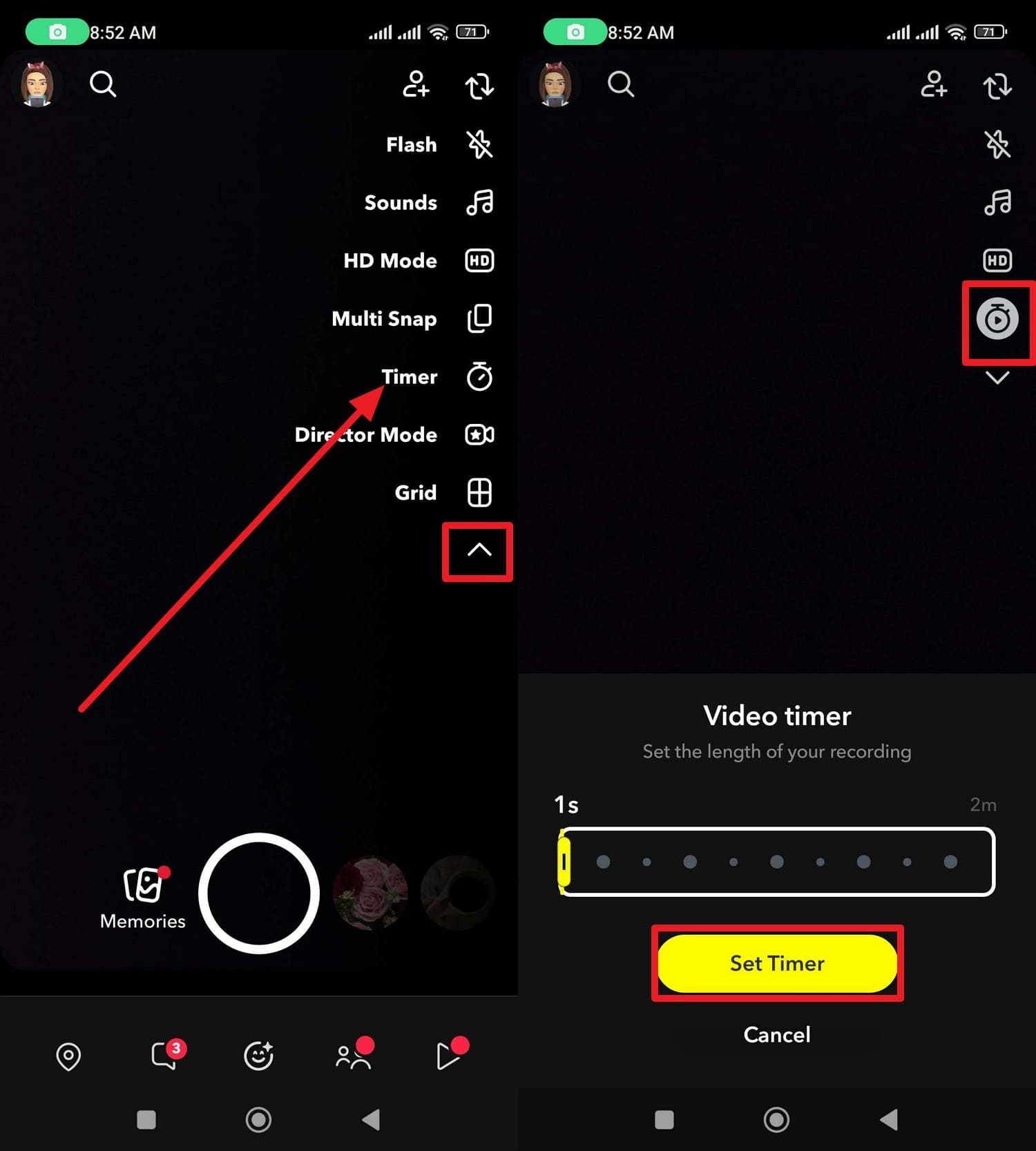
Passo 1. Tocca l’icona “Freccia verso l’alto” sotto la griglia e scegli l’opzione “Timer”. Premi ancora, seleziona la durata della clip e conferma con “Imposta timer”.
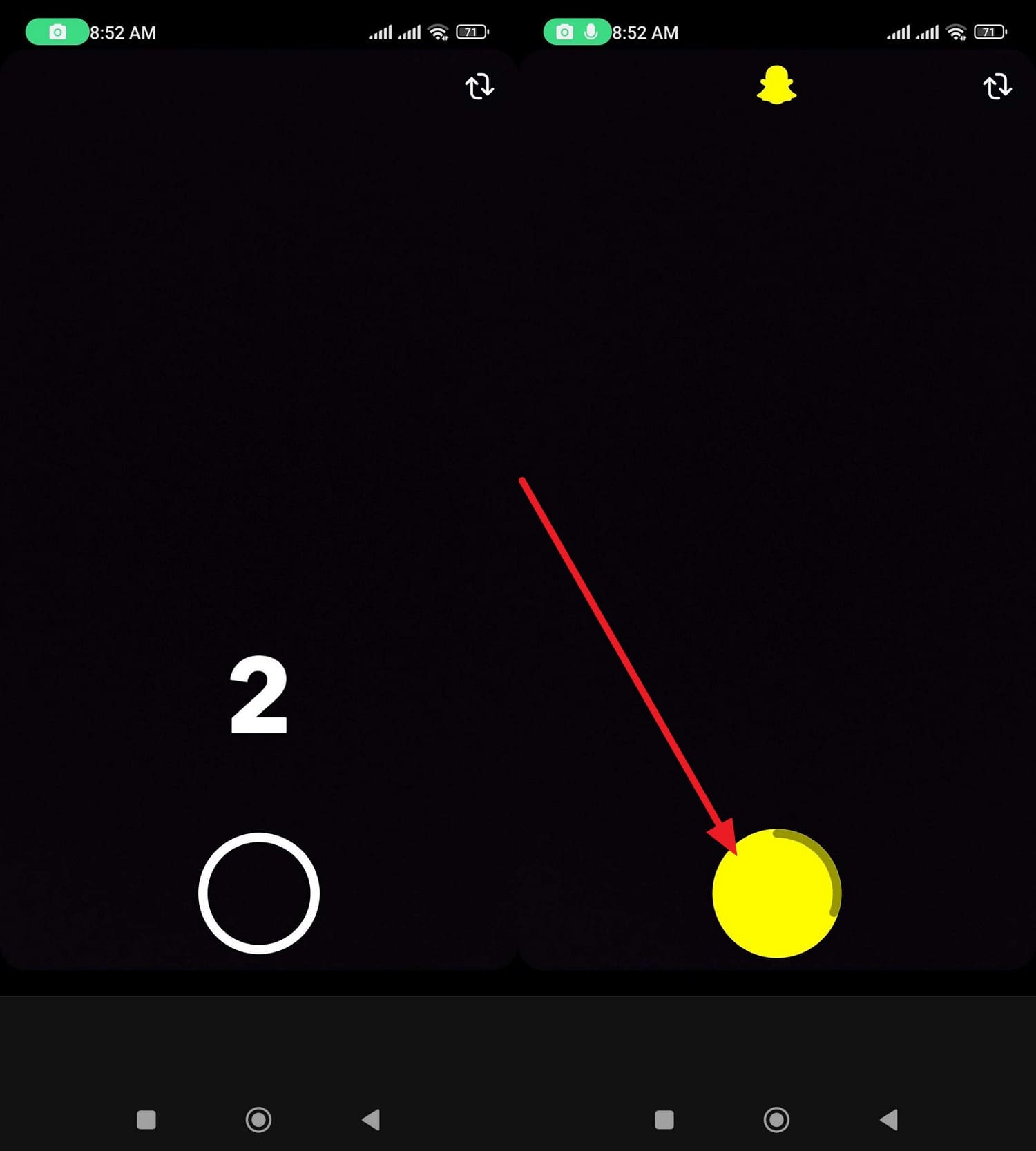
Passo 2. Dopo 3 secondi partirà la registrazione e potrai premere l’icona “Gialla” per fermare e “Inviare” il video.
Metodo 3. AssistiveTouch (solo su iPhone)
AssistiveTouch su iPhone offre una soluzione comoda per gli utenti iOS quando le funzioni di Snapchat sono limitate. Puoi impostare una durata di pressione personalizzata, tipo timer per clip brevi. È perfetto per chi accusa dolore o fastidio a tenere premuto troppo. Il menu AssistiveTouch si sposta vicino al tasto rec, rendendo la configurazione semplicissima. Per capire come registrare su Snapchat senza premere il pulsante, segui questi step:
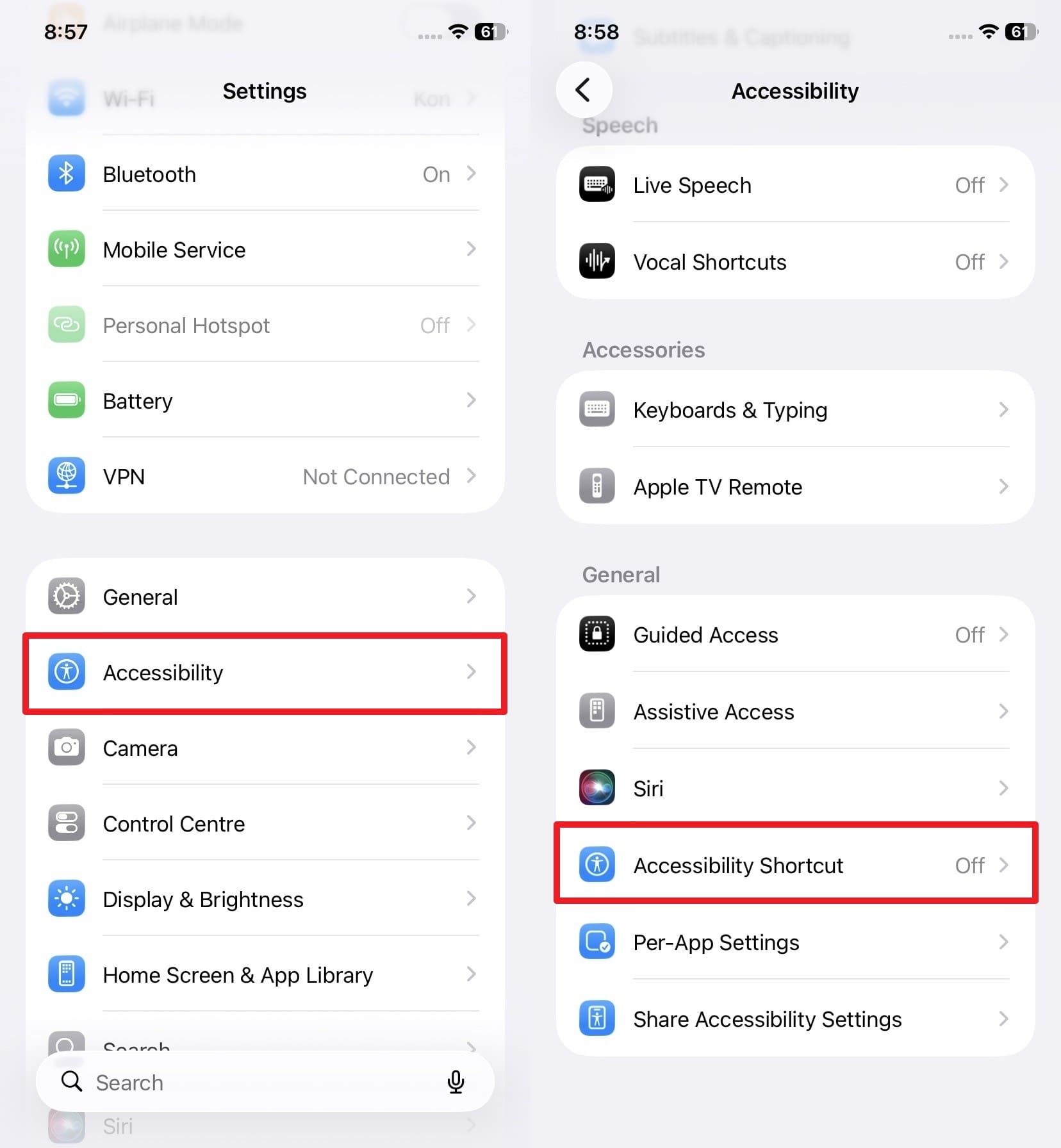
Passo 1. Vai su “Accessibilità”, scorri e seleziona “Scorciatoia Accessibilità”.
Passo 2. Poi, spunta l'opzione “AssistiveTouch” e conferma con “Continua” nel pop-up. Quando appare l'icona Accessibilità, toccala e scegli “Personalizza”.
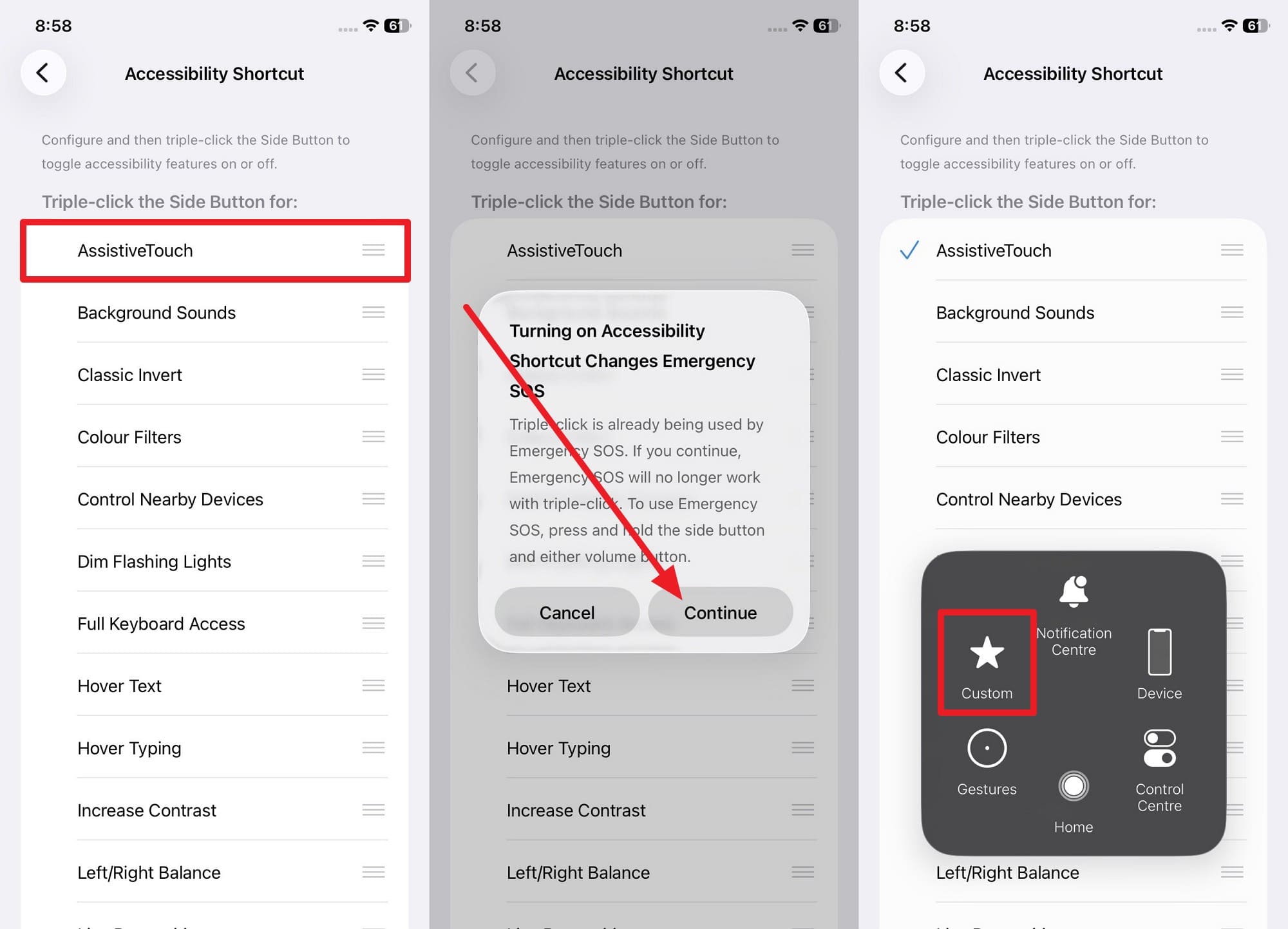
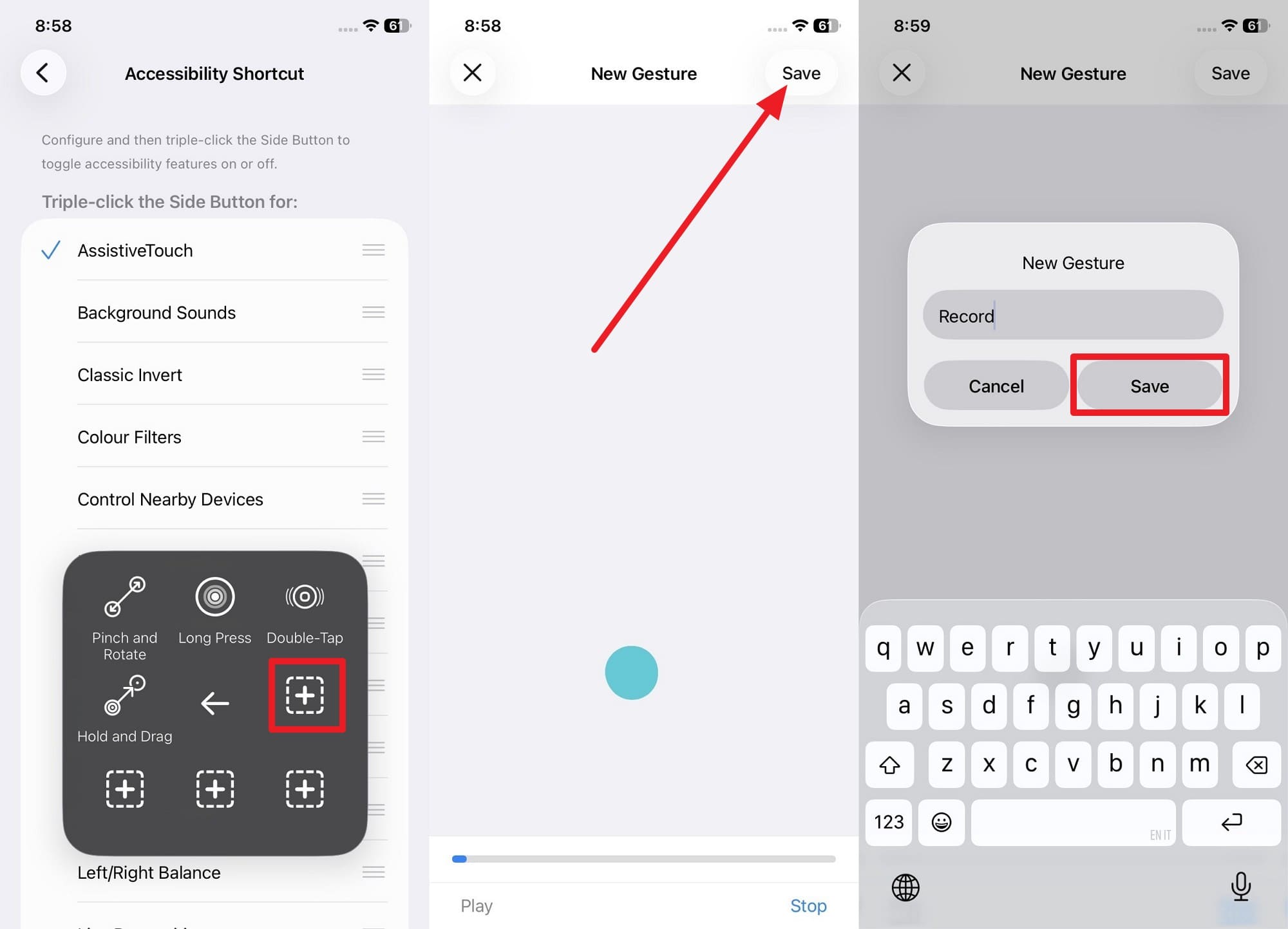
Passo 3. Ora, premi un qualsiasi simbolo “+”, seleziona dove vuoi usare AssistiveTouch e conferma su “Salva”. Dai un nome alla nuova gesture e di nuovo “Salva”.
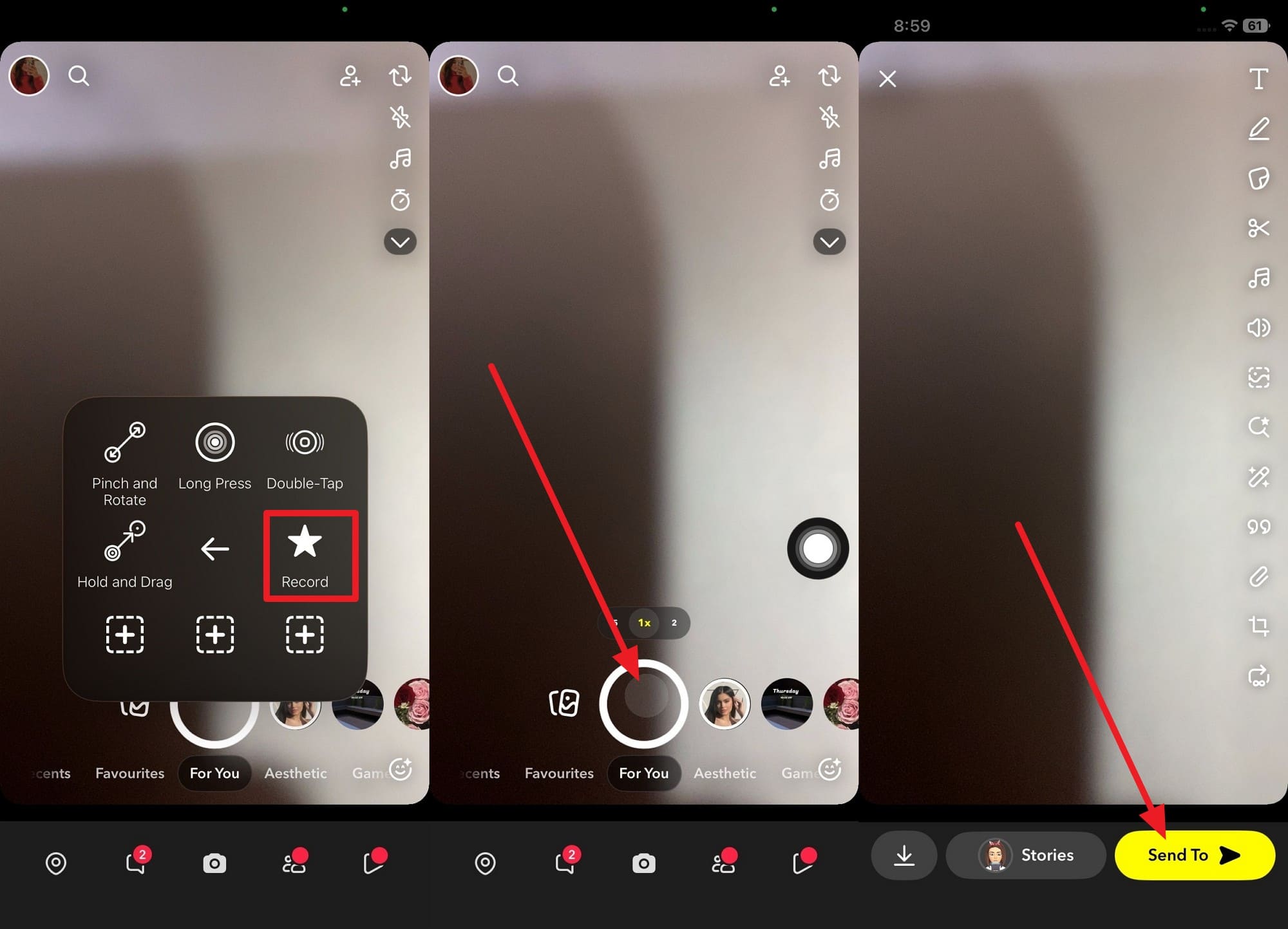
Passo 4. Apri Snapchat, premi l’icona Accessibilità e seleziona la gesture personalizzata. Quando compare il pallino, toccalo per iniziare a registrare e usa “Invia a” per condividere.
Metodo 4. Tasti volume (su alcuni dispositivi)
Puoi usare i tasti Volume per capire come registrare senza tenere premuto il bottonesu Snapchat su Android. Su dispositivi compatibili, basta tenere premuto il tasto volume per far partire la registrazione; con qualche trucco diventa davvero hands-free! In più, i tasti fisici sono facilissimi da trovare anche senza guardare lo schermo. Vuoi sapere quale tasto usare? Segui questi passaggi smart:
Passo 1. Usa un cavalletto per tenere premuto il tasto “Volume su” oppure fissalo con un elastico finché appare il cerchio “giallo” di registrazione.
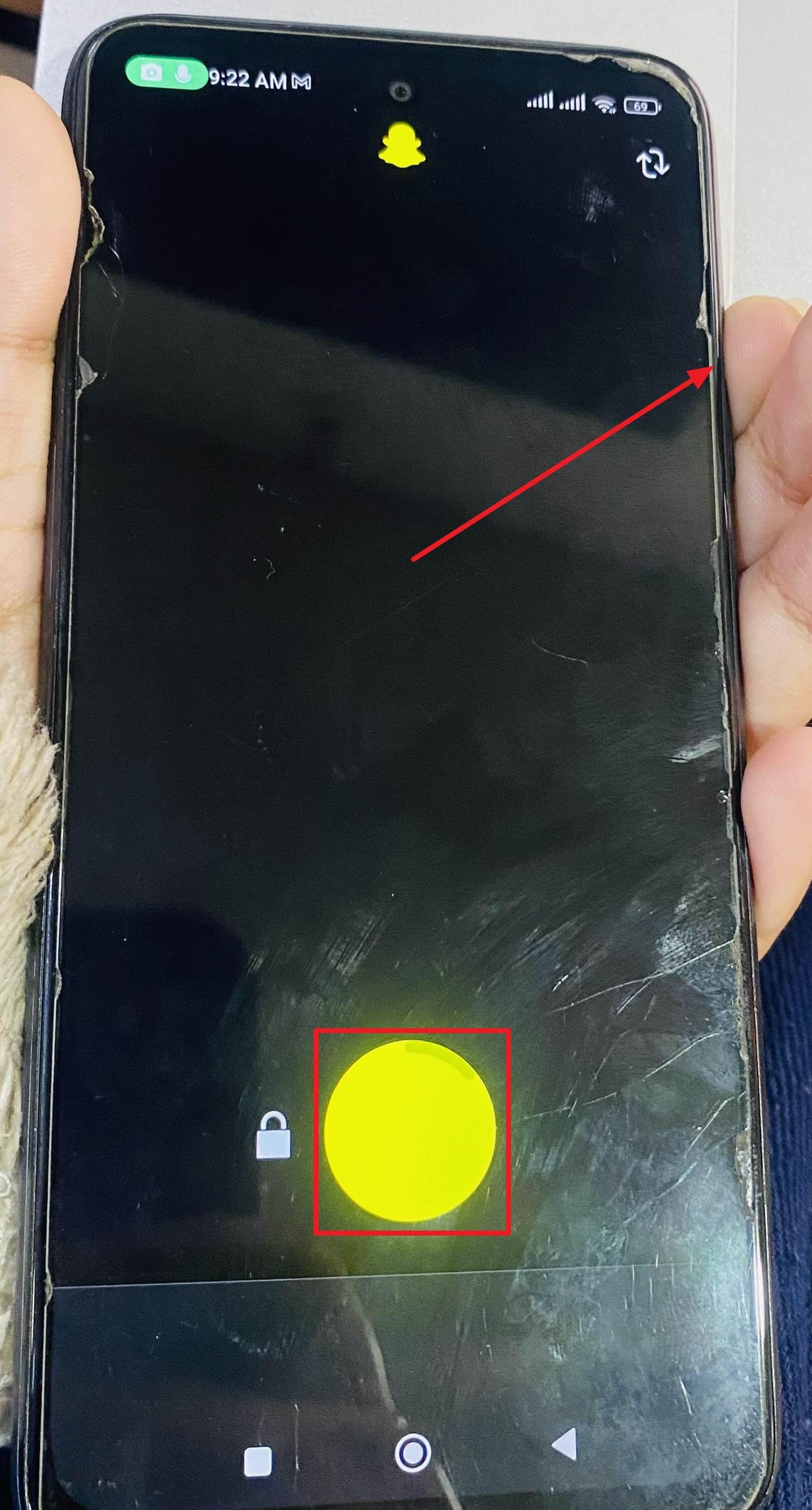
Passo 2. Registra il video finché mantieni la pressione, poi premi “Invia a” per condividerlo o salvarlo.
Pro-tip: Gestisci i dati su iPhone o Android dal tuo PC/Mac come un vero professionista
Ora che hai imparato come registrare un video Snapchat senza tenere premuto il pulsante, la gestione dei contenuti salvati e di tutti i file diventa super importante, sia su Android che su iPhone. Qui entra in gioco Wondershare Dr.Fone per iOS e Wondershare Dr.Fone per Android: ti permettono d’importare, esportare, eliminare e organizzare in maniera intuitiva foto, musica, video, contatti e file da telefono a PC (o Mac) in pochi click.
In più, questo tool consente di scambiare dati tra Android, iPhone e computer senza usare iTunes o il cloud. Compatibile con le ultime versioni Android e modelli iPhone recenti, permette di gestire tutti i dati senza essere esperti tech. Le schede chiare per ogni categoria rendono la navigazione facile a chiunque.

Wondershare Dr.Fone
La soluzione definitiva per gestire e trasferire dati dallo smartphone Android
- Trasferisci file tra Android e computer, inclusi: contatti, foto, musica, SMS e altro ancora.
- Gestisci e importa/esporta musica, foto, video, contatti, SMS, app ecc.
- Trasferisci contenuti tra iTunes e Android (anche viceversa).
- Gestisci facilmente ogni dispositivo Android da computer.
- 100% compatibile con l’ultimo sistema operativo Android.


Guida: Gestisci i video di Snapchat o altri dati con Dr.Fone - Phone Manager
Per capire come usare Phone Manager per gestire i dati iPhone in un attimo, segui questi semplici passaggi:
Passo 1. Accedi ai tipi di dati una volta collegato lo smartphone
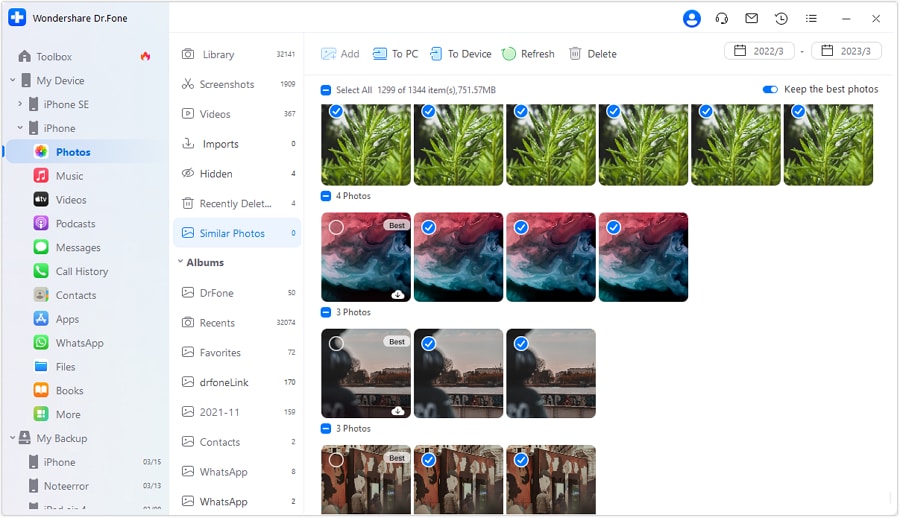
Collega l'iPhone al PC tramite cavo, seleziona la scheda “Foto” dalla barra laterale a sinistra e apri l'album “Snapchat”.

Passo 2. Scegli se importare o esportare video
Se vuoi importare video sul telefono, premi il tasto “Aggiungi” sulla barra in alto. Oppure, clicca “Su PC” per esportare i video Snapchat e liberare memoria sul tuo iPhone.
 sicuro & affidabile
4,624,541 persone l’hanno già scaricato
Parte 4. 5 consigli top per registrare su Snapchat a mani libere
Dato che ora sai come registrare su Snapchat senza tenere premuto, ti consigliamo questi trucchi per registrare snap perfetti:
|
Consiglio |
Perché funziona |
| Sfrutta il blocco integrato | Scorrere verso il lucchetto mantiene stabile la registrazione e impedisce stop accidentali mentre ti muovi o fai altro. |
| Appoggia sempre il telefono | Un treppiede, un supporto oppure posizionare lo smartphone su una base garantisce video più fluidi, meno tremolii e inquadrature complete. |
| Controlla luce e angolazione | Riprendere verso la luce e alzare leggermente la fotocamera rende i video hands-free più nitidi e piacevoli da vedere. |
| Programma i tuoi movimenti | Sapere in anticipo dove stare, camminare o gesticolare ti aiuta a sfruttare al massimo il tempo di registrazione. |
| Fai prima un test veloce | Registrare uno snap di prova ti permette di sistemare inquadratura, audio o messa a fuoco prima del video finale. |
Conclusione
In sintesi, questa guida risponde finalmente alla domanda su come registrare su Snapchat senza premere il pulsante. Ti abbiamo spiegato 4 metodi semplici per registrare snap quando vuoi, senza limiti. Se poi hai bisogno di gestire o trasferire i tuoi dati tra i dispositivi, Dr.Fone - Phone Manager è sempre la scelta giusta.
sicuro & affidabile4,624,541 persone l’hanno già scaricato
FAQ
 D1. La qualità del video cala registrando a mani libere?D2. Posso usare filtri e lenti anche registrando a mani libere su Snapchat?D3. Registrare senza mani consuma più batteria del solito?


 > How-to > Soluzione Mirroring > Come registrare su Snapchat senza tenere premuto il pulsante: guida facile
Nicola Massimo
staff Editor