
Guida Mi Wireless Display: come fare mirroring Xiaomi su TV e PC

May 22, 2026 • Filed to: Soluzione Mirroring • Proven solutions
Guardare lo schermo del tuo smartphone su un display più grande sembra magia tecnologica, ma Xiaomi l'ha resa realtà. Con il Mi Wireless Display ora puoi effettuare il mirroring in tempo reale di qualsiasi contenuto su TV o PC. Il bello? Non servono cavi né configurazioni complicate: il collegamento wireless porta tutto il mondo del tuo telefono sul grande schermo in pochi secondi!
Per capire come funziona il mirroring e quali sono i metodi migliori, ti presentiamo in questa guida 3 modi pratici. Vedrai passo dopo passo come fare il mirroring dello smartphone Mi su PC o TV, con istruzioni dettagliate e consigli su quale soluzione si adatta meglio alle tue esigenze.
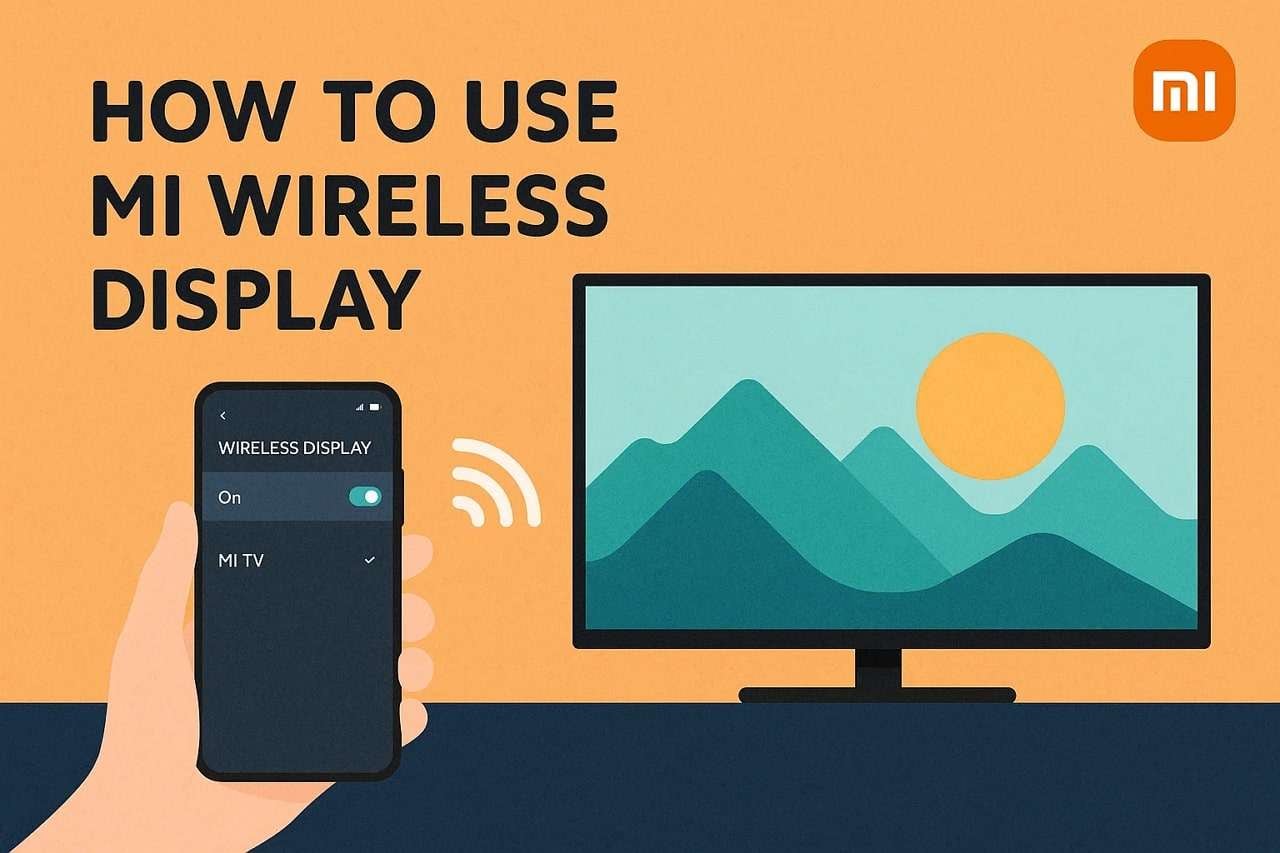

Parte 1. Cos’è il Wireless Display nei telefoni Mi?
Quando vuoi scoprire tutto sulla funzione wireless display Xiaomi, devi sapere che gli smartphone Xiaomi supportano il mirroring tramite una funzione integrata nel sistema MIUI. Con la versione MIUI 11 o successiva puoi proiettare lo schermo del telefono su TV, monitor o PC. Basta che entrambi i dispositivi siano collegati alla stessa rete Wi-Fi e il collegamento wireless sfrutta Miracast e protocolli simili per offrire una connessione fluida.
Questa funzione è compatibile anche con numerosi marchi, non solo Xiaomi: puoi inviare il tuo schermo su Smart TV Samsung, LG, Sony e tanti altri modelli. Basta andare su Impostazioni > Connessione & Condivisione > Wireless Display o Cast. Il telefono cercherà i dispositivi vicini connessi alla stessa rete Wi-Fi e, una volta collegato, tutto ciò che vedi sullo smartphone apparirà anche sullo schermo principale.
Parte 2. Come proiettare lo schermo Xiaomi sul PC?
Se vuoi sapere come fare il mirroring di Xiaomi su PC, continua a leggere. Qui ti mostriamo 3 soluzioni semplici per aiutarti a decidere qual è la migliore e più affidabile, grazie a una guida approfondita.
Metodo 1. Dr.Fone - Screen Mirror (Android)
Iniziamo con Dr.Fone - Screen Mirror (Android): questa soluzione ti permette di proiettare lo schermo di telefoni e tablet Android su PC o Mac, sia tramite USB sia via Wi-Fi. Per la modalità wireless, ti basta connettere i dispositivi alla stessa rete e inserire il codice di casting per avviare immediatamente il mirroring.
Una volta effettuato il mirroring tramite l’app Dr.Fone Link su Android, puoi catturare screenshot direttamente dal computer, registrare le sessioni e creare video brevi perfetti per i social. Puoi anche gestire facilmente i dati del telefono dal PC e utilizzare il mouse per controllare tutto lo schermo. Il processo è guidato da istruzioni chiare, quindi bastano 3 passi per iniziare subito.

Wondershare Dr.Fone
Specchia il telefono o tablet Android sul computer con un click
- Effettua il mirroring dello schermo Android su PC tramite cavo o Wi-Fi.
- Estendi il display del tuo device Android su PC o Mac.
- Registra lo schermo Android e scatta screenshot da PC o Mac.
- Controlla il telefono o tablet Android direttamente dal PC.


Fai il mirroring di Xiaomi su PC con Dr.Fone - Screen Mirror [Guida semplice]
Per il mirroring schermo Mi tramite Dr.Fone, segui questi passaggi base spiegati di seguito:
Passo 1. Accedi alla funzione Screen Mirror e installa Dr.Fone Link
Vai nella sezione “Il mio dispositivo”, poi su “Navigazione Wireless”, per installare Dr.Fone Link su Android. Ora collega entrambi i device alla stessa Wi-Fi e assicurati di creare una connessione stabile per il mirroring.

Passo 2. Scansiona il codice QR per avviare la connessione
Vai sulla scheda “Screen Mirror”, visualizza il codice QR e tocca l’icona “QR Scanner” in alto a destra su Dr.Fone Link. Scansiona il QR code e lo schermo Xiaomi sarà visualizzato sul PC in pochi secondi.

Passo 3. Proietta e registra la sessione, quindi termina il mirroring
Continua a registrare o trasmettere lo schermo; quando vuoi concludere la sessione, clicca su “Termina il mirroring” dalla scheda Screen Mirror su PC.

Metodo 2. MIUI Cast
Nel caso del mirroring Xiaomi puoi usare direttamente MIUI Cast, una funzione nativa dei telefoni Xiaomi. Consente di duplicare lo schermo su computer senza app aggiuntive o fili. Il collegamento avviene tramite Wi-Fi, è veloce nell’accesso dalle impostazioni e funziona in modo stabile con il sistema. In più, protegge la privacy sfruttando la rete locale anziché il cloud – ecco come utilizzarlo:
Passo 1. Collega entrambi i dispositivi alla stessa rete Wi-Fi, vai su “Sistema” nelle impostazioni PC e scegli “Proietta su questo PC”. Nella nuova schermata clicca su “Funzioni opzionali” e poi su “Visualizza funzionalità”.

Passo 2. Nel menu che si apre cerca “Wireless Display” e premi “Aggiungi” per completare l’installazione.

Passo 3. Dopo aver attivato il wireless display, torna su “Sistema” e “Proietta su questo PC”. Imposta il primo menu a tendina su "Disponibile ovunque" e il secondo su "Ogni volta che è richiesta una connessione".

Passo 4. Quando il PC è pronto, vai nelle impostazioni del telefono > “Connessione & Condivisione”, poi tocca l’opzione “Cast”. Attiva il servizio e il telefono inizierà la ricerca del PC. Non appena compare il nome del desktop, selezionalo: lo schermo verrà duplicato sul computer in un attimo.

Metodo 3. Con piattaforme di comunicazione come Zoom
Puoi anche affidarti ad app come Zoom per mirroring Xiaomi: funziona su Android, iOS, Windows e Mac, così puoi condividere schermo e contenuti con chiunque senza pensieri. Il tutto con ottimi livelli di sicurezza e tante opzioni flessibili per trasmettere lo schermo Xiaomi quando collabori o insegni online. Ecco come usarlo in modo facile e veloce:
Istruzioni: Avvia Zoom su PC e accedi alla stessa riunione anche dal telefono. Nell’app Zoom su Xiaomi, tocca l’icona “Condividi” e scegli “Schermo” nel menu. Tutto il display del telefono verrà condiviso in diretta nella call. Per interrompere, premi su “Stop Condivisione” oppure esci dalla riunione direttamente dal telefono.

Parte 3. Come fare il mirroring Xiaomi su Smart TV
Per il mirroring di Xiaomi su TV, leggi questa sezione per capire quanto sia facile: prendiamo come esempio Xiaomi Mi TV Box, ma puoi usare la stessa procedura con altri modelli e con Google Home, seguendo questi passaggi:
Istruzioni. Collega smartphone e TV alla stessa rete Wi-Fi, installa Google Home sull’app Xiaomi. Vai nella scheda “Dispositivi” e seleziona la TV su cui vuoi proiettare lo schermo, scegli “Trasmetti IL MIO Schermo” e concedi le autorizzazioni: vedrai il display su TV in pochi secondi.

Conclusioni
In sintesi, Mi Wireless Display ha davvero semplificato il mirroring da telefono a PC e TV. In questa guida hai trovato i modi più semplici e pratici per proiettare lo schermo di smartphone Xiaomi su PC e Smart TV, con istruzioni precise. Scegli il metodo più adatto alle tue esigenze, e affidati a Dr.Fone - Screen Mirror (Android) se le altre soluzioni ti sembrano troppo complicate. Così puoi goderti video, giochi e app preferiti a tutto schermo, senza perdite di tempo.
 sicuro & affidabile
4,624,541 persone lo hanno già scaricato
Domande frequenti
 D1. Quali telefoni Xiaomi supportano Mi Wireless Display?D2. Il Wireless Display Mi è sicuro per i contenuti privati?D3. Mi Wireless Display trasmette anche l’audio?D4. Posso giocare con Mi Wireless Display?


Nicola Massimo
staff Editor