
Schermo nero su iOS 26 dopo l’aggiornamento? Ecco come risolvere!

May 22, 2026 • Archiviato in: Riparazione del Sistema • Soluzioni comprovate
Se il tuo iPhone si è oscurato dopo aver installato l’ultimo aggiornamento software e si rifiuta di rispondere, stai affrontando il schermo nero iOS 26 — uno dei problemi post-aggiornamento più frustranti segnalati dagli utenti nel 2026. Che lo schermo rimanga completamente nero dopo il riavvio, lampeggi continuamente o sia bloccato sul logo Apple, questa guida ti accompagna attraverso tutte le cause note e ti propone sei soluzioni concrete da provare immediatamente.
Da un semplice riavvio forzato a uno strumento professionale di downgrade iOS, troverai soluzioni spiegate passo dopo passo, classificate dalla più semplice alla più avanzata. Se nessuno dei metodi di base risolve il problema dello schermo nero dopo l’aggiornamento a iOS 26, scoprirai anche come eseguire un downgrade della versione di iOS in modo sicuro utilizzando uno strumento di riparazione di terze parti affidabile — senza perdere nessun dato.
- Parte 1. Perché si verifica lo schermo nero su iPhone dopo l’aggiornamento a iOS 26?
- Parte 2. Problemi comuni relativi allo schermo nero di iOS 26
- Parte 3. Soluzioni sicure per affrontare i problemi dello schermo nero su iOS 26: Fissaggi dettagliati
- Soluzione 1. Verifica che la batteria non sia scarica
- Soluzione 2. Riavvia forzatamente l’iPhone
- Soluzione 3. [Funziona al 100%] Downgrade di iOS 26 tramite Dr.Fone - System Repair (iOS)

- Soluzione 4. Entra in modalità DFU e ripristina l’iPhone
- Soluzione 5. Ripristina tramite iTunes/Finder
- Soluzione 6. Contatta l’assistenza Apple e ricevi aiuto da un esperto
Parte 1. Perché l’iPhone diventa nero dopo l’aggiornamento a iOS 26?
Il schermo nero iOS 26 si verifica tipicamente quando il processo di aggiornamento interrompe file di sistema fondamentali, esaurisce le risorse disponibili o entra in conflitto con app o componenti hardware esistenti. Capire la causa principale aiuta a scegliere la soluzione più efficace — ed evitare di peggiorare il problema.
Ecco i cinque motivi più comuni per cui lo schermo dell’iPhone diventa nero dopo l’aggiornamento a iOS 26:
- Bug software nella nuova build di iOS: iOS 26 — come ogni grande aggiornamento — può essere distribuito con bug ancora sconosciuti che interferiscono con l’inizializzazione del display o le routine di avvio. Questi bug possono impedire al dispositivo di caricare correttamente la schermata principale dopo l’installazione, lasciandoti con uno schermo vuoto e non reattivo. Alcune segnalazioni di schermo nero su iOS 26.2 e schermo nero su iOS 26.2.1 confermano che anche aggiornamenti incrementali possono introdurre nuove instabilità.
- Batteria scarica durante l’installazione: Se la batteria dell’iPhone era critica o degradata mentre veniva installato iOS 26, il dispositivo potrebbe essersi spento durante l’aggiornamento. Questo interrompe operazioni di scrittura critiche, impedendo al sistema di completare la sequenza di avvio e portando a uno stato persistente di schermo nero di iOS 26 allo sblocco.
- Spazio di archiviazione insufficiente: Gli aggiornamenti iOS richiedono molto spazio libero per decomprimere e installare i file di sistema. Se la memoria disponibile è troppo bassa, i file di installazione possono risultare corrotti o incompleti — provocando l’oscuramento dello schermo dopo l’aggiornamento a iOS 26 a causa di componenti di sistema mancanti o danneggiati.
- Crash del sistema durante il processo di aggiornamento: Un crash nelle fasi finali dell’aggiornamento — prima del riavvio completo — può lasciare l’iPhone in uno stato incoerente. Il dispositivo sembra acceso, ma non può caricare correttamente il sistema operativo, rimanendo bloccato su uno schermo scuro senza nessun messaggio di errore.
- Conflitti di compatibilità delle app: App più vecchie o mantenute male potrebbero non essere compatibili con le nuove modifiche a livello di sistema introdotte in iOS 26. Quando queste app tentano di avviarsi, possono mandare in crash processi critici e causare problemi di visualizzazione dopo l’aggiornamento a iOS 26, portando lo schermo a diventare nero immediatamente dopo il riavvio del dispositivo.
Nella maggior parte dei casi, il problema è relativo al software e può essere risolto senza recarsi in un Apple Store. Segui nell’ordine le soluzioni della Parte 3, iniziando dai passaggi più semplici.
Parte 2. Problemi comuni relativi allo schermo nero di iOS 26
Il Lo schermo nero di iOS 26 dopo l’aggiornamento non è un problema unico e uniforme — si presenta in diversi modi specifici, ciascuno collegato a una causa diversa. Identificare quale sintomo stai riscontrando aiuta a restringere la soluzione più efficace, evitando tentativi inutili.
Di seguito, i cinque problemi di visualizzazione più segnalati dopo l’aggiornamento a iOS 26:
- Il telefono vibra ma lo schermo resta nero: L’iPhone suona, vibra o riceve notifiche, ma il display rimane completamente al buio. Questo è un chiaro segnale che il dispositivo è ancora operativo — solo il sottosistema del display o il software che lo gestisce non si avvia. Questo sintomo è comunemente associato al schermo nero iOS 26 che si verifica subito dopo un tentativo di sblocco.
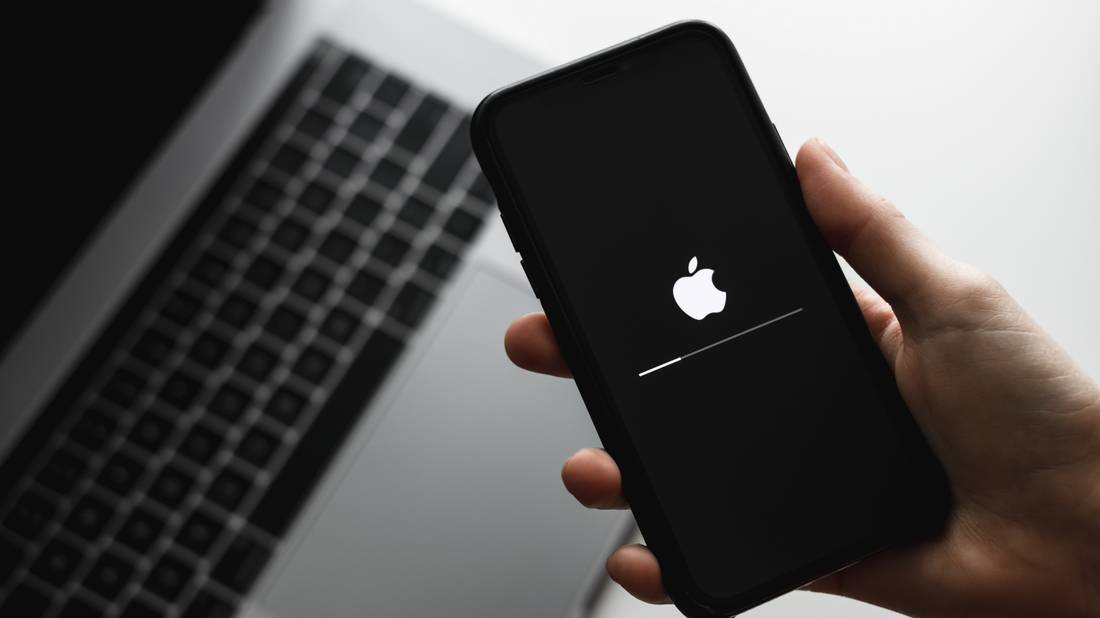
- Appare il logo Apple e poi scompare: Il logo Apple lampeggia per alcuni secondi, poi lo schermo si spegne di nuovo — spesso in un ciclo continuo. Questo comportamento di boot loop indica che l’aggiornamento non è stato completato con successo o che file di sistema critici non sono stati scritti correttamente durante il processo. È uno dei segnali più riconoscibili di uno schermo nero dopo nuovo aggiornamento iOS.
- Lo schermo si accende e spegne di continuo: Il display lampeggia o passa da acceso a spento senza alcun input. Questo comportamento — a volte chiamato “black screen of death” — suggerisce gravi instabilità software che impediscono al sistema operativo di mantenere uno stato stabile del display. Gli utenti che cercano black screen of death iPhone 2026 descrivono spesso questo schema esatto.
- Schermo nero con ruota di caricamento che gira: L’iPhone si blocca su uno sfondo scuro mostrando solo un indicatore di attività rotante. Questo vuol dire che il dispositivo sta tentando di completare un processo — come la finalizzazione di un aggiornamento di sistema o il caricamento dei servizi principali — senza riuscirci. È tipico quando l'utente forzata l’arresto di un aggiornamento a iOS 26 durante l’installazione, creando uno stato di sistema corrotto.
- L’iPhone non si carica o non mostra l’indicatore di carica: Quando collegato, non si sente alcun suono e non appare l’icona della batteria. Anche se può sembrare un problema hardware, è spesso causato dallo stesso errore software che produce lo schermo nero — il dispositivo non può caricare il sistema di gestione della carica perché il sistema operativo non è avviato correttamente.
Se riconosci uno o più di questi sintomi, vai alla Parte 3: ognuna delle sei soluzioni affronta questi schemi specifici di problema.
Parte 3. Soluzioni sicure per affrontare i problemi dello schermo nero su iOS 26: Fissaggi dettagliati
Le seguenti sei soluzioni sono ordinate dalla più semplice alla più avanzata. Inizia dalla Soluzione 1 e prosegui — nella maggior parte dei casi, gli utenti risolvono il schermo nero iOS 26 problema nei primi due o tre passaggi, senza bisogno di ripristini o downgrade.
Soluzione 1. Verifica che la batteria non sia scarica
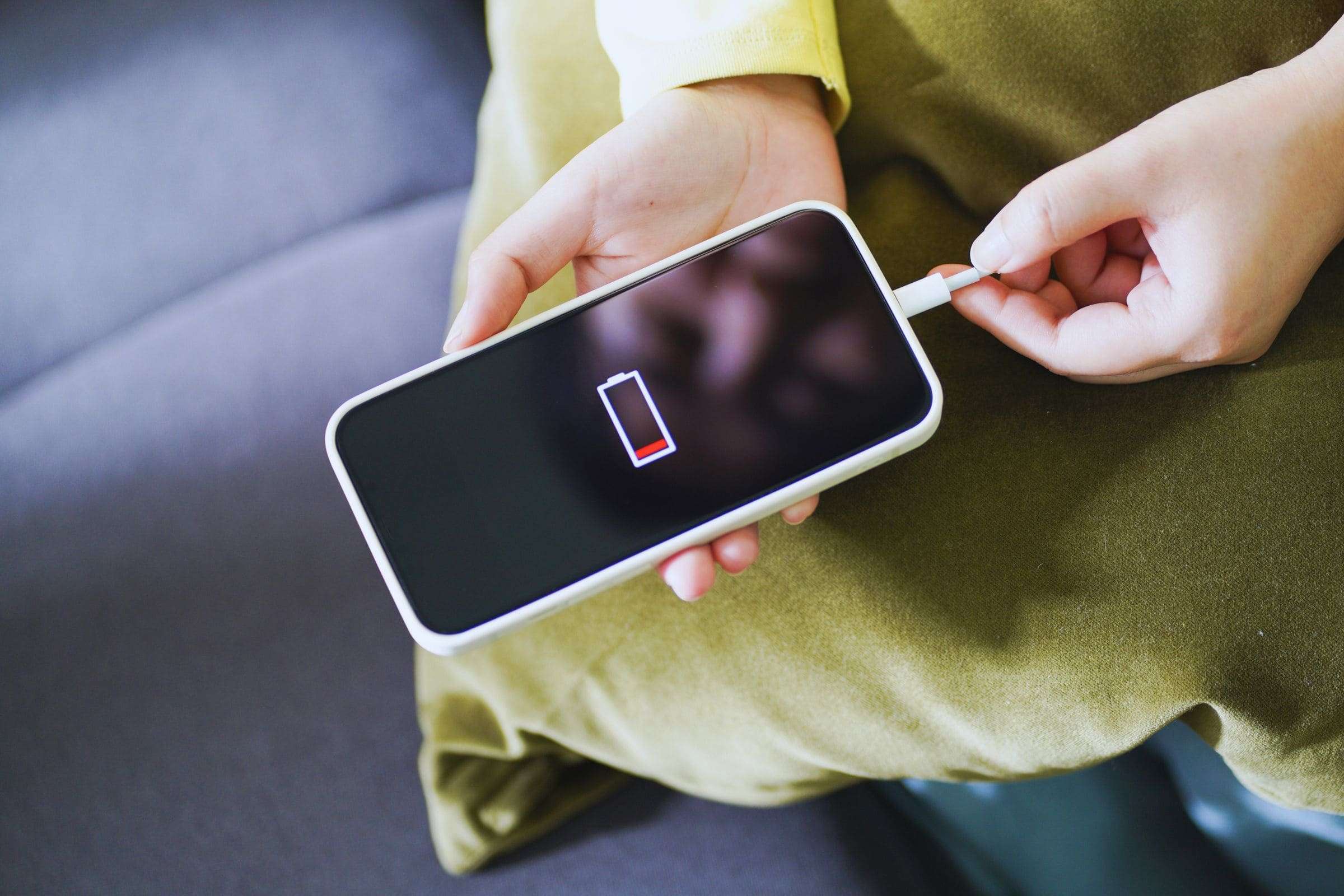
Prima di provare soluzioni complesse, escludi la causa più banale: una batteria completamente scarica. Quando la batteria raggiunge lo zero durante o subito dopo un aggiornamento a iOS 26, l’iPhone mostra uno schermo nero e appare del tutto non reattivo — anche se non si è verificato alcun danno software reale.
Per confermare che non sia questo il problema, segui questi passaggi:
- Collega l’iPhone al caricabatterie Apple originale o a un cavo e alimentatore certificato MFi.
- Lascia il dispositivo in carica per almeno 15–20 minuti, senza premere alcun tasto.
- Dopo la ricarica, tenta una normale accensione tenendo premuto il pulsante laterale.
- Se compare l’icona di batteria scarica, continua a ricaricare fino ad almeno il 20% prima di accendere il dispositivo.
Se lo schermo rimane nero dopo 20 minuti di ricarica, il problema dello schermo nero su iPhone dopo aggiornamento a iOS 26 è causato da qualcos’altro rispetto alla batteria scarica. Passa alla Soluzione 2.
Soluzione 2. Riavvia forzatamente l’iPhone
Un riavvio forzato è la risposta più efficace al Lo schermo nero di iOS 26 dopo l’aggiornamento. Diversamente dal riavvio classico, bypassa la sequenza di spegnimento standard e forza la re-inizializzazione dell’hardware del dispositivo, cancellando la memoria temporanea e resettando i processi software bloccati — senza eliminare alcun dato o impostazione.
Questa soluzione è particolarmente efficace se lo schermo è completamente nero ma il dispositivo vibra o emette suoni, segno che l’hardware è funzionante ma il sistema operativo è bloccato.
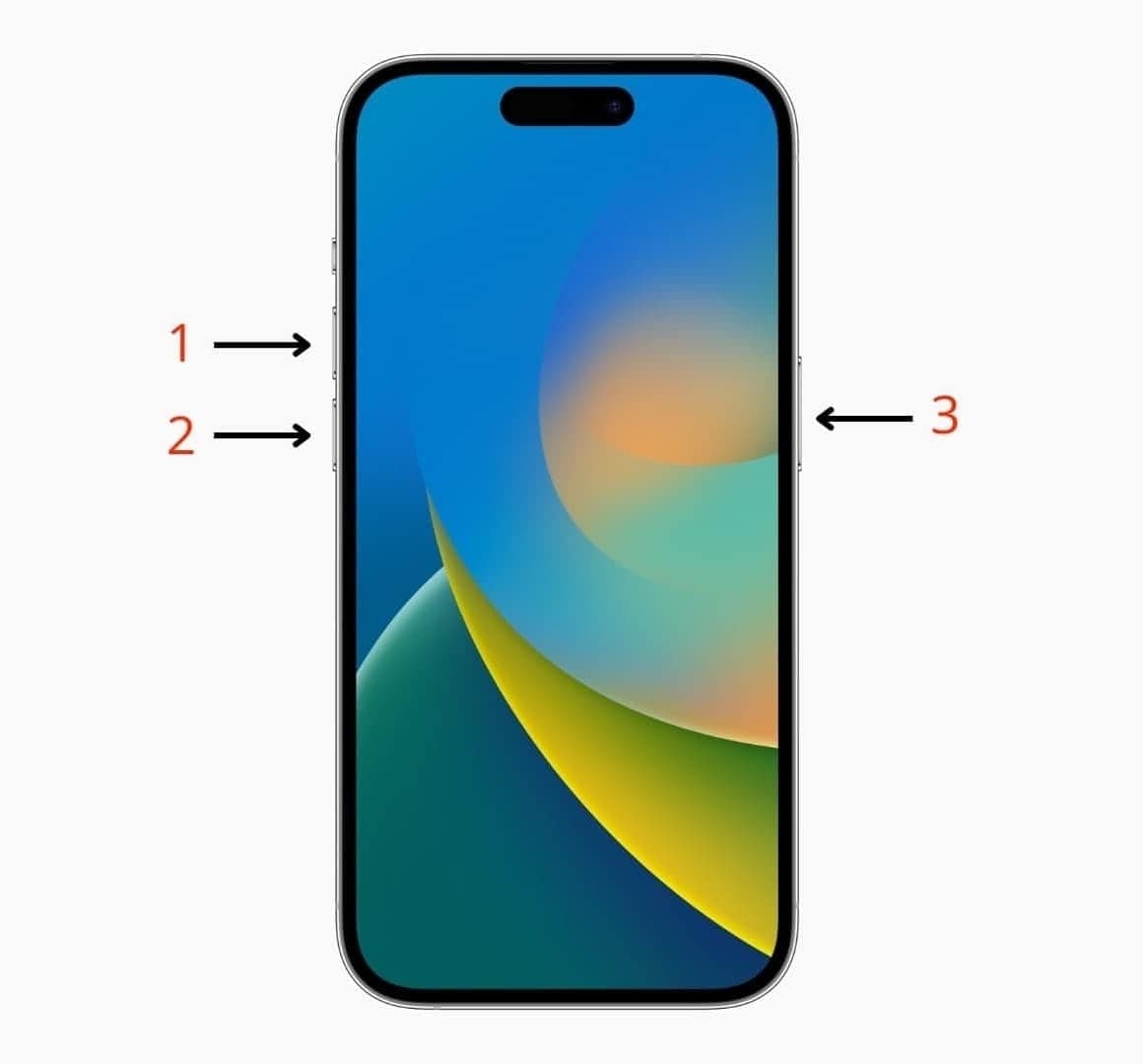
Segui questi passaggi per forzare il riavvio di qualunque iPhone con Face ID (iPhone X e successivi):
- Premi e rilascia rapidamente il tasto Volume su.
- Premi e rilascia rapidamente il tasto Volume giù.
- Tieni premuto il pulsante laterale (di accensione) e continua a tenerlo premuto — anche se lo schermo resta nero.
- Rilascia il pulsante laterale non appena appare il logo Apple sullo schermo.
Istruzioni. Per cominciare, premi e rilascia il pulsante "Volume su", poi ripeti la stessa azione col "Volume giù". Successivamente, premi il pulsante "Accensione" finché non appare il logo Apple.
Se appare il logo Apple e il dispositivo si avvia normalmente, il problema è risolto. Se il logo appare ma il dispositivo torna al nero, passa alla Soluzione 3 per una riparazione più approfondita.
Soluzione 3. [Funziona al 100%] Downgrade di iOS 26 tramite Dr.Fone - System Repair (iOS)
Se il tuo iPhone continua a mostrare il schermo nero iOS 26 anche dopo aver tentato ricarica e riavvio forzato, il problema risiede nei file di sistema di iOS 26 stessi — soprattutto se hai installato una beta o un aggiornamento noto per instabilità. La soluzione più affidabile in questo caso è il downgrade a una versione stabile tramite uno strumento dedicato.
Dr.Fone – System Repair (iOS) è studiato proprio per questa situazione. Permette di eseguire il downgrade alla versione iOS che preferisci in modo sicuro e pulito, senza necessità di iTunes, senza jailbreak, e — cosa più importante — senza cancellare i tuoi dati personali. Supporta anche la possibilità di aggiornare il tuo iOS a una versione stabile direttamente dallo strumento.
Oltre al downgrade, Dr.Fone risolve oltre 150 problemi diversi su iOS — inclusi boot loop, blocchi in modalità recupero, sequenze di avvio fallite e il black screen of death iPhone 2026 problema. Offre due modalità di riparazione in base al livello del guasto:
- Modalità Standard: Risolve i problemi più comuni su iOS, incluso il problema dello schermo nero dopo l’aggiornamento a iOS 26, senza cancellare alcun dato sul dispositivo.
- Modalità Avanzata: Effettua una riparazione più profonda per danni severi al sistema — indicata quando la modalità Standard non basta. Nota: la modalità avanzata cancellerà tutti i dati dal dispositivo.
Lo strumento permette inoltre di entrare o uscire liberamente dalla DFU e dalla modalità di recupero senza alcuna conoscenza tecnica, rendendolo accessibile anche per gli utenti non tecnici che si occupano diProblemi con il display dell'iphone dopo l'aggiornamento di ios 26.

Dr.Fone-Riparazione del sistema (iOS)
Downgrade e aggiorna il sistema iOS senza perdita di dati.
- Correggi solo il tuo iOS alla normalità, nessuna perdita di dati.
- Risolvere vari problemi di sistema iOSBloccato in modalità di recupero, logo mela bianca, schermo nero, loop all'inizio, ecc.
- Aggiorna e Downgrade iOS senza iTunes.
- Funziona per tutti gli iPhone/iPad/iPod Touch, in esecuzione su tutte le versioni iOS.


Come eseguire il Downgrade di iOS 26 utilizzando Dr.Fone-Riparazione del sistema (iOS): guida passo passo
Segui questi quattro passaggi per declinare la versione di iOS 26 e risolvere completamente il problema dello schermo nero:
Fase 1. Avviare Dr.Fone e aprire la riparazione del sistema
Apri l'applicazione Dr.Fone sul tuo computer Windows o Mac. Dalla schermata principale "Toolbox", selezionare "Riparazione del sistema". Nella schermata successiva, scegliere "iPhone" come tipo di dispositivo per procedere alla dashboard di riparazione.

Fase 2. Selezionare Downgrade iOS e collegare il dispositivo
All'interno della sezione Riparazione del sistema, fare clic su "Aggiornamento/Downgrade iOS" e quindi scegliere "Downgrade iOS" nella schermata seguente. Fare clic su "Continua" e collegare l'iPhone al computer utilizzando un cavo USB. Dr.Fone rileverà automaticamente il tuo dispositivo e recupererà le sue informazioni iOS attuali.

Fase 3. Scegli la versione del Firmware di destinazione
Dr.Fone visualizzerà tutte le versioni di firmware disponibili compatibili con il tuo modello di iPhone. Selezionare la versione stabile di iOS a cui si desidera effettuare il downgrade e fare clic su "Scarica". Lo strumento verificherà e scaricerà il pacchetto firmware ufficiale direttamente dai server Apple.
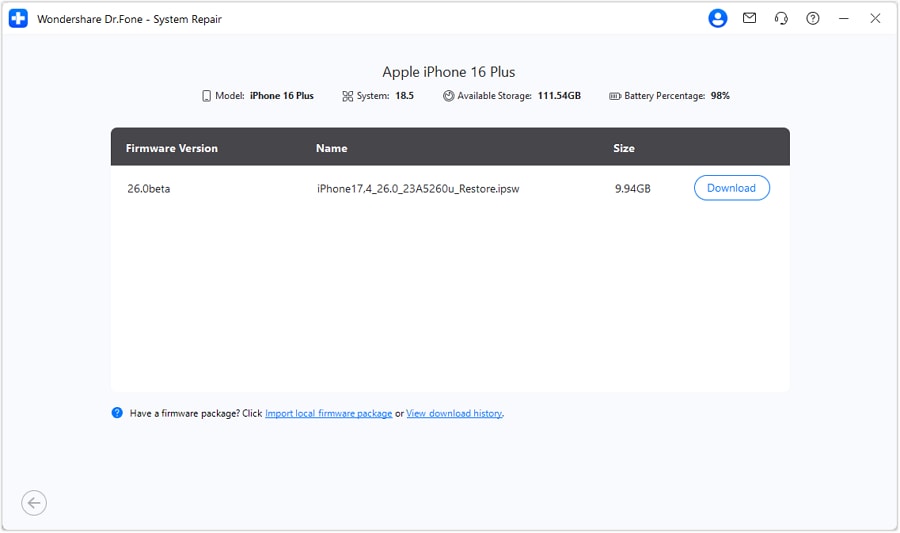
Fase 4. Applicare il Downgrade e risolvere lo schermo nero
Una volta completato il download del firmware, fare clic su "Ripara ora" per avviare il processo di downgrade. Dr.Fone installerà la versione iOS selezionata sul tuo iPhone, sovrascrivendo la build instabile di iOS 26. Al termine del processo, il tuo iPhone verrà riavviato automaticamente, con il problema dello schermo nero completamente risolto e tutti i dati intatti.

 Sicuro e sicuro
4,624,541Le persone lo hanno scaricato
Soluzione 4. Entra in modalità DFU e ripristina l’iPhone
La modalità Device Firmware Update (DFU) è il livello più profondo di ripristino disponibile su un iPhone. A differenza della modalità di recupero, la modalità DFU bypassa il bootloader e l'iBoot del dispositivo, consentendo a iTunes o Finder di riscrivere completamente sia il firmware che il sistema operativo da zero. Questo lo rende uno degli strumenti più potenti per risolvere un problema persistenteschermo nero iOS 26causato da corruzione profonda del sistema.
Utilizzare questo metodo quando le opzioni di riavvio forzato e ripristino standard non sono già riuscite. Si noti che il ripristino DFU cancellerà tutti i dati sul dispositivo, quindi prova prima la soluzione 3 (Dr.Fone) se si desidera preservare i dati.
Segui questi passaggi per entrare in modalità DFU e ripristinare il tuo iPhone (iPhone X e successivi):
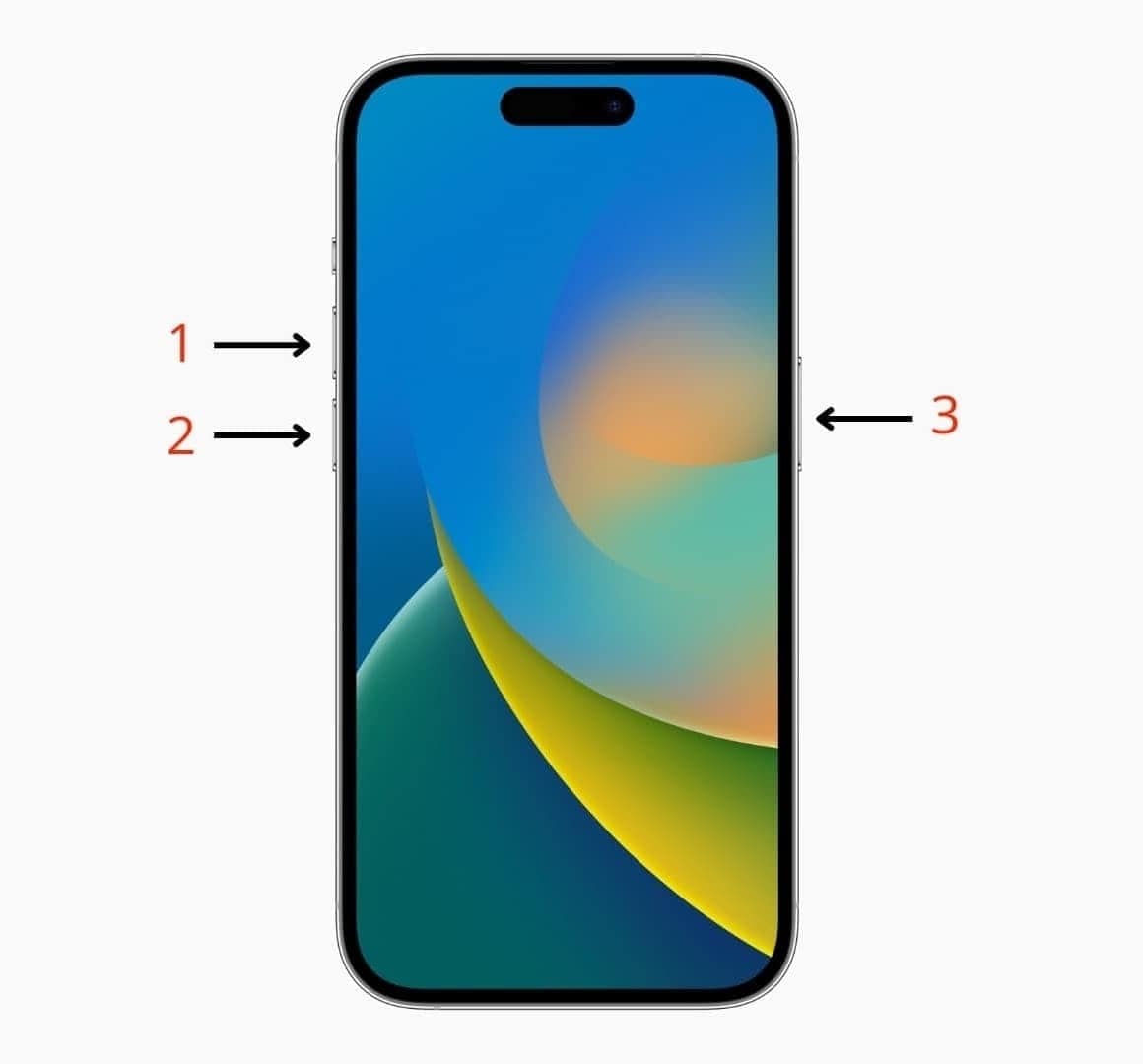
Fase 1.Collegare il telefono a un PC/Mac con iTunes/Finder installato. Successivamente, premere e rilasciare improvvisamente il pulsante "Volume Up" ed eseguire la stessa azione con "Volume Down". Successivamente, premere il pulsante "Side" finché lo schermo non diventa nero.
Ora, premere il pulsante "Volume Down", insieme al pulsante "Side", per 5 secondi. Successivamente, rilasciare il pulsante "Side" e continuare a premere il pulsante "Volume Down" per 10 secondi per entrare in modalità DFU.
Fase 2.Quando il tuo Finder lo rileva in modalità DFU, premi "OK" e premi "Ripristina iPhone..." pulsante per avviare l'attività di ripristino.
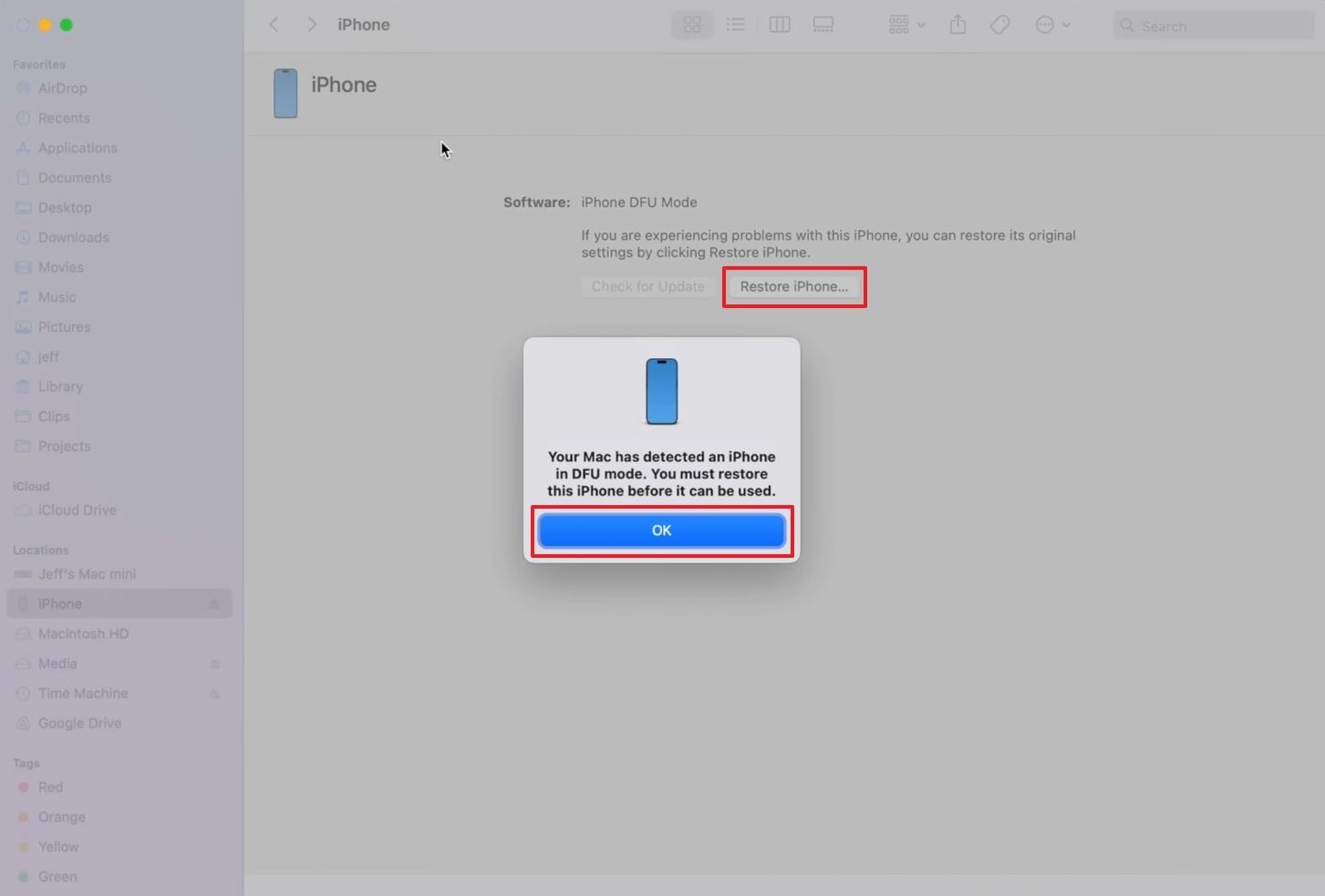
Il tuo iPhone verrà ripristinato all'ultima versione compatibile di iOS. L'intero processo richiede solitamente 10-20 minuti a seconda della velocità della connessione internet. Una volta completato, dovrai configurare il tuo iPhone come nuovo o ripristinare da un backup.
Soluzione 5. Ripristina tramite iTunes/Finder
Il ripristino è un'alternativa meno aggressiva alla modalità DFU ed è l'approccio consigliato quando si desidera reinstallare iOS dando a iTunes o Finder l'opzione di aggiornare piuttosto che cancellare completamente il dispositivo. Questo metodo è efficace per risolvere il problemaLo schermo nero di iOS 26 dopo l’aggiornamentoQuando il sistema operativo è danneggiato ma il firmware del dispositivo rimane intatto.
La modalità di recupero offre due opzioni quando il tuo Mac o PC rileva il dispositivo:
- aggiornamento: tenta di reinstallare iOS senza cancellare i tuoi dati personali. Prova prima questa opzione.
- ripristinare: Esegue un ripristino di fabbrica completo, reinstallando una copia pulita di iOS. Utilizzare solo se l'aggiornamento non riesce.
Segui questi passaggi per entrare in modalità di ripristino e ripristinare il tuo iPhone:
Fase 1.Premere e rilasciare improvvisamente il pulsante "Volume Up" e eseguire questa attività con il pulsante "Volume Down". A questo punto, continuare a premere il pulsante "Side" fino a quando non si vede la schermata Connetti al Computer. Successivamente, collegare il tuo iPhone con un PC o un Mac che ha il programma iTunes/Finder in esecuzione.
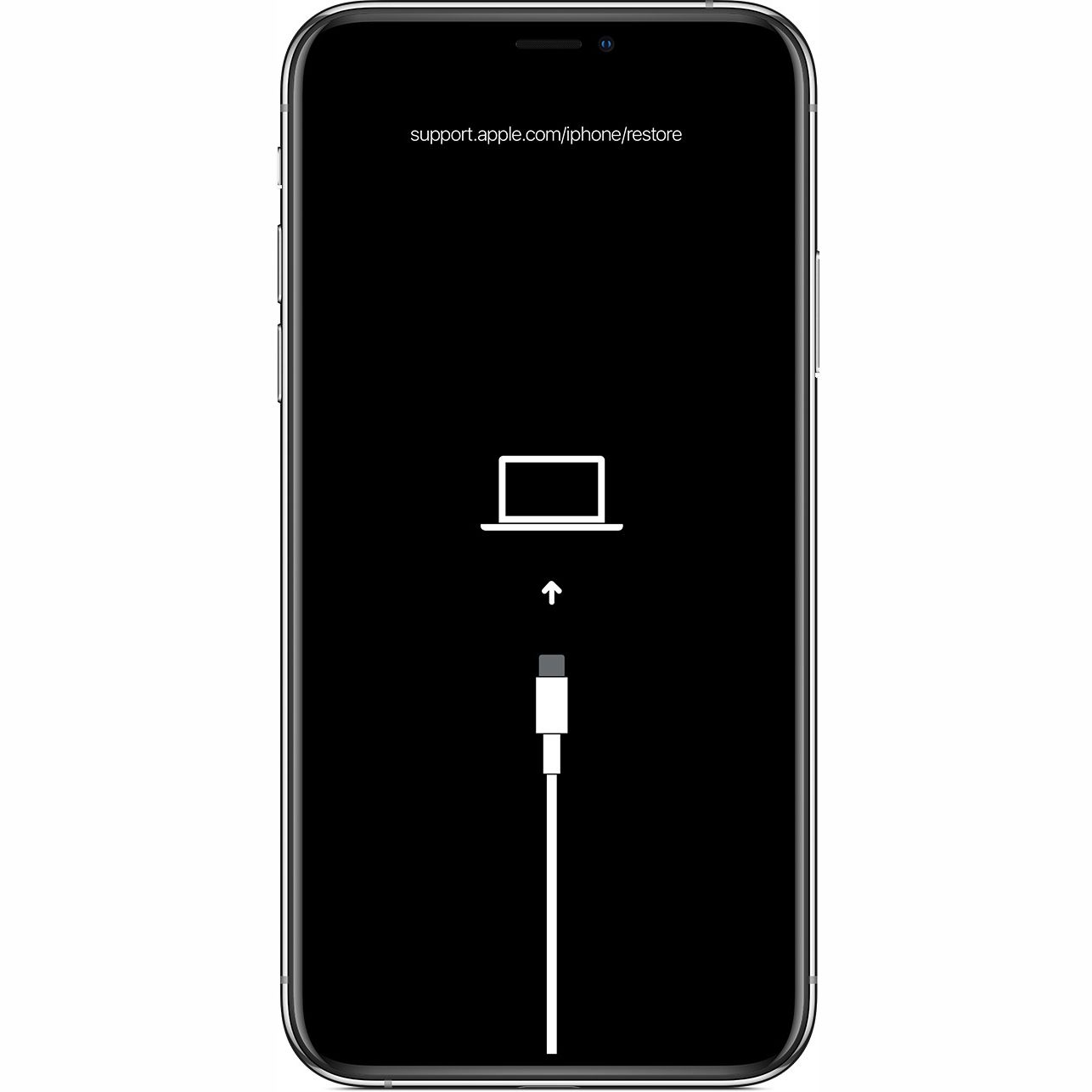
Fase 2.Quando vedi la piccola finestra di dialogo sullo schermo del tuo PC o Mac, scegli il pulsante "Ripristina". Proseguendo, premere il pulsante "Ripristina e aggiorna" e seguire le istruzioni visualizzate per avviare il processo di ripristino.
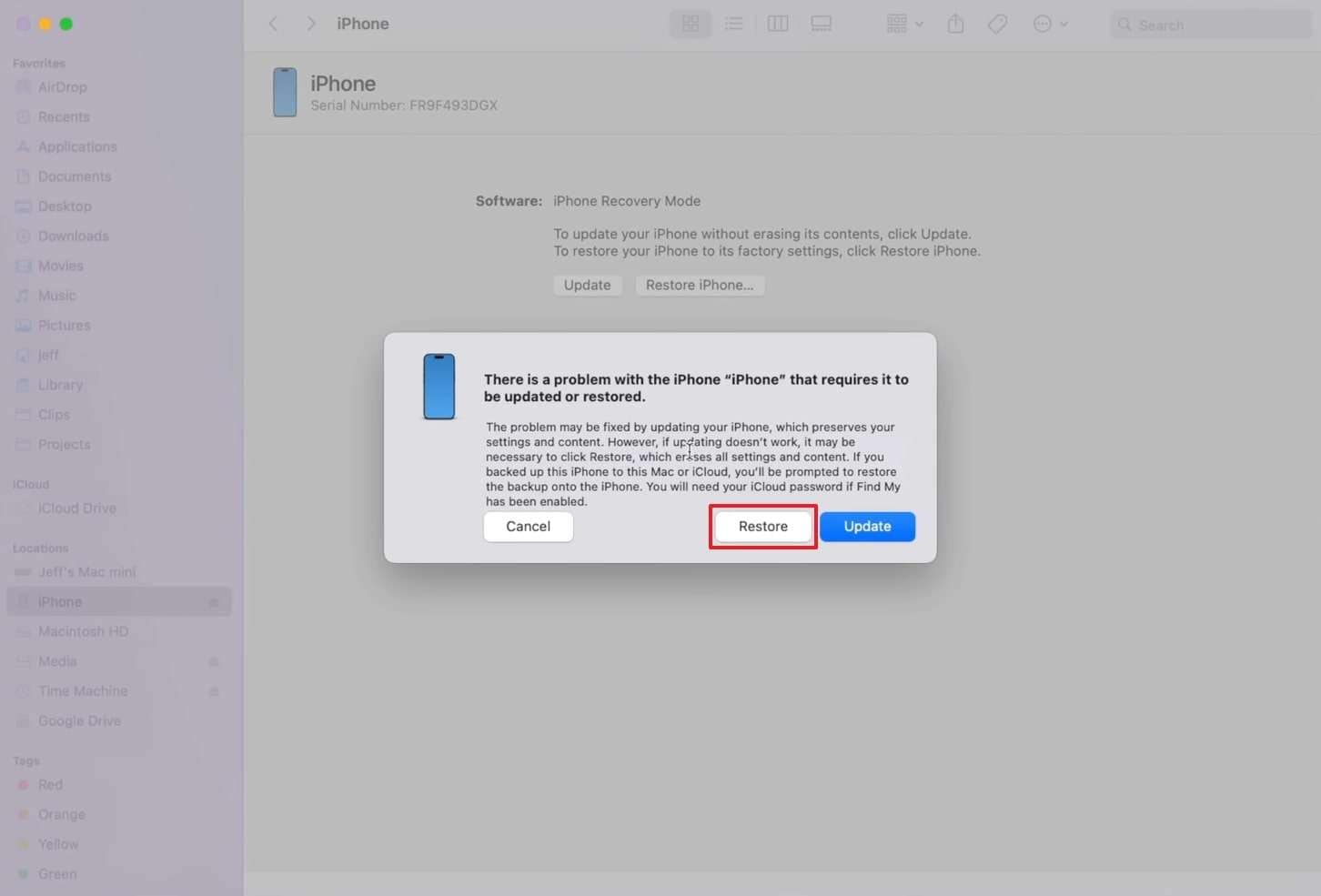
Se iTunes o Finder non riescono a rilevare l'iPhone in modalità di ripristino o se il processo di ripristino fallisce ripetutamente, procedere alla soluzione 4 (modalità DFU) o contattare il supporto Apple come descritto nella soluzione 6.
Soluzione 6. Contatta l’assistenza Apple e ricevi aiuto da un esperto
Se hai esaminato tutte e cinque le soluzioni di cui sopra e il tuo iPhone mostra ancora uno schermo nero dopo l'aggiornamento di iOS 26, il problema potrebbe comportare danni hardware, come un connettore del display guasto, un guasto della scheda logica o danni fisici verificatisi durante il processo di aggiornamento. A questo punto è necessaria una diagnosi professionale.
I tecnici di supporto Apple hanno accesso a strumenti diagnostici proprietari e possono determinare se il dispositivo richiede una riparazione a livello di software, una sostituzione del display o un servizio di scheda logica. Questo è particolarmente rilevante se si sta sperimentando unblack screen of death iPhone 2026scenario in cui nessuna correzione software risolve il problema.
Ecco come raggiungere il team di supporto Apple:
- Visita l'ufficiale di AppleSupporto iPhonePagina per programmare una chiamata, chattare online o prenotare un appuntamento al Genius Bar presso il tuo Apple Store più vicino.
- Se il tuo iPhone è ancora in garanzia o coperto da AppleCare +, la riparazione potrebbe essere coperta senza costi.
- Porta con te qualsiasi documentazione di acquisto pertinente e sii preparato a descrivere quando è apparso per la prima volta lo schermo nero e quali correzioni hai già tentato.
conclusione
Il schermo nero iOS 26è un problema risolvibile per la stragrande maggioranza degli utenti di iPhone, anche quando lo schermo appare completamente morto. Iniziare con la soluzione più semplice (ricarica e riavvio forzato) e passare a soluzioni più avanzate ti dà le migliori possibilità di recuperare il dispositivo rapidamente e senza perdita di dati.
Se i metodi di base non funzionano e il tuo iPhone rimane bloccato su uno schermo nero dopo l'aggiornamento di iOS 26, il downgrade a una versione stabile di iOS è il passo successivo più efficace.Dr.Fone – System Repair (iOS)Rende questo processo semplice: non è necessario iTunes, nessun jailbreak e nessuna perdita di dati, offrendo un'installazione iOS pulita e stabile in pochi minuti.
Sicuro e sicuro4,624,541Le persone lo hanno scaricato
Domande frequenti
 Q1. Perché lo schermo del mio iPhone è nero dopo l'aggiornamento di iOS 26?Q2. Come risolvere uno schermo nero dopo un nuovo aggiornamento iOS senza perdere dati?Q3. Qual è lo schermo nero della morte dell'iPhone nel 2026 e in che modo è diverso?Q4. Posso effettuare il Downgrade di iOS 26 se lo schermo del mio iPhone rimane nero?


 > How-to > Riparazione del Sistema > Schermo nero su iOS 26 dopo l’aggiornamento? Ecco come risolvere!
Nicola Massimo
staff Editor
Generalmente valutato4.5(105aver participato)