
iPhone 17 si riavvia da solo? 10 soluzioni ai riavvii anomali

May 27, 2026 • Archiviato in: Riparazione del Sistema • Soluzioni comprovate
Il tuo iPhone 17 è bloccato nel loop di riavvio e sta rendendo ogni scorrimento un incubo? Molti utenti sperimentano un singhiozzo del dispositivo che si riavvia bruscamente e interrompe chiamate, applicazioni e persino la durata della batteria.
Fortunatamente, ci sono diversi modi semplici ed efficienti perRisolvi il problemadel tuoiPhone 17 restartingin pochi tocchi. Questa guida scoprirà alcuni di loro con istruzioni dettagliate in modo da poter identificare la causa principale, applicare la correzione corretta e ripristinare le prestazioni del tuo iPhone.

Parte 1. Motivi per cui il tuo iPhone 17 continua a riavviarsi inaspettatamente
Se stai affrontando iliPhone 17 riavvia costantementeproblema, rivedere le ragioni elencate che stanno causando questa situazione frustrante:
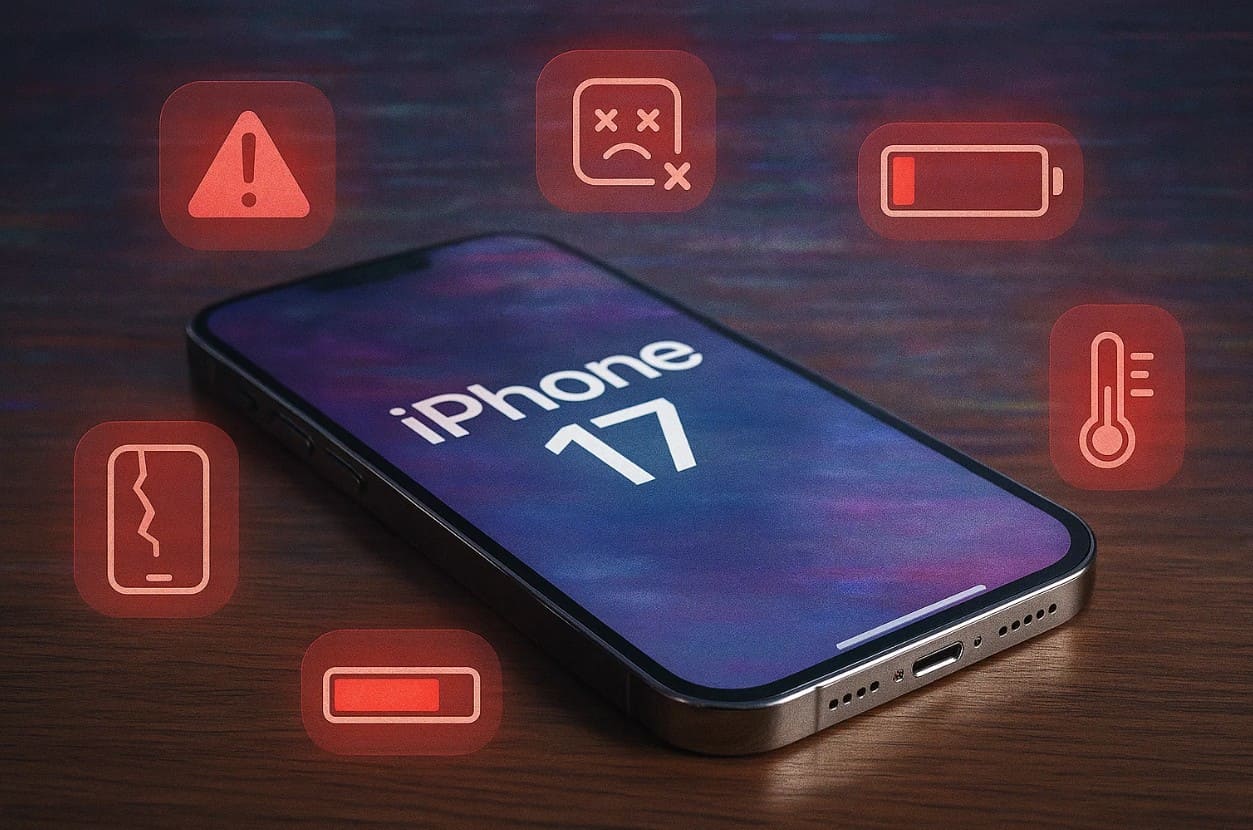
- Bug Software e glitch iOS:Ci sono casi in cui gli aggiornamenti di iOS introducono bug minori che possono causare il riavvio del tuo iPhone 17. Il telefono può riavviarsi casualmente se l'aggiornamento non è stato installato correttamente o se i file di sistema sono stati danneggiati.
- App cattive o Non compatibili:Anche le app di terze parti possono essere un problema, in particolare quando non sono aggiornate o fatte per adattarsi alla nuova versione di iOS. Queste applicazioni possono bloccare il sistema o entrare in conflitto con iOS, causando riavvii.
- Batteria e problemi di alimentazione:Quando la batteria non è potente, o quando è danneggiata, o è allentata, il telefono potrebbe non ricevere un alimentatore costante. Ciò si verifica in genere nei dispositivi più vecchi, nei telefoni caduti o in quelli che sono stati esposti a temperature estreme.
- Calore e abusi fisici:L'iPhone 17 può riavviarsi se surriscaldato a causa di un uso eccessivo, clima caldo o altri problemi hardware. Anche danni da acqua, gocce o altri difetti interni possono interrompere le normali prestazioni.
- Basso stoccaggio e sovraccarico del sistema:Quando l'archiviazione del tuo iPhone 17 è quasi piena, il sistema trova molto difficile funzionare in modo fluido. Quando non c'è molto spazio rimasto, le app e iOS diventano instabili e richiedono un riavvio per rilasciare un po' di memoria.
Parte 2. Modi rapidi per risolvere iPhone 17 continua a riavviare ripetutamente
Introduzione:Questa sezione ti offre alcune soluzioni pratiche con guide dettagliate per risolvere il problemaiPhone 17 continua a ripristinareProblema:
Modo 1. Forza il riavvio di iPhone 17
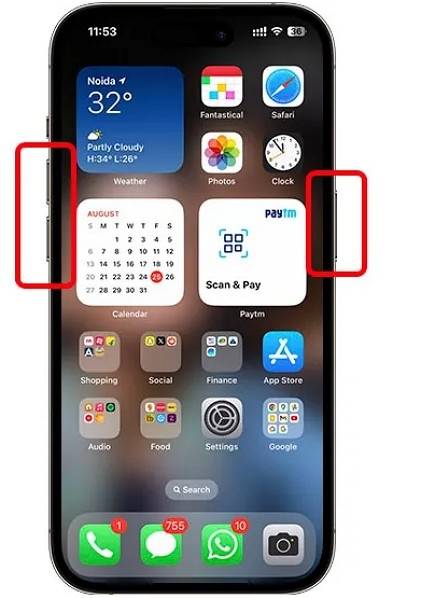
Un riavvio forzato è una soluzione rapida per risolvere il problemaRiavvio dell'iPhone 17problema, in quanto riavvia il dispositivo a livello hardware senza cancellare i dati. Inoltre, questa soluzione aiuta a eliminare piccoli glitch, app congelate o crash di sistema che possono causare i loop di riavvio. A differenza di altre soluzioni, richiede solo pochi secondi, non richiede strumenti aggiuntivi ed è completamente non distruttivo, come illustrato nella menzionata guida:
Istruzioni:Premere e rilasciare rapidamente il pulsante "Volume Up", quindi tenere premuto e rilasciare il pulsante "Volume Down". Successivamente, premere e tenere premuto il pulsante "Side" fino a quando non appare il logo "Apple", quindi rilasciare il pulsante.
Modo 2. Controllare il surriscaldamento o la batteria difettosa
Se il tuoiPhone 17 continua a riavviarsiControllare se la batteria è surriscaldata o difettosa, poiché entrambe sono cause comuni legate all'hardware. Se la batteria si surriscalda, può causare riavvio automatico come misura di sicurezza per proteggere i componenti interni. Al contrario, quando è rovinato, può fornire energia irregolare e spegnere ripetutamente. Pertanto, i frequenti controlli della batteria ti risparmieranno evitando il problema del riavvio e consentendo un'esecuzione regolare.
Modo 3. Controllare i danni fisici
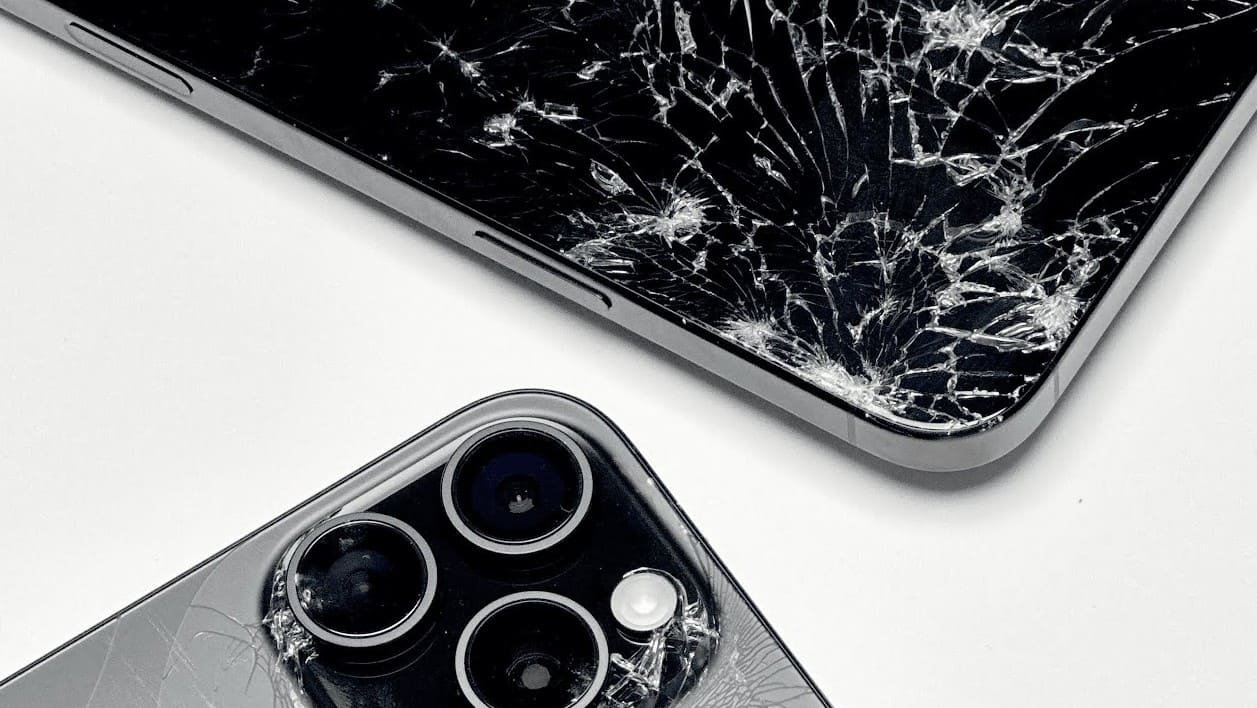
Molti utenti non sono consapevoli che problemi hardware possono anche causare direttamente loop di riavvio. Il danno non è sempre evidente e il surriscaldamento, l'incapacità di ricaricare o i frequenti riavviamenti in seguito a un incidente sono indicazioni di difetti interni. Pertanto, identificando i danni fisici nella fase iniziale, si può evitare il problema del riavvio e fare riferimento alla corretta riparazione.
Modo 4. Rimuovere la scheda SIM
Se ti trovi in aree come Europa, Cina, Australia, Nuova Zelanda, Singapore o Corea del Sud, prova a rimuovere il vassoio SIM. Così facendo risolverà iliPhone 17 si riavvia casualmenteproblema perché una SIM incompatibile può interrompere la connessione di rete del telefono. In questo modo, è possibile verificare rapidamente se il problema è correlato alla rete senza rischiare la perdita di dati.
Modo 5. Libera l'archiviazione per iPhone 17
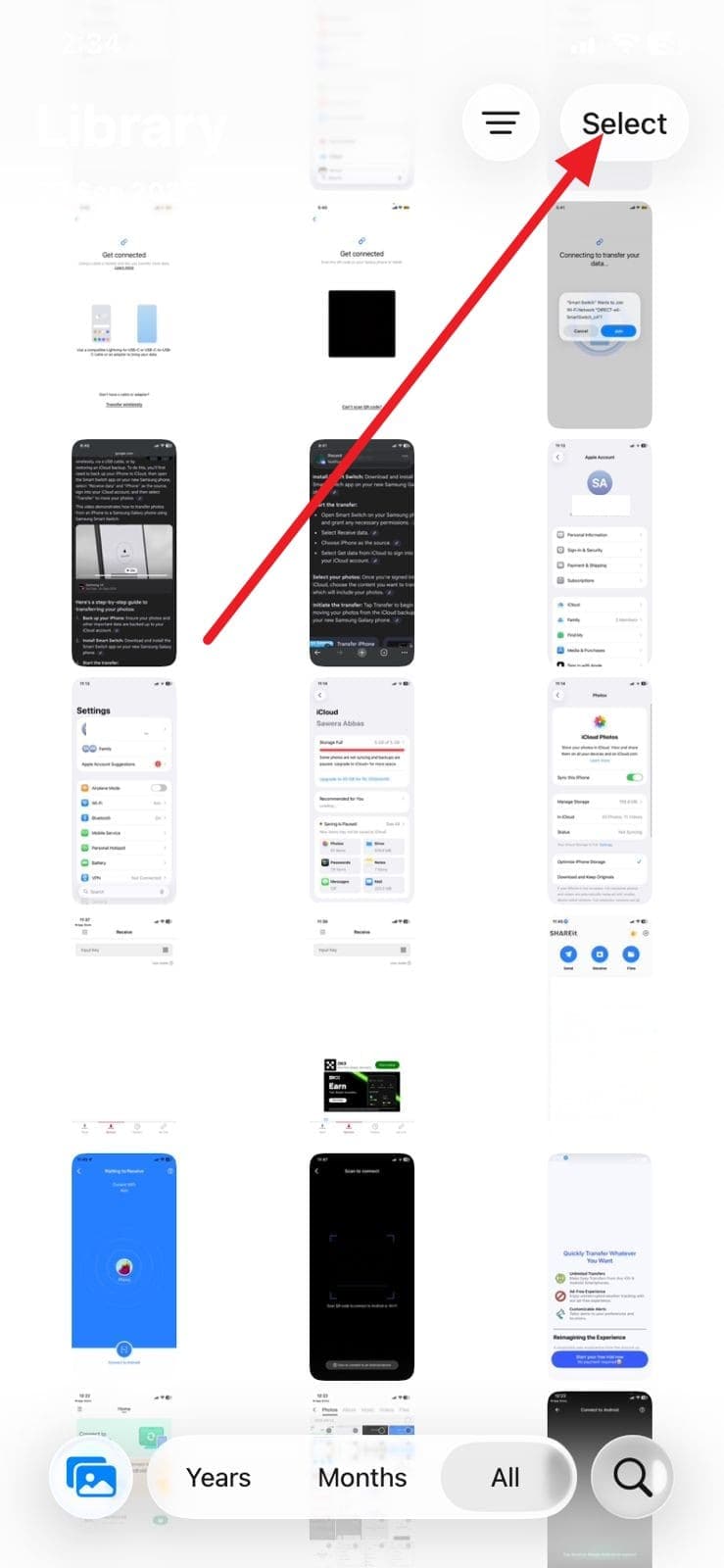
Per risolvere questo problema, un altro suggerimento è quello di creare spazio rimuovendo immagini e video indesiderati dall'app Foto o Documenti dall'app File. Non solo ti fornirà lo spazio, ma aumenterà anche la velocità, faciliterà gli aggiornamenti e i backup. Inoltre, questa semplice correzione ti aiuterà a mantenere il dispositivo stabile a lungo termine, piuttosto che utilizzare soluzioni come il Reset di fabbrica:
Fase 1.Vai all'App Foto e scegli il pulsante "Seleziona" in alto.
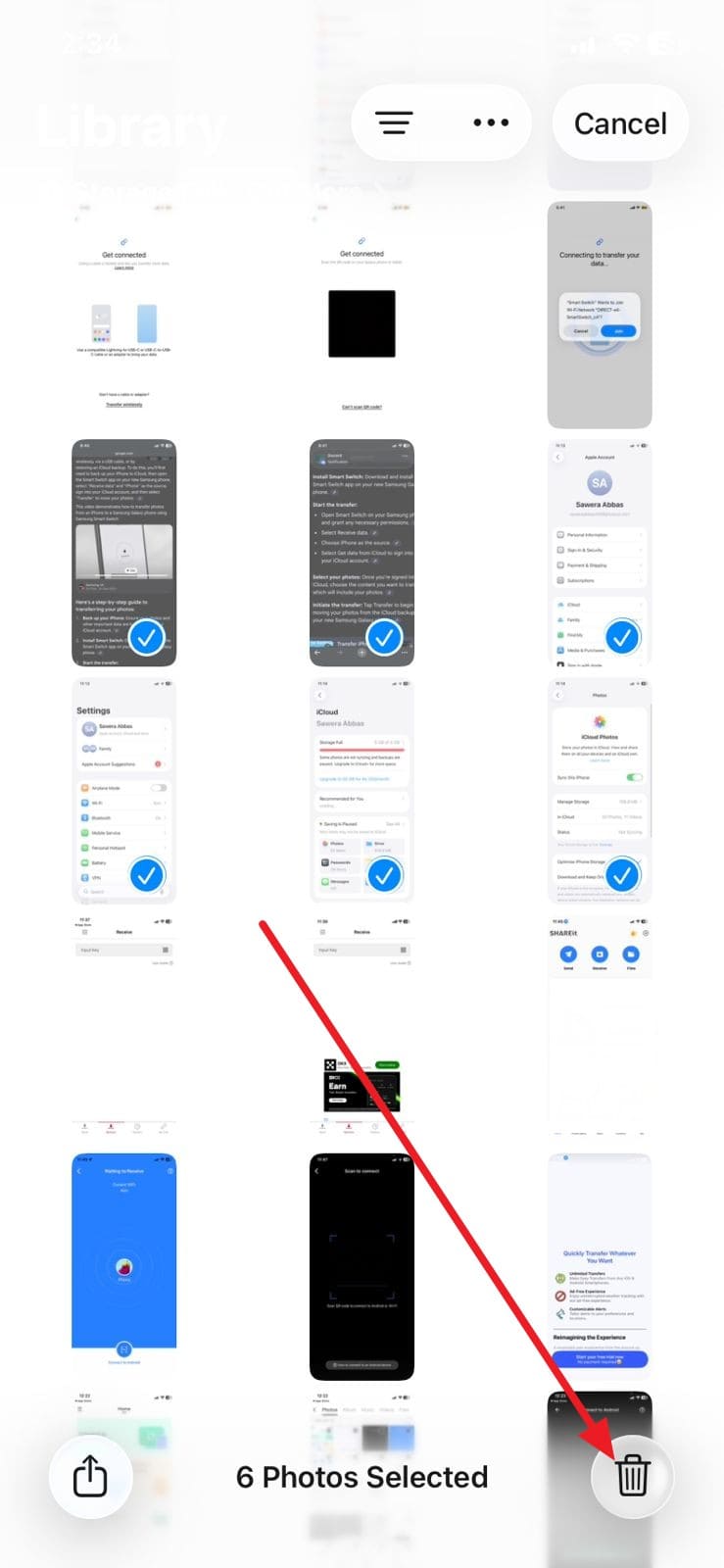
Fase 2.Selezionare il supporto che si desidera rimuovere e toccare l'icona "bidone" in basso per liberare spazio. Successivamente, cancellarli definitivamente dall'album "recentemente cancellato".
Modo 6. Disinstalla app problematiche
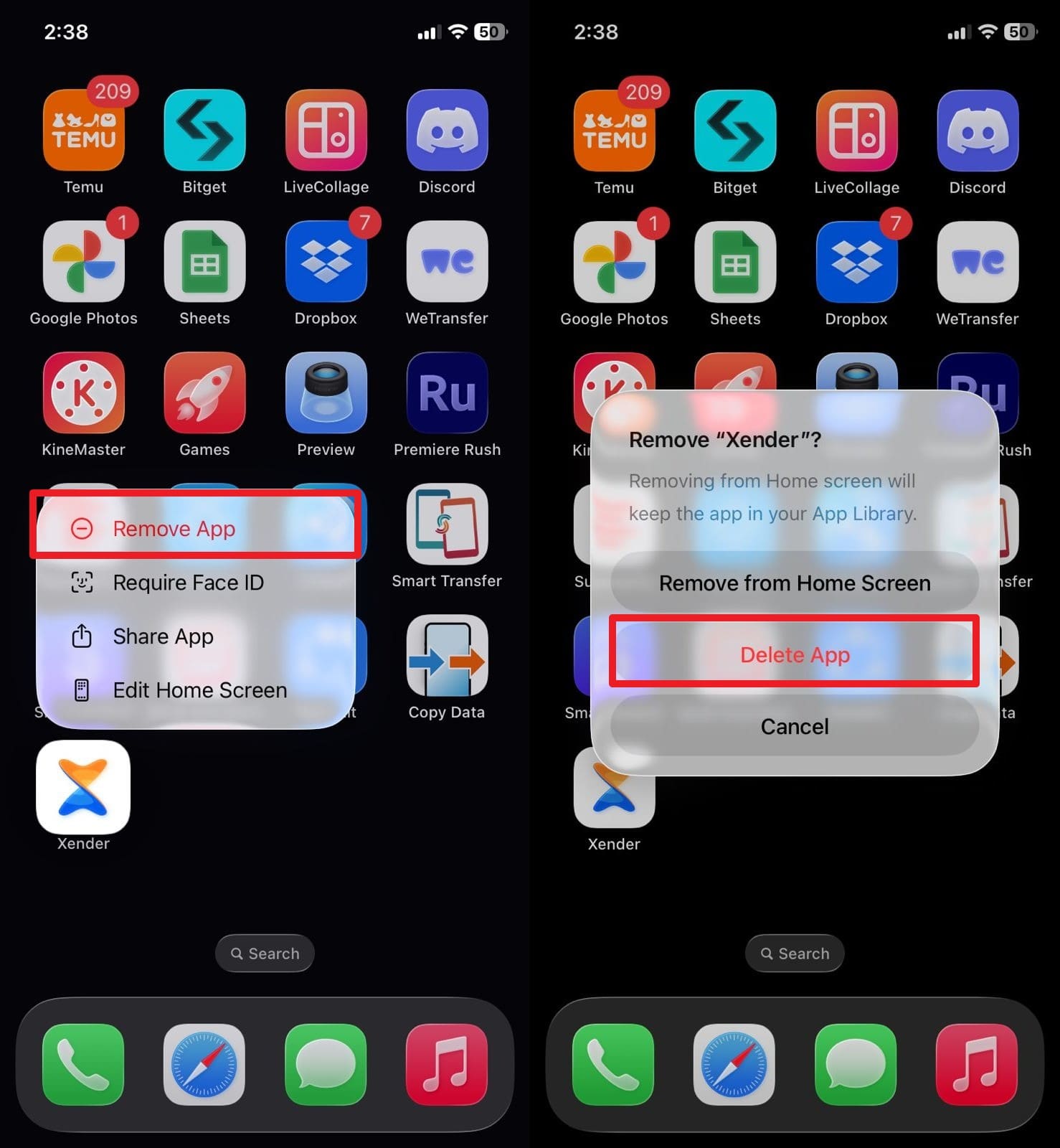
Quando iliPhone 17 si riavvia casualmente, gli esperti consigliano anche di rimuovere le applicazioni inutili o problematiche. È efficace perché le applicazioni con bug, scarsa codifica o problemi di compatibilità sovraccaricano il sistema e causano il crash o il riavvio in loop. Quindi, rimuovendo le app recentemente installate o sospette tramite i passaggi elencati, si elimina la fonte di instabilità e si ripristina le prestazioni regolari:
Fase 1.Premere a lungo l'applicazione che si desidera rimuovere per selezionare il pulsante "Rimuovi App" e premere il pulsante "Elimina App" dalla finestra pop-up.
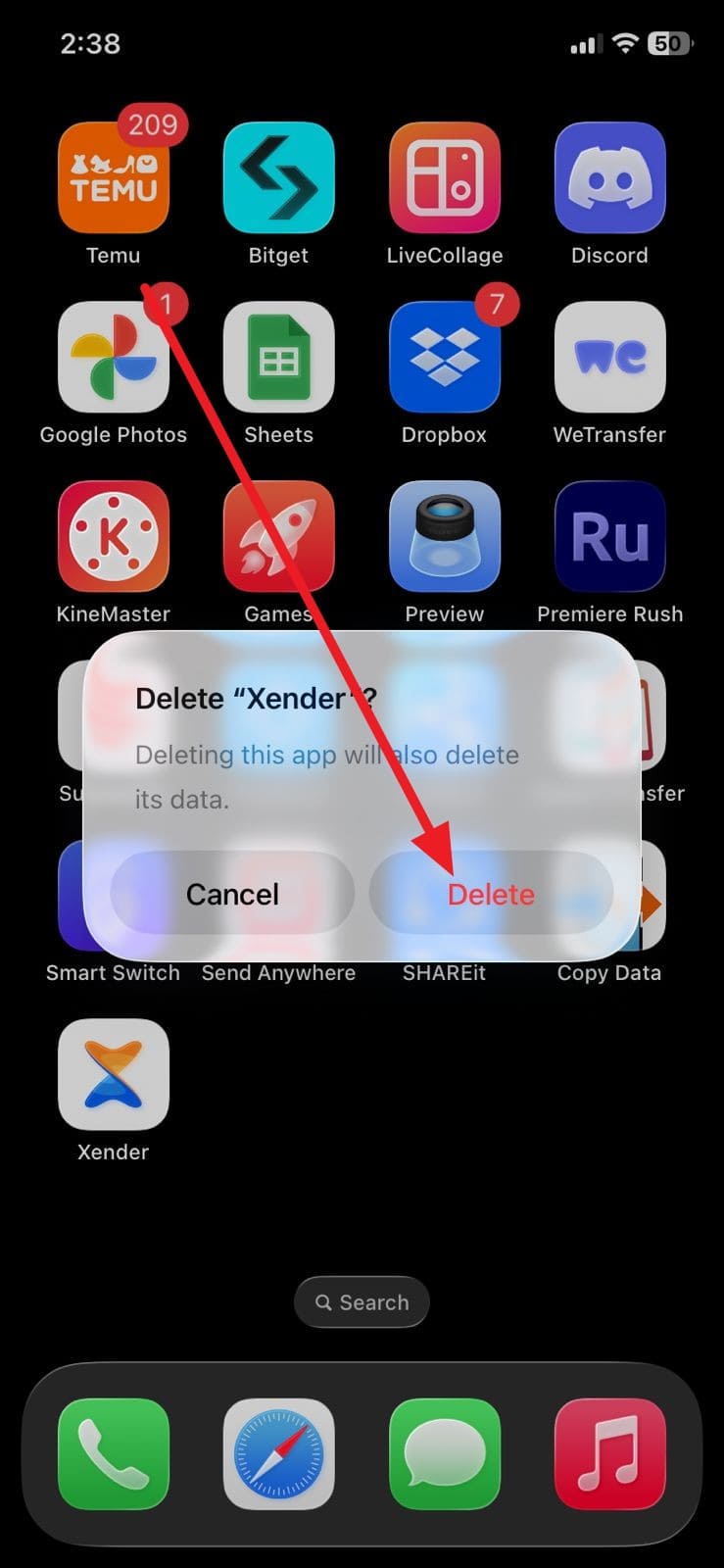
Fase 2.Confermare la cancellazione scegliendo di nuovo il pulsante "Elimina".
Via 7. Aggiorna la versione iOS 26
Puoi anche aggiornare la versione di iOS 26 per vedere se il problema è risolto, poiché Apple progetta ogni aggiornamento per correggere bug, correggere difetti di sicurezza e migliorare la stabilità del sistema. Il nuovo assistente di recupero semplifica anche la risoluzione dei problemi identificando e risolvendo automaticamente i problemi di avvio. Questa correzione può anche garantire una maggiore compatibilità con le app, prestazioni più fluide e maggiore sicurezza, come mostrato di seguito:
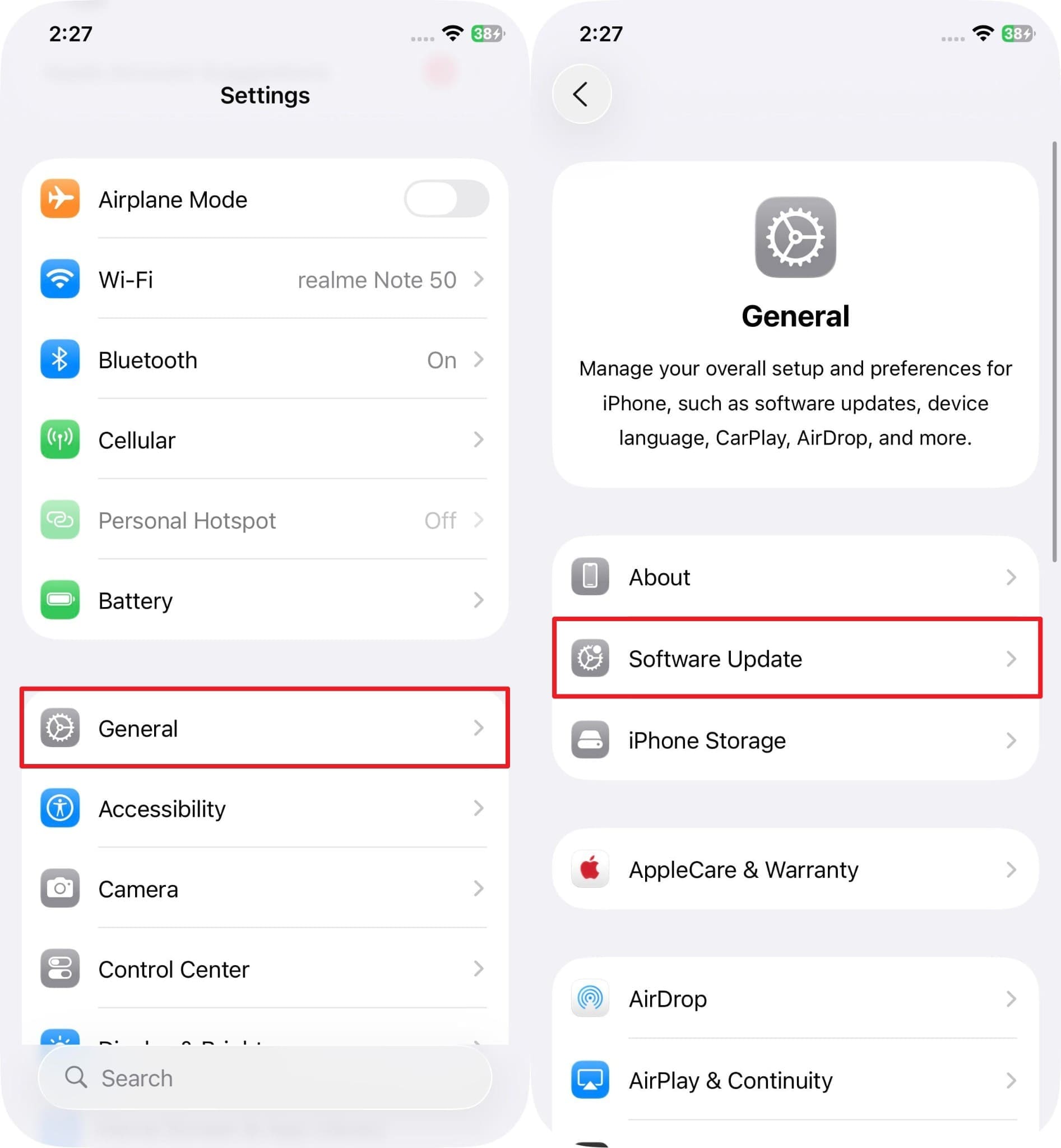
Fase 1.Vai all'app Impostazioni per scegliere l'opzione "Generale" e premere il pulsante "Aggiornamento Software".
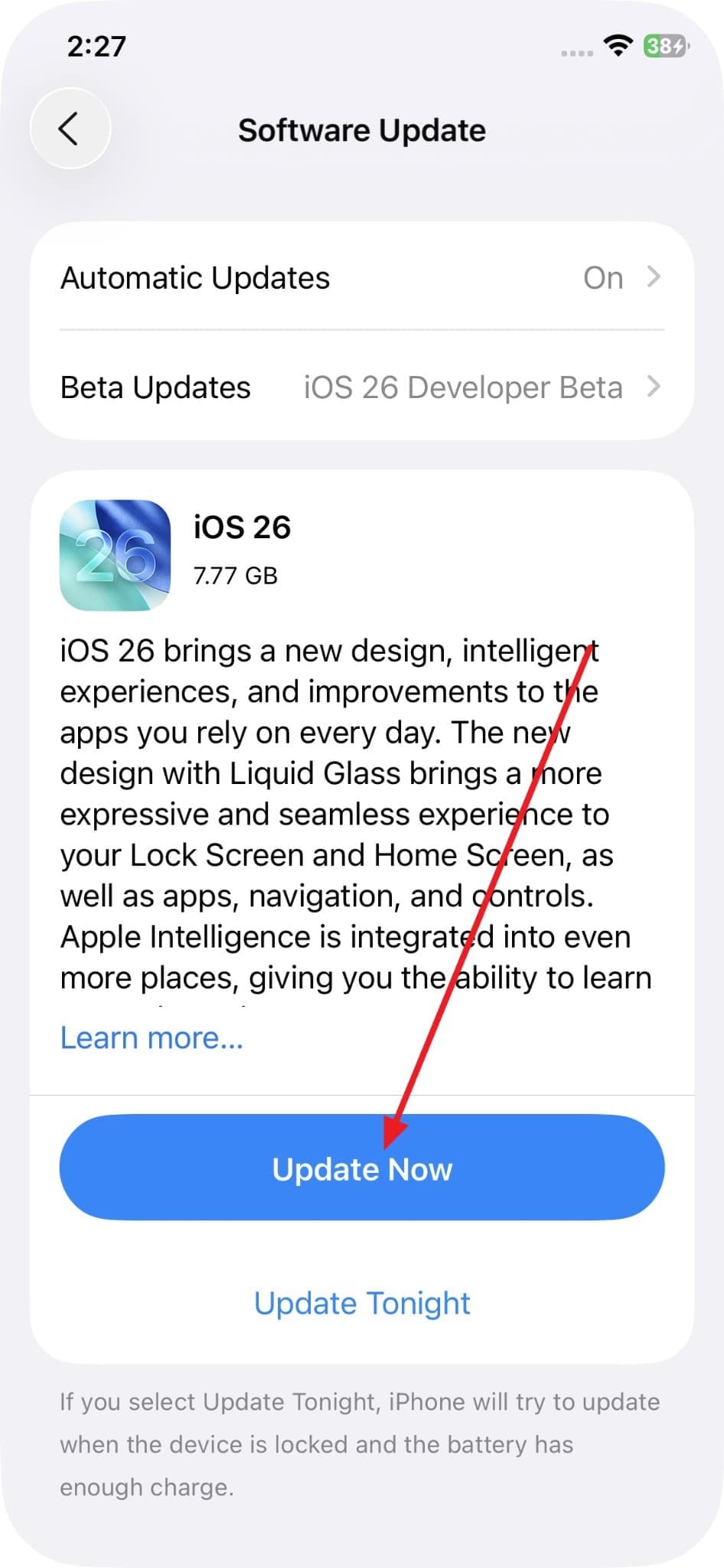
Fase 2.Ora, se è disponibile un nuovo aggiornamento di iOS 26, toccare il pulsante "Aggiorna ora" o programmarlo.
Via 8. Utilizzare il Software di riparazione iOS-Dr.Fone-Riparazione del sistema (iOS)
Piuttosto che queste semplici soluzioni, considerare una soluzione innovativa,Dr.Fone-Riparazione del sistemaQuesto strumento è progettato per affrontare oltre 150 problemi iOS e non richiede che tu sia uno specialista tecnologico. Se il problema èiPhone 17 continua a riavviarsi da solo, bloccato in modalità di ripristino, o aggiornamento fallito, può gestire tutto. Oltre ai telefoni, può anche risolvere i problemi iPadOS per iPad in pochi semplici passaggi.
Il vantaggio principale di questo strumento è la sua versatilità, che consente di aggiornare alla versione più recente. Ciò significa che questo processo non richiederà iTunes o un account di sviluppatore e conserverà i dati durante l'aggiornamento. A differenza di altri strumenti, Dr.Fone viene aggiornato settimanalmente per garantire che tutti i modelli più recenti, come iPhone 17, ricevano un supporto garantito e aggiornato.

Dr.Fone-Riparazione del sistema (iOS)
Riparare errori di sistema iOS senza perdita di dati.
- Correggi solo il tuo iOS alla normalità, nessuna perdita di dati.
- Risolvere vari problemi di sistema iOSBloccato in modalità di recupero, logo mela bianca, schermo nero, loop all'inizio, ecc.
- Aggiorna e Downgrade iOS senza iTunes.
- Funziona per tutti gli iPhone/iPad/iPod Touch, in esecuzione su tutte le versioni iOS


Fix iPhone 17 continua a riavviare il problema: Guida per Dr.Fone – Riparazione di sistema (iOS)
Per quelli che interroganoPerché il mio iPhone 17 si spegne casualmente? Prova i seguenti passaggi per Dr.Fone-Riparazione del sistema (iOS) e vedi se il problema è risolto:
Fase 1.Accedi allo strumento di riparazione del sistema e connetti iPhone 17
Selezionare lo strumento "Riparazione del sistema", scegliere "iPhone" come dispositivo di destinazione dopo averlo collegato, quindi fare clic sull'opzione "Riparazione iOS" per optare per la modalità "Riparazione Standard".

Fase 2.Entra nella modalità di recupero e segui la guida
Così facendo, metti iliPhone 17in "Modalità di recupero" e attendere che lo strumento rileva le opzioni del firmware iOS disponibili.

Fase 3.Installare il Firmware iOS e riparare iPhone 17
Ora, avviare il processo di installazione del firmware desiderato e premere il pulsante "Ripara ora" per risolvere il problemaRiavvio dell'iPhone 17Problema

 Sicuro e sicuro
4,624,541Le persone lo hanno scaricato
Via 9. Ripristina tutte le impostazioni di iPhone 17
Se iliPhone 17 si riavvia casualmentePersiste, prova a ripristinare tuttoiPhone 17impostazioni, poiché c'è la possibilità che opzioni di sistema configurate in modo errato causino l'instabilità. Questo riporterà tutte le impostazioni di sistema e delle applicazioni ai valori predefiniti ed eliminerà eventuali errori o file corrotti. Inoltre, non elimina foto, app o messaggi, quindi è una procedura semplice e non invasiva, come mostrato di seguito in dettaglio passo dopo passo:
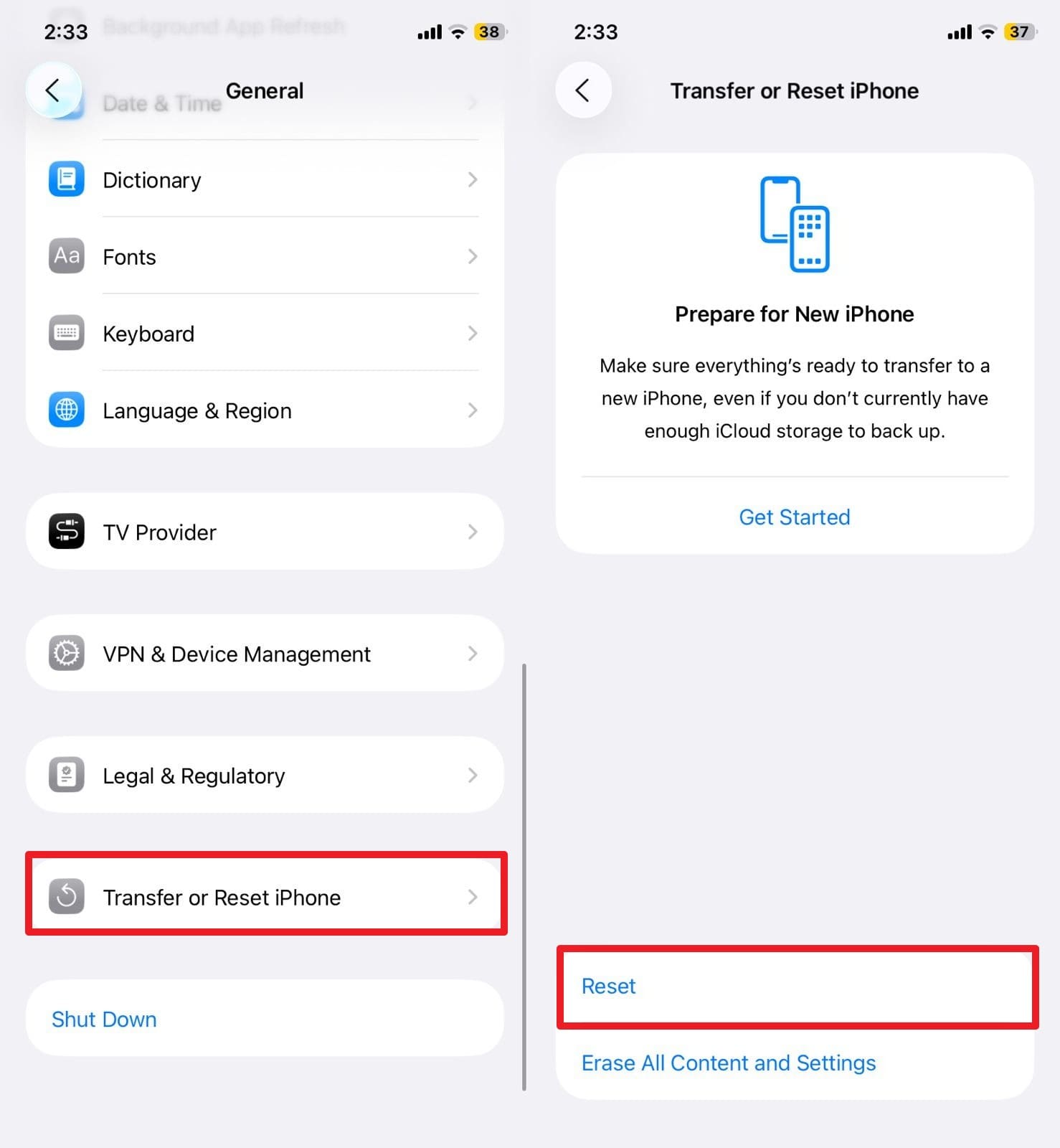
Fase 1.Dalle impostazioni Generali, scorri verso il basso e scegli l'opzione "Trasferisci o inizializza iPhone" e seleziona "Inizializza".
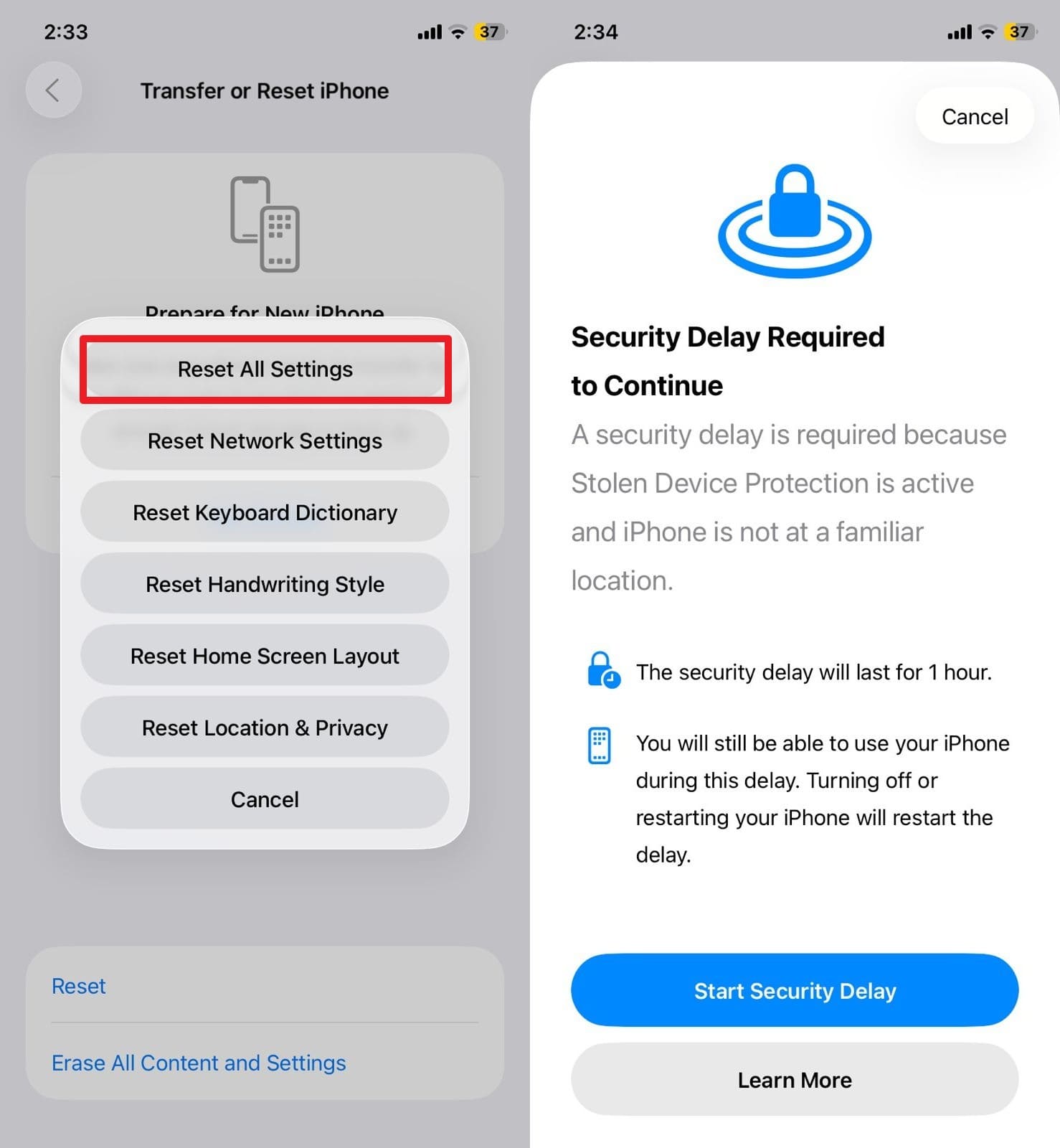
Fase 2.Successivamente, seleziona la funzione "Inizializza tutte le impostazioni", inserisci il codice di sblocco dell’iPhone e segui le istruzioni sullo schermo per completare il processo.
Metodo 10. Contattare il supporto Apple
Quando niente funziona, rivolgiti all'Assistenza Apple perché i professionisti Apple possono eseguire diagnostiche avanzate per identificare la causa principale. Possono anche offrirti procedure di recupero sicure, pianificare una riparazione autorizzata o predisporre la sostituzione del dispositivo. Inoltre, il supporto Apple offre una soluzione stabile e duratura e garantisce la sicurezza dei tuoi dati e del tuoiPhone 17.
Parte 3. Suggerimenti per evitare che l'iPhone 17 si riavvia in modo casuale in futuro
Introduzione:Per garantire che tu non abbia più iliPhone 17 che continua a spegnersi e riavviarsiproblema ancora, segui questi suggerimenti:
- Tieni sempre iOS aggiornato:Fai in modo che il tuoiPhone 17sia aggiornato regolarmente, in modo tale da avere sempre le ultime correzioni di bug, patch di stabilità e patch di compatibilità che Apple fornisce. Ad ogni aggiornamento, i nuovi problemi vengono risolti e le prestazioni e la sicurezza del sistema vengono migliorate.
- Installa solo applicazioni affidabili:Le app fuori dall'App Store possono contenere bug, malware o codice dannoso. Pertanto, installa solo applicazioni disponibili su App Store che sono state testate, verificate e ottimizzate per il tuo iPhone.
- Assicurati di avere spazio di archiviazione sufficiente:La mancanza di spazio può rallentare il telefono, bloccare le app e persino costringere il sistema a riavviarsi ciclicamente. Elimina app inutilizzate, foto duplicate e video di grandi dimensioni così da avere sempre spazio sufficiente per operare con facilità e stabilità del sistema.
- Previeni danni fisici:Le parti interne dell'iPhone, in particolare la batteria e la scheda logica, sono molto delicate. Quindi, proteggi il dispositivo utilizzando una custodia e non lasciare il telefono in luoghi troppo caldi o a contatto con liquidi.
- Aggiornamenti e installazioni completi senza interruzioni:Se un aggiornamento iOS o l'installazione di un'app viene interrotta, i file di sistema necessari potrebbero danneggiarsi e il dispositivo può bloccarsi in cicli di riavvio. Quindi, aggiorna sempre con una buona connessione Wi-Fi, sufficiente spazio di archiviazione e la batteria carica.
Conclusione
In sintesi, se il tuoiPhone 17 continua a riavviarsi, consulta la guida e cerca la soluzione migliore per ripristinare le prestazioni. Tuttavia, tra tutte le soluzioni,Dr.Fone-Riparazione del sistema. è la più consigliata poiché lo strumento è progettato per risolvere i problemi iOS, senza richiedere competenze particolari. Inoltre, Dr.Fone assicura zero perdita di dati durante la riparazione, rendendolo una soluzione affidabile e completa per mantenere il tuo dispositivo funzionante senza problemi.
Sicuro e sicuro4,624,541Le persone lo hanno scaricato
Domande frequenti
 D1. Come posso capire se il mio iPhone 17 ha un problema hardware o software?D2. Devo eseguire il backup dell’iPhone prima di provare a risolvere i riavvii?D3. Quanto tempo impiega solitamente il supporto Apple per riparare o sostituire un iPhone con problemi di riavvio?


Nicola Massimo
staff Editor
Generalmente valutato4.5(105aver participato)