
Come scaricare facilmente i video da WhatsApp

May 09, 2026 • Filed to: Gestisci App Social • Proven solutions
Ti stai ancora chiedendo come salvare video da WhatsApp? Che si tratti di ricordi, clip importanti o momenti divertenti, capita a molti di avere difficoltà a salvare i video da WhatsApp. Questo vale soprattutto per i video visualizzabili una sola volta, video stato di WhatsApp e i video condivisi su WhatsApp Web.
In questa guida scoprirai come salvare i video visualizzabili una sola volta su WhatsApp e salvare i video stato di WhatsApp. Imparerai anche come salvare video da WhatsApp Web su Android, iPhone e PC. Non rischiare più di perdere un video importante grazie alla nostra guida facile e passo passo.
- Parte 1. Perché non riesco a salvare i video da WhatsApp?
- Parte 2. Come posso scaricare un video da WhatsApp?
- 1. Salva i video su Android dalla chat di WhatsApp
- 2. Salva i video dal tuo iPhone su WhatsApp
- 3. Salva il video stato WhatsApp (tramite File Manager)
- 4. Salva i video WhatsApp utilizzando WhatsApp Web
- Parte 3: Come risolvere il problema “WhatsApp non scarica i video”?

- Consiglio extra: Trasferisci video WhatsApp tra telefoni con Dr Fone – WhatsApp Transfer
Parte 1. Perché non riesco a salvare i video da WhatsApp?
A causa di molte restrizioni sulla privacy, impostazioni temporanee dei file multimediali e problemi di spazio di archiviazione, potresti incontrare difficoltà nel salvare video da WhatsApp
- . I video stato WhatsApp non hanno l’opzione Salva, quindi serve un metodo alternativo.
- WhatsApp non scaricherà i file multimediali se la memoria è piena.
- Problemi come connessione a internet lenta, versione app non aggiornata, oppure permessi mancanti possono causare errori.
Però con alcuni trucchetti puoi comunque salvare video da WhatsApp usando file manager, app di terze parti o WhatsApp Web.
Parte 2. Come posso scaricare un video da WhatsApp?
Salvare video da WhatsApp è fondamentale per conservare contenuti importanti, evitare la scomparsa dei messaggi e permetterti di condividere facilmente o riguardare i video offline. Ecco i metodi più semplici per scaricare video WhatsApp su smartphone o PC.
1. Salva i video su Android dalla chat di WhatsApp
Se il download automatico dei file multimediali è attivo, WhatsApp scarica i video direttamente nella galleria del telefono. Se invece non è automatico, bisogna farlo manualmente.
Passo 1: Apri WhatsApp
Sul telefono, apri WhatsApp e accedi alle impostazioni.
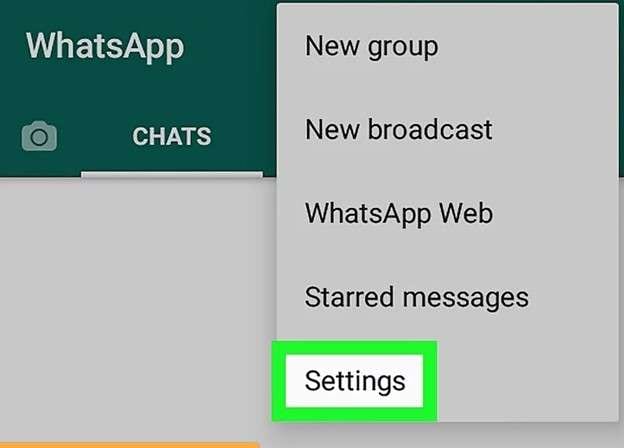
Passo 2: Verifica se l’Auto-Download è attivo
Tocca su “Visibilità dei media” per abilitare il download automatico dei file. Il video verrà così salvato in galleria.
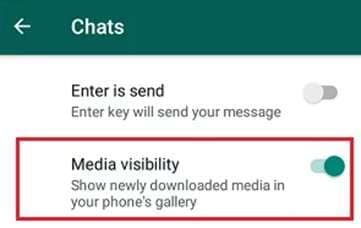
Se il video non è ancora stato scaricato, tocca il video nella chat per scaricarlo manualmente. Una volta finito, lo troverai nella galleria o nella cartella WhatsApp Videos.

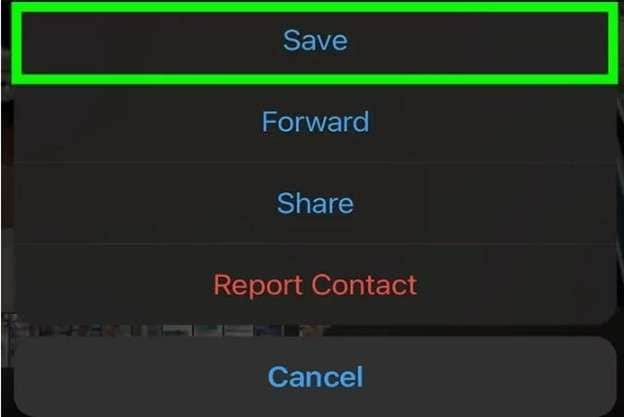
2. Salva i video dal tuo iPhone su WhatsApp
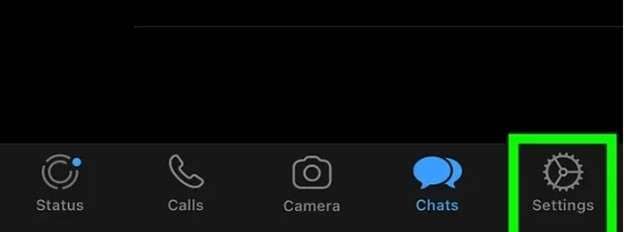
Passo 1: Apri WhatsApp e tocca Impostazioni in basso.
Passo 2: Attiva “Salva su Rullino foto” nella sezione Chat.
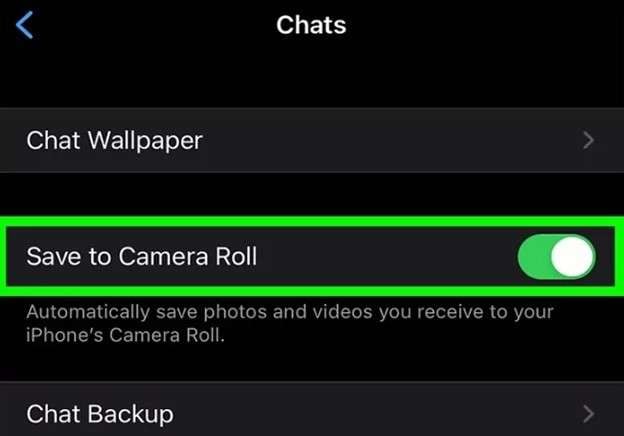
Passo 3: Tutti i video in arrivo saranno salvati automaticamente nell’app Foto del tuo iPhone.
3. Salva il video stato WhatsApp (tramite File Manager)
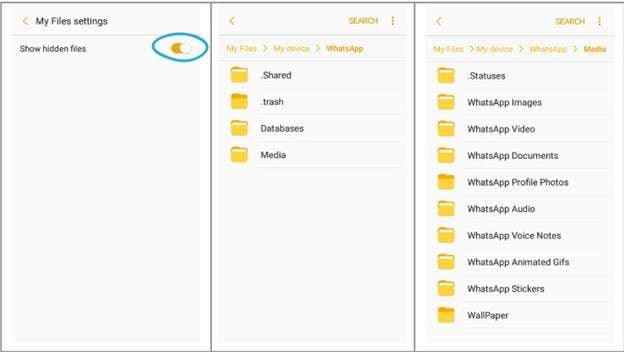
Essendo i video stato WhatsApp disponibili solo per 24 ore, non puoi salvarli direttamente. Tuttavia, il video viene memorizzato temporaneamente nei file del dispositivo mentre lo guardi. Puoi facilmente salvarlo prima che scompaia.
Passo 1: Guarda il video stato WhatsApp
Apri WhatsApp e visualizza il video stato che vuoi salvare. Così si salva temporaneamente nei file del tuo dispositivo.
Passo 2: Accedi alla cartella nascosta degli stati
Apri File Manager e vai su Memoria interna > Android > Media > com.whatsapp > WhatsApp > Media > Statuses.
Passo 3: Copia e salva il video
Trova il video stato che cercavi, copialo e incollalo in un’altra cartella per salvarlo definitivamente.
Successivamente spostalo in galleria.
4. Salva i video WhatsApp utilizzando WhatsApp Web
Se lavori da WhatsApp Web, puoi scaricare al volo i video dalle chat direttamente sul tuo PC. Con pochi click puoi salvare video da WhatsApp Web.
Passo 1: Apri WhatsApp Web
Accedi a WhatsApp Web sul PC e apri la chat che contiene il video desiderato.
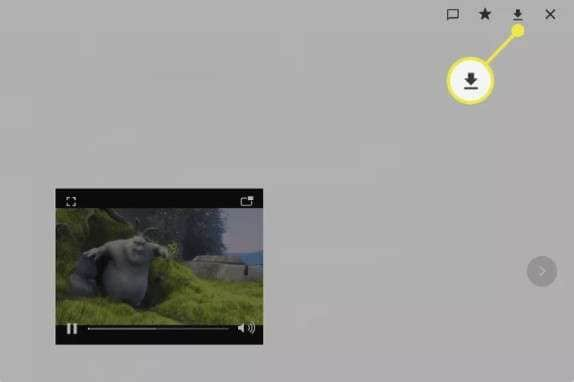
Passo 2: Salva il video
Fai clic sul video e tocca l’icona di download (freccia verso il basso) in alto.
Passo 3: Trova il video scaricato
Il video verrà salvato nella cartella Download del tuo computer.
Con questo metodo puoi salvare video da WhatsApp direttamente su PC in modo facile e veloce.
Parte 3: Come risolvere il problema “WhatsApp non scarica i video”?
Ci sono vari motivi per cui WhatsApp potrebbe non scaricare i video.
- Connessione internet lenta
- Memoria insufficiente
- Impostazioni applicazione sbagliate.
Prima di tutto, assicurati di essere connesso a una Wi-Fi stabile o ai dati mobili e di avere spazio libero. Controlla che il download automatico sia attivo e dai a WhatsApp tutte le autorizzazioni necessarie per accedere alla memoria. Se il problema rimane pulisci la cache dell’app o aggiorna WhatsApp.
Vediamo insieme alcuni strumenti avanzati di terze parti per problemi più seri. Se WhatsApp non scarica i video, un fixer ti aiuta a recuperare video e dati in modo sicuro.
Consiglio extra: Trasferisci video WhatsApp tra telefoni con Dr Fone – WhatsApp Transfer
E se ricevi un video importante di famiglia o dal lavoro su WhatsApp e improvvisamente lo spazio si esaurisce oppure cambi telefono? WhatsApp non offre una soluzione diretta per trasferire i video tra dispositivi, soprattutto da Android a iPhone e viceversa. Senza gli strumenti giusti puoi rischiare di perdere i tuoi dati.
Dr.Fone – WhatsApp Transfer entra in gioco in questi casi! Ti aiuta a trasferire senza stress video WhatsApp, messaggi e file multimediali da un dispositivo all’altro, rendendo tutto più semplice, veloce e sicuro senza rischiare di perdere file importanti.
Funzionalità principali:
- Messaggi WhatsApp (anche Business) trasferibili tra dispositivi iOS e Android.
- Backup e ripristino per WhatsApp, LINE, Kik, Viber e WeChat su dispositivi iOS/Android.
- WhatsApp e WhatsApp Business possono essere salvati e ripristinati facilmente.
- Sono supportate chat, foto, video, audio e tutti i file media di WhatsApp.

Dr.Fone - WhatsApp Transfer
Un click per trasferire video WhatsApp tra telefoni
- Trasferisci messaggi WhatsApp da Android a iOS, Android a Android, iOS a iOS e iOS a Android.
- Esegui il backup dei messaggi WhatsApp da iPhone o Android sul PC.
- Ripristina singoli elementi o tutto il backup su iOS o Android.
- Controlla, esporta e salva in modo selettivo le chat WhatsApp dal backup iOS sul computer.
- Supporto per tutti i modelli di iPhone e Android.


Trasferisci WhatsApp da iOS ad Android e viceversa
Trasferire WhatsApp tra iOS e Android o anche tra dispositivi uguali ora è semplicissimo. Ecco qui come garantire che messaggi, video e media passino da un telefono all’altro senza perdere niente.
Passo 1. Apri Dr.Fone e collega i dispositivi
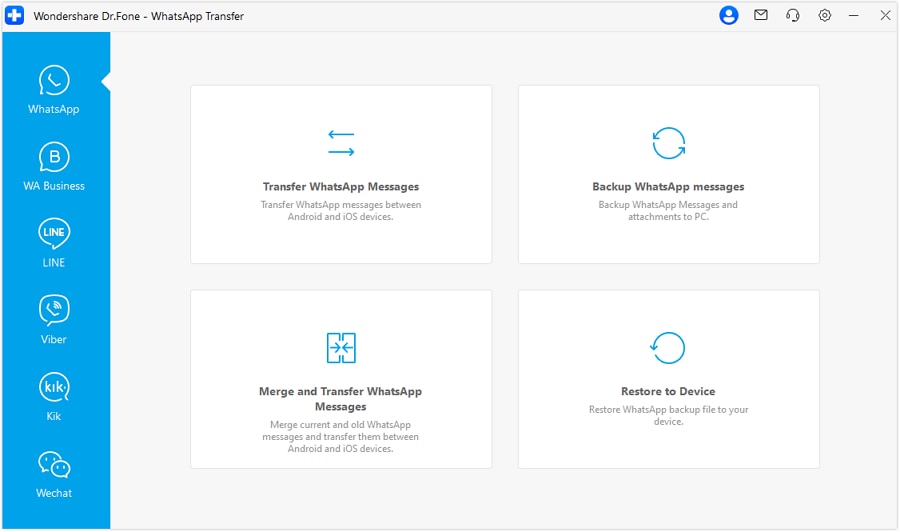
Per prima cosa scarica Wondershare Dr.Fone sul computer ed collega i tuoi dispositivi iOS e Android tramite cavo USB. Quando vengono riconosciuti, entra nel Toolbox e seleziona WhatsApp Transfer per iniziare.

Passo 2: Seleziona Trasferisci messaggi WhatsApp
Nella nuova finestra premi su Trasferisci messaggi WhatsApp. Lo strumento ti permette di unire messaggi WhatsApp vecchi e nuovi durante lo spostamento.
Passo 3. Scegli dispositivo sorgente e destinazione
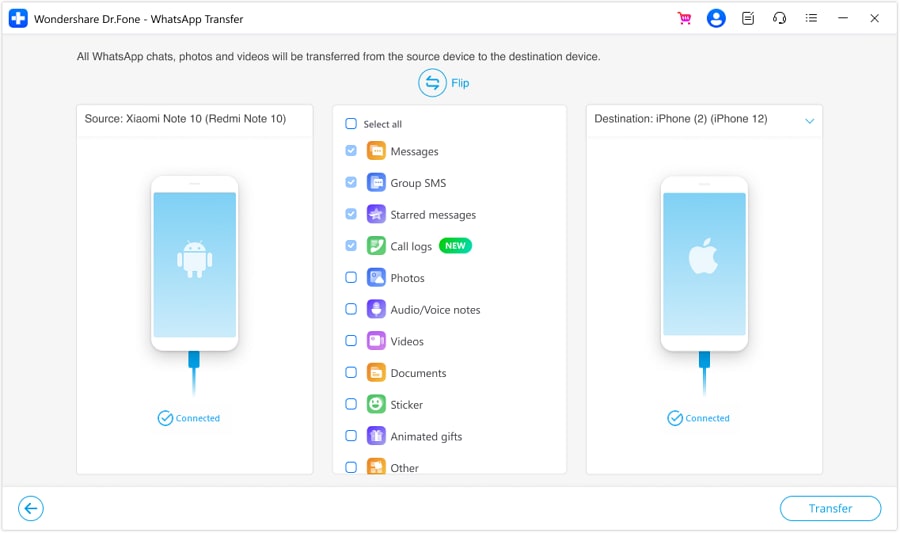
Imposta l’iPhone come sorgente e Android come destinazione. Puoi invertirli col pulsante “Cambia”. Scegli la tipologia Dati: Video. Puoi però anche scegliere altri dati WhatsApp come messaggi, foto, chiamate, ecc... Tocca trasferisci per partire.

Se vuoi trasferire da Android a iOS, imposta Android come sorgente e l’iPhone come destinazione (come vedi sotto) e continua.
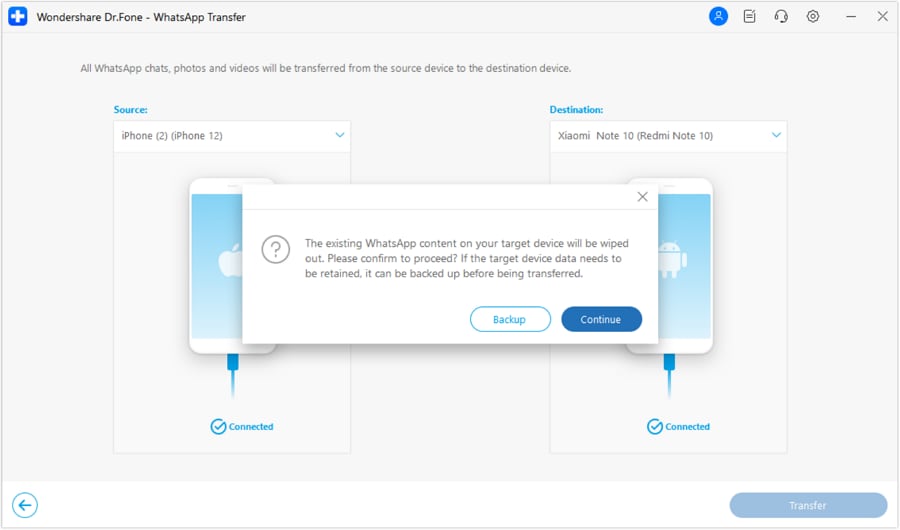
Passo 4: Fai backup o continua
Apparirà un messaggio: vuoi fare backup dei dati WhatsApp già presenti sul dispositivo di destinazione? Premi Backup per salvarli, altrimenti scegli “Continua”.
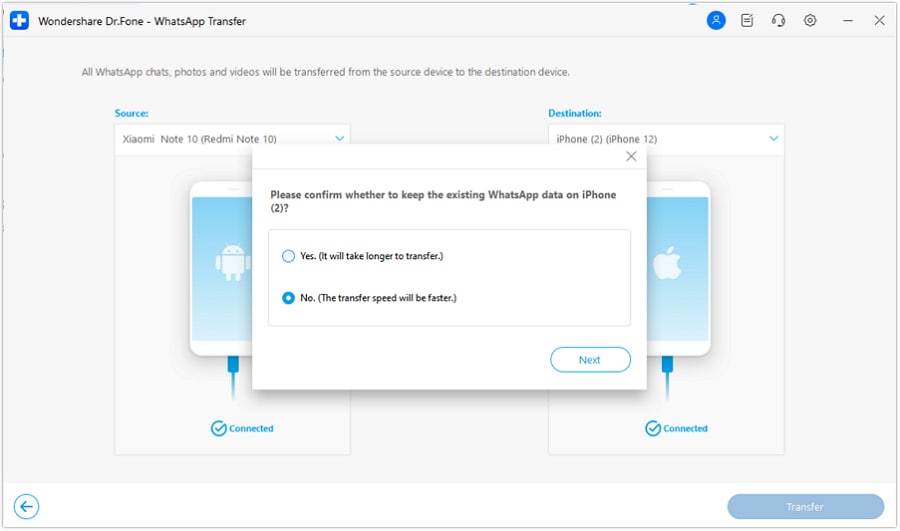
Quando trasferisci da Android a iOS, ti sarà chiesto se vuoi mantenere i dati WhatsApp presenti su iOS. Spunte questa opzione e clicca Avanti per iniziare il trasferimento.
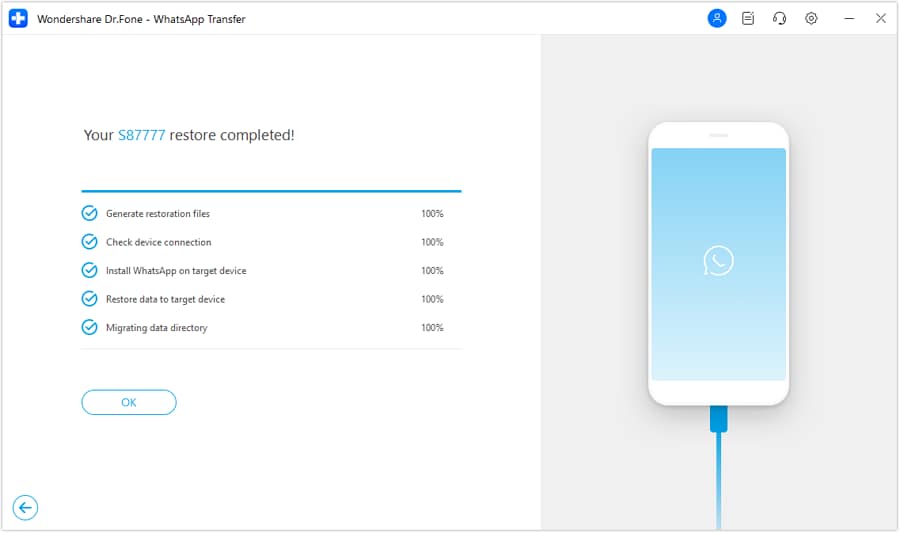
Passo 5: Trasferisci i dati WhatsApp
Vedrai lo stato di avanzamento. Premi Annulla se vuoi fermare tutto. Alla fine ti apparirà la conferma del completamento trasferimento.
Conclusione:
I metodi giusti ti permettono di salvare video da WhatsApp senza problemi. Puoi salvare qualsiasi video da chat, uno stato WhatsApp che scompare oppure trasferirli tra telefoni. Usa File Manager, download automatico o WhatsApp Web per salvare direttamente i video sul tuo dispositivo.
Per trasferire video WhatsApp da Android a iPhone, Dr. Fone – WhatsApp Transfer è la soluzione più comoda. Seguendo questi semplici passaggi, non perderai più i video importanti di WhatsApp, che saranno sempre al sicuro e facili da trovare quando servono.
 sicuro & protetto
Domande frequenti
 D1. Posso salvare i video stato WhatsApp?D2. Dove salvo i video WhatsApp sul PC?D3. E se il telefono è pieno?


Nicola Massimo
staff Editor