
Come silenziare le chiamate WhatsApp: guida completa per gestire le chiamate

May 09, 2026 • Filed to: Gestisci App Social • Proven solutions
Le chiamate su WhatsApp possono arrivare in qualsiasi momento: durante il lavoro, mentre dormi o nei momenti di relax. Molti utenti desiderano rimanere su WhatsApp ma evitare di ricevere chiamate indesiderate.
L’app non mette a disposizione un pulsante diretto per disattivare completamente le chiamate su WhatsApp. Tuttavia, esistono dei trucchi intelligenti che funzionano molto bene. Puoi silenziare la suoneria, bloccare le chiamate da sconosciuti o revocare i permessi per le telefonate. Questi metodi semplici ti aiutano a gestire sia le chiamate vocali che video su WhatsApp.
Ecco come silenziare le chiamate WhatsApp: bastano pochi passaggi su Android e iPhone per ottenere il controllo che desideri.

Parte 1. Perché le persone vogliono disattivare le chiamate WhatsApp
Prima di vedere i passaggi pratici, vale la pena capire perché così tanti utenti cercano come disattivare le chiamate WhatsApp.
I motivi più frequenti includono:
- Non rispondere alle chiamate da numeri sconosciuti.
- Ridurre le distrazioni mentre lavori
- Bloccare chiamate spam su WhatsApp
- Gestire le notifiche di WhatsApp
- Evitare le videochiamate da sconosciuti
Inoltre, WhatsApp ora offre un’opzione che disattiva la suoneria per le chiamate da numeri sconosciuti: si chiama Silenzia chiamate sconosciute. Anche se il telefono non squilla più, la chiamata resta nel registro.
Vediamo subito tutte le soluzioni pratiche possibili.
Parte 2. Come disattivare le chiamate WhatsApp su Android (Guida passo passo)
Android, grazie alla sua natura flessibile, offre più controllo sul comportamento delle app rispetto a iOS. Ad esempio, puoi gestire facilmente quali dati e permessi concedere a un'app. Uno dei modi più efficaci per disattivare le chiamate WhatsApp su Android è revocare alcuni permessi di sistema. In questo modo WhatsApp non riuscirà più a far partire le chiamate, mentre potrai continuare a ricevere e inviare messaggi come sempre.
Metodo 1: Trucco Microfono Bloccato per silenziare le chiamate WhatsApp
Questo è uno dei sistemi più sicuri per bloccare una chiamata WhatsApp. Funziona così: se WhatsApp non ha il permesso di accedere al microfono e alle chiamate, le telefonate in arrivo non si collegano e tu non senti nemmeno la suoneria.
Passo 1. Vai su Impostazioni nel tuo smartphone Android.
Passo 2. Scorri fino a trovare App o Gestione app e seleziona WhatsApp.
Passo 3. Tocca su Permessi.
Passo 4. Trova la voce microfono e seleziona Non consentire.
Passo 5. Individua Telefono e imposta su Non consentire.
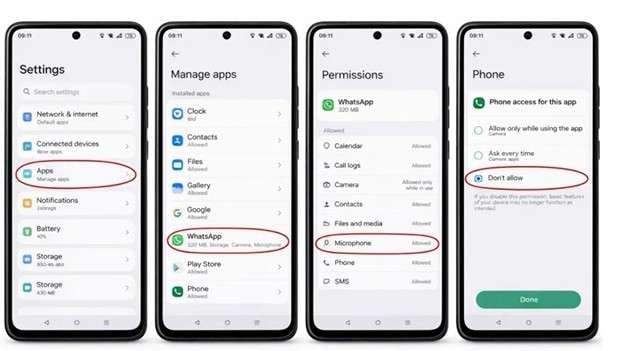
Nota: Con questa tecnica i messaggi vocali non funzioneranno più fino a quando non riattivi il microfono. I messaggi di testo invece arriveranno subito, senza problemi.
Metodo 2: Trucco della Forzatura Arresto per disattivare temporaneamente le chiamate WhatsApp
Preferisci evitare le chiamate solo per un po' senza modificare i permessi del telefono? Usa semplicemente l'opzione "Forza arresto". Questo trucco ti permette di disattivare le chiamate WhatsApp fermare tutto momentaneamente. WhatsApp non funzionerà finché non lo riapri manualmente.
Passo 1. Fai un tap prolungato sull’icona WhatsApp sulla schermata principale.
Passo 2. Premi sull’icona Info app che appare.
Passo 3. Accedi alla schermata delle impostazioni app e scegli Forza arresto.
Dopo questa azione, WhatsApp smetterà di funzionare. Non riceverai chiamate né messaggi finché non riaprirai l’app. L’app resta in “pausa” finché non la lanci di nuovo.
Nota: (Per chi usa iPhone, questa funzione non è disponibile.) Infatti, iOS gestisce le chiamate WhatsApp con CallKit, rendendo più difficoltoso bloccarle rispetto ad Android. Esistono strumenti capaci di recuperare le chiamate eliminate e, cambiando queste impostazioni, puoi recuperare anche i dati WhatsApp su iOS.
Parte 3. Come disattivare le chiamate WhatsApp su iPhone iOS 26
Le chiamate WhatsApp su iPhone funzionano tramite il sistema CallKit di Apple. Perciò, una chiamata su WhatsApp si comporta come una telefonata tradizionale. Non puoi semplicemente disattivare tutte le chiamate WhatsApp con un solo interruttore, ma ci sono soluzioni per gestirle senza bloccare i contatti.
Metodo 1: Trucco della Modalità Focus per silenziare chiamate WhatsApp
Con gli ultimi update di iOS è arrivata la funzione “Filtri Focus”. Permette di gestire il comportamento delle app in determinati momenti. Può aiutarti a disattivare le chiamate WhatsApp su iPhone, silenziando le notifiche dell'app.
Passo 1. Vai su Impostazioni nell’iPhone
Passo 2. Accedi alla sezione Full immersion (Focus)
Passo 3. Scegli un profilo focus (es. Lavoro o Non disturbare)
Passo 4. Nella sezione “Notifiche consentite”, assicurati che WhatsApp NON sia tra le app permesse
Passo 5. Scorri in fondo a questa sezione e accedi a Filtri Focus
Passo 6. Tocca su Aggiungi filtro e inserisci un filtro per il profilo focus scelto
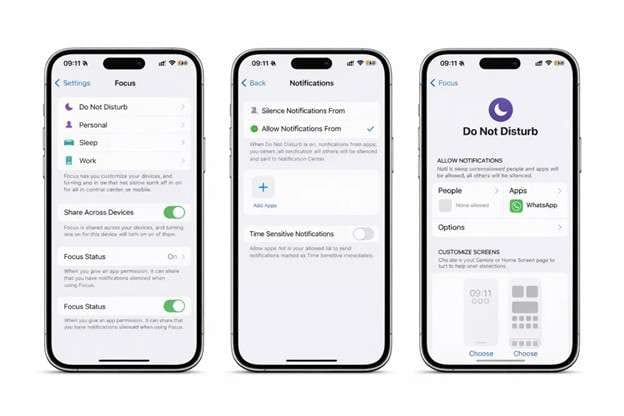
Al momento, iOS non permette di silenziare del tutto le chiamate WhatsApp tramite i Filtri Focus. Questa funzione però silenzia le notifiche di WhatsApp nelle fasce orarie che decidi tu.
Metodo 2: Usa "Silenzia chiamate sconosciute" per bloccare le chiamate da numeri non salvati
Vuoi bloccare spam o chiamate da numeri non in rubrica? Su iPhone hai già una funzione integrata in WhatsApp. È utilissima per chi vuole bloccare le chiamate WhatsApp senza bloccare il contatto.
Passo 1. Apri WhatsApp su iOS e vai su Impostazioni (in basso nello schermo).
Passo 2. Accedi al menu Privacy, poi seleziona Chiamate. Attiva l'opzione "Silenzia chiamate sconosciute".
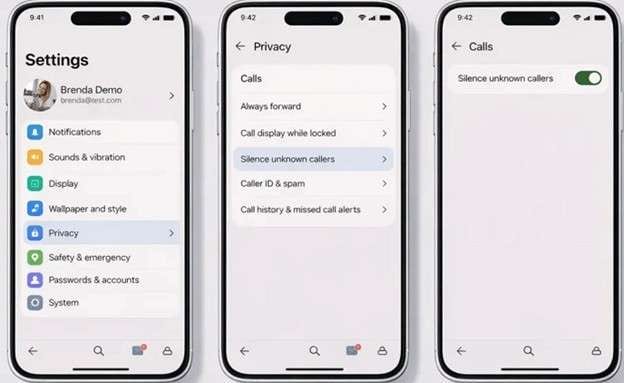
Le chiamate dai numeri non presenti tra i tuoi contatti non faranno più squillare il telefono da quando abiliti questa impostazione.
Metodo 3: Trucco Microfono disattivato per bloccare le chiamate WhatsApp su iPhone
Per evitare tutte le chiamate in arrivo, puoi semplicemente revocare il permesso del microfono a WhatsApp. Ecco come fare se cerchi una soluzione rapida.
Passo 1. Vai in Impostazioni iPhone, entra in Privacy e sicurezza.
Passo 2. Tocca su Microfono.
Passo 3. Trova WhatsApp e disattiva l’accesso al microfono.
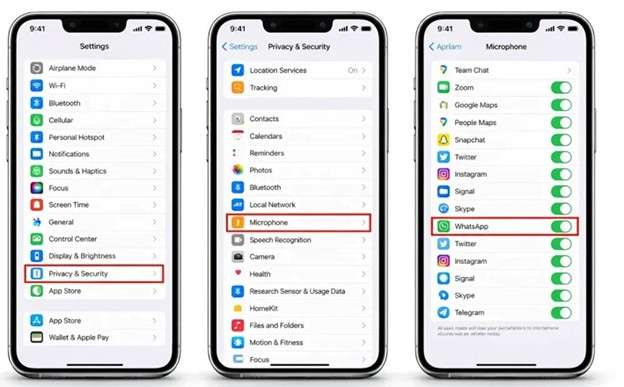
Con questa modifica, le chiamate non si collegheranno più. Tieni però presente che i messaggi vocali e la registrazione audio nei video WhatsApp saranno anch’essi bloccati.
Parte 4. Extra: Vuoi trasferire le chat WhatsApp su un nuovo telefono?
Dopo aver gestito le impostazioni per disattivare le chiamate WhatsApp disattivare o controllare le chiamate WhatsApp, molti utenti cambiano smartphone. In questi casi la priorità è non perdere le chat! Trasferire i messaggi tra Android e iPhone non è sempre semplice, perché i due sistemi li gestiscono in modo diverso.
Dr.Fone - WhatsApp Transfer è una soluzione affidabile che fa proprio questo: trasferisce chat e file multimediali da un dispositivo all’altro senza perdere nulla su WhatsApp. È compatibile con trasferimenti da Android a iPhone, Android-Android e iPhone-iPhone. Il software permette di copiare in sicurezza messaggi, foto, video, file audio, note vocali e persino lo storico delle chiamate WhatsApp.
Funzionalità principali di Dr.Fone WhatsApp Transfer
- Supporto trasferimento cross-platform
Lo strumento facilita il trasferimento dei dati WhatsApp tra Android e iPhone, cosa normalmente difficile con i backup standard. - Controllo trasferimento selettivo dei dati
Puoi scegliere quali tipologie di dati spostare: chat, foto, video, note vocali, documenti e registro delle chiamate WhatsApp. - Anteprima dati e opzione unione
Il software consente di visualizzare in anteprima alcune chat e di unire le nuove con quelle vecchie, prima di avviare il trasferimento. - Connessione sicura e diretta fra dispositivi
I dispositivi si collegano via USB al computer, rendendo il trasferimento stabile e sicuro da eventuali errori.

Dr.Fone - WhatsApp Transfer
Trasferisci, esegui backup e ripristina dati WhatsApp con un clic
- Trasferisci le chat WhatsApp da Android a iOS, da Android ad Android, da iOS a iOS e da iOS ad Android.
- Esegui il backup delle chat WhatsApp da iPhone o Android sul tuo PC.
- Ripristina qualsiasi elemento dal backup su iOS o Android.
- Visualizza in anteprima ed esporta tutti o una selezione dei messaggi WhatsApp dal backup iOS al computer.
- Compatibile con tutti i modelli iPhone e Android.


Come trasferire i dati WhatsApp con Dr.Fone in pochi semplici passi
Passo 1: Avvia Wondershare Dr.Fone sul computer e collega entrambi gli smartphone tramite cavo USB.
Passo 2: Vai nella sezione Toolbox e seleziona WhatsApp. Tocca su Trasferisci per aprire la funzione.
Passo 3: Clicca “Trasferisci messaggi WhatsApp” e indica il dispositivo sorgente e quello di destinazione. Puoi anche invertire l’ordine se necessario.
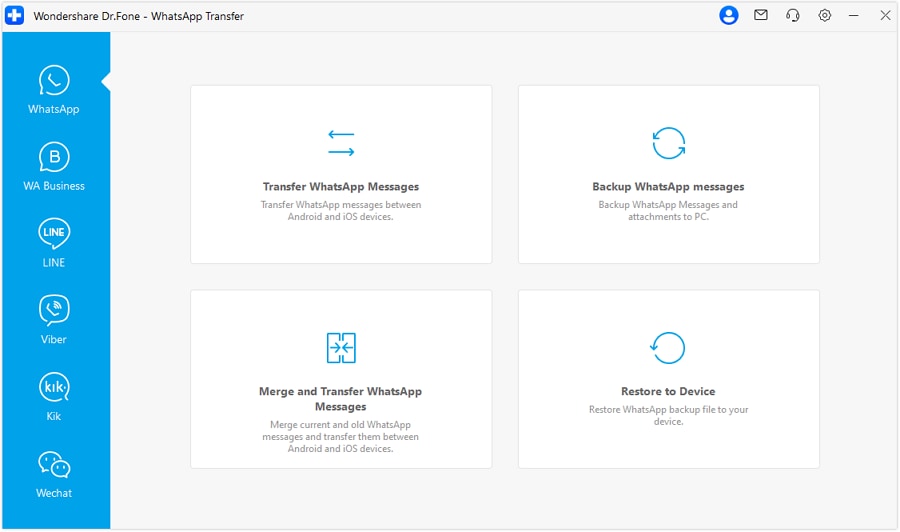
Passo 4: Scegli quali dati vuoi spostare: messaggi vocali, conversazioni, immagini, video, file o chat delle chiamate WhatsApp.

Passo 5: Premi su "Trasferisci" e aspetta che la barra di avanzamento completi la procedura con successo.

|
Nome metodo |
Dispositivo |
Funzione |
Risultato |
Limitazioni |
Situazione migliore |
| Trucco Blocco Microfono e Chiamate | Android | Blocca il collegamento delle chiamate WhatsApp | Le chiamate falliscono prima che squillino | Note vocali disabilitate | Blocco permanente delle chiamate mantenendo i messaggi |
| Trucco Forza Arresto | Android | Silenzia temporaneamente WhatsApp | Nessuna chiamata o messaggio finché non apri l’app | Anche i messaggi sono in pausa | Pausa breve dalle attività WhatsApp |
| Filtro modalità Focus | iPhone | Silenzia notifiche WhatsApp | Chiamate silenziate durante il periodo Focus | Chiamate non completamente bloccate | Ore di lavoro o momenti di relax programmati |
| Silenzia chiamate sconosciute | iPhone | Blocca Spam/Chiamate sconosciute | Numeri sconosciuti silenziati | Contatti conosciuti possono chiamare comunque | Riduce le interruzioni da spam |
| Trucco Permesso Microfono | iPhone | Impedisci il collegamento delle chiamate | Le chiamate non vanno a buon fine | Memo vocali e audio video disabilitati | Blocco rapido d’emergenza di tutte le chiamate |
| Dr.Fone WhatsApp Transfer | Android iPhone | Trasferisci i dati WhatsApp su nuovo telefono | Chat, file multimediali e registro chiamate trasferiti | Richiede computer e USB | Cambio smartphone senza rischi di perdita dati |
Conclusioni
WhatsApp non propone un interruttore diretto per bloccare le chiamate, ma i metodi di questa guida offrono soluzioni pratiche. Su Android, togliendo il permesso al microfono bloccherai le chiamate mantenendo attive le chat. L’opzione Forza Arresto è perfetta per brevi pause di silenzio. Su iPhone, la modalità Focus è l’ideale durante il lavoro e l’impostazione Silenzia chiamate sconosciute elimina lo spam. Il trucco del permesso microfono è utile quando desideri disattivare le chiamate WhatsApp al volo, anche solo temporaneamente.
Quando passi a un nuovo telefono dopo aver sistemato queste impostazioni, la priorità è mettere al sicuro tutte le chat. Dr.Fone WhatsApp Transfer trasferisce in modo protetto messaggi e media su qualsiasi dispositivo.
 sicuro & protetto
4,624,541 persone lo hanno già scaricato
Domande Frequenti
 D1. Posso disattivare completamente le chiamate WhatsApp?D2. Silenziare le chiamate WhatsApp influenza i messaggi?D3. Posso trasferire lo storico chiamate WhatsApp su un nuovo telefono?


 > How-to > Gestisci App Social > Come silenziare le chiamate WhatsApp: guida completa per gestire le chiamate
Nicola Massimo
staff Editor