
Messaggi importanti su WhatsApp: cosa sono e come usarli

May 09, 2026 • Filed to: Gestisci App Social • Proven solutions
I messaggi importanti si perdono facilmente nelle chat infinite. Ti ritrovi a scorrere per minuti senza riuscire a trovare quell’indirizzo o la password. Succede a tutti!Messaggio evidenziato su WhatsApp è la soluzione. Questa funzione ti permette di segnare i messaggi per averli subito a portata di mano. Niente più ricerche nelle conversazioni interminabili. Che si tratti di un dettaglio di lavoro, un aggiornamento familiare o una frase che ami, puoi salvarlo con un solo tap.
Ma come funziona evidenziare i messaggi su WhatsApp? Dove finiscono questi messaggi? Sono privati? Questo articolo risponde a tutte le tue domande. Scopri come trovare i messaggi evidenziati su WhatsApp, usarli al meglio e anche trasferirli quando cambi telefono. Conserva le tue chat più importanti e accedi a ciò che conta davvero con questo semplice trucco.
- Parte 1: Cosa sono i messaggi evidenziati su WhatsApp
- Parte 2: Cosa succede quando evidenzi un messaggio su WhatsApp
- Parte 3: Come vedere e trovare i messaggi evidenziati su WhatsApp
- 3.1 Come evidenziare e togliere l’evidenza a un messaggio su WhatsApp
- 3.2 Come trovare i messaggi evidenziati su WhatsApp
- Parte 4: I messaggi evidenziati sono privati? Chi può vedere i tuoi messaggi evidenziati su WhatsApp

- Consiglio extra: Come trasferire i messaggi evidenziati di WhatsApp
Parte 1: Cosa sono i messaggi evidenziati su WhatsApp
WhatsApp ha aggiunto la funzione messaggio evidenziato per aiutare gli utenti a salvare i messaggi cruciali nelle conversazioni con tante chat. Puoi segnare testi, immagini e link e ritrovarli in un attimo con un solo tap. Questa funzione rende molto più facile ordinare e recuperare informazioni importanti in qualsiasi momento.
I messaggi evidenziati sono come dei segnalibri su WhatsApp, così hai sempre ciò che ti serve a portata di mano. Non dovrai più scorrere per trovare un indirizzo, un promemoria o una novità sul lavoro.
Oltre a rispondere direttamente e taggare nelle chat di gruppo, la stellina serve anche a mettere in evidenza le informazioni più importanti nelle chat di WhatsApp.
Parte 2: Cosa succede quando evidenzi un messaggio su WhatsApp
Evidenziare un messaggio su WhatsApp lo salva come preferito, permettendoti di trovarlo facilmente in seguito. Questa funzione ti aiuta a gestire chat cruciali senza perdere informazioni importanti.
Ecco cosa succede quando evidenzi un messaggio su WhatsApp:
- Segnato con una stellina: I messaggi che portano l’icona della stellina nelle conversazioni vengono messi in evidenza.
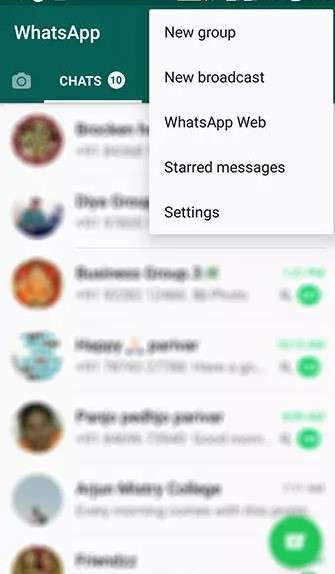
- Accesso rapido ai messaggi evidenziati: Tutti i messaggi evidenziati possono essere visualizzati assieme su WhatsApp. Tocca i tre puntini nell’interfaccia chat su Android, poi scegli Messaggi Evidenziati. Su iOS, seleziona il nome del contatto per vedere l’opzione.
- Organizzazione facile: Evidenziare i messaggi su WhatsApp ti consente di salvare indirizzi, promemoria o note che spesso sono difficili da recuperare.
- Nessuna notifica inviata: Messaggio evidenziato su WhatsApp è una funzione personale. Chi ha inviato il messaggio non riceverà notifiche se lo evidenzi, e la chat non cambia.
Parte 3: Come vedere e trovare i messaggi evidenziati su WhatsApp
Se sei alle prime armi con WhatsApp, questa guida fa per te. Contiene tutti i dettagli su come evidenziare i messaggi, rimuoverli ed eventualmente ritrovarli.
3.1 Come evidenziare e togliere l’evidenza a un messaggio su WhatsApp
Prima di scoprire come vedere i messaggi evidenziati su WhatsApp, è importante sapere come evidenziare i messaggi su WhatsApp e come rimuovere l’evidenza quando serve.
- Utenti iPhone: Tieni premuto sul messaggio e poi tocca Stella per salvarlo. Per rimuoverlo, tieni premuto di nuovo e poi tocca Togli stellina.
- Utenti Android: Il processo è uguale. Tuttavia, le opzioni Stella e Togli stellina compaiono nel menu in alto.
- WhatsApp Web/Desktop: Apri la chat, passa col mouse sul messaggio e clicca la freccia verso il basso. Seleziona Stella per evidenziarlo oppure Togli stellina per togliere l’evidenza.
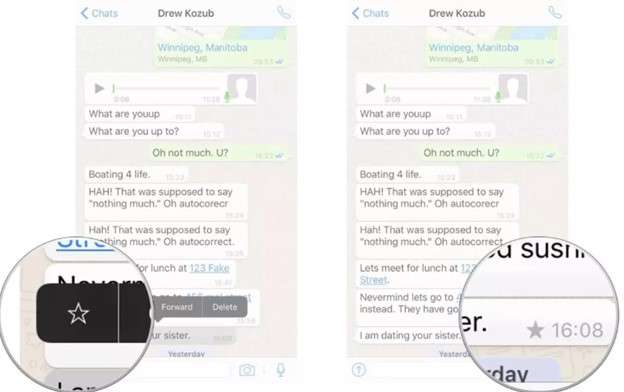
3.2 Come trovare i messaggi evidenziati su WhatsApp
Puoi visualizzare i tuoi messaggi evidenziati su WhatsApp in due modi: mostrare tutti i messaggi evidenziati oppure vedere quelli di una chat specifica.
- Visualizza tutte le chat evidenziate: Per vedere tutte le chat evidenziate, apri WhatsApp e tocca i tre puntini in alto a destra su Android oppure l’icona delle impostazioni su iPhone. Poi, se serve, tocca Messaggi Evidenziati.
- Trova messaggi evidenziati di una chat specifica: Vai alla chat, tocca il nome del contatto o del gruppo e poi clicca su Messaggi Evidenziati per visualizzare solo i messaggi evidenziati su WhatsApp di quella chat.
Parte 4: I messaggi evidenziati sono privati? Chi può vedere i tuoi messaggi evidenziati su WhatsApp
Molti utenti si chiedono chi può vedere i messaggi evidenziati su WhatsApp. La risposta è semplice: solo tu.I messaggi evidenziati su WhatsApp sono privati e vengono salvati solo sul tuo account. Non importa se evidenzi un messaggio in una chat privata o in un gruppo, nessun altro può vederlo.
Anche se evidenzi un messaggio su WhatsApp in un gruppo, nessuno riceverà notifiche (nemmeno il mittente o l’amministratore). I messaggi evidenziati su WhatsApp restano accessibili solo a te tramite il tuo account.
Allo stesso modo, non puoi sapere se qualcun altro ha evidenziato un messaggio, anche se lo hai inviato tu. La Messaggio evidenziato su WhatsApp funzione serve solo per la tua organizzazione personale: l’evidenza la vede solo chi la ha impostata.
Consiglio extra: Come trasferire i messaggi evidenziati di WhatsApp
Trasferire i tuoi messaggi evidenziati di WhatsApp da un telefono all’altro è semplicissimo con Dr.Fone - Trasferimento WhatsApp. Importare ed esportare media, registri chiamate, cronologia delle chat e altro da WhatsApp su iOS e Android è facilissimo grazie a questa soluzione.
Funzioni principali:
- Permette il trasferimento fluido di messaggi evidenziati di WhatsApp, chat, foto, video e documenti.
- Supporta il trasferimento dati WhatsApp, GBWhatsApp e WhatsApp Business.
- Trasferisce WhatsApp da Google Drive a iPhone per migrazione cross-platform.
- Consente di unire i dati WhatsApp senza cancellare i vecchi messaggi.

Dr.Fone - Trasferimento WhatsApp
Trasferisci i messaggi evidenziati di WhatsApp con un solo clic.
- Trasferisci messaggi WhatsApp da Android a iOS, Android ad Android, iOS ad iOS e iOS ad Android.
- Fai il backup dei messaggi WhatsApp da iPhone o Android sul PC.
- Consente di ripristinare qualsiasi elemento dal backup su iOS o Android.
- Visualizza ed esporta tutti o solo alcuni messaggi WhatsApp dal backup iOS sul computer.
- Supporta tutti i modelli iPhone e Android.


Segui questi passaggi per trasferire i tuoi messaggi evidenziati su WhatsApp tra dispositivi:
Passo 1: Apri Dr.Fone – Trasferimento WhatsApp
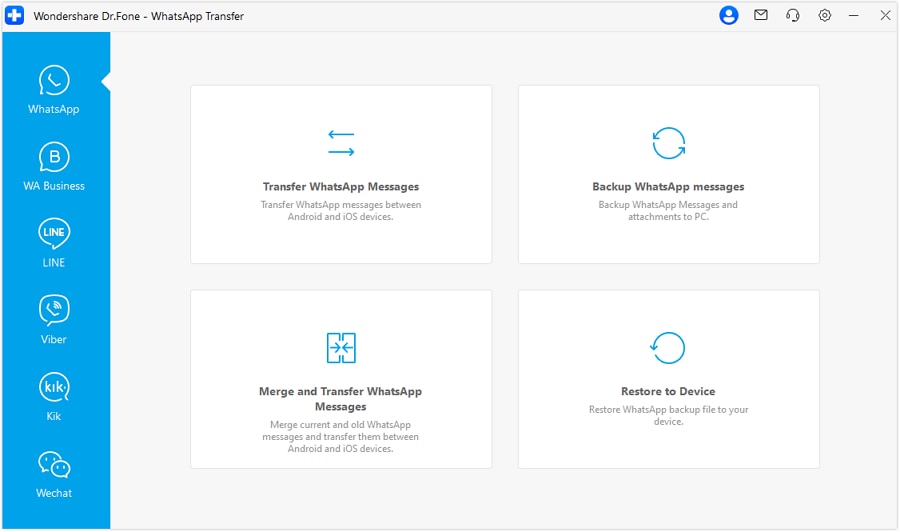
Scarica e installa Dr.Fone sul computer. Collega sia il tuo iPhone che il tuo dispositivo Android al computer tramite cavi USB. Assicurati che entrambi i dispositivi siano riconosciuti, poi vai su Toolbox > Trasferimento WhatsApp.

Passo 2: Avvia il processo di trasferimento dati WhatsApp
Apparirà una nuova schermata con diverse opzioni relative a WhatsApp. Clicca su Trasferisci Messaggi WhatsApp nella sezione WhatsApp per continuare.
Passo 3: Imposta dispositivo sorgente e destinazione
Verifica che il tuo iPhone sia impostato come origine e Android come destinazione per il trasferimento. Se l’ordine dei dispositivi non è corretto, clicca su Inverti per scambiarli.
Scegli il tipo di dati da trasferire (ad esempio messaggi evidenziati) dopo aver selezionato i dispositivi d'origine e destinazione. Ora lo strumento trasferisce messaggi, immagini, note vocali, video, file, registri chiamate e altro: scegli ciò che ti serve. Clicca il tasto Trasferisci in basso a destra per proseguire.

Passo 4: Trasferisci i registri chiamate WhatsApp da iOS ad Android
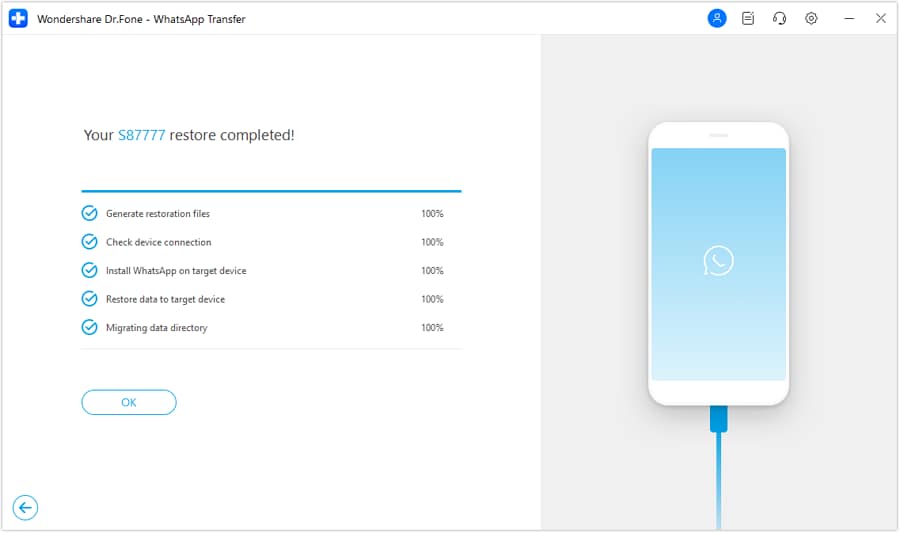
Il processo di trasferimento inizierà e vedrai una barra di avanzamento. Assicurati che i dispositivi restino collegati fino al termine. Puoi annullare il trasferimento cliccando Annulla. Quando il trasferimento sarà completato, apparirà un messaggio di conferma per i tuoi i messaggi evidenziati .
Conclusione:
Gestire le chat importanti ora è semplicissimo grazie alla funzione messaggio evidenziato su WhatsApp. Così puoi accedere a messaggi cruciali senza cercarli tra mille conversazioni. Note di lavoro, aggiornamenti familiari e promemoria personali sono sempre a portata di mano e nessun messaggio va più perso.
Ma cosa succede se cambi dispositivo? Perdere i messaggi salvati è frustrante. Soluzioni intelligenti come Dr.Fone - Trasferimento WhatsApp rendono tutto facile. Sposti messaggi evidenziati su WhatsApp senza stress. Conservare i messaggi importanti e accederli quando vuoi non è mai stato così semplice. Rimani organizzato e non perderai più nessuna conversazione fondamentale.
 sicuro & protetto
Domande frequenti
 D1. Posso evidenziare più messaggi contemporaneamente?D2. Come evidenziare o togliere l’evidenza su WhatsApp Web?D3. I messaggi evidenziati spariscono su WhatsApp?
WhatsApp offre anche una funzione di eliminazione automatica dei messaggi dopo un certo tempo: 1, 7 o 90 giorni. In ogni caso, ogni messaggio evidenziato sarà salvato se viene fatto il backup prima che sparisca. Solo i messaggi marcati come “scomparsa” verranno recuperati.
D4. Cosa succede ai messaggi evidenziati se elimini una chat WhatsApp?D5. I messaggi evidenziati si sincronizzano sugli altri dispositivi?


Nicola Massimo
staff Editor