
Come nascondere le spunte blu su WhatsApp: 4 metodi semplici e significato

May 09, 2026 • Filed to: Gestisci App Social • Proven solutions
Le piccole spunte che vedi accanto ai messaggi su WhatsApp possono sembrare insignificanti, ma in realtà sono fondamentali. Queste spunte informano il mittente se il messaggio è stato consegnato e anche letto. Anche se sono utili in certe situazioni, possono creare pressione a rispondere subito o giustificare ritardi.
Proprio per questo motivo molti utenti cercano maggiore controllo sulla propria privacy durante le chat. Inoltre, alcuni si sentono a disagio sapendo che altri possono vedere quando si leggono i messaggi. In questo articolo ti spieghiamo il significato delle spunte e ti mostriamo come puoi nascondere o disattivare la spunta blu su WhatsApp senza complicazioni.
- Parte 1. Cos’è la spunta blu su WhatsApp? Significato delle spunte nel messenger
- Parte 2. Dovresti disattivare la spunta blu di WhatsApp? Pro e contro
- Parte 3. Come posso disattivare le spunte blu su WhatsApp
- Parte 4. Come leggere i messaggi WhatsApp senza spunta blu: 4 soluzioni
- Soluzione 1. Visualizza le notifiche direttamente sullo schermo del telefono
- Soluzione 2. Usa la barra di ricerca WhatsApp per trovare il nome della persona
- Soluzione 3. Crea il widget WhatsApp sul telefono
- Parte 5. Perché la spunta blu non appare su WhatsApp? Come risolvere

- Soluzione 1. Controlla le impostazioni delle conferme di lettura
- Soluzione 2. Attendi che l’altra persona apra la chat
- Soluzione 3. Svuota la cache dell’app
- Soluzione 4. Aggiorna WhatsApp all’ultima versione
- Parte 6. Consiglio extra: come fare backup e trasferire i dati WhatsApp
Parte 1. Cos’è la spunta blu su WhatsApp? Significato delle spunte nel messenger
La spunta blu indica che il destinatario ha letto il tuo messaggio. Ogni volta che invii un messaggio, WhatsApp mostra diverse spunte per informarti sullo stato. Una singola spunta grigia significa che il messaggio è stato inviato dal tuo telefono. Inoltre, la doppia spunta su WhatsApp segnala che il messaggio è stato consegnato sul telefono del ricevente.
Quando entrambe le spunte diventano blu, significa che il messaggio è stato aperto e letto. Questo sistema aiuta gli utenti a sapere se la persona ha visto il messaggio. Da notare che questa funzione è attiva solo se entrambi hanno le conferme di lettura abilitata.
Parte 2. Dovresti disattivare la spunta blu di WhatsApp? Pro e contro
Sebbene la spunta blu renda le conversazioni più dirette e chiare, non tutti si sentono a proprio agio con questa “tracciabilità”. Molti vogliono disattivare questa funzione, ma realmente conviene disattivare le spunte blu su WhatsApp?
Per alcuni, tenere la spunta blu attiva aiuta a evitare fraintendimenti. Sai esattamente quando viene letto un messaggio e gli altri possono aspettarsi risposte rapide. Tuttavia, significa anche essere “obbligati” a rispondere subito dopo aver letto. Ecco vantaggi e svantaggi collegati alla disattivazione delle 2 spunte blu su WhatsApp:
Parte 3. Come posso disattivare le spunte blu su WhatsApp
Questa impostazione ti permette di nascondere la conferma di lettura nelle chat singole senza influire sullo stato di consegna. Quando viene disattivata, gli altri non vedranno la spunta blu anche se leggi tutta la conversazione. Inoltre, la funzione non si applica alle chat di gruppo: lì i partecipanti continueranno a vedere la spunta blu. Segui i passaggi qui sotto per scoprire come disattivare la spunta blu su WhatsApp:
Per Android
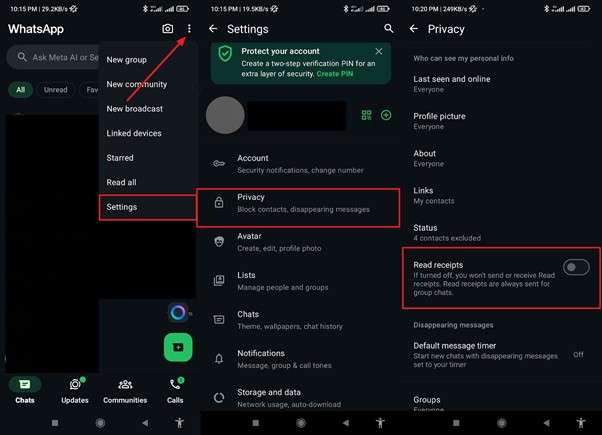
Istruzioni. Vai alla schermata principale dell’app, tocca l’icona con i “tre puntini” in alto. Quando si apre il menu a tendina, scegli “Impostazioni” e poi la sezione “Privacy”. Disattiva il toggle “Conferme di lettura” per completare la procedura.
Per iPhone
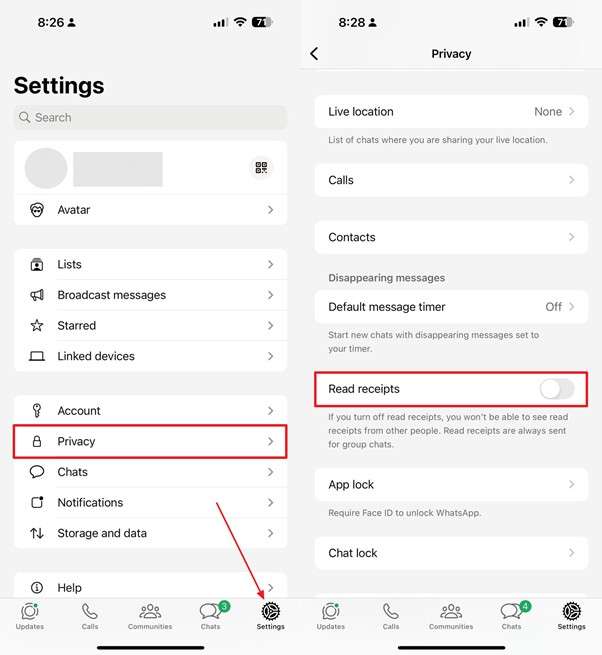
Istruzioni. Da WhatsApp, vai su “Impostazioni” e seleziona “Privacy”. Basta toccare il toggle “Conferme di lettura” per disattivarlo sul tuo dispositivo.
Parte 4. Come leggere i messaggi WhatsApp senza spunta blu: 4 soluzioni
Anche con le spunte blu attive, puoi leggere le chat senza “avvisare” il mittente. Qui ti spieghiamo quattro modi per leggere i messaggi WhatsApp senza spunta blu:
Soluzione 1. Visualizza le notifiche direttamente sullo schermo del telefono
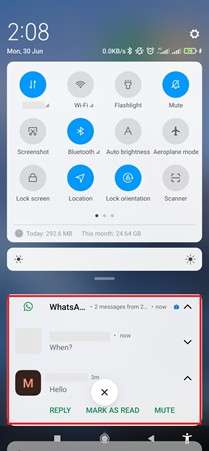
Il modo più semplice per controllare un messaggio senza attivare la spunta blu è leggerlo direttamente dalla notifica appena arriva. Gli smartphone mostrano quasi sempre un’anteprima sullo schermo. Così puoi leggerne il contenuto senza farlo sapere al mittente. Funziona solo se non hai disattivato l’anteprima messaggi dalle impostazioni privacy del telefono.
Può essere limitante se il messaggio è lungo, perché la notifica mostra solo una breve anteprima. In quei casi, sarà necessario aprire la chat e comparirà la doppia spunta su WhatsApp.
Soluzione 2. Usa la barra di ricerca WhatsApp per trovare il nome della persona
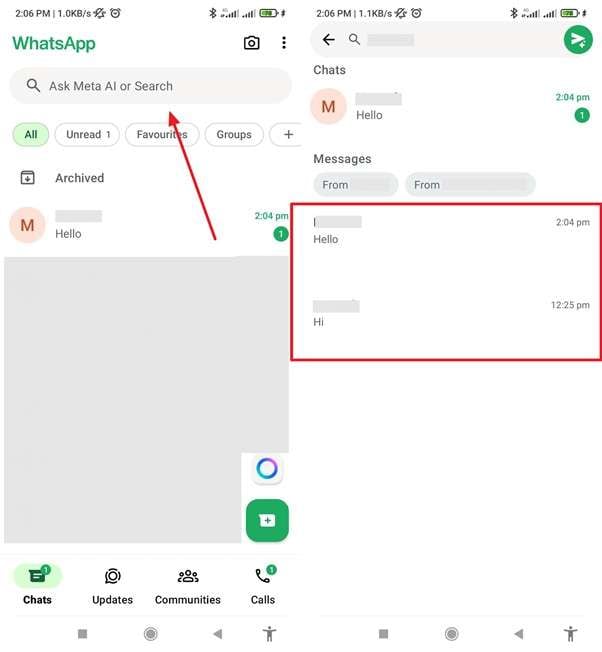
Un altro trucchetto è usare direttamente la barra di ricerca su WhatsApp. Così l’app mostra le chat della persona nei risultati, incluse quelle recenti. Dal momento che stai solo visualizzando i risultati e non aprendo la chat, le spunte blu non si attiveranno. Può però mostrare solo una parte limitata dei messaggi. Ecco come leggere i messaggi su WhatsApp senza spunta blu:
Istruzioni. Apri WhatsApp sullo smartphone e cerca il nome della persona nella barra in alto. Scorrendo giù puoi visualizzare diversi messaggi, inclusi quelli recenti, senza attivare la spunta blu.
Soluzione 3. Crea il widget WhatsApp sul telefono
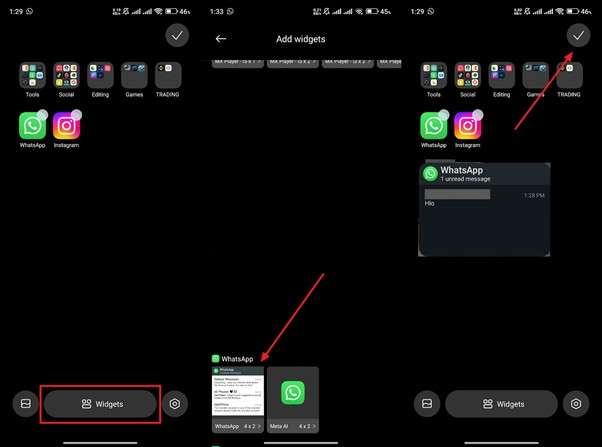
Per chi usa Android, aggiungere il widget WhatsApp alla schermata home offre un’altra soluzione discreta. Una volta inserito, mostra le chat recenti, anche il testo completo dei messaggi. Puoi leggerli direttamente dal widget senza attivare le spunte blu, sempre che tu non apra la chat. Ecco i passaggi per vedere le chat senza attivare spunte blu WhatsApp:
Istruzioni. Nella schermata home, tieni premuto in un’area vuota finché appare il menu “Personalizza”, poi scegli “Widget”. Scorri fino alla sezione “WhatsApp” e seleziona “WhatsApp 4×2”. Una volta posizionato, mostrerà una lista dei messaggi recenti non letti dalle tue chat.
Parte 5. Perché la spunta blu non appare su WhatsApp? Come risolvere
A volte potresti notare che la spunta blu manca, anche se qualcuno ha letto il messaggio. Ecco le 4 migliori soluzioni per risolvere il problema delle spunte blu non visibili su WhatsApp:
Soluzione 1. Controlla le impostazioni delle conferme di lettura
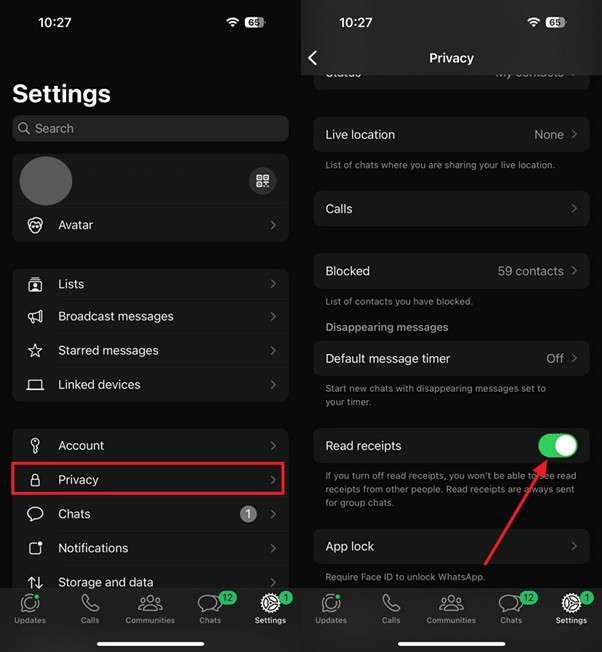
Prima di pensare che il telefono abbia problemi, controlla se le conferme di lettura sono attive. Questa funzione determina se tu e gli altri vedete le spunte blu quando leggete i messaggi. Se è disattivata, le spunte blu non appariranno, a prescindere dalle impostazioni. Segui questa guida per riattivarla:
Istruzioni. Apri WhatsApp e scegli “Impostazioni” dal menu a tre puntini su Android o dal menu in basso a destra su iOS. Vai su “Privacy” e assicurati che il toggle “Conferme di lettura” sia attivo.
Soluzione 2. Attendi che l’altra persona apra la chat
I messaggi possono sembrare a posto, ma la spunta blu Compare solo quando l’altra persona entra fisicamente nella chat. WhatsApp considera un messaggio “letto” solo quando viene visualizzato direttamente, non tramite notifiche o widget. Attendi il momento giusto, considerando la cronologia delle risposte, per capire se il problema è dalla tua parte.
Soluzione 3. Svuota la cache dell’app
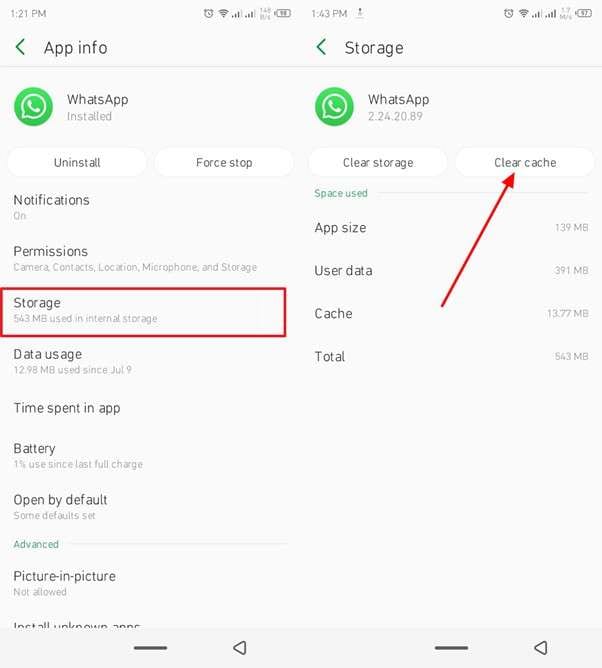
Molte volte malfunzionamenti o bug dell’app impediscono alle funzioni di aggiornarsi. Se le spunte blu spariscono all’improvviso, può essere colpa di un bug. Su Android, svuotare la cache aiuta a rinfrescare WhatsApp senza cancellare chat o impostazioni. Segui questi passaggi rapidi per risolvere la situazione perché la spunta blu non appare su WhatsApp:
Istruzioni. Vai nelle impostazioni del telefono, entra nella sezione “App” e seleziona “WhatsApp”. Tocca “Archiviazione” e poi “Svuota cache” dalla schermata successiva.
Soluzione 4. Aggiorna WhatsApp all’ultima versione
Una versione vecchia dell’app può far accumulare bug e bloccare tante funzioni. Se non aggiorni WhatsApp da molto, potrebbero sparire le spunte blu o esserci problemi nella consegna dei messaggi. Visto che gli sviluppatori risolvono spesso questi problemi, tieni aggiornata l’app seguendo queste istruzioni:
Istruzioni. Vai sul Play Store e cerca “WhatsApp”. Se vedi il bottone “Aggiorna” accanto all’app, toccalo per scaricare l’ultima versione.

Parte 6. Consiglio extra: come fare backup e trasferire i dati WhatsApp
Oltre ad approfondire il significato delle spunte WhatsApp, molti vogliono sapere anche come trasferire o salvare le chat. Questo perché quando cambi telefono o vuoi proteggere i dati preziosi da qualsiasi perdita è fondamentale. In questi casi la soluzione consigliata è Dr.Fone – WhatsApp Transfer, che semplifica tantissimo il trasferimento della cronologia chat tra Android e iOS.
Funziona con tutti i tipi di messaggi – foto, note vocali e altri – senza perdere nulla. Puoi anche fare il backup delle conversazioni su PC in un clic. Così potrai visualizzarle e ripristinarle quando ti serve, sul dispositivo che preferisci. Questo strumento è perfetto sia per WhatsApp personale che per WhatsApp Business.

Dr.Fone - WhatsApp Transfer
Backup e trasferimento WhatsApp dati in un clic
- Trasferisci messaggi WhatsApp da Android a iOS, Android ad Android, iOS a iOS e iOS ad Android.
- Salva i messaggi WhatsApp da iPhone o Android sul tuo PC.
- Permette di ripristinare qualsiasi elemento dal backup su iOS o Android.
- Puoi visualizzare ed esportare i messaggi WhatsApp da backup iOS sul computer, totalmente o selezionando solo quelli che ti interessano.
- Compatibile con tutti i modelli iPhone e Android.


Guida dettagliata per fare backup e ripristino WhatsApp con Dr.Fone
Segui attentamente le istruzioni qui sotto per capire come salvare e recuperare i tuoi dati WhatsApp con questo strumento:
Passo 1. Scarica l’ultima versione di Dr.Fone e avviala sul PC. Vai su “Toolbox” a sinistra e seleziona “WhatsApp Transfer” per iniziare.

Passo 2. Dopo vai nella sezione “WhatsApp” e clicca su “Backup messaggi WhatsApp”. Collega l’iPhone o il telefono Android scelto al computer per avviare il backup.

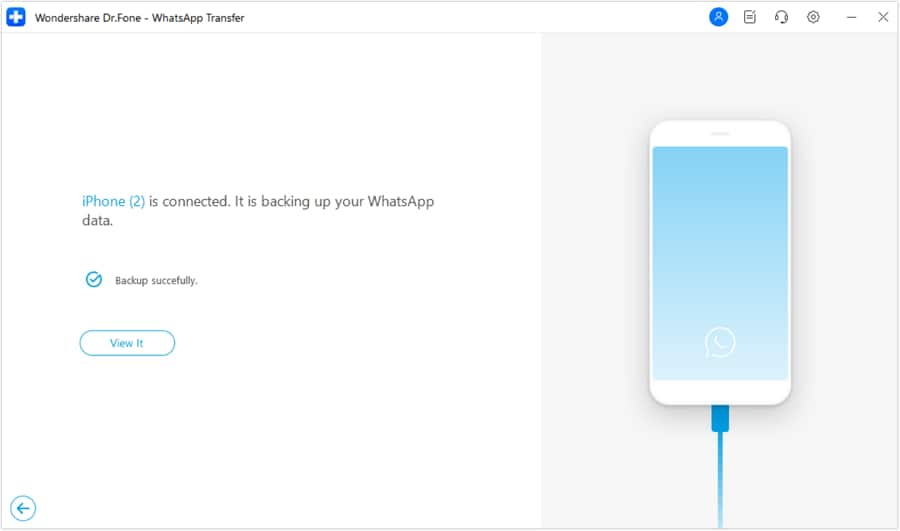
Passo 3. Quando il backup è completato, riceverai una conferma. Qui puoi usare il pulsante “Visualizza” per controllare il contenuto appena salvato.
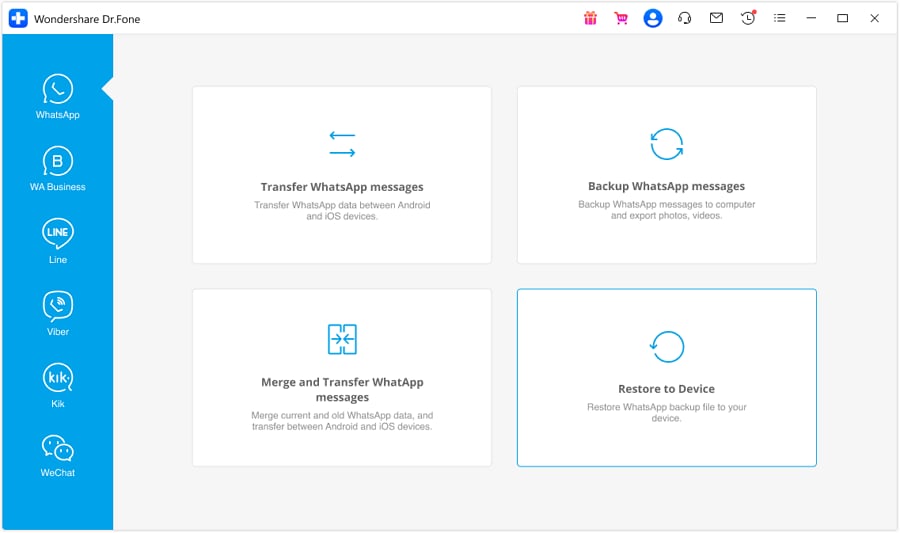
Passo 4. Ultimato il backup, potrai anche ripristinarlo sul telefono quando vuoi. Per farlo, vai su “WhatsApp” in Dr.Fone e clicca “Ripristina su dispositivo”.
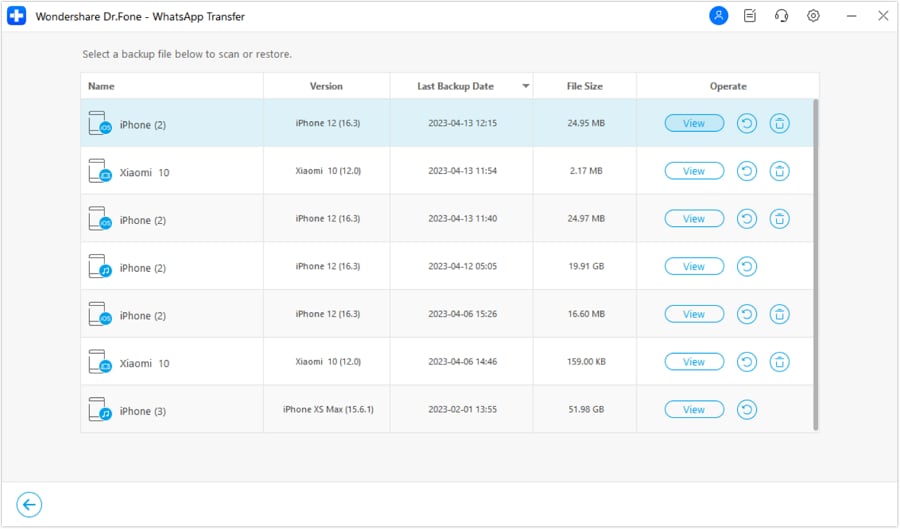
Passo 5. Ora vedi tutti i backup disponibili e puoi scegliere quello che ti interessa. Dopo averlo selezionato, assicurati che l’iPhone sia collegato al computer.
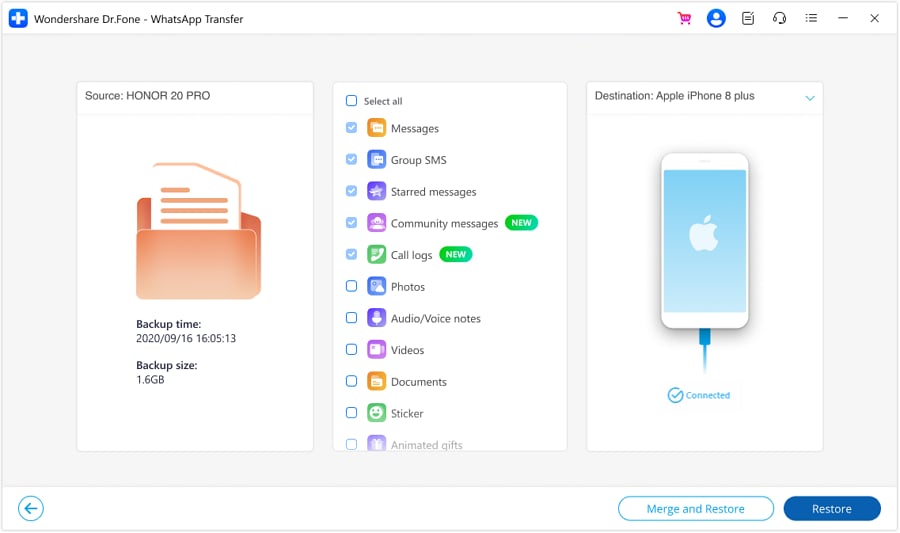
Passo 6. Nella schermata successiva seleziona i dati desiderati e scegli tra “Unisci e ripristina” oppure “Ripristina” per continuare.
Passo 7. Dopo aver ricevuto l’avviso sulla possibile perdita dei dati attuali di WhatsApp, scegli se vuoi “Fare backup” oppure avanza con “Continua”.

Passo 8. A questo punto ti verrà chiesto di disattivare la “funzione “Find My” sull’iDevice. Segui le istruzioni e clicca “OK” dal computer.

Passo 9: Aspetta che il ripristino sia completato e premi “OK” quando finito.

Conclusione
In definitiva, conoscere come spunte blu WhatsApp funzionano le spunte blu ti dà più controllo sulla privacy quando usi WhatsApp. In questo articolo abbiamo visto come disattivare o gestire le conferme di lettura in modo semplice e personalizzato. In più, se stai per cambiare telefono o vuoi un backup delle conversazioni, usa Dr.Fone – WhatsApp Transfer: il software avanzato che permette di trasferire e salvare i dati WhatsApp sul dispositivo che preferisci.
 sicuro & affidabile
4,624,541 persone l’hanno già scaricata
Domande frequenti
 D1. Perché la spunta blu non compare anche se qualcuno ha letto il mio messaggio?D2. Cosa succede alle spunte blu se leggo un messaggio in modalità aereo?D3. Si può fare il backup di WhatsApp senza usare servizi cloud?


 > How-to > Gestisci App Social > Come nascondere le spunte blu su WhatsApp: 4 metodi semplici e significato
Nicola Massimo
staff Editor