
Recupera la cronologia chiamate WhatsApp cancellata facilmente

May 09, 2026 • Filed to: Gestisci App Social • Proven solutions
Può essere davvero un incubo quando devi ricordare una conversazione urgente ma hai perso la cronologia delle chiamate WhatsApp. Molti utenti tendono a cancellare i registri delle chiamate su WhatsApp nel tentativo di liberare spazio sul telefono o durante il cambio dispositivo. A volte un semplice bug dell’app o un aggiornamento può eliminare i registri delle chiamate. In queste situazioni, recuperare o accedere alla cronologia delle chiamate WhatsApp diventa fondamentale. Ma si può recuperare davvero? Per fortuna, esistono diversi modi per controllare, monitorare e recuperare la cronologia delle chiamate WhatsApp cancellate sia su iPhone che su dispositivi Android.
In questo articolo ti mostriamo i metodi semplici per ottenere i registri delle chiamate WhatsApp, ripristinare i dati persi o trasferirli da un dispositivo all’altro usando software di terze parti. Segui questi consigli per garantire che la tua cronologia sia sempre accessibile quando ne hai bisogno.
- Parte 1: Cosa sono i registri/chiamate su WhatsApp?
- Parte 2: Come Visualizzare e Controllare la Cronologia delle Chiamate WhatsApp (iPhone/Android)?
- Parte 3: Come Recuperare la Cronologia delle Chiamate WhatsApp Cancellata (iPhone/Android)?
- Metodo 1: Ripristina la Cronologia delle Chiamate WhatsApp dal Backup di Google Drive (Android)
- Metodo 2: Recupera la Cronologia delle Chiamate WhatsApp Cancellata tramite Backup Locale (Android)
- Metodo 3: Controlla la Cronologia delle Chiamate WhatsApp dopo la cancellazione su iPhone (iOS)
- Metodo 4: Recupera la Vecchia Cronologia delle Chiamate WhatsApp dal Backup iPhone (iOS)

- Parte 4: Come Trasferire i Registri/Chiamate WhatsApp tra dispositivi iOS e Android
Parte 1: Cosa sono i registri/chiamate su WhatsApp?
Il tuo registro chiamate WhatsApp registra ogni chiamata effettuata tramite l’app: in entrata, in uscita o persa. Così puoi tenere traccia delle chiamate e riprendere i momenti importanti. L’accesso è semplice e diretto dentro all’app.
Parte 2: Come Visualizzare e Controllare la Cronologia delle Chiamate WhatsApp (iPhone/Android)?
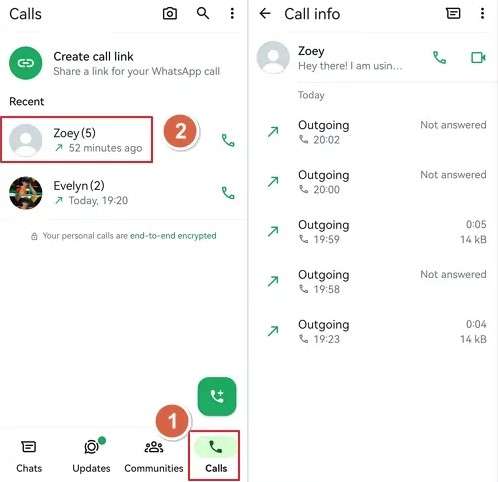
Controllare il tuo la cronologia delle chiamate WhatsApp è facile con le funzioni integrate. Segui questi passi per visualizzarlo su iPhone:
- Apri WhatsApp sul tuo iPhone.
- Clicca su “Chiamate” in basso a sinistra.
- Visualizza tutti i tuoi registri: troverai tutte le chiamate ricevute, fatte e perse.
Il tuo Il registro chiamate WhatsApp mostra i dettagli di ogni chiamata, così puoi monitorare facilmente le conversazioni, inclusi orario e durata.
Parte 3: Come Recuperare la Cronologia delle Chiamate WhatsApp Cancellata (iPhone/Android)?
Se il tuo la cronologia delle chiamate WhatsApp registro è stato cancellato o sparito, potresti comunque riuscire a ripristinarlo. Molti utenti affrontano questo problema, ma il recupero è possibile con i passaggi giusti.
Prima di procedere, ricorda che WhatsApp mantiene solo il backup più recente. Se crei un nuovo backup dopo aver perso il tuo la cronologia delle chiamate WhatsApp, i dati precedenti potrebbero essere sovrascritti. Se non hai fatto un backup dopo la cancellazione, segui questi passi per recuperare i tuoi registri delle chiamate WhatsApp.
Metodo 1: Ripristina la Cronologia delle Chiamate WhatsApp dal Backup di Google Drive (Android)
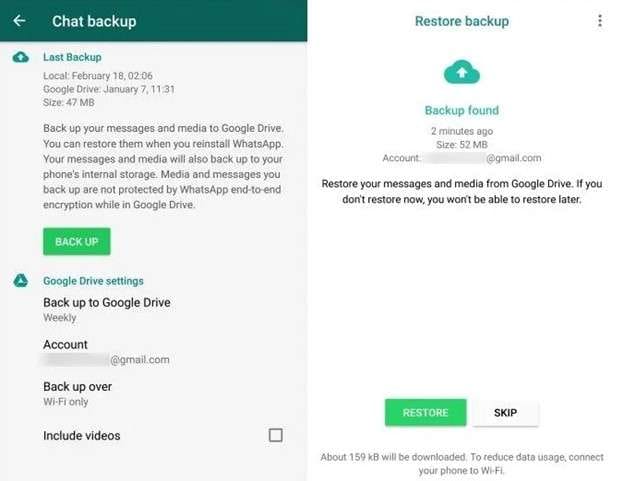
Se il tuo la cronologia delle chiamate WhatsApp erano sincronizzati su Google Drive, puoi recuperarli facilmente:
- Apri WhatsApp e vai su Impostazioni.
- Scorri in basso fino a Chat > Backup delle chat.
- Se il tuo dispositivo è collegato a un account Google, lo vedrai qui. Se no, accedi al tuo account Google e selezionalo come destinazione backup.
- Seleziona l’opzione Backup per salvare manualmente i dati WhatsApp su Google Drive. Se vuoi includere i video, assicurati di abilitare l’opzione prima di eseguire il backup.
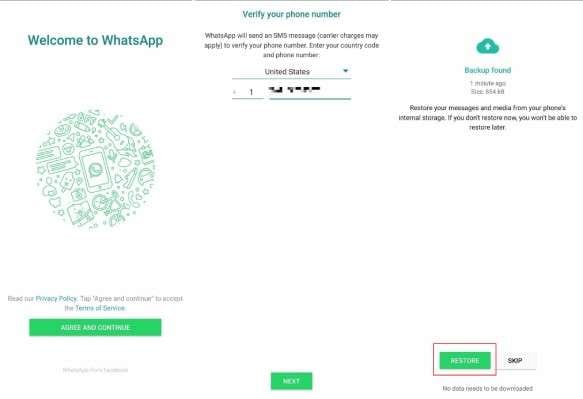
- Se perdi il tuo registri delle chiamate WhatsApp registro, reinstalla WhatsApp dallo store ufficiale.
- Verifica il tuo numero inserendo il codice a 6 cifre ricevuto sul telefono.
- Completata la verifica WhatsApp ti chiederà se vuoi ripristinare i dati da Google Drive. Premi "Ripristina" per recuperare chat e chiamate.
Metodo 2: Recupera Cronologia delle Chiamate WhatsApp Cancellata tramite Backup Locale (Android)
Se non hai un backup Google Drive puoi comunque recuperare i tuoi la cronologia delle chiamate WhatsAppregistri chiamate usando un backup locale. WhatsApp salva automaticamente i dati nella memoria interna ogni giorno alle 2 di notte, offrendo un backup anche senza cloud.
Segui questi passi per ripristinare la registri delle chiamate WhatsAppcronologia chiamate WhatsApp da backup locale:
Passo 1. Apri File Manager sul tuo Android e vai su Memoria Interna o SD Card.
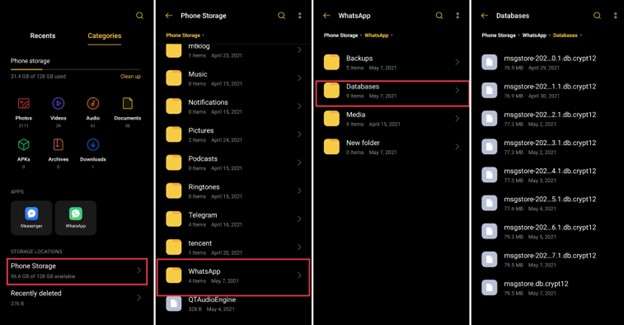
Passo 2. Vai nella cartella WhatsApp > Databases e trova il file backup più recente.
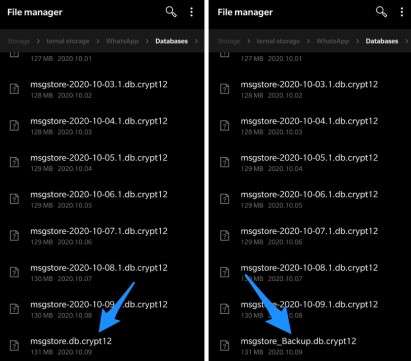
Passo 3. Rinomina il file backup più recente (quello senza data) e spostalo nella memoria interna.
Passo 4. Disinstalla WhatsApp dal dispositivo.
Passo 5. Reinstalla WhatsApp dal Play Store e accedi con lo stesso numero.
Passo 6. Quando compare la schermata Ripristina Backup, WhatsApp rileverà il backup locale. Premi “Ripristina” per recuperare la tua la cronologia delle chiamate WhatsApp.
Metodo 3: Controlla la Cronologia delle Chiamate WhatsApp dopo la cancellazione su iPhone (iOS)
Cronologia delle chiamatela cronologia delle chiamate WhatsApp cancellare la cronologia su iPhone non elimina completamente i dati, perché puoi ripristinarli facilmente da un backup iCloud. Ancora meglio: chi ha sincronizzato WhatsApp su iCloud con backup attivo spenderà pochissimo tempo per recuperare i registri delle chiamate WhatsApp
Ecco i passi per recuperare la la cronologia delle chiamate WhatsAppcronologia chiamate WhatsApp usando iCloud backup
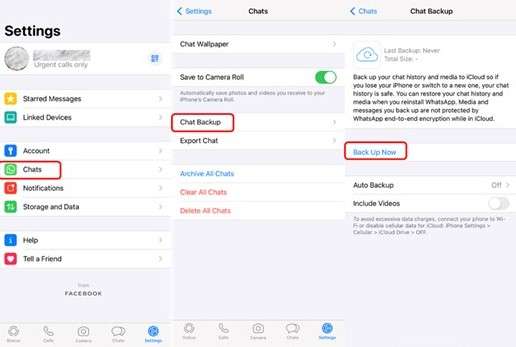
Passo 1. Prima verifica se i dati WhatsApp sono salvati su iCloud. Apri WhatsApp, vai su Impostazioni, poi Chat e Backup Chat. Qui puoi vedere la data dell’ultimo backup. Se il backup risale a prima che la cronologia fosse cancellata, puoi iniziare il recupero.
Passo 2. Premi e tieni premuto sull’icona WhatsApp su iPhone finché compare il menu. Seleziona Rimuovi App, poi Elimina App per disinstallare WhatsApp completamente.
Passo 3. Vai sull’App Store e reinstalla WhatsApp. Dopo l’installazione, apri l’app.
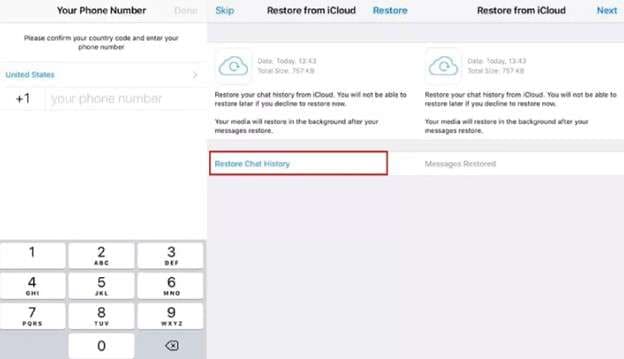
Passo 4. Verifica il numero inserendo quello usato precedentemente. Riceverai un codice via SMS, inseriscilo per proseguire.
Passo 5. Dopo la verifica, WhatsApp rileverà in automatico un backup disponibile su iCloud. Apparirà un messaggio che ti chiede se vuoi ripristinare la cronologia chat. Tocca Ripristina e attendi la fine del processo: verranno recuperate anche le tue registri delle chiamate WhatsApp.
Passo 6.chiamatela cronologia delle chiamate WhatsApp, incluse tutte quelle ricevute, inviate e perse, anche se erano state eliminate.
Metodo 4: Recupera la Vecchia Cronologia delle Chiamate WhatsApp dal Backup iPhone (iOS)
Il backup su iPhone può essere vitale per recuperare vecchia registri delle chiamate WhatsAppcronologia chiamate WhatsApp. Tuttavia c’è un rischio: bisogna eseguire il reset, cioè cancellare i dati dal dispositivo. Prova altri metodi se non ricordi se hai salvato i tuoi registri delle chiamate.
Ecco i passi per recuperare la la cronologia delle chiamate WhatsApp usando backup iPhone
Passo 1. Crea un nuovo backup iPhone così non perdi i dati recenti. Puoi farlo via iCloud o iTunes, come preferisci. Apri Impostazioni, scegli Generali, poi trasferisci o resetta iPhone. Tocca Cancella contenuto e impostazioni per avviare il reset. Il dispositivo tornerà alle condizioni di fabbrica.
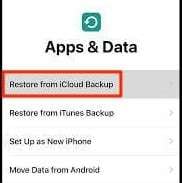
Passo 2. Quando l’iPhone si riavvia, segui le istruzioni dell’assistente di configurazione. Prosegui finché arrivi alla schermata App & Dati. Qui potrai ripristinare i dati.
Passo 3. Seleziona Ripristina da Backup iCloud se il backup era su iCloud, altrimenti scegli Ripristina da Backup iTunes. Usa l’Apple ID collegato al backup con la tua cronologia chiamate WhatsApp.
Passo 4. Attendi la fine del ripristino. Una volta completato, installa WhatsApp dall’App Store. Apri l’app e verifica il numero. Se il backup contiene la tua la cronologia delle chiamate WhatsAppcronologia, verrà recuperata insieme alle chat.
Parte 4: Come Trasferire la Cronologia delle Chiamate WhatsApp tra iOS e Android
Trasferire la tua Il registro chiamate WhatsAppcronologia delle chiamate WhatsApp da un telefono all’altro è facilissimo grazie a Dr.Fone - WhatsApp Transfer. Importare ed esportare media, registri chiamate, cronologia chat e altro tra WhatsApp, iOS e Android non è mai stato così pratico.
Funzionalità chiave:
- Consente il trasferimento fluido di la cronologia delle chiamate WhatsAppchiamate, chat, foto, video e documenti.
- Supporta il trasferimento dati WhatsApp, GBWhatsApp e WhatsApp Business.
- Sposta WhatsApp da Google Drive a iPhone per la migrazione cross-platform.
- Permette di unire i dati WhatsApp senza cancellare i messaggi precedenti.

Dr.Fone - WhatsApp Transfer
Un clic per trasferire la cronologia delle chiamate WhatsApp tra iOS e Android
- Trasferisci messaggi WhatsApp da Android a iOS, Android ad Android, iOS a iOS e iOS ad Android.
- Effettua il backup dei messaggi WhatsApp da iPhone o Android sul PC.
- Permette di ripristinare qualsiasi elemento dal backup su iOS o Android.
- Previeni ed esporta completamente o in modo selettivo i messaggi WhatsApp dal backup iOS al computer.
- Compatibile con tutti i modelli iPhone e Android.


Segui questi passi per trasferire la tua la cronologia delle chiamate WhatsAppcronologia delle chiamate WhatsApp tra dispositivi:
Passo 1: Apri Dr.Fone – WhatsApp Transfer
Scarica e installa Dr.Fone sul tuo PC. Collega sia il iPhone che l’Android al computer con cavi USB. Assicurati che entrambi vengano rilevati, poi vai su Toolbox > WhatsApp Transfer.

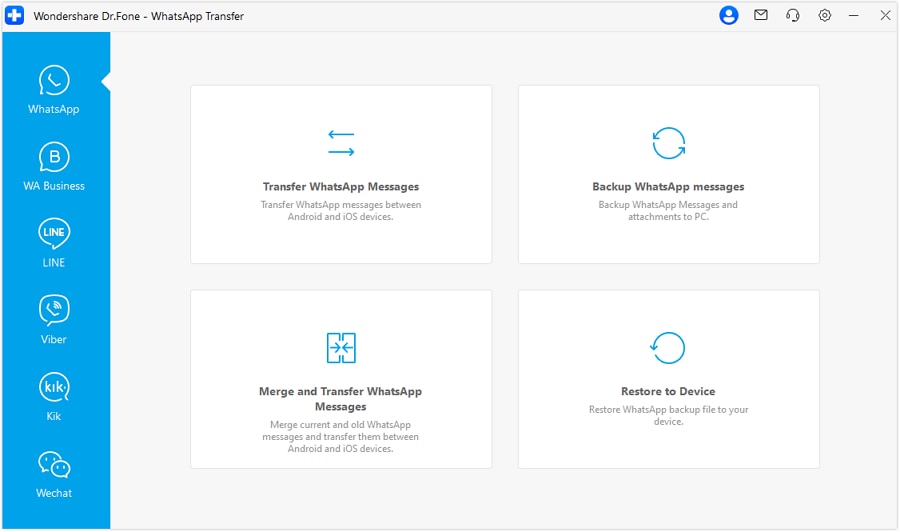
Passo 2: Avvia il Trasferimento Dati WhatsApp
Apparirà una schermata con diverse opzioni WhatsApp. Clicca su Trasferisci Messaggi WhatsApp nella sezione WhatsApp per continuare.
Passo 3: Imposta Dispositivo Sorgente e Destinazione
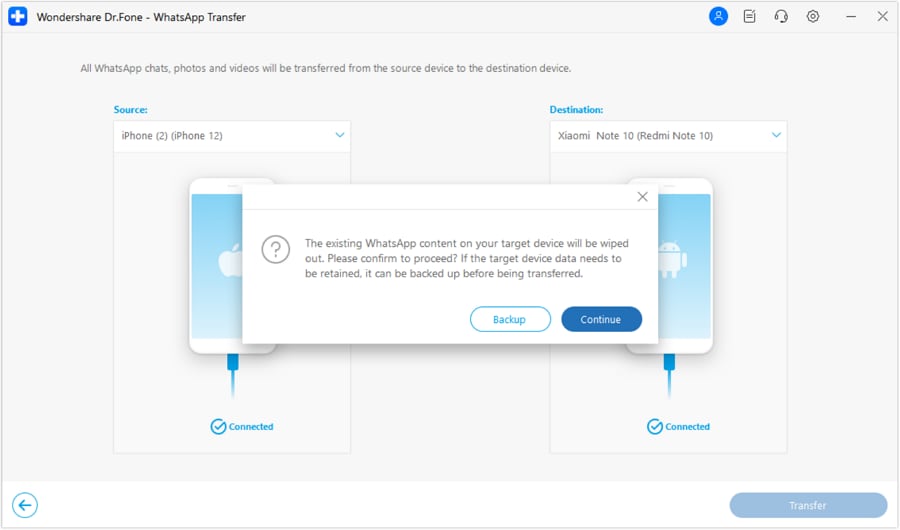
Assicurati che il tuo iPhone risulti come Sorgente e Android come Destinazione per il trasferimento. Se la sequenza è sbagliata, clicca su Inverti per scambiare. Clicca su Trasferisci in basso a destra per proseguire.

Passo 4: Backup Dati WhatsApp Esistenti (Opzionale)
Appare un avviso se il dispositivo destinazione contiene già una la cronologia delle chiamate WhatsAppcronologia. Puoi Salvare i dati WhatsApp esistenti oppure Continua per sovrascrivere. Se il backup non serve, scegli Continua per l’inizio immediato.
Passo 5: Trasferisci Registri delle Chiamate WhatsApp da iOS ad Android
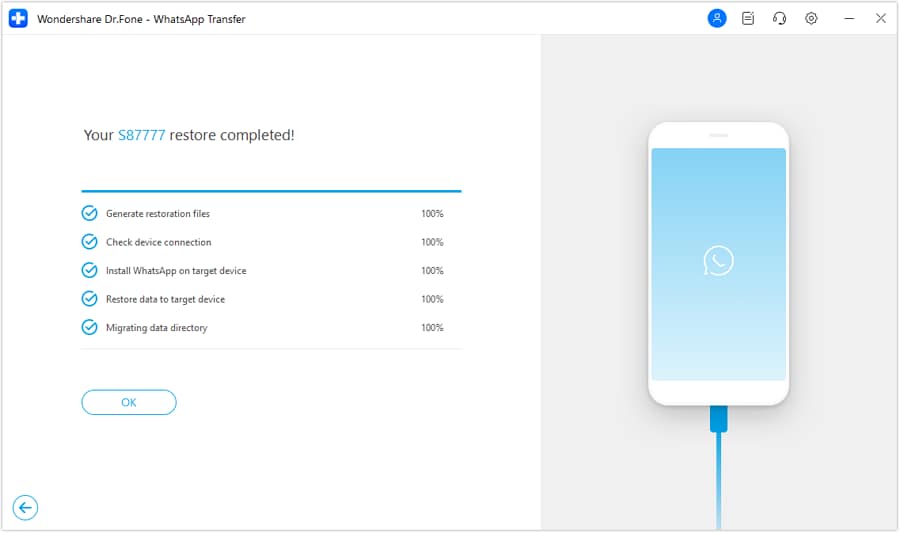
L’operazione inizia e viene mostrata una barra di avanzamento. Tieni entrambi i dispositivi collegati fino a trasferimento completato. Puoi annullare se necessario cliccando Annulla. Quando il trasferimento è concluso, ricevi una conferma della la cronologia delle chiamate WhatsAppcronologia chiamate
Conclusioni:
Non riuscire a recuperare la cronologia delle chiamate WhatsApp può essere frustrante, soprattutto se contiene chiamate importanti. Può succedere dopo un reset dispositivo, cancellazione accidentale o durante un aggiornamento. Ma con il metodo giusto, puoi recuperare la cronologia.
La cronologia delle chiamate WhatsApp cancellata può essere ripristinata usando i file di backup Google Drive o iCloud. Anche i backup locali aiutano a recuperare i dati persi. Se stai cambiando smartphone, trasferire la tua cronologia chiamate su WhatsApp è semplice con gli strumenti giusti.
Dr.Fone – WhatsApp Transfer ti offre un modo facile e sicuro per spostare i dati. Fare regolarmente backup e usare correttamente i metodi di recupero garantisce l’accesso alla cronologia chiamate WhatsApp di qualsiasi numero ogni volta che serve.
 sicuro & affidabile
Domande frequenti (FAQs)
 Q1. Qualcuno può falsificare la propria cronologia chiamate WhatsApp?Q2. Come Scaricare la Cronologia delle Chiamate da WhatsApp?Q3. Le chiamate WhatsApp appaiono sulla bolletta?


Nicola Massimo
staff Editor