
Come risolvere il problema "Downloading Do Not Turn Off Target" su Samsung

May 22, 2026 • Archiviato in: Riparazione del Sistema • Soluzioni comprovate
Nessun utente mobile vorrebbe mai trovarsi davanti a errori che rendono il telefono inutilizzabile. Uno dei problemi più frequenti tra chi ha un Samsung è quando il device mostra improvvisamente uno schermo nero/blu/verde con il messaggio “Downloading Do Not Turn Off Target Samsung". Specialmente se non sei un esperto, vedere questo messaggio può davvero confondere e spaventare. Ma niente panico: il problema è molto più comune di quanto si pensi.
Questo avviso di solito compare quando il telefono entra per sbaglio in Download Mode. Per fortuna, uscire da questa schermata e tornare alla normalità è facile e veloce. In questa guida ti spiego perché appare questo messaggio e come risolvere subito il problema a casa tua. Segui i passaggi anche se non sei un genio della tecnologia e riavrai subito il tuo Samsung funzionante.
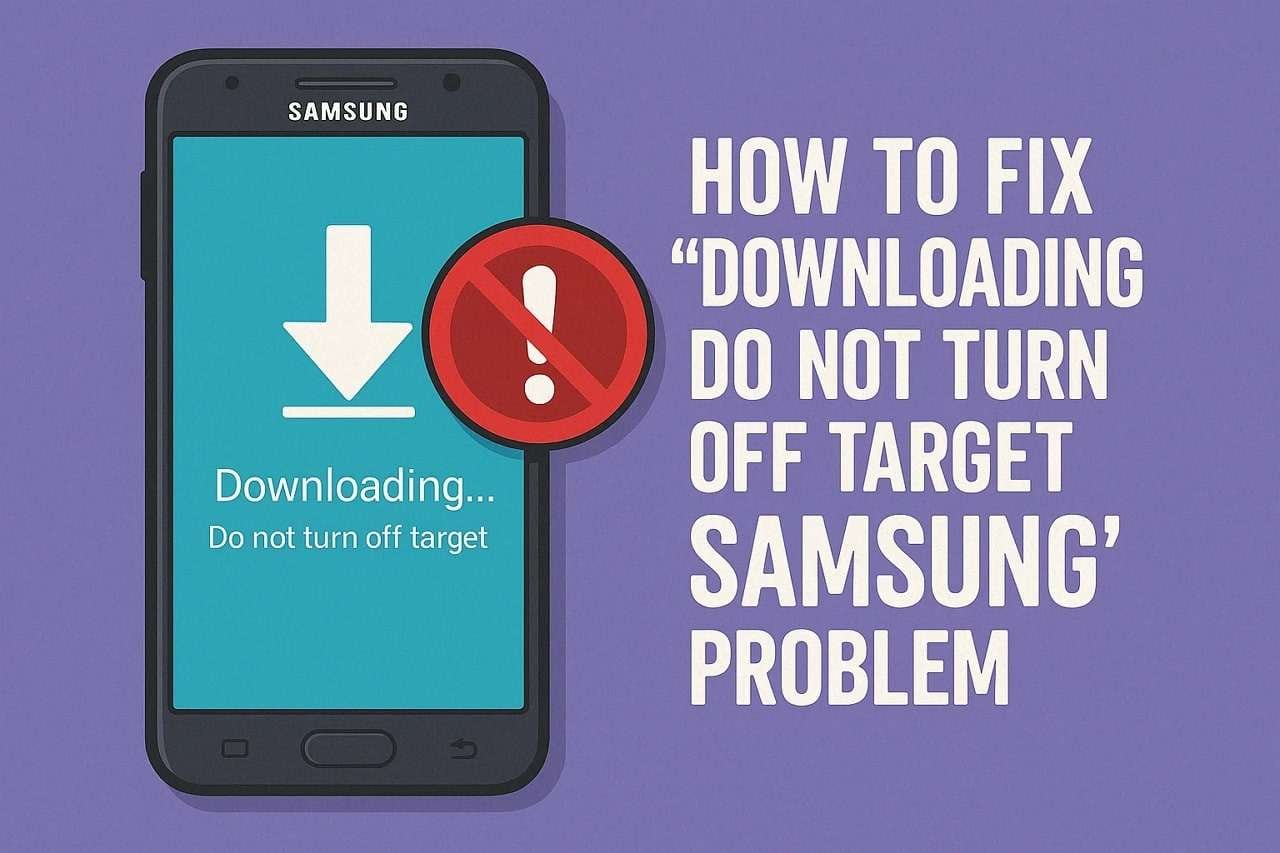

Parte 1. Cos'è la schermata “Downloading Do Not Turn Off Target Samsung”?
La schermata “Downloading Do Not Turn Off Target” compare quando un dispositivo Samsung entra in Download Mode. Si tratta di una schermata speciale usata per installare aggiornamenti o firmware manualmente. Lo schermo ha fondo nero/blu/verde e avvisa di non spegnere il telefono durante la procedura. In tanti casi, però, ci finisci per sbaglio e non sai più come uscirne o tornare all'utilizzo normale.
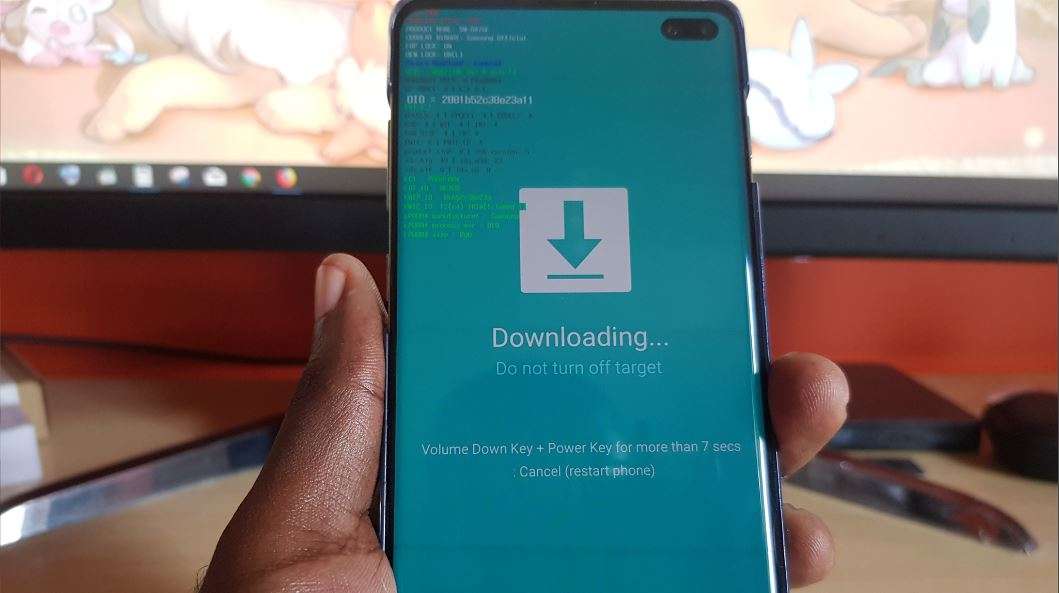
Parte 2. Perché compare il messaggio “Downloading Do Not Turn Off Target Samsung”?
Capire subito perché il tuo smartphone mostra questo errore è essenziale se vuoi risolvere. Ecco le cause più diffuse della schermata “Samsung Galaxy Downloading Do Not Turn Off Target”:
- Combinazione accidentale di tasti: Premendo involontariamente insieme il tasto “Power” e uno dei volumi puoi attivare Download Mode senza accorgertene. Tantissime persone lo avviano per errore mentre riavviano o maneggiano il telefono.
- Aggiornamento software non riuscito: Un update interrotto o andato male può far entrare il device in Download Mode per proteggere il sistema. Se durante l’aggiornamento salta la connessione di rete o si scarica la batteria, può comparire il messaggio.
- File di sistema danneggiati: Se i file del sistema operativo sono corrotti, il telefono può avviarsi in Download Mode per tentare una riparazione. Succede spesso dopo il root o flash di un firmware non ufficiale.
- Problemi hardware: Difetti alla memoria o alla scheda madre possono bloccare l’avvio normale costringendo il Samsung in Download Mode. Questi casi sono rari, ma di solito richiedono assistenza tecnica.
- Errori da custom ROM o root: Se provi a installare una ROM non ufficiale o a fare il root puoi creare confusione nell’avvio e bloccare il telefono in Download Mode. Anche piccoli errori durante il flash bastano per impedire l’uscita dalla schermata.
Parte 3. 5 Soluzioni testate per risolvere Downloading Do Not Turn Off Target su Samsung Galaxy
Ora che sai cos’è davvero questo errore e da cosa dipende, è il momento di vedere le soluzioni pratiche. Qui sotto trovi le 5 strategie migliori per riportare il telefono Samsung alla normalità e risolvere il problema “Samsung Do Not Turn Off Target”:
Soluzione 1. Esci dalla Download Mode con un riavvio forzato
Il modo più semplice per eliminare la schermata fastidiosa è riavviare il telefono forzatamente. Questa soluzione funziona quando il problema è accidentale e il sistema non è danneggiato. Non perdi dati e non servono strumenti: bastano questi passaggi per risolvere “Downloading Do Not Turn Off Target Quanto Rimane”:
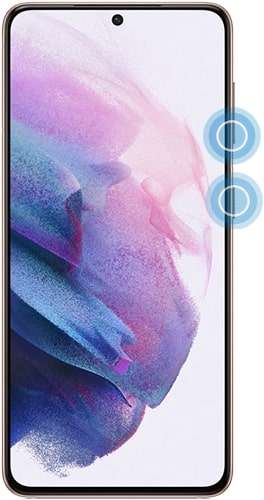
Istruzioni. Prendi il telefono bloccato e tieni premuti insieme “Power” + “Volume giù” finché lo schermo non diventa completamente nero. Poi attendi che il cellulare si riavvii sulla schermata Home per vedere se il metodo ha funzionato.
Soluzione 2. Pulisci la cache del tuo Samsung
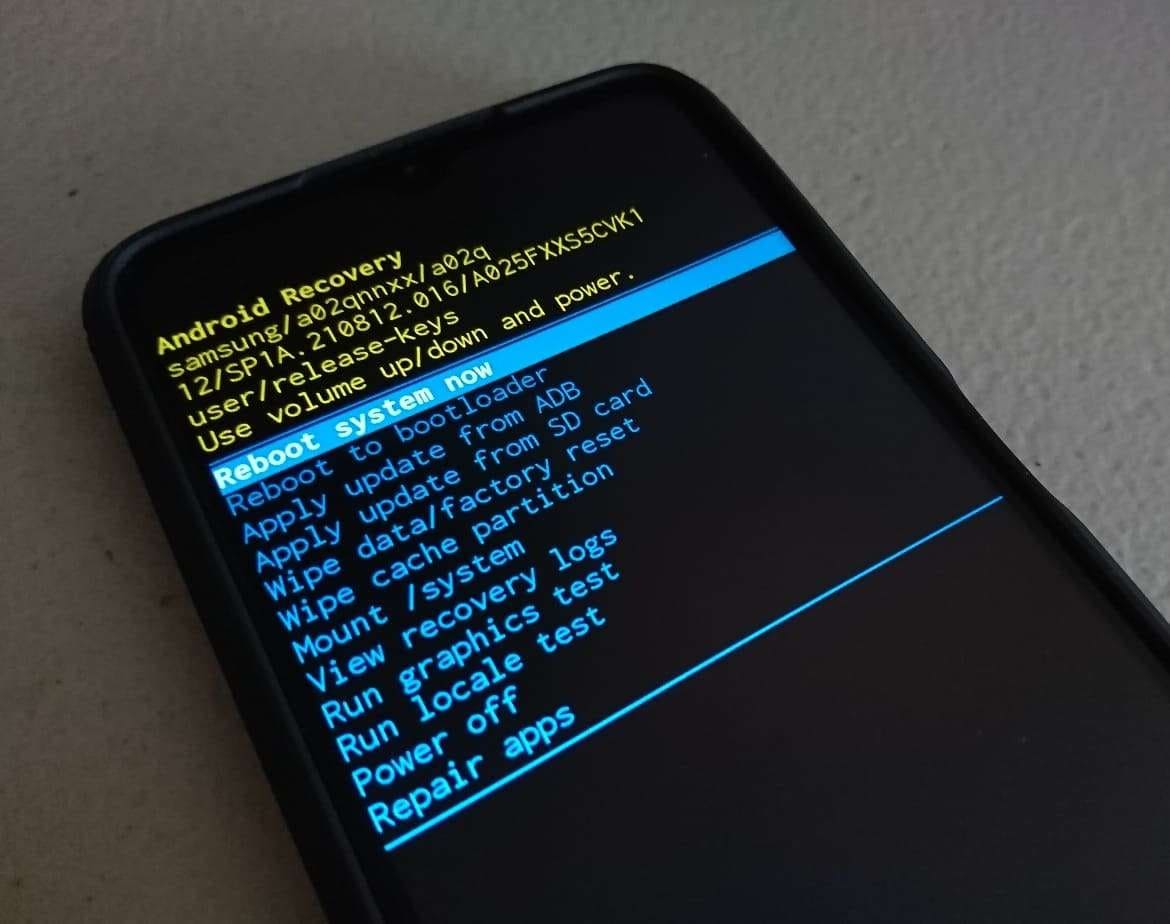
Se il telefono resta bloccato in Download Mode, puoi usare un’altra modalità nascosta per provare a sbloccarlo. Spesso file temporanei rimasti possono causare conflitti in avvio mostrando la scritta “Odin Mode Downloading Do Not Turn Off Target”. Pulire la cache dal Recovery Mode con questi passi non tocca i tuoi dati personali, ma libera spazio di sistema:
Passo 1. Spegni il Samsung, poi tieni premuti insieme “Power” + “Volume su” per accedere alla Recovery. Usa il tasto Volume giù per andare su “Wipe Cache Partition” e conferma con Power.
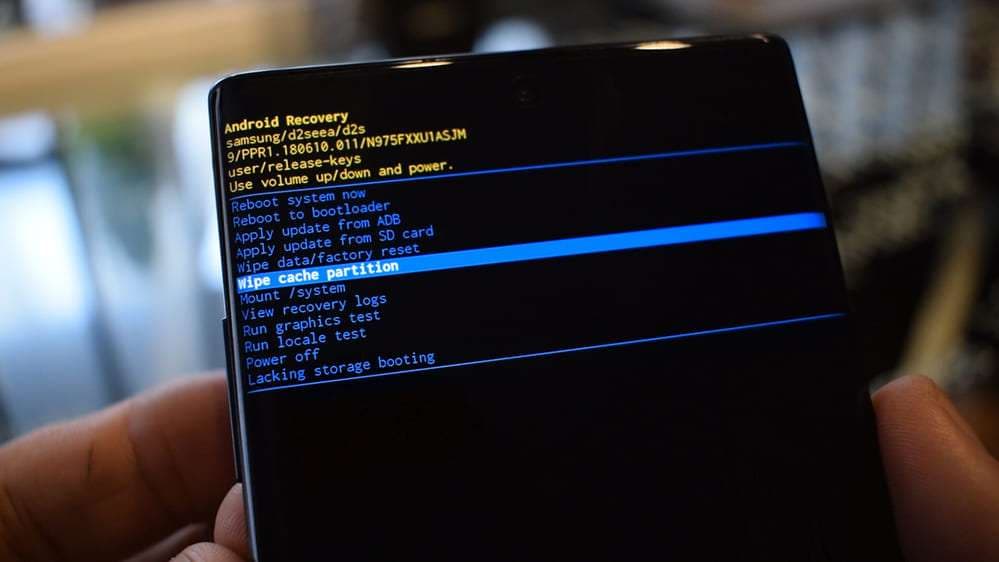
Passo 2. Conferma con “Yes” per svuotare la cache di sistema. Infine scegli “Reboot System Now” per riavviare lo smartphone e controlla se la schermata indesiderata è sparita.
Soluzione 3. Fai un ripristino ai dati di fabbrica
Pulire la cache non è bastato? In questo caso, il passaggio seguente logico è il ripristino completo. Così cancelli dati e impostazioni e riporti tutto come nuovo. Segui questa guida pratica per liberarti del dilemma “Samsung Tab Downloading Do Not Turn Off Target” con una soluzione davvero efficace:
Passo 1.A dispositivo spento, premi a lungo “Power” + “Volume su” insieme per accedere alla Recovery. Nel menu, con i tasti volume, vai su “Wipe Data/Factory Reset”.
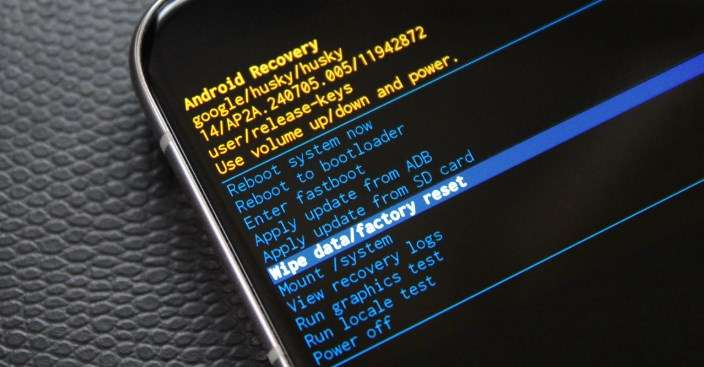
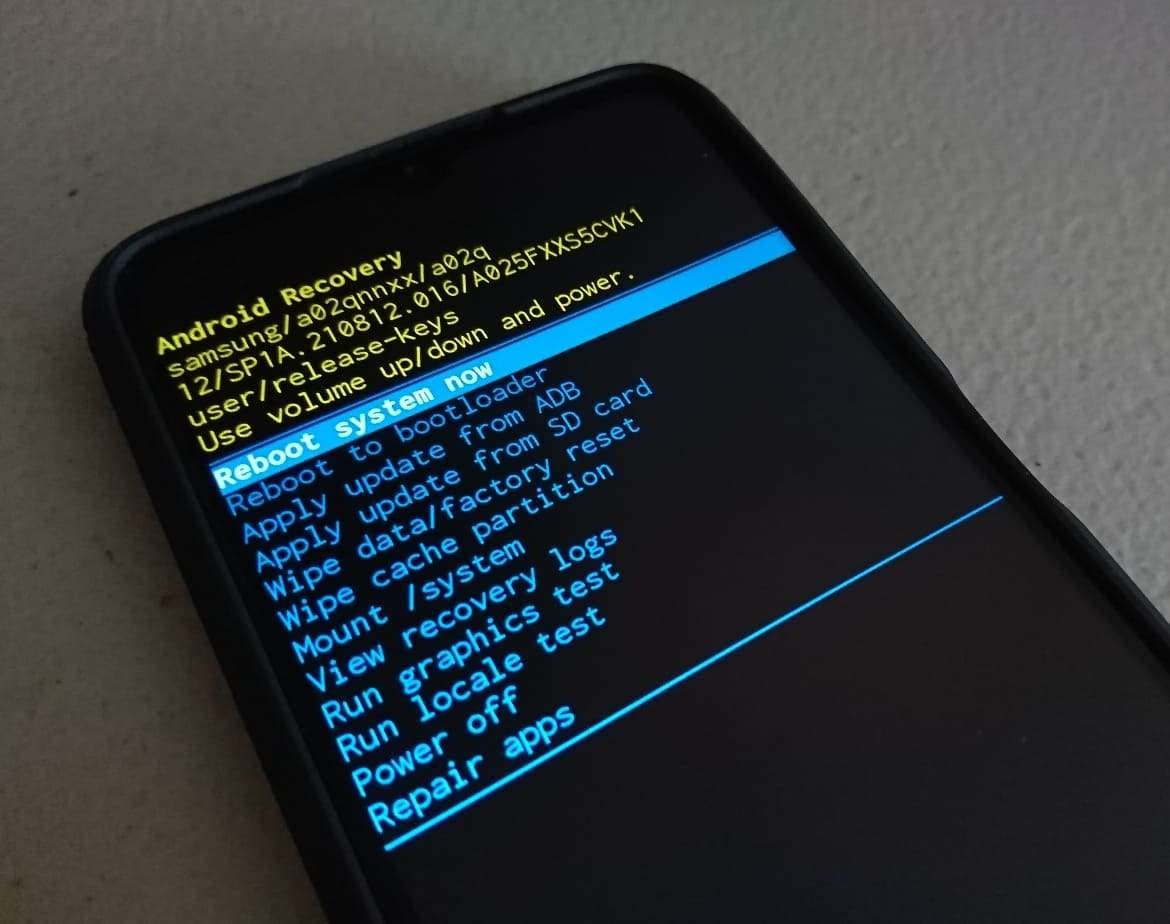
Passo 2.A questo punto seleziona col tasto “Power” e poi scegli “Factory data reset” dalla lista. Infine, seleziona “Reboot System Now” per permettere il reset completo e vedere la schermata di benvenuto.
Soluzione 4. Prova un software professionale: Dr.Fone - Riparazione di Sistema (Android)
Se nessun metodo manuale funziona o vuoi qualcosa di più semplice, esiste una soluzione guidata. Chi preferisce sicurezza ed evitare rischi, può usare un tool professionale come Dr.Fone – System Repair (Android). Questo programma elimina l’errore in pochi minuti anche senza competenze tecniche.
È l’ideale per chi non è pratico ma vuole risolvere i problemi Android da solo in casa. Che tu abbia il Samsung bloccato su “Downloading Do Not Turn Off Target Samsung” o problemi di boot loop o schermata nera/blu/verde, questo software funziona davvero. Trovi istruzioni passo-passo e un’interfaccia intuitiva. Dr.Fone inoltre funziona senza bisogno di root.
Oltre a questo, non dovrai inserire nessun comando durante la riparazione. Può gestire tutto: rileva il problema, scarica il firmware giusto e ripristina il telefono. Supporta oltre 1000 modelli Samsung – quindi risolvi qualsiasi tipo di errore Android. Altra plus: il tasso di successo è altissimo.

Dr.Fone - Riparazione di Sistema (Android)
Ripara errori di sistema Samsung senza complicazioni.
- Sistema Android riportato alla normalità, nessuna competenza richiesta.
- Risolvi tanti problemi di sistema Android come: blocco su boot loop, schermata nera, oppure non si accende, resta bloccato all’avvio e altro ancora.
- Altissimo tasso di successo nella soluzione di errori Android.
- Compatibile con una vasta gamma di dispositivi e sistemi Android
- Interfaccia semplice con passaggi guidati alla portata di tutti.


Guida passo-passo per riparare l’errore “Downloading Do Not Turn Off Target Samsung”
Le istruzioni dettagliate qui sotto ti aiutano a risolvere facilmente il problema “Samsung S7 Downloading Do Not Turn Off Target”:
Passo 1. Avvia il tool per correggere l'errore “Downloading Do Not Turn Off Target Samsung”
Dopo aver aperto il programma sul pc, vai nella sezione “Toolbox” e seleziona “Riparazione di Sistema”. Poi scegli “Android” come piattaforma e collega il telefono tramite cavo USB per procedere con “Avvia”.

Passo 2. Inserisci le specifiche del telefono e accetta l’avviso
Quando richiesto, compila con attenzione i campi richiesti come “Marca”, “Nome”, “Modello”, “Paese” e “Operatore”. Spunta la casella di conferma e premi “Avanti” per continuare.

Passo 3. Attiva la Download Mode sul Samsung per scaricare il firmware
A questo punto segui la guida proposta per mettere il telefono in Download Mode senza sbagliare. Così il tool troverà e scaricherà il firmware perfetto per il tuo modello.

Passo 4. Conferma i dati del dispositivo e avvia la riparazione
Quando il firmware è pronto, clicca su “Ripara ora” e inserisci il codice “000000” come mostrato. Alla fine premi “Conferma” così Dr.Fone avvierà la correzione senza altri interventi manuali.

 sicuro & affidabile
4,624,541 utenti l’hanno già scaricato
Soluzione 5. Contatta il supporto Samsung
Infine, se sospetti un problema hardware, evita esperimenti casalinghi: meglio rivolgersi subito all’assistenza Samsung. Così risparmi tempo, eviti danni peggiori e ottieni il supporto giusto. Recati in un Centro Assistenza Samsung vicino a te o contattali online. Racconta in modo chiaro il problema e segnala da quando è comparso il messaggio “Downloading Do Not Turn Off Target Samsung”.
Parte 4. 5 Consigli per evitare il problema “Downloading Do Not Turn Off Target Samsung”
Molto meglio prevenire che curare! Basta qualche piccola attenzione quotidiana per evitare che il problema torni e tenere stabile il tuo Samsung, senza altri blocchi fastidiosi. Ecco i migliori tips per ridurre al minimo i rischi della schermata “Samsung Galaxy Downloading Do Not Turn Off Target” in futuro, da tenere sempre a mente:
- Evita di premere più tasti hardware insieme durante i riavvii o mentre tieni il telefono in tasca/borsa.
- Fai sempre gli aggiornamenti solo tramite i canali ufficiali Samsung, senza usare tool esterni o sospetti.
- Non fare mai root o modifiche ai file di sistema se non sai cosa comportano e non hai una guida chiara.
- Fai un backup regolare di tutti i dati importanti – così puoi sempre ripristinare il telefono senza rischi.
- Usa una connessione stabile e carica sempre la batteria oltre il 50% prima di iniziare un grosso aggiornamento software.
Conclusioni
Nessuno vorrebbe mai vedere la schermata “Downloading Do Not Turn Off Target Samsung”, ma per fortuna spesso basta poco per risolvere. Che sia per una combinazione di tasti sbagliata o un problema software, scegli la soluzione giusta e il telefono torna operativo.
Se preferisci un approccio guidato e sicuro, Dr.Fone – System Repair (Android) è la risposta rapida e affidabile. Con calma e seguendo i passi, riavere il tuo Samsung funzionante è un attimo!
sicuro & affidabile4,624,541 utenti l’hanno già scaricato
Domande frequenti
 Q1. La Download Mode può danneggiare il mio telefono?Q2. Perché il mio Samsung torna sulla stessa schermata dopo aver provato a uscire?Q3. Quanto deve durare la schermata “Downloading” prima che ci sia da intervenire?


 > How-to > Riparazione del Sistema > Come risolvere il problema "Downloading Do Not Turn Off Target" su Samsung
Nicola Massimo
staff Editor
Generalmente valutato4.5(105aver participato)