
Migliori soluzioni per il reset di fabbrica Infinix

Apr 07, 2026 • Archiviato in: Riparazione del Sistema • Soluzioni comprovate
Vuoi effettuare un hard reset del tuo telefono Infinix? Quando il tuo smartphone non mostra le sue prestazioni migliori, può essere molto fastidioso perché il funzionamento diventa più lento. Se il tuo telefono è lento e le app non funzionano correttamente, allora c'è un problema con il software. L'unico modo per risolvere questo problema è con un hard reset che ripristinerà le impostazioni di fabbrica sul tuo telefono. Puoi farlo per riparare il tuo telefono o per rimuovere tutti i dati se vuoi venderlo.
Se stai riscontrando qualche difficoltà con il reset di fabbrica Infinix, abbiamo i cinque migliori metodi per ripristinare alle impostazioni di fabbrica il tuo telefono. Ogni metodo è ideale per determinate situazioni, come quando dimentichi la password, vuoi solo cancellare i dati, o vuoi risolvere problemi software. Ti forniremo semplici tutorial passo dopo passo per ogni metodo. Anche se la procedura è semplice, è meglio seguire ogni passaggio.

In quali situazioni usare l'hard reset Infinix?
1: Cancellare tutti i dati e le impostazioni
Uno dei motivi più comuni per un hard reset è cancellare tutti i dati e le impostazioni dal telefono. Quando il telefono esaurisce lo spazio di archiviazione, puoi solo eliminare i dati precedenti se vuoi salvare qualcosa di nuovo. Sebbene i telefoni Infinix offrano molto spazio di archiviazione e supportino schede SD, puoi solo cancellare i dati indesiderati se rimani senza spazio. Ecco il punto: puoi salvare i tuoi dati su un altro dispositivo come il laptop ed eseguire un reset di fabbrica Infinixhard reset Infinix. In questo modo, puoi mantenere i tuoi dati preziosi, fare spazio per nuovi dati e risparmiare tempo.
2: Ripristinare il telefono al sistema operativo e alle app originali
Se il tuo telefono funziona più lentamente del solito o inizia a bloccarsi, puoi eseguire un ripristino di fabbrica invece di perdere tempo a capire il problema. La maggior parte dei problemi di un telefono deriva dall'accumulo di file inutili e dagli aggiornamenti software. Supponi che il tuo telefono non funzioni correttamente dopo un aggiornamento. In tal caso, puoi ripristinarlo al sistema operativo originale utilizzando il reset di fabbrica. Puoi farlo anche se non ti piacciono le nuove funzionalità e impostazioni di un aggiornamento. Prima del tuo hard reset Infinix Hot 10, assicurati di eseguire il backup dei tuoi dati su un cloud storage per ripristinarli successivamente.
3: Altre situazioni (come vendere il tuo telefono...)
Oltre alle due situazioni discusse in precedenza, potresti dover eseguire un hard reset del tuo telefono anche in altri casi. Diciamo che vuoi acquistare un nuovo telefono o passare a un modello più recente. Non userai più il tuo vecchio telefono e probabilmente lo venderai. Prima di venderlo, devi cancellare tutti i dati e le informazioni personali come password e account dal tuo telefono. In un altro scenario, supponiamo che il tuo telefono venga rubato o che tu lo abbia perso. Tutto ciò che devi fare è utilizzare il reset di fabbrica Infinixreset di fabbrica Infinix per assicurarti che nessuno possa accedere ai tuoi dati personali.
Come eseguire l'hard reset del telefono Infinix?
1: Hard reset dalle impostazioni (se conosci la password)
Il modo più semplice per eseguire un hard reset Infinix Smart 5 è utilizzando l'opzione di ripristino di fabbrica nelle impostazioni. Questo metodo cancellerà tutti i dati e le impostazioni, e puoi farlo facilmente in due semplici passaggi. Ma funziona solo se conosci la password del tuo telefono. Se non conosci la password e il telefono è sbloccato, richiederà comunque una password per la conferma. Segui questi passi per un hard reset dalle impostazioni.
- Apri le impostazioni e tocca l'opzione "sistema".
- Tocca "Opzioni di ripristino" nel menu di sistema.
- Tocca Cancella tutti i dati o ripristino di fabbrica.
- Inserisci la password e tocca ripristina per confermare.
- Il sistema cancellerà tutti i dati e si riavvierà.
2: Ripristino con la modalità recovery
Supponiamo che tu voglia eseguire un hard reset del tuo telefono Infinix bloccato, usa la modalità recovery. Con la modalità recovery, non devi andare nelle impostazioni e cancellare i dati dopo aver fornito la password. L'unico svantaggio dell'utilizzo della modalità recovery è che non è ideale per i principianti. Segui questi passaggi per il tuo reset di fabbrica Infinixreset di fabbrica Infinix utilizzando la modalità recovery.
- Spegni il tuo telefono.
- Tieni premuti i pulsanti volume su e accensione.
- Entra nel menu e naviga usando i pulsanti volume su e giù.
- Seleziona Cancella dati/ripristino di fabbrica usando il pulsante di accensione.
3: Dr.Fone - Data Eraser (elimina tutti i dati e le impostazioni)
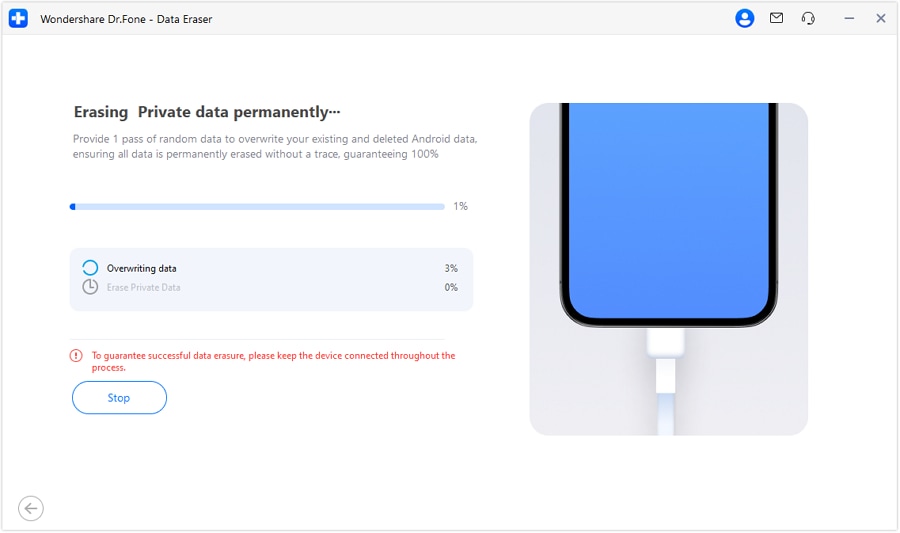
Se vuoi eseguire un hard reset del tuo telefono solo per cancellare tutti i suoi dati e le impostazioni, invece di utilizzare il lungo metodo di ripristino di fabbrica, cancella i dati con Dr.Fone. Con un software di terze parti come Dr.Fone, puoi cancellare qualsiasi cosa dal tuo cellulare con un clic. Ti aiuta a risparmiare tempo e non devi configurare il tuo telefono dopo aver finito. Puoi anche ripristinare i dati cancellati utilizzando Dr.Fone. Ecco i passaggi per cancellare i dati dal tuo cellulare usando Dr.Fone.

Dr.Fone - Data Eraser
Cancella definitivamente tutto sul tuo telefono Mi
- Un clic per cancellare completamente Android.
- Nemmeno gli hacker possono recuperare alcun dato dopo la cancellazione.
- Pulisce tutti i dati privati come foto, contatti, messaggi, registri delle chiamate, ecc.
- Compatibile con tutti i marchi e modelli Android.
- Passo 1. Avvia Dr.Fone sul tuo computer, seleziona "Data Erase" e collega il tuo cellulare al computer utilizzando un cavo USB.

- Passo 2. Clicca sul pulsante Avvia per cancellare i dati sul tuo cellulare.

- Passo 3. Digita la chiave e clicca su "cancella ora".

- Passo 4. Dr.Fone cancellerà tutti i tipi di dati sul tuo dispositivo e potrai vedere i progressi sullo schermo del tuo computer.
 sicuro e protetto
4: Dr.Fone - Screen Unlock (Android) (quando dimentichi la password)
La maggior parte delle persone esegue un reset di fabbrica Infinixhard reset Infinix perché dimenticano il blocco schermo o la password. Ma cancella anche tutti i loro dati e impostazioni, il che è una grande perdita solo per recuperare una password dei loro telefoni. Invece di fare un hard reset, puoi utilizzare la funzione di sblocco schermo di Dr.Fone per sbloccare qualsiasi telefono senza password. Puoi anche reimpostare una nuova password senza alcuna procedura complicata. Ecco la guida su come sbloccare i telefoni con Dr.Fone.
Dr.Fone - Screen Unlock (Android)
Ripristina il tuo telefono Mi senza password
- Pattern, PIN, password, impronte digitali e blocco schermo con riconoscimento facciale possono essere tutti sbloccati.
- Bypassa il blocco FRP di Android senza PIN o account Google.

- Sblocca i principali marchi Android come Samsung, Huawei, LG, Xiaomi, ecc.
- Non sono richieste conoscenze tecniche, processo semplice e guidato.
- Passo 1. Avvia Dr.Fone sul tuo computer, seleziona "screen lock" e usa un cavo USB per collegare il tuo cellulare al computer.

- Passo 2. Seleziona Infinix su Dr.Fone e metti il tuo telefono in modalità specifica.

- Passo 3. Dr.Fone guiderà automaticamente il tuo telefono a entrare nella modalità specifica. Dopo il download, clicca su "rimuovi ora" per sbloccare lo schermo. Quindi attendi il completamento del processo di sblocco.

sicuro e protettoDr. Fone App-Screen Unlock (Android)
Suggerimenti: Se sei bloccato con uno schermo Android bloccato e non riesci a ricordare la password, non preoccuparti: Dr.Fone App-Screen Unlock (Android) è qui per aiutarti. Questa pratica app rende facile sbloccare il tuo telefono senza bisogno di un computer. Compatibile con dispositivi di Samsung, Huawei, Xiaomi e altri, non dovrai stressarti per la perdita di accesso al tuo telefono. Basta scaricare l'app e seguire i semplici passaggi per riprendere il controllo del tuo dispositivo senza sforzo. Dì addio alle frustrazioni del blocco schermo e benvenuto a un accesso facile!
Dr.Fone App - Sblocca schermo Android
Lo strumento definitivo per sbloccare lo schermo Android!
- Supporta vari tipi di blocchi Android.
- Compatibile con oltre 10+ marchi Android.
- Rimozione blocco schermo al 100%.
- Conveniente e veloce.



Conclusione
Questo conclude il nostro articolo su cinque modi per eseguire l'hard reset dei telefoni Infinix. Potresti chiederti quale metodo sia il migliore per il tuo reset di fabbrica Infinixreset di fabbrica Infinix. Il modo migliore per ripristinare alle impostazioni di fabbrica il tuo telefono, cancellare tutti i dati o sbloccare il blocco schermo Android è utilizzando Dr.Fone. È un software multifunzionale che consente agli utenti di risolvere vari problemi senza fare nulla. Tutto ciò che devi fare è installare Dr.Fone sul tuo computer e collegare il tuo telefono ad esso. Dr.Fone ha varie altre funzionalità come trasferimento WhatsApp, recupero dati e trasferimento dispositivo.
 sicuro e protetto
Potrebbe interessarti anche

Cancella dati Android
- Diagnostica Android
- 1. Risolvi i problemi del microfono Android
- 2 . Prova NFC sul dispositivo Android
- 3. Controlla il tuo dispositivo Android in pochi minuti
- 4. App per Sensor Check Android
- 5. App per testare l'hardware del dispositivo
- 6. Strumenti per condurre test su schermo
- 7. Modi per controllare le vibrazioni del telefono
- Cancella Android
- 1. Elimina la cronologia di navigazione su Android
- 2. Cancella i dati delle app e la cache su Android
- 3. Elimina foto da Android
- 4. Cancella i dati da Android quando lo perdi
- 5. Cancella la partizione della cache su Android
- 6. Elimina messaggi di testo su Android
- 7. Accedi al Cestino su Android
- 8. Cancella i dati o ripristina le impostazioni di fabbrica
- 9. Cancella i dati Android prima di vendere
- 10. Elimina contatti su Android
- 11.Elimina più contatti su Android
- 12. Pulisci il telefono Android prima di venderlo
- 13.Elimina foto su Android
- 14.Rimuovi le app preinstallate
- 15.Elimina app su Android
- Ripristino Android
- 1. Riavvia il telefono senza il pulsante di accensione
- 2. Ripristina il telefono senza pulsanti del volume
- 3. Ripristino hardware del telefono Android tramite PC
- 4. Formatta il tuo telefono Android
- 5.Riavvia il tuo telefono Android
- 6.Ripristino software dei dispositivi Android
- 7.Ripristina Android senza perdere dati
- App consigliate
- 1. Aumento di velocità per Android
- 2. Pulitori Android per potenziare il dispositivo
- 3. App di cancellazione dei dati per proteggere la privacy
- 4. App di cancellazione dati per cancellare Android
- 5. 15 migliori app di pulizia per Android
- Vendi vecchi Android
- ● Gestisci/trasferisci/recupera dati
- ● Sblocca schermo/attiva/blocco FRP
- ● Risolvi la maggior parte dei problemi iOS e Android
- Cancella Ora Cancella Ora Cancella Ora



Nicola Massimo
staff Editor