
Risoluzione del problema della pausa dell'aggiornamento iOS 18

May 06, 2025 • Archiviato in: Riparazione del Sistema • Soluzioni comprovate
Quando viene effettuato l'aggiornamento all'ultima versione iOS, gli utenti possono essere entusiasti di accedere a nuove funzioni e altri miglioramenti sul proprio iPhone. Sono entusiasti di sperimentare qualcosa di nuovo con un'interfaccia eccellente. Tuttavia, l'errore "l'aggiornamento di iOS 18 è stato sospeso" è un problema comune che gli utenti riscontrano frequentemente. Il tuo dispositivo iOS deve essere sottoposto ad alcune fasi prima che l'aggiornamento venga installato. Molti utenti di iPhone sono ansiosi di aggiornare a iOS 18. Alcuni sostengono di non poter ottenere l'aggiornamento di iOS 18 perché rimane in pausa durante l'aggiornamento e non riprenderà.
Beh, non ci si sente proprio così esausti! Ma noi abbiamo trovato una soluzione rapida che funziona in modo sorprendente. In questo articolo, troverai modi rapidi per risolvere il problema dell'aggiornamento di iOS 18 in pausa e scopri le ragioni di questo errore.
Quindi iniziamo!

Parte 1. L'aggiornamento di iOS 18 è stato sospeso
Esaminiamo l'aggiornamento iOS 18 in dettaglio scopriamo i principali cambiamenti che influiscono sul tuo viaggio.
1-1. Cos'è l'aggiornamento iOS 18?
L'aggiornamento iOS 18 porta diverse nuove funzionalità per migliorare l'intelligenza, le capacità e la personalizzazione dell'iPhone. Perfettamente integrata in iOS 18, questa nuova suite di funzionalità basate sull'AI migliora diverse funzionalità. Offre funzionalità di risposta alle e-mail, di generazione di immagini e di modifica e perfezionamento della scrittura.
Con l'introduzione di Messaggi via satellite in iOS 18, gli utenti possono ora comunicare senza Wi-Fi o servizio cellulare. L'app Mail offre ora una nuova visualizzazione di riepilogo e divide le e-mail in domini per promozioni, transazioni e chat personali. Le app possono ora essere nascoste dalla schermata Home e bloccate singolarmente utilizzando Face ID o Touch ID.
1-2. Importanti cambiamenti nell'aggiornamento iOS 18:
Di seguito sono riportati alcuni dei cambiamenti significativi di iOS 18:
- Gli utenti possono ora posizionare le icone in qualsiasi punto della schermata iniziale.
- Apple ha annunciato un significativo restyling e aggiornamento per la sua app Foto. Quando l'app viene aperta, le immagini vengono automaticamente ordinate dall'AI in album e visualizzate nella schermata iniziale.
- Il nuovo software di Apple, Password, contiene tutti gli strumenti di gestione delle password.
- Gli utenti possono inviare denaro digitale velocemente toccando un iPhone contro un altro.
Parte 2. Perché l'aggiornamento iOS 18 è stato sospeso?
Se sei bloccato sull'aggiornamento iOS 18 in pausa, non preoccuparti, lo risolverai. Una delle cause potrebbe essere la compatibilità del dispositivo. Il sistema potrebbe ritardare l'aggiornamento se la durata della batteria dello smartphone è troppo bassa per evitare che si spenga nel bel mezzo dell'aggiornamento, il che estenderebbe il tempo necessario per aggiornare iOS. Collegalo a un alimentatore. Una rete instabile è una delle cause più comuni del problema dell'aggiornamento di iOS 18 in pausa. Il tuo iPhone metterà automaticamente in pausa l'aggiornamento iOS se perdi la connessione Internet durante il download.
Nota: Se non pensi che queste ragioni siano la causa, un problema software con il tuo iPhone probabilmente deve essere risolto. Tranquillo! Nelle sezioni seguenti, ti forniremo una soluzione ideale.
Parte 3. Come risolvere il problema dell'aggiornamento iOS 18 in pausa?
Passa alla parte più interessante del nostro articolo e ottieni alcuni metodi rapidi per risolvere il problema in pausa dell'aggiornamento di iOS 18.
Metodo 1: Riavvia l'iPhone
Riavviare il tuo iPhone è spesso il modo migliore per risolvere vari problemi che potrebbero farlo smettere di funzionare.
Riavvia il tuo iPhone e prova ad aggiornare ancora una volta la versione iOS:
Passo 1. Individua prima il pulsante di accensione del tuo dispositivo.

Passo 2. Premi e rilascia questo pulsante quando viene visualizzato il cursore di spegnimento sullo schermo.

Passo 3. L'iPhone può essere spento trascinando il cursore.

Metodo 2: Ripristina tutte le impostazioni del telefono
Per riprendere gli aggiornamenti di iOS, ripristina completamente le impostazioni sul tuo iPhone. Questa procedura restituirà tutte le impostazioni alle impostazioni predefinite di fabbrica senza cancellare alcun file o dato dal dispositivo.
Segui questi passaggi:
1. Vai a Generale nell'app Impostazioni.

2. Scorri verso il basso e seleziona "Ripristino".

3. Scegli "Ripristina tutte le impostazioni" e confermare la selezione.

Metodo 3: Verifica la connessione di rete

Connessioni di rete instabili sono spesso la causa del iOS 18 Update Sospeso problema molti utenti di iPhone faccia. Verifica che Internet sia attivo. Poiché l'aggiornamento di iOS 18 richiede molti dati per il download, si consiglia di eseguire l'aggiornamento utilizzando una rete Wi-Fi affidabile o dati mobili.
Metodo 4: Rivedi lo spazio di archiviazione sul tuo iPhone

Non sarai in grado di aggiornare a iOS 18 se lo spazio di archiviazione del tuo iPhone è quasi pieno poiché non ci sarà spazio sufficiente per il download dell'aggiornamento. È necessario disporre di spazio di archiviazione sufficiente per scaricare l'aggiornamento iOS 18 più recente. Per verificarlo, vai su Impostazioni, quindi Generale e, infine, Archiviazione iPhone per esaminare lo spazio di archiviazione ed eliminare eventuali file o programmi non necessari in tuo possesso.
Metodo 5: Il migliore in assoluto - Correggere l'aggiornamento di iOS 18 che si interrompe in pochi minuti
Prova Dr.Fone - Riparazione sistema (iOS) in particolare, che salva tutti i dati se hai problemi di sistema tra cui aggiornamento iOS 18 in pausa sul tuo dispositivo iOS. Non subirai alcuna perdita di dati con l'uso di Riparazione di iOS standard. Per imparare come farlo, segui i passaggi elencati di seguito:

Dr.Fone - Ripara sistema (iOS)
Correzione dell'aggiornamento iOS 18 sospeso in pochi minuti
- Correggi solo il tuo iOS alla normalità, nessuna perdita di dati.
- Risolvi vari problemi di sistema iOS bloccato in modalità di ripristino, logo Apple bianco, schermo nero, looping all'avvio, ecc.
- Aggiornamento e downgrade di iOS senza iTunes a tutti.
- Funziona per tutti gli iPhone/iPad/iPod Touch, in esecuzione su tutte le versioni iOS


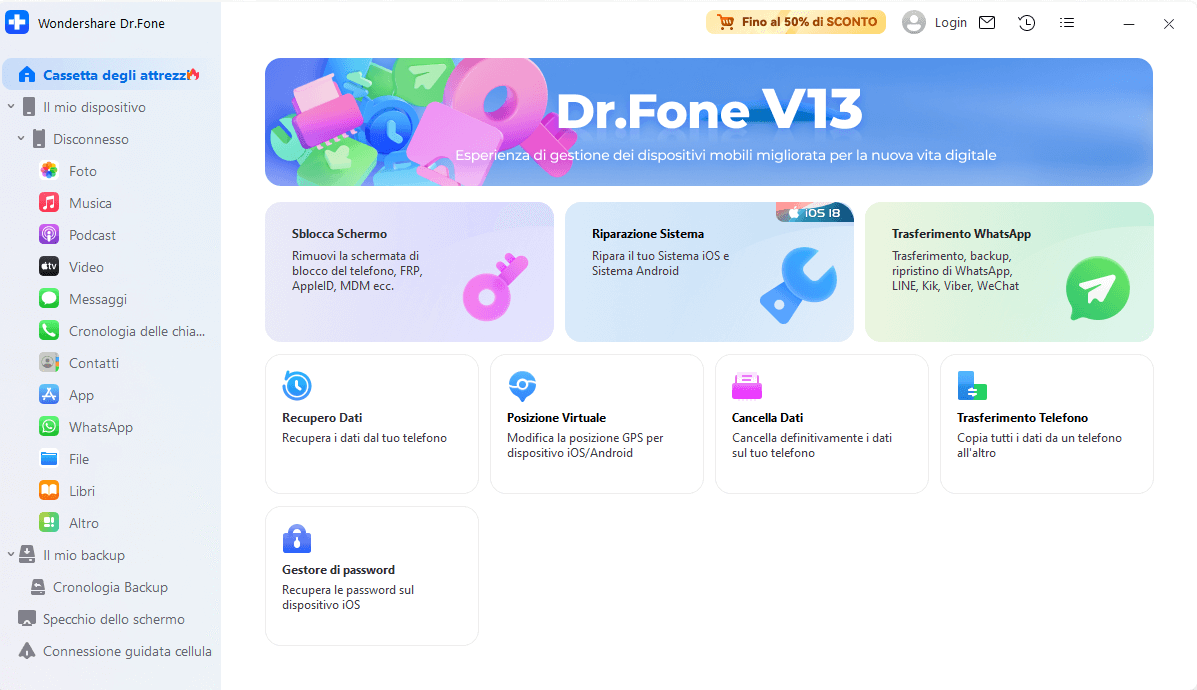
Passo 1: Apri lo strumento di riparazione del sistema
Dopo aver installato Wondershare Dr.Fone sul tuo computer, avvialo. Quindi, vai alla sezione Strumenti in alto a sinistra dello schermo. Dall'elenco delle opzioni visualizzate nella schermata iniziale, scegliere Ripristino sistema.
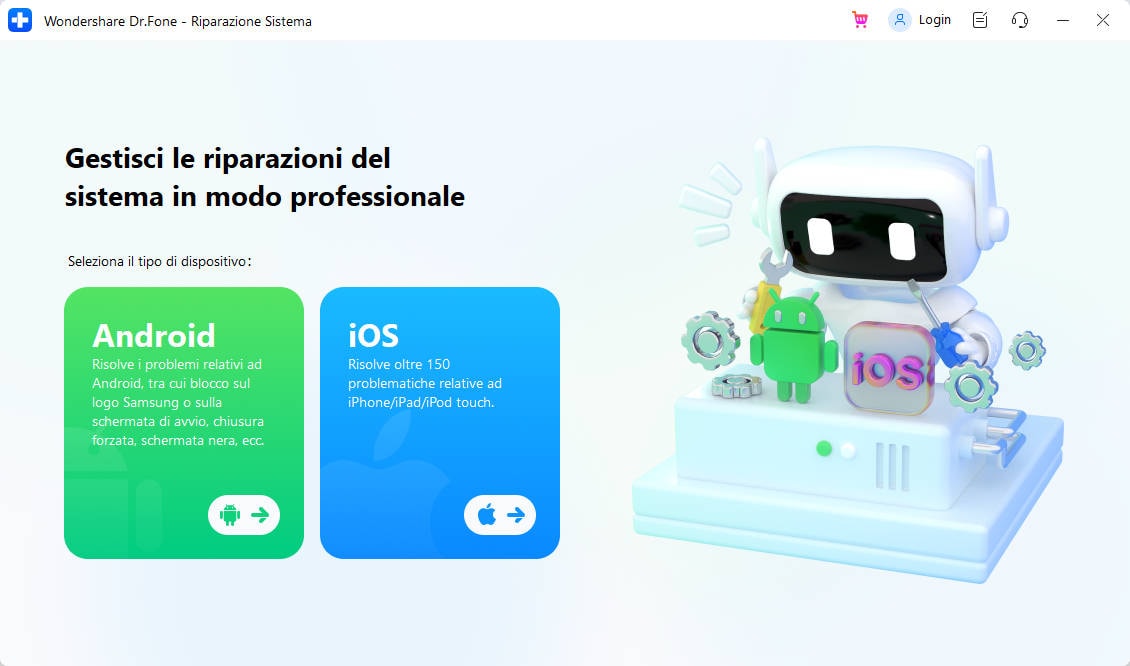
Passo 2: Quindi, seleziona il dispositivo
Verrà visualizzata una nuova finestra in cui devi scegliere il tipo di dispositivo quando si collega il dispositivo iOS a un cavo. Seleziona iOS dal popup poiché stai praticando la riparazione del sistema iOS.
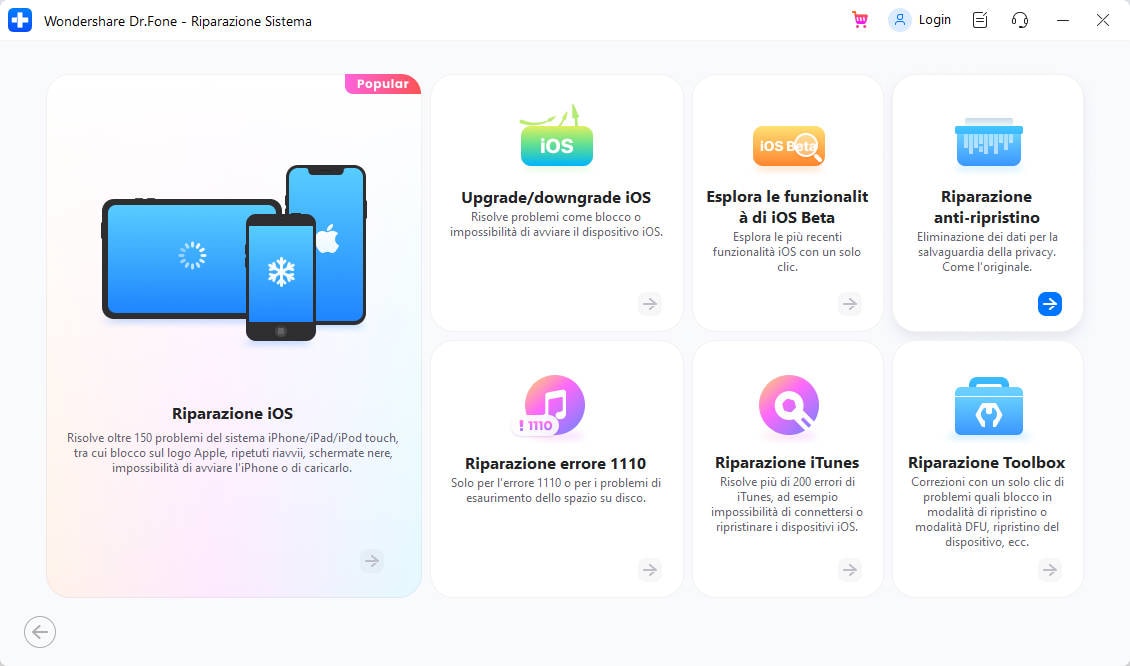
Passo 3: Guida alla riparazione di iOS
Puoi lavorare su una serie di opzioni per la riparazione del sistema del tuo dispositivo iOS nella finestra che si apre. Per correggere l'aggiornamento iOS 18 in pausa, seleziona Ripristino iOS.
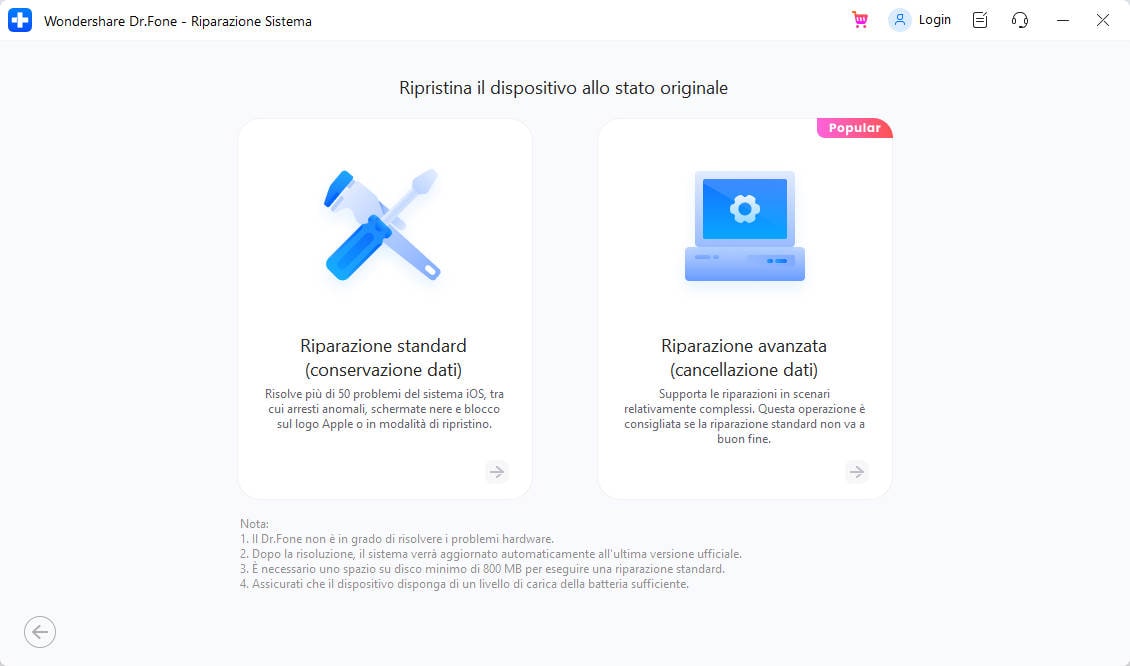
Passo 4: Tocca Modalità di riparazione standard
Nella finestra di dialogo successiva, scegli la modalità di riparazione del tuo dispositivo iOS. Poiché desideri mantenere i dati durante il processo, seleziona Ripristina standard tra le due opzioni disponibili.
Passo 5: Metti il dispositivo iOS in modalità di ripristino
Per il passaggio successivo, dovresti mettere il tuo dispositivo iOS in modalità di ripristino seguendo le istruzioni sullo schermo. Una volta fatto questo, tocca Entra in modalità di ripristino per procedere. In caso contrario, premi il pulsante Guida e attenersi alle istruzioni per accedere alla modalità di ripristino su un dispositivo non funzionante.

Passo 6: Installa il firmware iOS adatto
Una volta che il dispositivo è in modalità di ripristino, la piattaforma identificherà automaticamente il firmware iOS appropriato che potrebbe essere installato su di esso. Per installare il firmware iOS sul dispositivo che non funziona, clicca su Scarica.

Passo 7: Inizia l'installazione del firmware iOS
Il firmware iOS sul sistema inizierà a scaricare immediatamente sul dispositivo. Una volta scaricato, il sistema lo verifica prima di renderlo disponibile per l'aggiornamento del dispositivo iOS.

Passo 8: Procedi con l'installazione sul dispositivo iOS
Clicca Ripristina ora per procedere con che fissa l'aggiornamento iOS 18 in pausa.

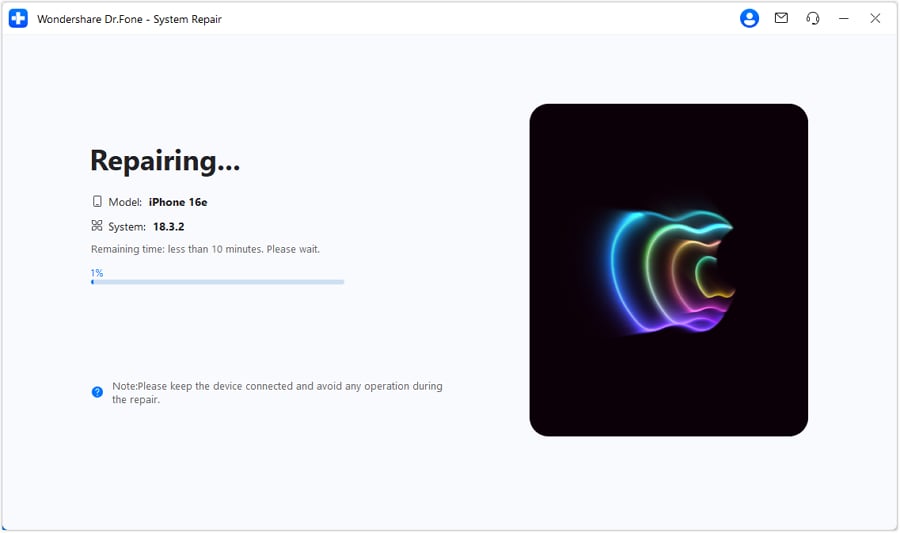
Passo 9: Osserva l'avanzamento dell'installazione
La barra di avanzamento nella schermata successiva mostra che il processo di installazione è stato completato. Attendi fino alla conclusione del processo e mantenere il dispositivo collegato al computer.
Passo 10: Riparazione dispositivo iOS con riparazione standard
Il completamento del processo viene visualizzato nella schermata che segue. Seleziona l'opzione Fatto per completare il processo di riparazione e riprendi a utilizzare il dispositivo iOS.

Conclusione:
Non arrenderti se affronti l'irritante problema "l'aggiornamento di iOS 18 continua ad andare in pausa". Abbiamo fornito una risposta rapida su come risolvere il problema di sospensione dell'aggiornamento di iOS 18. Puoi Mettere in pausa l'aggiornamento iOS 18 con successo e completare l'installazione della versione più recente di iOS 18 sul tuo iPhone o iPad utilizzando le numerose correzioni descritte in questo articolo che vanno dal riavvio all'utilizzo di applicazioni pratiche come Dr.Fone Riparazione sistema (iOS). Questa è una delle applicazioni più affidabili ed efficaci per aiutarti a superare qualsiasi problema che potresti avere con il tuo software. Quindi fai una prova in questo momento e dì addio a tutti i modi comuni di risolvere i problemi di aggiornamento.
4,624,541 persone lo hanno scaricato
FAQ
 Q1. Quanto tempo ci vuole per completare l'aggiornamento iOS 18?Q2. Cosa differenzia un profilo beta pubblico da un profilo beta per sviluppatori?



PAGINA NON TROVATA
Toolkit Più Usati


Non hai trovato la risposta che cercavi?

Ottieni Supporto per Dr.Fone
Chat Live, Email, Servizi di Chiamata

Chiedi una Risposta agli Esperti
Community per Domande e Risposte per Qualsiasi Domanda su Mobile

Trova Toolkit per Telefoni Cellulari
Miglior Risparmio per i nostri Best Seller.


Nicola Massimo
staff Editor
Generalmente valutato4.5(105aver participato)