
Codice di verifica WhatsApp richiesto: cosa significa e come risolvere

May 09, 2026 • Filed to: Gestisci App Social • Proven solutions
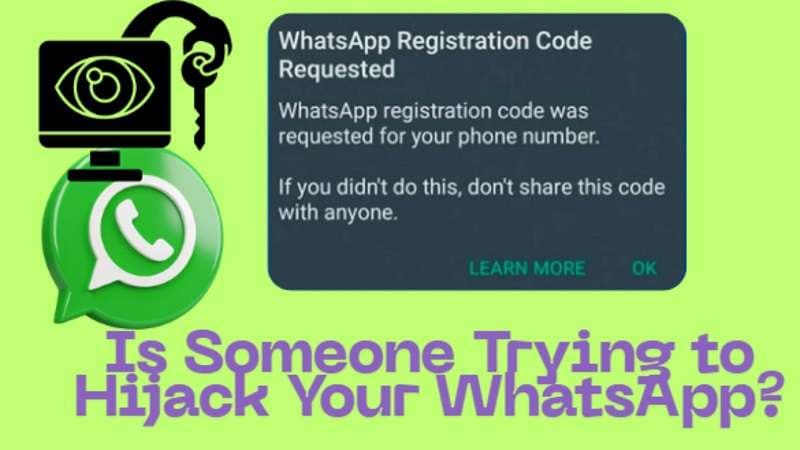
Visualizzi un avviso con scritto, "È stato richiesto il codice di registrazione WhatsApp per il tuo numero di telefono.” Ma tu non hai fatto alcuna richiesta… cosa sta succedendo?
Questo avviso non appare per caso: ti segnala che qualcuno ha collegato il tuo numero a un altro dispositivo e sta chiedendo il codice per confermare la registrazione. Può trattarsi di uno scherzo oppure di un tentativo malevolo.
La prima volta potresti ignorare l’avviso, ma se accade di nuovo è qualcosa di serio. Potrebbe anche essere un segnale che qualcuno sta usando il tuo account WhatsApp senza autorizzazione.
In questa guida ti aiutiamo a capire da cosa nasce il problema e quali azioni puoi mettere in pratica per evitarlo. Passo dopo passo, ti mostreremo come proteggere il tuo account WhatsApp e prevenire ogni rischio di sospensione.
Oltre a ciò, ti spieghiamo anche come fare un backup delle chat WhatsApp, così potrai salvare tutte le tue conversazioni importanti.

Parte 1. Perché compare spesso l’avviso “È stato richiesto il codice di registrazione WhatsApp per il tuo numero”
Vedere il È stato richiesto il codice di registrazione WhatsApp per il tuo numero di telefono sullo schermo una sola volta non è grave se sei tu a configurare WhatsApp. Ma se compare e tu non hai fatto nulla, c’è un problema reale.
Ecco cosa può star succedendo:
1. Qualcuno sta testando il tuo numero
A volte chi cerca di hackerare digita numeri casuali nell’app WhatsApp. Lo scopo? Trovare numeri attivi da violare. Se il tuo numero riceve spesso questo avviso, potresti essere finito nella loro lista.

2. Non è sempre un errore
Una volta può essere una svista: magari qualcuno ha digitato male il numero. Ma se continua a comparire il codice di registrazione WhatsApp richiesto per il mio numero, vuol dire che qualcuno lo fa di proposito, e più di una volta.
3. Potrebbe essere un attacco brute force
Ci sono attaccanti che provano più volte, con vari trucchi. Sperano che tu ti stanchi o ti confonda e condivida il codice. È il classico metodo brute force: tentano di rubare l’account anche senza password.
4. Il loro obiettivo è il tuo account
Appena ottengono il codice, prendono il controllo. La sessione attiva viene disconnessa, e tu rimani bloccato fuori. In certi casi, WhatsApp potrebbe essere persino disattivato.
5. Perché vogliono accedere
- Per rubare chat o file
- Per fingere di essere te e truffare altri
- Per raccogliere contatti e lanciare attacchi spam
- Per provare a ottenere dati privati o finanziari
6. Cosa fa scattare la richiesta del codice
Gli hacker inseriscono il tuo numero nell’app e cliccano su “Avanti”. WhatsApp invia subito un codice di verifica al tuo telefono. A quel punto compare il messaggio: è stato richiesto il codice di registrazione WhatsApp per il tuo telefono. Sperano che tu lo condivida, o di intercettarlo.
7. Il vero rischio
Se ignori ripetute richieste del codice, prima o poi il malintenzionato può riuscire ad accedere. E a quel punto perdi l’account, che può essere disattivato o danneggiato senza che te ne accorga.

8. Rimani attento: mantieni il controllo
Non condividere mai il codice. Attiva la verifica in due passaggi. E se continui a ricevere questi avvisi, agisci subito. La tua sicurezza dipende solo da te.
Parte 2. Come risolvere “È stato richiesto il codice di registrazione WhatsApp per il tuo numero”
Se il codice di registrazione WhatsApp viene richiesto per il tuo numero continua a comparire, non va assolutamente ignorato. Nessuno può violare il tuo account senza il codice, ma il rischio cresce se non reagisci. La buona notizia? Puoi bloccare tutto.
Prima cosa: mai condividere il codice di verifica. Non importa chi te lo chiede, nemmeno se si spacciano per WhatsApp. Quel codice è la chiave del tuo account. Proteggilo!
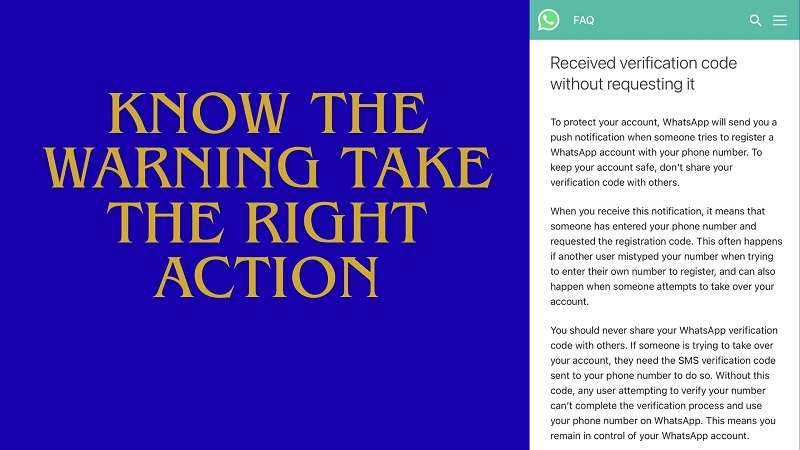
Ora che hai completato la checklist, mettiamo al sicuro i tuoi dati con altri passaggi. Ecco tre metodi aggiuntivi che dovresti usare subito. Così riduci al minimo il rischio di perdere l’accesso a WhatsApp se qualcuno prova a rubarlo.
Metodo 1. Esegui subito backup e trasferisci i dati WhatsApp
Mettere al sicuro chat e file condivisi viene sempre prima di tutto. Se qualcuno accede al tuo account, potresti perdere le conversazioni per sempre. Il backup dati WhatsApp è la soluzione.
Invece di affidarci solo al backup base nell’app, considera un’alternativa più completa. Ti consigliamo di utilizzare Dr.Fone - WhatsApp Transfer per avere pieno controllo sui tuoi dati.
Con questo strumento puoi salvare le chat sul computer, non solo su Google Drive o iCloud. Così recuperi tutto anche se l’account viene bloccato o eliminato.
Perché Dr.Fone è superiore
Dr.Fone ti offre molta più flessibilità rispetto al backup interno di WhatsApp. Decidi tu cosa salvare: solo le conversazioni che ti interessano, escludendo foto inutili o file pesanti. Zero sprechi, zero dati superflui.
Inoltre, permette il trasferimento tra dispositivi diversi. Puoi salvare i dati WhatsApp da Android e importarli su iPhone, o viceversa. Ideale quando cambi telefono o recuperi chat perse.
Funzionalità principali di Dr.Fone – WhatsApp Transfer
Ecco come questo strumento ti aiuta se hai a che fare con un codice di registrazione WhatsApp richiesto per il tuo telefono:
- Backup sul PC con un solo click: Puoi salvare tutte le chat e i file WhatsApp da Android o iPhone direttamente su PC Windows o Mac in un click.
- Anteprima selettiva ed esportazione: Prima di ripristinare, puoi vedere ogni chat e scegliere solo ciò che ti serve. Esporta messaggi o file sul computer.
- Trasferimento cross-platform: Trasferisci dati WhatsApp tra tutti i dispositivi: Android-Android, iOS-iOS, Android-iOS e viceversa.
- Ripristino su qualsiasi dispositivo: Ripristina facilmente dati salvati sullo stesso telefono o su uno nuovo, senza dover formattare nulla.
- Supporta tutti i contenuti WhatsApp: Trasferisce chat, messaggi di gruppo, cronologia chiamate, foto, video, note audio, sticker e tanto altro.
- Processo sicuro e affidabile: Il backup, trasferimento e ripristino sono sempre criptati e protetti. Nessun rischio per le tue chat.

Dr.Fone - WhatsApp Transfer
Transferisci e fai il backup dei dati WhatsApp con un solo click
- Trasferisci messaggi WhatsApp da Android a iOS, Android a Android, iOS a iOS e viceversa.
- Salva messaggi WhatsApp da iPhone o Android sul tuo PC.
- Ripristina ogni elemento del backup su iOS o Android.
- Visualizza ed esporta i messaggi WhatsApp sia completamente sia in modo selettivo dal backup iOS al computer.
- Compatibile con tutti i modelli di iPhone e Android.


Soluzione facile per fare backup chat WhatsApp con Dr.Fone - WhatsApp Transfer
Basta seguire questi passaggi per salvare e ripristinare le chat WhatsApp con Dr.Fone in totale sicurezza. Il tool gestisce backup criptati e ripristina i dati su qualsiasi Android.
Passo 1: Avvia WhatsApp Transfer in Dr.Fone
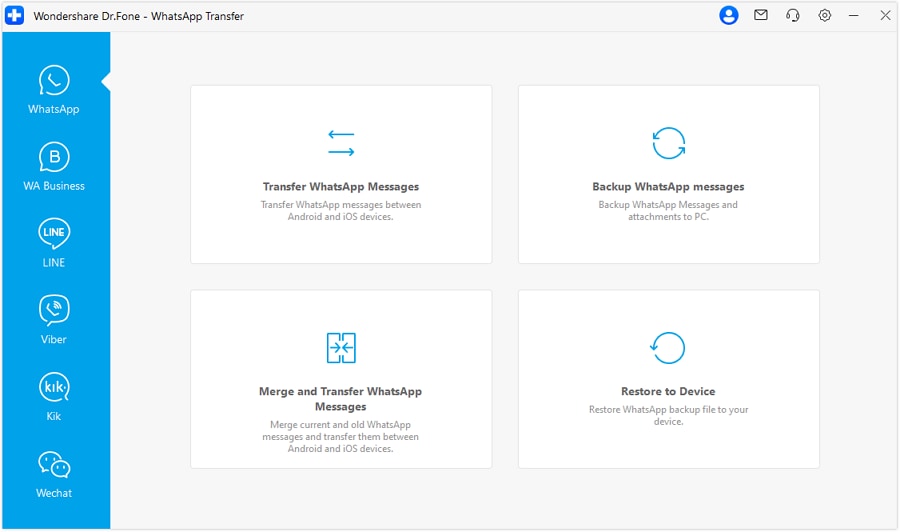
Scarica e apri Dr.Fone sul computer. Vai nella sezione Toolbox. Scegli WhatsApp Transfer per cominciare. Poi seleziona l’opzione Backup Messaggi WhatsApp dal tuo Android.
Passo 2: Attiva backup con crittografia end-to-end
Riceverai una notifica per attivare l’encryption su Android. In WhatsApp vai su Impostazioni > Chat > Backup Chat. Abilita il backup crittografato. Quando richiesto, scegli Usa Chiave da 64 cifre.
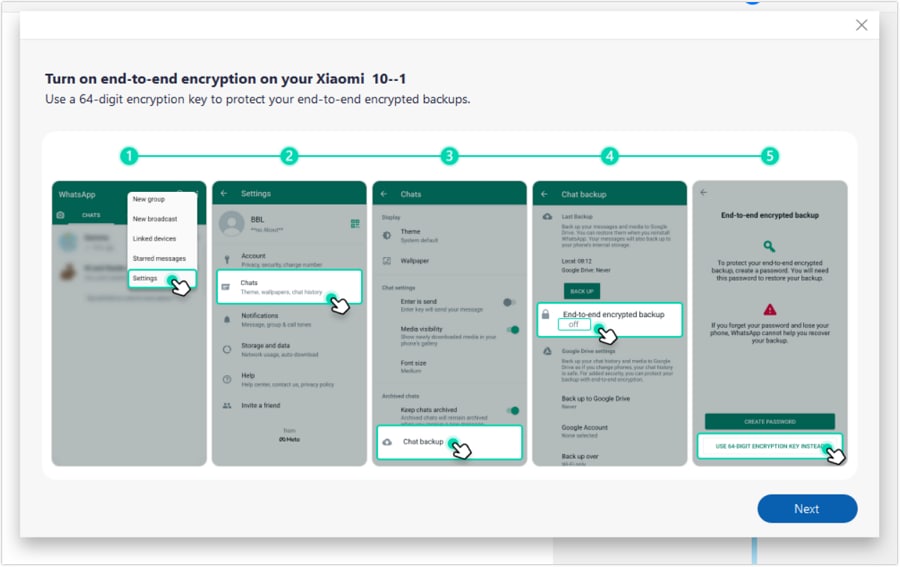
Passo 3: Genera e scansiona la chiave da 64 cifre
Otterrai una chiave da 64 cifre da WhatsApp. Clicca su Genera La Tua Chiave 64 cifre, e scegli la scansione in Dr.Fone per acquisirla. Dopo la scansione, clicca su Ho Salvato La Mia Chiave su Android. Seleziona Crea Backup e poi sul computer clicca Successivo.
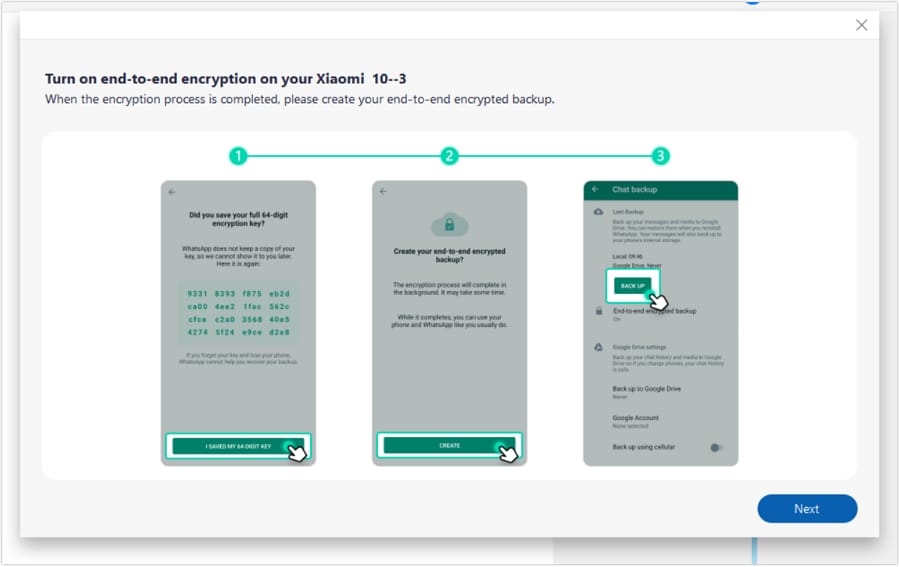
Passo 4: Ripristina backup sul dispositivo
Torna alla homepage di Dr.Fone. Scegli l’opzione Ripristina su dispositivo. Seleziona il file di backup appena creato. Visualizza in anteprima chat, foto o file che vuoi recuperare. Seleziona ciò che ti serve e premi Ripristina su dispositivo.
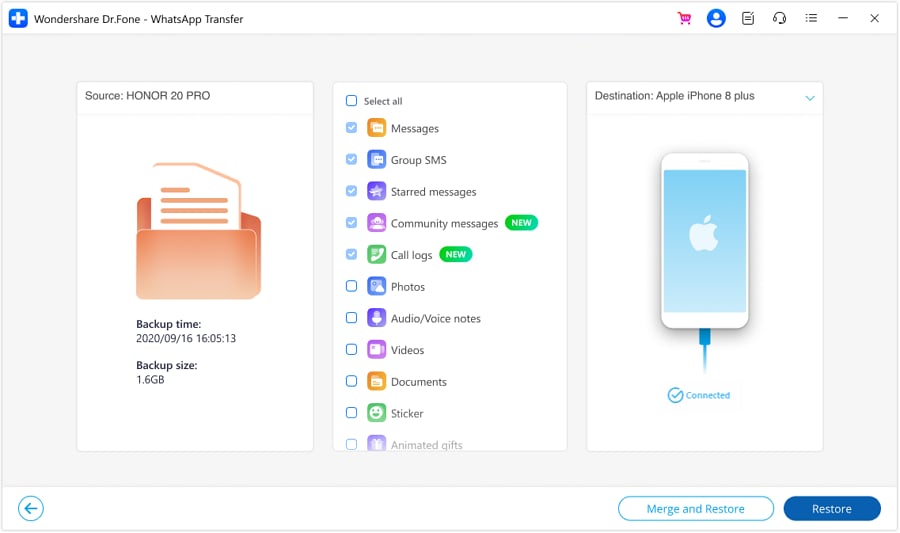
Passo 5: Configurazione finale e completamento
Dr.Fone inizierà il ripristino dei dati. Potrebbe chiederti di salvare il backup attuale WhatsApp prima di procedere. Clicca su Backup o Continua in base a quello che preferisci. WhatsApp verrà reinstallato e il backup sarà totalmente ripristinato.
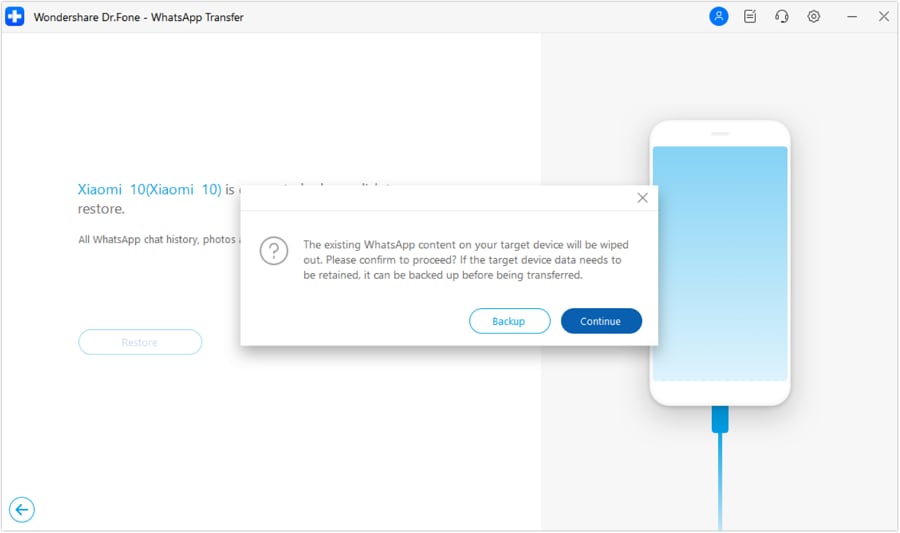
 sicuro & affidabile
4,624,541 persone lo hanno già scaricato
Metodo 2: attiva la verifica in due passaggi per bloccare l’accesso non autorizzato
Se ricevi un codice di registrazione WhatsApp che non hai richiesto, qualcuno sta provando ad accedere al tuo account. Serve una protezione più forte. La soluzione migliore? Attiva la verifica in due passaggi.
Così aggiungi una barriera extra: anche se hanno il codice via SMS, non possono accedere senza il tuo PIN segreto. Funziona sia su Android che su iPhone.
Ecco come attivarla:
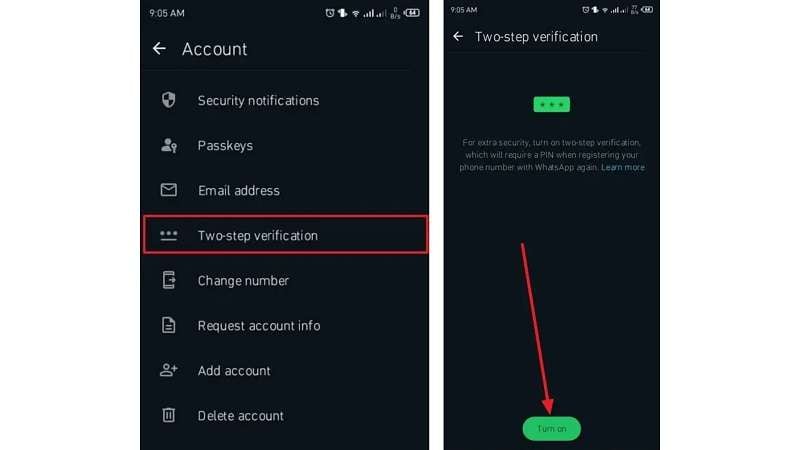
2.1 Per utenti Android
Passo 1: Apri Impostazioni su WhatsApp
Apri WhatsApp. Tocca i tre puntini in alto a destra. Seleziona Impostazioni. Poi Account, infine Verifica in due passaggi.
Passo 2: Scegli un PIN sicuro e la tua email
Tocca Attiva per iniziare. Crea un PIN a sei cifre. Inseriscilo di nuovo per confermare. Poi ti verrà chiesto un indirizzo email: aggiungi uno che usi spesso. Sarà utile se dimentichi il PIN.
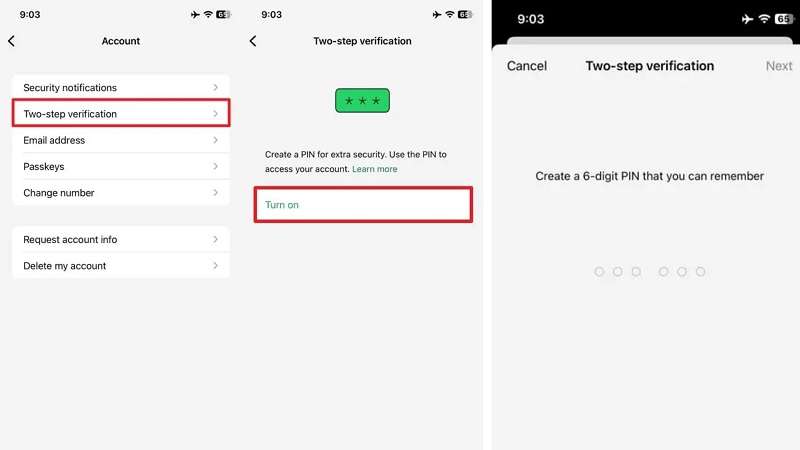
2.2 Per utenti iPhone
Passo 1: Vai nelle impostazioni account
Apri WhatsApp. Tocca Impostazioni in basso a destra. Vai su Account. Tocca Verifica in due passaggi per entrare nella sezione.
Passo 2: Inserisci PIN e email di recupero
Tocca Attiva. Digita il PIN a sei cifre due volte. Poi inserisci la tua email quando richiesto. Così puoi recuperare l’accesso se lo perdi.
Metodo 3: contatta il supporto WhatsApp se gli avvisi non smettono
Se la richiesta del codice WhatsApp per il tuo numero continua anche dopo aver messo in sicurezza l’account, è il momento di chiedere aiuto. Questo metodo è efficace quando non funziona nient’altro o, peggio, qualcuno ha già violato l’account.
Il team supporto WhatsApp sa come risolvere questi problemi. Verifica se il tuo account è stato preso di mira e ti aiuta a sistemare la situazione. Ti indica passi utili per bloccare gli avvisi e proteggere il profilo.
Ecco come contattarli:
- Apri WhatsApp sul telefono.
- Vai su Impostazioni > Aiuto > Contattaci.
- Nel box messaggio, descrivi chiaramente il tuo problema. Spiega che ricevi richieste di codice di registrazione e che non le hai mai fatte tu.
- Vai dritto al punto, così il team capisce subito la situazione.
- Dopo aver inviato il messaggio, segui con attenzione le istruzioni che ti arriveranno in risposta.
Parte 3: Conclusione
Proteggere l’account WhatsApp diventa fondamentale quando compaiono attività strane. Abbiamo spiegato le cause degli avvisi, come difendere il profilo e cosa fare per evitare futuri rischi. Attiva la verifica in due passaggi, contatta il supporto e salva sempre le chat. La maggior parte dei tool di backup offre poco controllo o limitazioni di piattaforma.
Dr.Fone si distingue perché ti permette di scegliere cosa salvare, ripristinare su dispositivi diversi e avere accesso anche se succede un imprevisto. Se ricevi un messaggio come È stato richiesto il codice di registrazione WhatsApp per il tuo numero di telefono, saprai cosa fare subito.
sicuro & affidabile4,624,541 persone lo hanno già scaricato
Faq
 D1. Cosa significa se ricevo una richiesta di codice WhatsApp che non ho fatto io?D2. Qualcuno può hackerare il mio WhatsApp senza avere il codice di registrazione?D3. Perché consigliate Dr.Fone - WhatsApp Transfer per salvare le chat?


 > How-to > Gestisci App Social > Codice di verifica WhatsApp richiesto: cosa significa e come risolvere
Nicola Massimo
staff Editor