
Cos’è WhatsApp Communities, come gestire e trasferire i messaggi

May 09, 2026 • Filed to: Gestisci App Social • Proven solutions
Cosa sono le Comunità WhatsApp? Gestisci e trasferisci messaggi delle Comunità WhatsApp
Sei stanco di ricevere centinaia di messaggi nelle Comunità WhatsApp? Scopri come organizzare e spostare le tue chat tra dispositivi in modo semplice e rapido. In questo articolo ti mostriamo come trasferire le chat delle Comunità WhatsApp su un altro dispositivo senza fatica.
Le Comunità WhatsApp riuniscono tantissime persone in un unico posto, facilitando l’organizzazione e la comunicazione. Ma con migliaia di messaggi ogni minuto, gestirle può diventare complicato. Proprio per questo molte persone cercano un modo efficace per controllare le proprie chat.
Abbiamo una soluzione comoda per te - Dr.Fone. Puoi fare backup e ripristino delle chat e anche trasferire messaggi delle Comunità WhatsApp senza fatica, risparmiando tempo ed energie.
Prima di approfondire il trasferimento delle chat nelle comunità WhatsApp, vediamo insieme nel dettaglio l’app messenger delle comunità WhatsApp.
- Parte 1. Cosa sono le Comunità WhatsApp e come funzionano?
- Parte 2. Come gestire grandi quantità di messaggi WhatsApp
- Parte 3. Trasferisci messaggi delle Comunità WhatsApp con Dr.Fone WhatsApp Transfer

- Parte 4. Altri metodi per trasferire messaggi WhatsApp
- Parte 5: Sintesi dei principali metodi di trasferimento WhatsApp
Parte 1. Cosa sono le Comunità WhatsApp e come funzionano?
Le Comunità Messenger WhatsApp ti permettono di mettere insieme più gruppi in un unico posto. Invece di gestire vari gruppi separati, puoi creare una community potente che comprende fino a 50 sottogruppi. Una comunità può includere fino a 5.000 membri – perfetta per aziende, scuole o gruppi estesi.
1-1. Come funzionano le Comunità WhatsApp?
Le Comunità WhatsApp uniscono varie chat correlate in un solo ambiente. Gli amministratori gestiscono la community inviando messaggi visibili a tutti. Di solito si tratta di aggiornamenti importanti o annunci. I membri possono interagire nei sottogruppi, scambiarsi messaggi e file liberamente.
Nelle comunità WhatsApp, gli utenti possono partecipare e connettersi senza rischiare che le proprie informazioni personali vengano rese pubbliche.
1-2. Caratteristiche chiave dell’app della Comunità WhatsApp Messenger
- Ampia capacità di membri
Le comunità possono arrivare a 5.000 membri. I gruppi WhatsApp normali ne accettano solo 1.024.
- Controllo admin
Gli admin guidano la community: scelgono quali gruppi aggiungere, possono rimuovere membri e inviare comunicazioni importanti a tutti.
- Privacy
I numeri di telefono dei membri non sono visibili nelle Comunità WhatsApp – solo gli admin possono vederli. Così tuoi dati sono tutelati e rimangono privati.
1-3. Differenze tra le Comunità Messenger WhatsApp e i gruppi WhatsApp normali
|
Funzione |
Comunità WhatsApp |
Gruppi WhatsApp normali |
| Limite membri | Fino a 5.000 membri | Fino a 1.024 membri |
| Controllo admin | Solo gli admin possono inviare messaggi a tutta la community | Tutti i membri possono inviare messaggi |
| Privacy | I numeri sono nascosti agli altri membri | I membri possono vedere i numeri degli altri |
| Gestione messaggi | Gli admin controllano messaggi e annunci del gruppo principale | Nessuna restrizione: chiunque può mandare messaggi |
| Gestione gruppi | Fino a 50 sottogruppi in una community | Solo un gruppo alla volta, senza opzioni di fusione |
Le Comunità WhatsApp offrono insomma un metodo più strutturato e sicuro per gestire grandi gruppi online. Gli admin governano messaggi e gruppi, inviando aggiornamenti cruciali a tutti. Le funzioni di privacy tutelano i dati personali degli utenti. Insomma, è l’opzione ideale per la gestione e comunicazione su larga scala.
1-4. Usa le Comunità WhatsApp al meglio
Le Comunità WhatsApp aiutano davvero a migliorare comunicazione e coinvolgimento.
Ecco come usarle in modo efficace:
- Notizie e aggiornamenti
Gli admin possono inviare subito aggiornamenti importanti a tutti. Così nessuno si perde eventi, avvisi o novità.
- Promozioni & Sconti
Le attività possono sfruttare le comunità per condividere offerte esclusive, sconti e promo – aumentando fiducia e coinvolgimento dei clienti.
- Annunci di eventi
Promuovi eventi, webinar o raduni a un vasto pubblico con facilità. Gli admin possono avvisare in anticipo tutti i membri, così nessuno resta fuori.
- Lancio prodotti
Le comunità WhatsApp sono perfette per creare aspettativa intorno a nuovi prodotti. Gli admin possono mostrare anteprime esclusive e rispondere alle domande del pubblico.
- Supporto clienti
Collega clienti di tutto il territorio con le comunità. L’admin risponde ai dubbi, raccoglie feedback e aiuta velocemente.
1-5. Come le Comunità WhatsApp ti tengono aggiornato
- Le Comunità WhatsApp ti permettono di restare in contatto con aziende ricevendo le ultime novità.
- Far parte di una community significa ricevere notizie ogni giorno e contenuti interessanti, semplificando il restare sempre aggiornato su nuove offerte e promozioni.
- Le aziende semplificano il contatto con i clienti tramite supporto live e risposte rapide ai tuoi dubbi, così l’esperienza è più vicina e autentica.
- Riceverai anche notifiche regolari su prodotti e servizi, così non ti perderai mai una nuova uscita o una promozione.
Parte 2. Come gestire grandi quantità di messaggi WhatsApp
L’unico aspetto negativo delle comunità WhatsApp è la quantità enorme di messaggi ricevuti. Con centinaia (o migliaia) di messaggi al giorno, diventa difficile stare dietro la conversazione e organizzare tutto. I discorsi importanti rischiano di perdersi nella massa.
Un buon metodo di gestione è fare spesso il backup dei vecchi messaggi. Salvare le chat ti aiuta a tenere ordine su laptop o altri dispositivi. Hai accesso alle vecchie conversazioni e nessun messaggio fondamentale va perso.
Con un sistema di backup puoi ripristinare e trasferire messaggi da un dispositivo all’altro senza complicazioni. Tutto diventa più semplice per gestire la tua Community Messenger WhatsApp in modo efficiente.
Parte 3. Trasferisci messaggi delle Comunità WhatsApp con Dr.Fone - WhatsApp Transfer
Dr.Fone è una soluzione eccellente per quasi tutti i problemi iOS e Android. Ti dà anche una mano a salvare e trasferire dati WhatsApp.
Dr.Fone rende facile il trasferimento, il backup e la gestione dei dati WhatsApp. Il processo è veloce ed intuitivo. Che tu utilizzi dispositivi Android o iOS, Dr.Fone ti assicura di non perdere nessuna conversazione importante.
La funzione Backup & Ripristino WhatsApp di Dr.Fone ti aiuta a mantenere ordinate le comunità messenger di WhatsApp. Puoi salvare e recuperare vecchi messaggi ogni volta che serve.
Dr.Fone WhatsApp Transfer ti permette di trasferire in pochi minuti chat e contenuti multimediali delle Comunità WhatsApp da un dispositivo a un altro quando cambi telefono. Collega il tuo smartphone al computer e segui pochi passaggi semplici. Dr.Fone farà il trasferimento chat e media WhatsApp tra i cellulari senza nessuna complicazione.

Dr.Fone - WhatsApp Transfer
Trasferimento messaggi Comunità WhatsApp con un click
- Trasferisci messaggi WhatsApp da Android a iOS, Android a Android, iOS a iOS e iOS ad Android.
- Salva il backup delle chat WhatsApp di iPhone o Android sul tuo PC.
- Ripristina qualsiasi elemento dal backup su dispositivi iOS o Android.
- Visualizza ed esporta messaggi WhatsApp (da backup iOS) sul pc in modo completo o selettivo.
- Compatibile con tutti i modelli iPhone e Android.


Segui la guida dettagliata qui sotto per trasferire messaggi delle Comunità Messenger WhatsApp.
Passi per usare Dr.Fone WhatsApp Transfer:
Passo 1. Scarica e installa Dr.Fone sul tuo computer.
Passo 2. Collega il tuo dispositivo iOS o Android usando il cavo USB.
Passo 3. Apri Dr.Fone e entra nella scheda Toolbox . Poi seleziona WhatsApp Transfer dalla Toolbox.

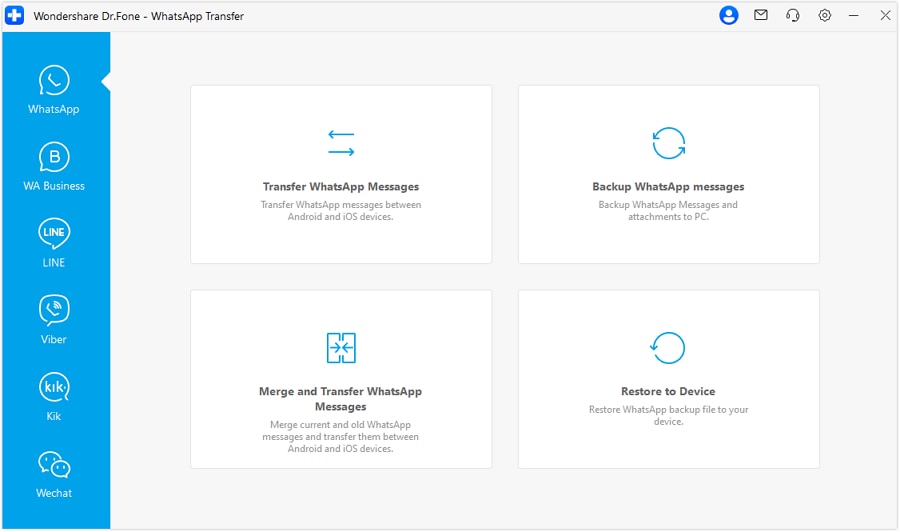
Passo 4. Clicca sull’icona WhatsApp e scegli l’opzione Trasferisci messaggi WhatsApp dalla Toolbox.
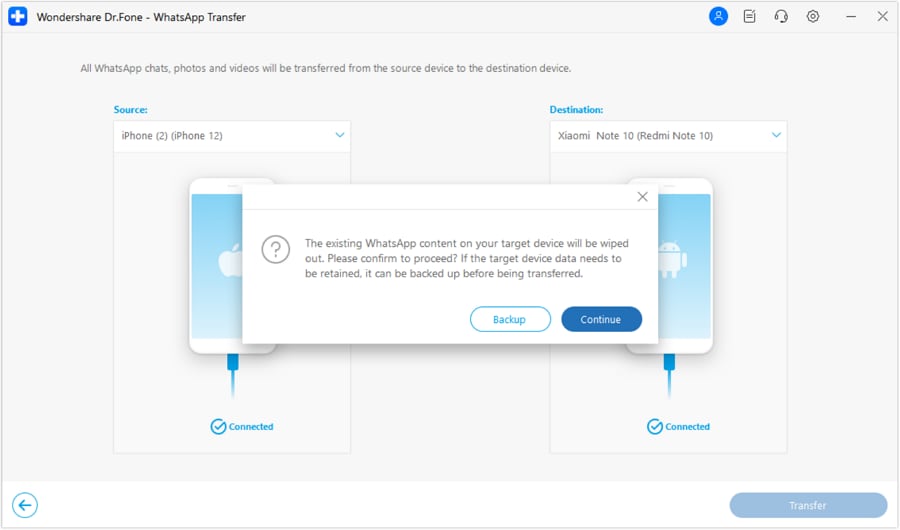
Passo 5. Ora imposta il file di origine e destinazione. Puoi invertire i dispositivi e scegliere quali tipi di dati trasferire. Ricordati di selezionare messaggi delle Comunità nella sezione centrale.

Passo 6. Premi il pulsante Trasferisci per iniziare. Apparirà un avviso: Dr.Fone sovrascriverà i dati sul dispositivo target. Puoi salvare prima un backup se vuoi. Clicca Continua e il processo parte.
Passo 7. Attendi il termine del trasferimento. Vedrai la barra di avanzamento e, quando finisce, i dati saranno spostati con successo.
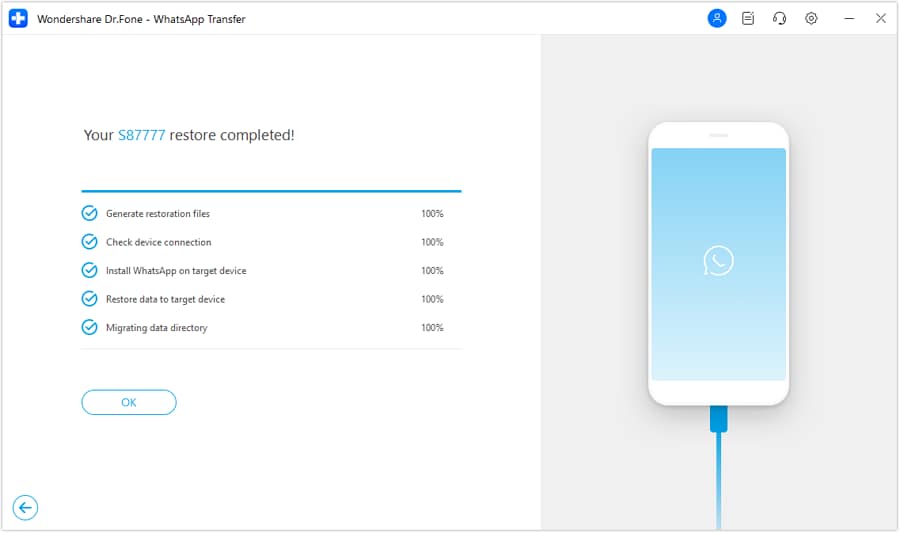
Questa procedura di trasferimento messaggi Comunità WhatsApp è identica su dispositivi iOS e Android.
Così è davvero facile trasferire messaggi Comunità WhatsApp con Dr.Fone. Ora vediamo altri metodi usati spesso per trasferire messaggi WhatsApp.
Parte 4. Altri metodi per trasferire messaggi WhatsApp
Metodo 1. Trasferisci messaggi WhatsApp da Android a iPhone con Email Chat
Uno dei modi più semplici per trasferire messaggi WhatsApp da Android a iPhone è tramite la funzione Email Chat: è veloce e consente di spostare rapidamente alcune chat. Tuttavia, le chat vengono esportate come file .txt, quindi non potrai visualizzarle direttamente in WhatsApp sul nuovo telefono.
Ecco come funziona:
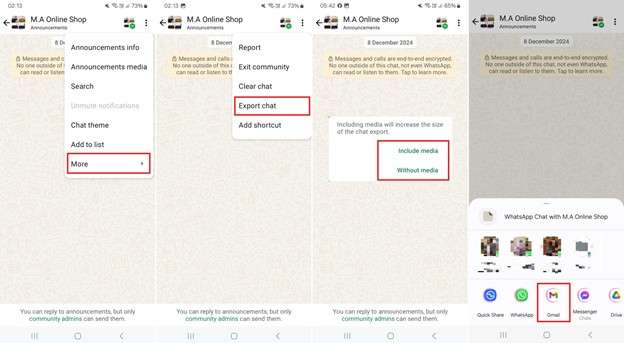
Passo 1. Apri WhatsApp su Android. Seleziona la Comunità che vuoi esportare. Accedi alle Impostazioni in alto a destra, poi Chat Settings. Tocca Altro e quindi Esporta chat.
Passo 2. Apparirà una domanda sull'inclusione dei media. Puoi scegliere ""Senza media"" oppure "Con media".
Passo 3. Decidi il metodo di esportazione che preferisci.
Passo 4. Accedi alla tua email su iPhone. Potrai leggere i messaggi WhatsApp nella mail, ma non li troverai direttamente in WhatsApp sul nuovo device.
Questo metodo funziona per poche chat ma non per trasferimenti massivi. I messaggi vanno spediti uno alla volta e si leggono solo tramite mail, non in WhatsApp, richiedendo molto tempo.
Metodo 2. Trasferisci messaggi WhatsApp da Android ad Android con backup WhatsApp
Un metodo alternativo è il backup WhatsApp su Google Drive. Non è però valido per passaggio tra iPhone e Android, perché le piattaforme usano sistemi diversi: Android salva su Google Drive, iOS su iCloud.
Ecco come utilizzarlo:
Passo 1. Apri Impostazioni WhatsApp e vai su Chat.
Passo 2. Tocca Backup chat ed attiva “Backup su Google Drive”. Premi il tasto Backup per salvare le chat.

Passo 3. Disinstalla WhatsApp dal vecchio Android, installalo sul nuovo via Google Play Store.
Passo 4. Apri WhatsApp, conferma il tuo numero e procedi con il ripristino delle chat dal backup.
Questo passaggio è facile per Android-Android ma non va su iPhone. Inoltre, serve disinstallare e reinstallare WhatsApp, che può risultare scomodo.
Abbiamo visto tutti i metodi disponibili per trasferire le chat delle comunità WhatsApp. Ora facciamo il punto riassumendo come mai Dr.Fone è la migliore scelta per spostare messaggi Comunità WhatsApp sul PC e fare backup.
Parte 5: Sintesi dei principali metodi di trasferimento WhatsApp
Metodo Email Chat:
Il metodo Email Chat permette di trasferire singoli messaggi WhatsApp. Ma non è adatto a grandi volumi, perché si può inviare solo una chat alla volta. Inoltre, le chat sono salvate in formato TXT e non si possono vedere direttamente in WhatsApp. Il trasferimento richiede tempo per ogni conversazione separata.
Backup WhatsApp (Google Drive):
Il backup WhatsApp su Google Drive è un metodo pratico per cambiare telefono. Tuttavia, non va bene se passi da Android a iPhone o viceversa.
Dr.Fone WhatsApp Transfer:
Dr.Fone ti offre una soluzione semplice per tutelare e organizzare i dati WhatsApp. Ecco i vantaggi principali per le Comunità WhatsApp:
- Dr.Fone trasferisce in modo sicuro i dati delle Comunità WhatsApp da un device all’altro. Sposta messaggi, media e chat senza rischiare di perdere dati importanti.
- Con Dr.Fone, il trasferimento è facile, rapido ed efficiente. Funziona su Android e iOS senza bisogno di competenze tecniche.
- Dr.Fone offre una soluzione one-click: basta seguire pochi passaggi e il backup è pronto. È un metodo veloce, così nessun messaggio o file andrà perso.
Conclusione
Le Comunità WhatsApp sono perfette per organizzare grandi gruppi e migliorare la comunicazione tra tutti, rendendo semplice ricevere news o aggiornamenti.
A volte gestire grandi comunità WhatsApp può essere difficile. L’enorme mole di messaggi rende complicato lo spostamento dati tra device.Dr.Fone WhatsApp Transfer è la soluzione ideale per trasferire i messaggi delle community WhatsApp. Ti permette di trasferire chat in modo sicuro ed efficiente. Il procedimento è semplice e non comporta rischi di perdere messaggi importanti o file multimediali durante il trasferimento.
Ti consigliamo di provare Dr.Fone per gestire facilmente i dati WhatsApp e trasferirli senza intoppi.
 sicuro & protetto
4,624,541 utenti lo hanno già scaricato
Domande frequenti
 D1. Come posso eliminare i messaggi della community su WhatsApp Messenger?D2. Come posso uscire dalle community WhatsApp Messenger che non mi interessano?D3. Posso trasferire le chat da un account WhatsApp a un altro?


Nicola Massimo
staff Editor