

3 Modi per Accedere a iMessage Online

Apr 08, 2026 • Archiviato in: Soluzione Mirroring • Soluzioni comprovate
Perdere l'iPhone può essere stressante, soprattutto se perdi l'accesso al tuo iMessage. Ma non preoccuparti: puoi accedere facilmente a iMessage da un altro iPhone. Se ti stai chiedendo "Come controllare iMessage online?"Abbiamo le risposte per voi.
Ricevere l'accesso ai vostri messaggi senza sforzo seguendo questi passaggi chiari e pratici. Questa guida ti mostrerà esattamente come controllareiMessage onlineQuindi non perderai mai una chat importante, anche se non hai il tuo dispositivo Apple originale. Sia che tu stia risolvendo problemi di connettività o semplicemente hai bisogno di un modo alternativo per rimanere sincronizzato, le nostre istruzioni passo passo ti guideranno attraverso unlogin iMessageprocesso.
Parte 1: Come visualizzare iMessage Online sul PC dal Backup di iCloud?
È possibile accedere ai messaggi in iMessage online ripristinando il Backup di iCloud. Per visualizzare i tuoi messaggi in iMessage, puoiAccedi a iMessage online.
1. Ripristina dal Backup di iCloud tramite recupero dati
Puoi accedere facilmente al tuo iMessage ripristinando il Backup di iCloud con WondershareDr.Fone-Recupero dati (iOS). Questo software eccezionale è rinomato come uno dei migliori strumenti di recupero dati iPhone là fuori.
Non importa quale versione iOS si dispone, Dr.Fone è sempre compatibile. È facile da usare e progettato per aiutarti a recuperare i tuoi dati iCloud senza sforzo. Puoi recuperare i tuoi dati in qualsiasi scenario, ad esempio:
- Danni al dispositivo
- Dispositivo rubato
- Impossibilità di sincronizzare il backup
- Arresto del sistema
- Cancellazione accidentale dei dati
- danni da acqua
- password dimenticata
Dr.Fone-Recupero dati (iOS)
Il primo software di recupero dati al mondo per iPhone e iPad
- Supporta il recupero di visualizzazione una volta messaggi da WhatsApp.
- Scansione dei dispositivi iOS per recuperare foto, video, contatti, messaggi, note, ecc.
- Estrai e visualizza in anteprima tutti i contenuti nei file di backup di iCloud/iTunes.
- Ripristinare selettivamente ciò che si desidera dal backup di iCloud/iTunes al dispositivo o al computer.
- Compatibile con le ultime versioni iOS e modelli iPhone.


Con Wondershare Dr.Fone-Data Recovery (iOS), è possibile recuperare senza sforzo dati come foto, video, contatti, documenti dell'app, promemoria vocale, messaggi vocali, cronologia delle chiamate, segnalibri Safari, messaggi, voci del calendario, promemoria e altro ancora. Inoltre, è possibile recuperare tutti i dati nel tuo iPhone seguendo questi passaggi efficienti e semplici:
- Fase 1.Avvia il software Dr.Fone. Quando il software si apre, fare clic sull'opzione "Recupero dati".
 Sicuro e sicuro
- Fase 2.Collega il dispositivo iOS al computer utilizzando il cavo lightning fornito. Il software rileverà automaticamente il dispositivo entro pochi secondi. Selezionare l'opzione "iOS" per continuare.
- Fase 3.Scegli "Recupera dati da iCloud". Ti verrà richiesto di inserire le credenziali iCloud nella schermata successiva. Entrali per procedere.
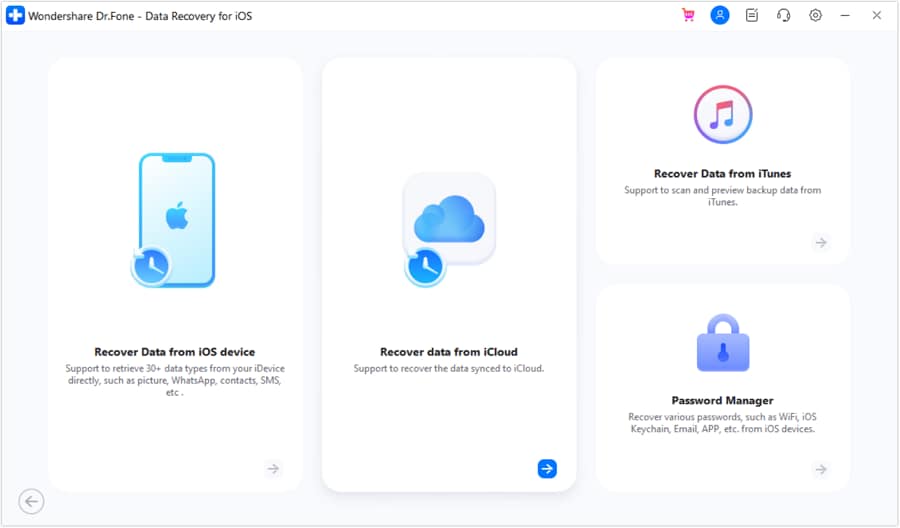
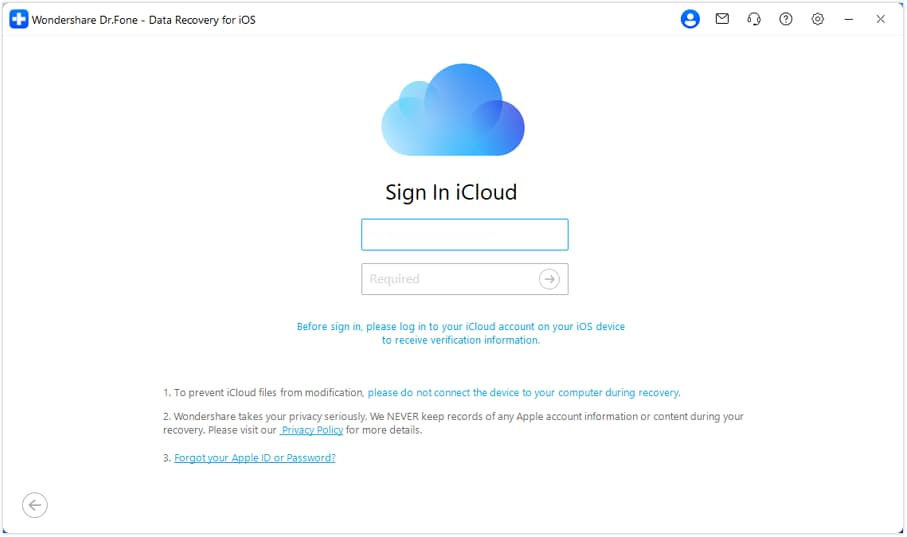
- Fase 4.Se il tuo account richiede l'autenticazione a due fattori, inserisci il codice di verifica inviato al tuo dispositivo. Stai tranquillo, Dr.Fone non traccia mai i tuoi dati.
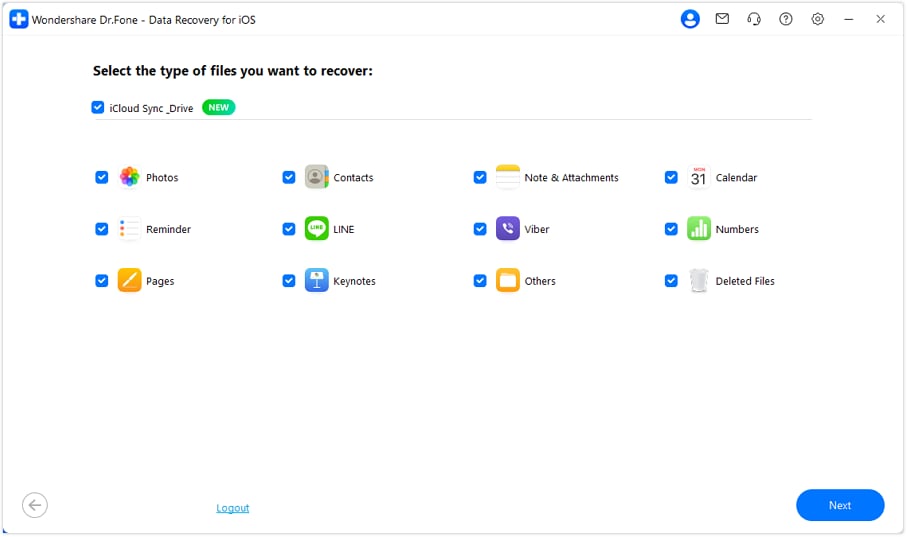
- Fase 5.Dopo aver effettuato l'accesso a iCloud, vedrai tutti i file sincronizzati. Selezionare quelli che si desidera recuperare e fare clic su "Avanti" per scaricarli.
- Fase 6.Una volta completata la scansione, è possibile visualizzare in anteprima i dati e fare clic su "Recupera su dispositivo" o "Recupera su Computer", a seconda di ciò che si desidera.
Come recuperare i dati da iCloud con Dr.Fone?
Sicuro e sicuro2. Quindi controllare iMessage
Puoi facilmente accedere e leggere i tuoi messaggi direttamente nell'app iMessage sul tuo iPhone. Per visualizzare o gestire le tue chat tramitelogin imessageSegui questi rapidi passaggi per una connettività senza soluzione di continuità e accesso istantaneo alle tue conversazioni.
- Fase 1.Tocca l'icona "iMessage" e apri l'app.
- Fase 2.Dopo aver aperto l'app "iMessage", accedi all'account iCloud che hai ripristinato sul tuo telefono.
Parte 2: Come controllare iMessage online tramite Mac in remoto?
Puoi accedere da remoto ai tuoi messaggi in iMessage tramite Mac. Per utilizzare questo processo, è necessario un Mac. Hai bisogno diAccedi a iMessage online, e quindi puoi inviare e ricevere messaggi da quell'account. Per controllare i tuoi messaggi in iMessage tramite Mac, segui questi semplici passaggi:
- Fase 1.Per prima cosa, è necessario scaricare Chrome Remote Desktop e quindi installarlo sul tuo Mac.
- Fase 2.Eseguire l'applicazione.
- Fase 3.Dovrai accettare le esclusioni di responsabilità nell'app.
- Fase 4.Segui le istruzioni per impostare Chrome Remote Desktop sul tuo Mac.
- Fase 5.Per ottenere il codice di accesso necessario per proteggere la connessione, è necessario andare all'estensione remota che è stata installata nel tuo Mac.
- Fase 6.Quindi è necessario selezionare la modalità di connessione del Mac ad altri dispositivi tramite un'estensione.

- Passo 7.Ora devi inserire il codice che ti è stato fornito per stabilire una connessione.
- Fase 8.Una nuova finestra apparirà sullo schermo, che ti darà un prompt per inviare, ricevere e gestire i messaggi nel tuo iMessage dal tuo Mac online.
Puoi guardare il video qui sotto per scoprire altri suggerimenti, trucchi, hacks e funzionalità nascoste di iMessage
Sicuro e sicuroParte 3: Domande frequenti
1. Come accedere all'Account iMessage?
Per accedere al tuo Account iMessage, devi seguire questi passaggi:
- Fase 1.Apri "Impostazioni" toccando la sua icona.
- Fase 2.Dopo l'apertura del menu Impostazioni, fai clic sull'opzione "Accedi al tuo dispositivo".
- Fase 3.Sul tuo schermo apparirà un prompt che ti chiederà il tuo ID Apple e la Password.
- Fase 4.Inserisci il tuo ID Apple e la Password.
- Fase 5.Quindi verrà visualizzato un prompt sullo schermo in cui è necessario inserire il codice di verifica a sei cifre che è stato fornito all'interno del numero di telefono del dispositivo di fiducia. Quindi il processo di accesso sarà completato.
2. Come sincronizzare i messaggi con iCloud sui dispositivi iOS?
Per sincronizzare i messaggi con iCloud sui dispositivi iOS, procedi come segue:
- Fase 1.Clicca sull'icona "Impostazioni" e apri l'applicazione.
- Fase 2.Clicca sul tuo ID Apple in cui vuoi sincronizzare i tuoi messaggi.
- Fase 3.Selezionare l'opzione "iCloud".
- Fase 4.Scorri verso il basso nell'opzione iCloud per trovare l'opzione "Messaggi".
- Fase 5.Fare scorrere il pulsante accanto all'opzione "Messaggi" a destra per rendere il pulsante verde.
Tutti i tuoi messaggi verranno automaticamente sincronizzati nell'account iCloud.
3. Posso controllare I miei iMessages da un altro telefono?
Se i messaggi sono sincronizzati con iCloud, è possibile accedere facilmente da un altro dispositivo. Basta accedere con il tuo ID Apple e completare illogin imessagesul nuovo telefono per gestire, inviare e ricevere messaggi senza soluzione di continuità su tutti i dispositivi.
Puoi guardare il video qui sotto per scoprire altri suggerimenti, trucchi, hacks e funzionalità nascoste di iMessage
conclusione
Ci sono diversi modi per accedereimessage online, ma i metodi di cui sopra rimangono le opzioni più affidabili ed efficaci. Queste soluzioni semplificano il processo e ti aiutano a risolvere i problemi di connessione o accesso in pochi passaggi. strumenti comeDr.Fone-Recupero dati (iOS)sono anche altamente affidabili per la loro efficienza, interfaccia user-friendly e potenti funzionalità. Prova questi metodi collaudati per riacquistare rapidamente l'accesso ai tuoi messaggi e rimanere connesso senza interruzioni.
Sicuro e sicuro


Nicola Massimo
staff Editor