
Come risolvere Samsung bloccato in modalità Download: 7 soluzioni efficaci

Jun 17, 2026 • Archiviato in: Riparazione del Sistema • Soluzioni comprovate
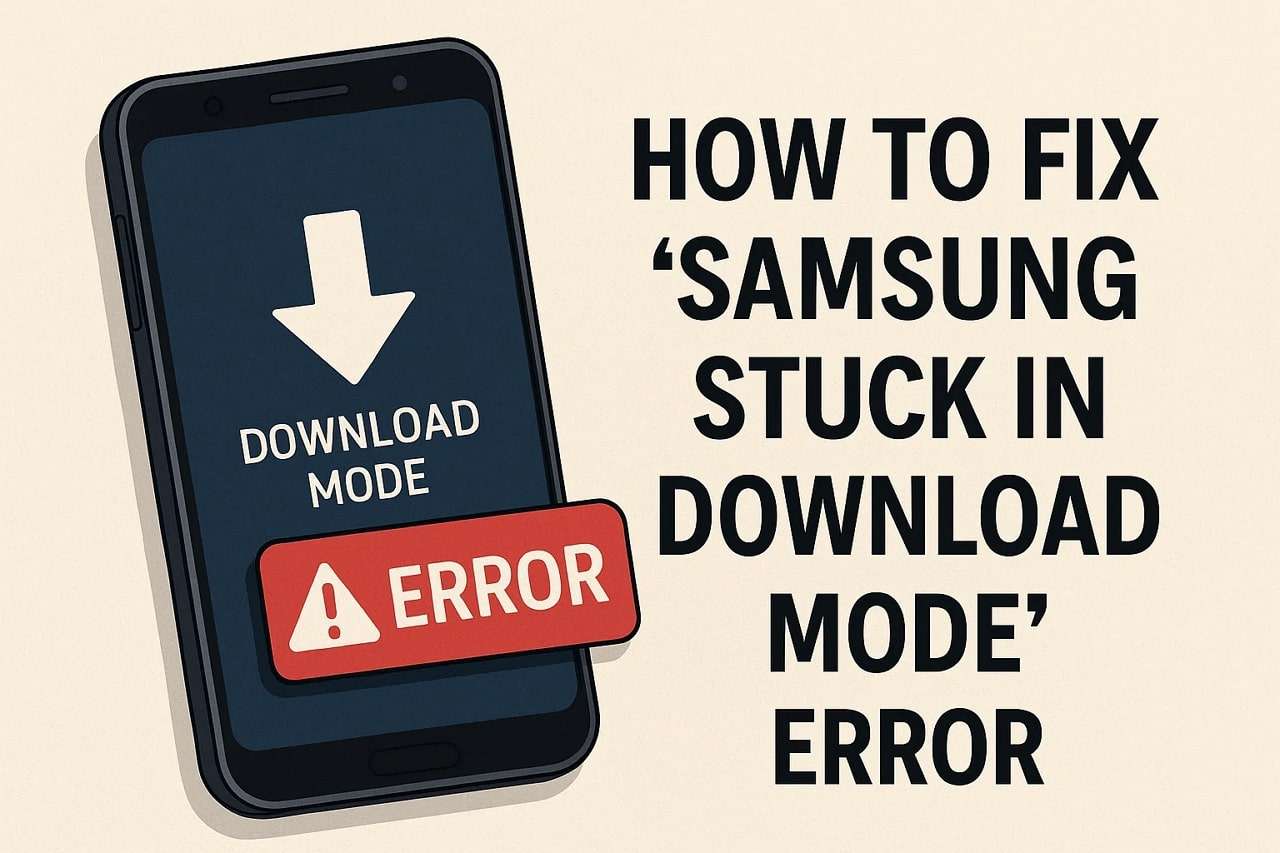
Il tuo smartphone ha tantissime modalità nascoste pensate per funzioni diverse. A volte però il telefono ci finisce per sbaglio o a causa di una procedura. Per chi usa Samsung, uno dei problemi più comuni è l’errore “Samsung bloccato in download mode” . Questo messaggio manda nel panico molti utenti e fa temere che il cellulare sia rotto o si sia impallato. Per fortuna, la situazione non è così tragica come sembra!Samsung bloccato in download mode. Spesso non si sa se lo smartphone si è rotto o semplicemente fermato. Ma non preoccuparti, risolvere questo blocco è possibile e nemmeno complicato!
Di solito questa modalità si attiva per sbaglio con una combinazione di tasti o per un piccolo bug di sistema. Ma la buona notizia è che ci sono diversi metodi per uscirne velocemente. In questa guida aggiornata ti spiego passo dopo passo cosa fare per riportare il tuo Samsung alla normalità.
- Parte 1. Perché il tuo Samsung rimane bloccato sulla Download Mode?
- Parte 2. Samsung bloccato nella Download Mode: 7 Soluzioni Sicure
- Soluzione 1. Rimuovi la Batteria se Puoi
- Soluzione 2. Forza il riavvio del telefono Samsung
- Soluzione 3. Fai Scaricare Completamente la Batteria
- Soluzione 4. Ripristina il Samsung alle Impostazioni di Fabbrica
- Soluzione 5. Flasha il Firmware con Odin
- Soluzione 6. Sistema Samsung bloccato in Download Mode con un Click

- Soluzione 7. Contatta l’Assistenza Samsung per una soluzione
- Parte 3. Migliori pratiche per evitare che il telefono resti bloccato in Download Mode
Parte 1. Perché il tuo Samsung rimane bloccato sulla Download Mode?
Prima di andare sulle soluzioni, vale la pena capire perché nasce questo problema. Sapere la causa ti aiuta a scegliere il rimedio giusto più velocemente. Ecco i motivi più comuni per cui compare l’errore “Samsung bloccato in download mode” :Samsung bloccato in download mode:
- Combinazione di tasti accidentale:A volte il telefono entra in download mode perché, per sbaglio, vengono premuti insieme i tasti volume e accensione. Succede spesso quando metti il telefono in tasca oppure lo tieni stretto in mano.
- Aggiornamento firmware non riuscito:Se l’aggiornamento Android si interrompe o non va a buon fine, il telefono può bloccarsi nella schermata di download. Spesso succede per batteria bassa, connessione instabile o problemi software durante l’update.
- Firmware danneggiato:Se il sistema operativo del telefono è corrotto o installato male, a volte non si avvia e resta inchiodato alla modalità download. Succede soprattutto se si prova a flashare ROM manualmente o dopo tentativi di riparazione non riusciti.
- Conflitti con app esterne:Alcune app scaricate dal Play Store possono bloccare l’avvio del telefono e spingerlo in download mode, specialmente se hanno permessi di sistema o vanno a fondo.
- Problemi hardware:Da una scheda madre rovinata a tasti difettosi, vari guasti interni possono attivare la download mode. Sono casi più rari, ma serve assistenza specializzata per risolverli al meglio.
Parte 2. Samsung bloccato nella Download Mode: 7 Soluzioni Sicure
Ora che hai capito cosa può essersi inceppato, vediamo subito come sistemare. Non importa il motivo per cui la Samsung bloccato in download mode è comparsa: con questi rimedi, puoi tornare subito ad usare il tuo telefono come prima.Samsung bloccato in download mode: ecco cosa fare per riportare il cellulare alla normalità in pochi minuti.
Soluzione 1. Rimuovi la Batteria se Puoi
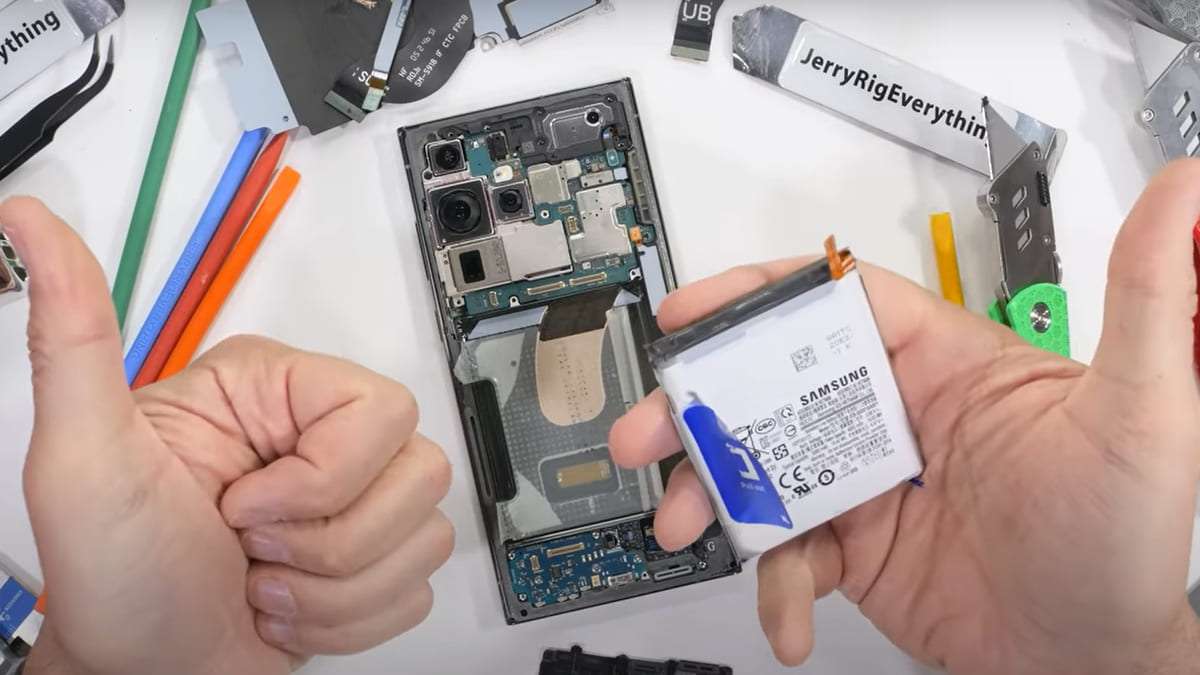
Il metodo più semplice? Togliere la batteria dal dispositivo coinvolto. Se il tuo Samsung consente la rimozione della batteria, questa soluzione funziona spesso alla perfezione, soprattutto sugli smartphone un po’ più datati con cover posteriore removibile. Così riesci a “sbloccare” il telefono senza usare programmi o strumenti particolari. Reinserendo la batteria, accendilo e controlla se si avvia normalmente.
Soluzione 2. Forza il riavvio del telefono Samsung
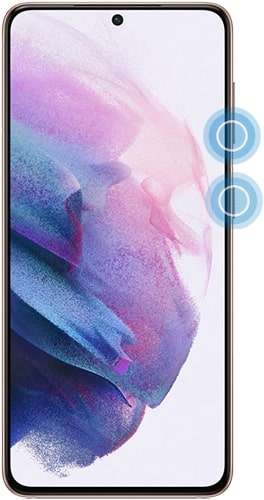
A volte, piccoli bug di sistema possono bloccare lo smartphone nella Download Mode. In questi casi prova con il riavvio forzato, che spesso sblocca tutto in pochi istanti. Segui questi passaggi per gestire il Samsung bloccato in download mode con questo metodo:Samsung bloccato in download mode con questa procedura:
Istruzioni: Premi contemporaneamente i tasti “Accensione” e “Volume giù” per qualche secondo. Lascia i tasti quando lo schermo diventa nero e appare il logo Samsung: il telefono si riavvierà da solo.
Soluzione 3. Fai Scaricare Completamente la Batteria
Quando le soluzioni rapide non funzionano, può valer la pena aspettare. Lascia scaricare del tutto la batteria, così il Samsung si spegne da solo. È perfetto se la batteria non si può togliere.
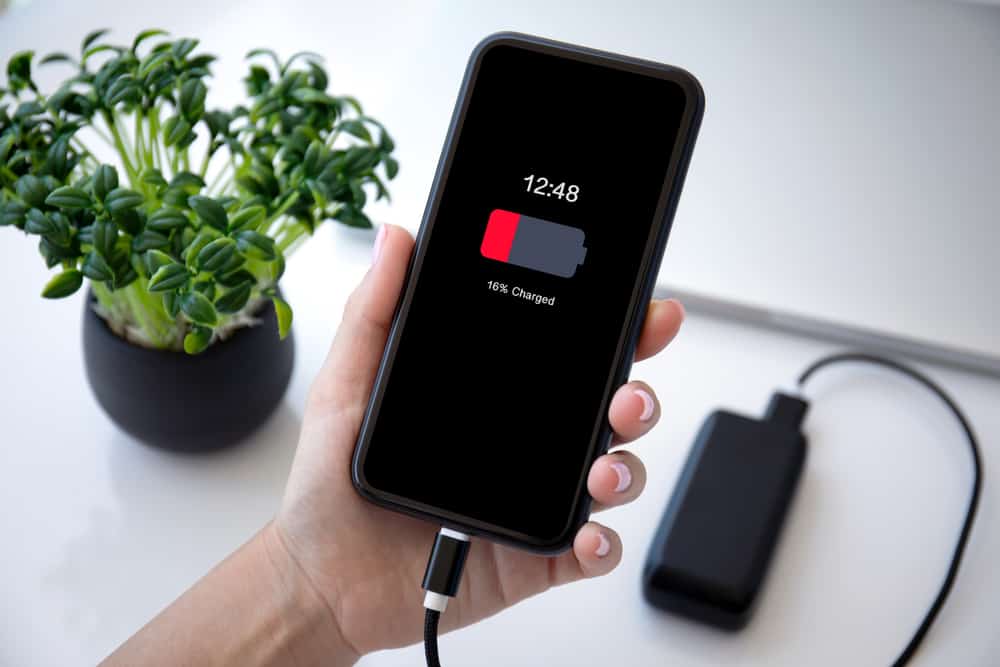
Quando il telefono si spegne, attacca il caricabatterie e prova a riaccendere. Spesso, il Samsung si avvia normalmente senza tornare alla schermata di download.
Soluzione 4. Ripristina il Samsung alle Impostazioni di Fabbrica
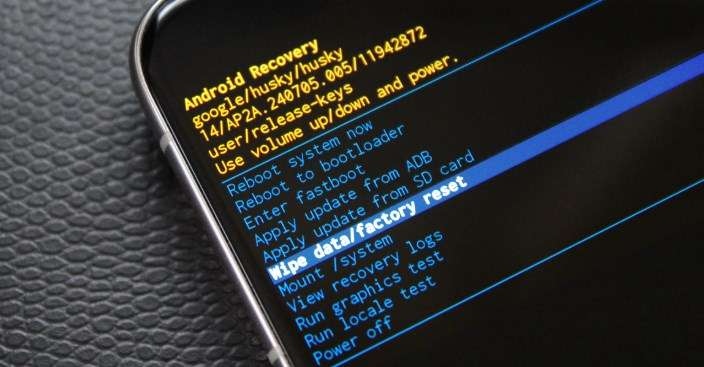
Se il telefono continua a tornare in download mode, un reset può eliminare il problema. Attenzione: questa operazione elimina tutti i dati personali e le impostazioni, meglio provarla solo se le altre soluzioni non funzionano. Ecco come sistemare Samsung bloccato in download mode usando la Recovery Mode:Samsung bloccato in download mode con la Recovery Mode:
Passo 1.Con il Samsung spento, tieni premuti insieme i tasti “Accensione” e “Volume su” per entrare in Recovery Mode. Usa poi i tasti volume per selezionare “Wipe Data/Factory Reset”.
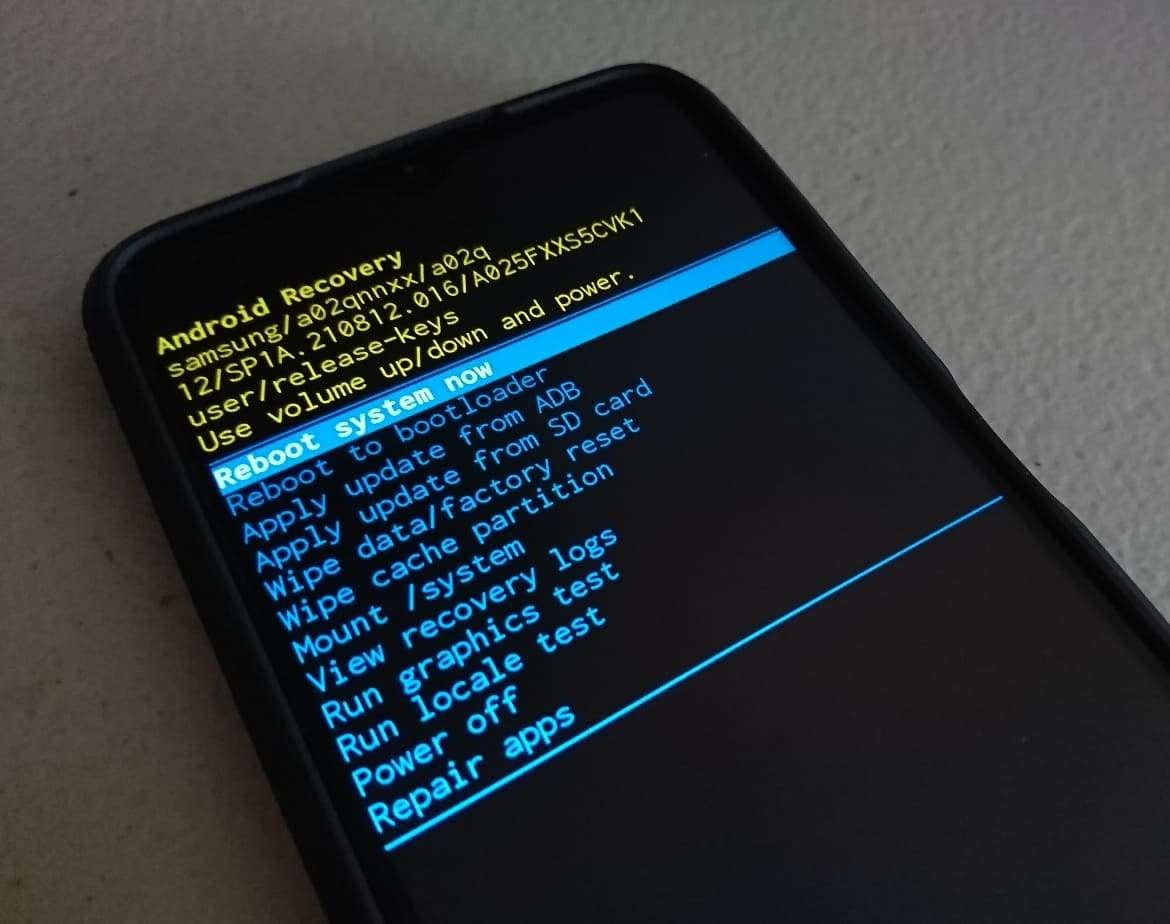
Passo 2.Conferma premendo “Accensione” e scegli “Ripristina dati di fabbrica” nella schermata successiva. Infine, seleziona “Riavvia il sistema ora” per riavviare e ripristinare il telefono.
Soluzione 5. Flasha il Firmware con Odin
Se nessuna soluzione ha funzionato, reinstallare Android può dare al Samsung una seconda vita. Si usa un programma per PC che si chiama Odin, per flashare la versione ufficiale del software adatta al tuo modello. Basta scaricare il firmware corretto (ad esempio da SamMobile) ed estrarlo sul computer. Con Odin avviato, segui questi passi per risolvere il Samsung bloccato in download mode :Samsung bloccato in download mode:
Passo 1.Avvia Odin sul PC e collega il telefono bloccato con un cavo USB funzionante. Dato che è già in download mode, aspetta che Odin lo riconosca.
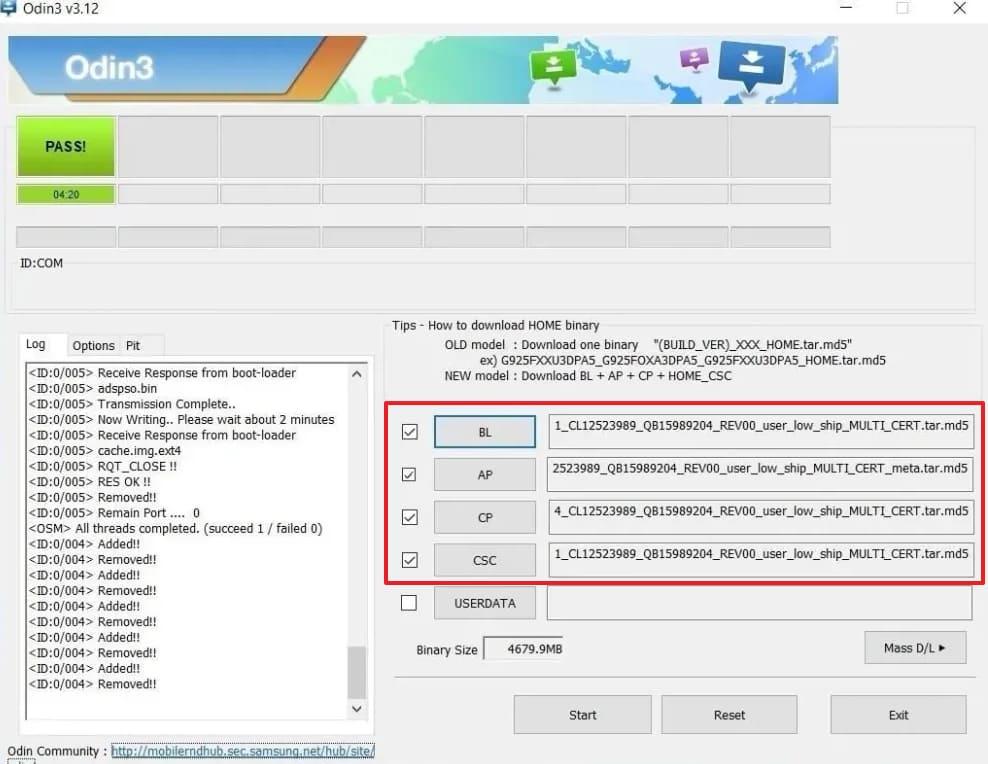
Passo 2.Quando Odin riconosce il dispositivo, clicca su “BL” e scegli il file giusto dal firmware. Ripeti la stessa cosa per “AP”, “CP” e “CSC”, selezionando i relativi file.
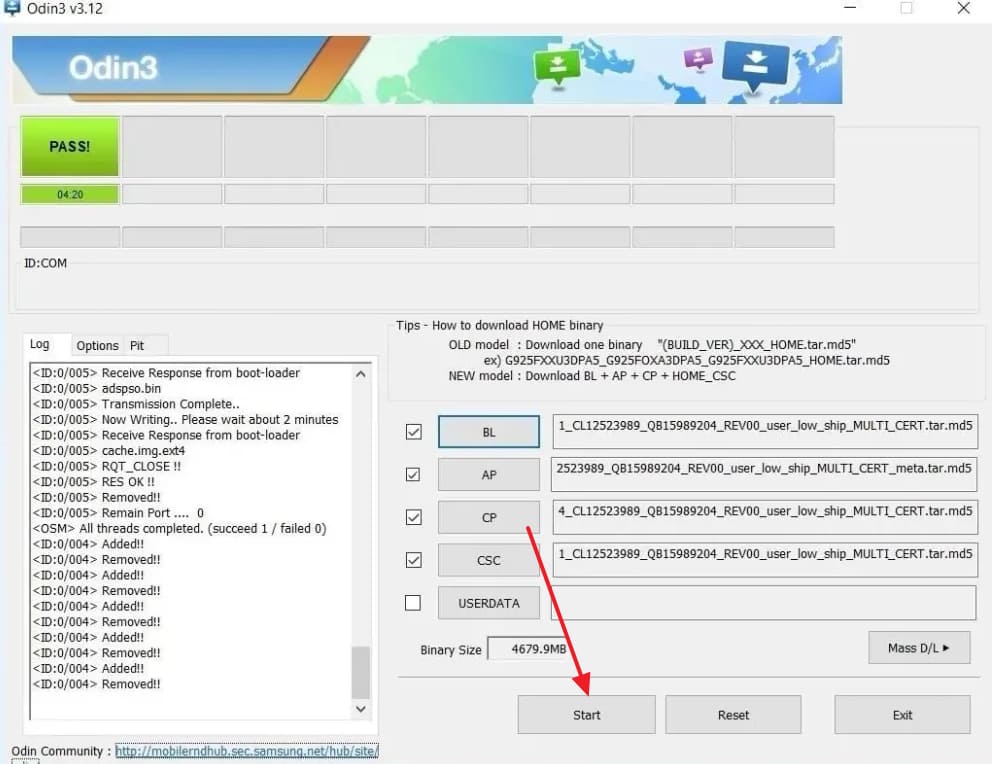
Passo 3.Con tutti i file caricati nel pacchetto firmware, premi “Start” per iniziare il flash. Al termine, scollega il telefono e configura tutto da capo.
Soluzione 6. Risolvi Samsung bloccato in download mode con un click: Dr.Fone - Riparazione Sistema (Android)
Non ti senti a tuo agio con Odin o vuoi un modo super veloce e semplice per sbloccare il tuo Samsung? Esiste un’alternativa professionale, rapida e facile per risolvere tutti i problemi del sistema Android . Niente file da scaricare o menù complicati: basta scegliere Dr.Fone - Riparazione Sistema (Android) e lui penserà a tutto!Dr.Fone - Riparazione Sistema (Android) è studiato proprio per rimettere in sesto il tuo Samsung bloccato in download mode e molti altri guasti comuni.
Dr.Fone è pensato apposta per risolvere ogni problema Android: Samsung bloccato in download mode, bootloop, schermo nero, app che crashano, telefono bloccato ecc. Bastano pochi click per rimettere tutto a posto, senza rischiare errori. In più, è compatibile con oltre 1000 modelli Samsung e tutte le versioni Android più diffuse.Samsung bloccato in download modeLa forza di Dr.Fone sta nel fatto che ti guida passo passo con istruzioni chiare (grafiche e testuali) per tutto il processo. Non devi scaricare firmware, flashare o fare cose strane – pensa a tutto lui! È una soluzione sicura, adatta a chiunque voglia evitare rischi inutili e risolvere velocemente.
Sistema subito Samsung bloccato in download mode senza pensieri.

Dr.Fone - Riparazione Sistema (Android)
Sistema il tuo Android in modo facile, senza bisogno di esperienza tecnica.
- Risolvi ogni tipo di problema su Android:
- blocco in bootloopschermo nero, o chenon si accende, loop all’avvio, e così via.Tasso di successo altissimo nella risoluzione dei problemi più diffusi.
- Compatibile con tutti gli smartphone Android più usati e tutte le versioni OS più comuni.
- Interfaccia intuitiva e passaggi guidati, anche per chi è alle prime armi.
- Disponibile per:


Segui attentamente questi step per sistemare il Samsung bloccato in download mode in pochissimi minuti:
Passo 1. Avvia lo strumento Riparazione Android
Apri Dr.Fone e vai nella sezione “Toolbox”, poi seleziona la funzione “Riparazione Sistema”. Scegli “Android” come sistema operativo, collega il Samsung via USB e clicca “Inizia”.
Passo 2. Inserisci i dati del dispositivo e conferma

Ora inserisci tutte le informazioni richieste: “Brand”, “Nome”, “Modello”, “Paese” e “Operatore”. Spunta la casella per confermare l’avviso e premi “Avanti”.
Passo 3. Metti il Samsung in Download Mode

Segui le istruzioni mostrate a schermo per portare il telefono in download mode. Se la modalità è stata attivata nel modo corretto, il programma troverà automaticamente il firmware giusto.
Passo 4. Verifica tutti i dati e avvia la riparazione

Infine clicca su “Ripara ora” appena il firmware è stato scaricato. Inserisci il codice “000000” e poi “Conferma” per avviare la riparazione senza dover fare altro.
Provalo Gratis

 Se nulla funziona e il Samsung continua a restare bloccato in download mode, probabilmente il problema è hardware. Meglio rivolgersi agli specialisti dell’assistenza Samsung, che hanno esperienza con casi complessi e bloccano ogni errore di download mode che non si risolve da soli. Basta andare al Samsung Service Center più vicino o contattare il supporto dal sito ufficiale.
4,624,541Guida Passo Passo per Risolvere Samsung bloccato in Download Mode con un click
Soluzione 7. Contatta l’Assistenza Samsung per una soluzione
Nessuno vuole ritrovarsi ancora con il telefono bloccato in download mode dopo averlo appena risolto. Ecco quindi qualche buon consiglio per prevenire problemi futuri con Samsung bloccato in download mode :
Parte 3. Migliori pratiche per evitare che il telefono resti bloccato in Download Mode
Evita di premere tasti fisici a caso o con troppa forza quando accendi/spegni il telefono. Le combinazioni accidentali sono la causa principale del download mode.
- Tieni sempre il sistema aggiornato tramite fonti ufficiali e non interrompere mai l’update in corso. Se si spegne o lo annulli, si rischia di rovinare il sistema operativo del telefono.
- Scarica solo app sicure e conosciute, e non dare permessi non necessari alle app sconosciute. Alcune app dannose possono interferire con l’accensione del telefono.
- Se effettui il root o flashi il firmware, usa sempre strumenti affidabili seguendo guide certificate. Modifiche poco sicure sono spesso tra i motivi principali di errori all’avvio.
- Tratta il telefono con cura ed evita cadute o acqua. I danni hardware possono influire su tasti o componenti interni facendo impallare il sistema.
- Conclusione
Risolvere il Samsung bloccato in download mode può spaventare, ma con i consigli giusti hai ottime probabilità di farcela. Ci sono diverse soluzioni, però la più sicura e veloce secondo noi è Dr.Fone - Riparazione Sistema (Android): ideale per chi cerca praticità e non vuole rischiare errori tra mille procedimenti strani.
Domande Frequenti
Se nulla funziona e il Samsung continua a restare bloccato in download mode, probabilmente il problema è hardware. Meglio rivolgersi agli specialisti dell’assistenza Samsung, che hanno esperienza con casi complessi e bloccano ogni errore di download mode che non si risolve da soli. Basta andare al Samsung Service Center più vicino o contattare il supporto dal sito ufficiale.4,624,541Guida Passo Passo per Risolvere Samsung bloccato in Download Mode con un click
FAQ
D1. Perché il mio Samsung resta bloccato in Download Mode anche dopo aver provato le combinazioni di tasti?
 Solitamente succede quando il telefono aspetta un comando dal PC tramite programmi come Odin. Fino a che non colleghi e invii istruzioni dal computer, resterà sulla schermata “Downloading. Non spegnere il dispositivo”. Puoi forzare il riavvio con la combinazione giusta oppure usare Dr.Fone - Riparazione Sistema (Android) per sistemare subito.Assicurati di avere il firmware corretto e aggiornato per modello e area, e che i driver USB siano installati. Spesso i problemi derivano da file sbagliati o collegamenti difettosi. Se Odin non funziona, passa a Dr.Fone - Riparazione Sistema (Android) per risolvere velocemente il sistema sul tuo Samsung.Solitamente capita se il file recovery non è installato o non è compatibile. Devi verificare che il menu recovery si avvii completamente. Da qui puoi aggiornare o fare un reset ai dati di fabbrica. Il metodo più rapido rimane sempre Dr.Fone - Riparazione Sistema (Android) per una riparazione smart.


 > How-to > Riparazione del Sistema > Come risolvere Samsung bloccato in modalità Download: 7 soluzioni efficaci
Nicola Massimo
staff Editor
Generalmente valutato4.5(105aver participato)