
Vysor Recensione: Come Controllare e Gestire Android o iPhone dal PC

May 22, 2026 • Filed to: Soluzione Mirroring • Proven solutions
⚠ Disclaimer
Proibiamo severamente di inserire link o promuovere piattaforme di streaming non autorizzate per contenuti protetti da copyright (inclusi eventi sportivi, film e serie TV). Accedere o condividere materiale protetto da copyright tramite siti non ufficiali o senza licenza può costituire violazione del diritto d’autore, infrangendo le leggi vigenti. Raccomandiamo vivamente di guardare contenuti protetti solo su piattaforme ufficiali a pagamento, per rispettare i diritti d’autore e ridurre qualsiasi rischio legale.
Hai mai desiderato controllare il tuo Android o iPhone direttamente dal computer?Vysor è qui per aiutarti a duplicare lo schermo, controllare e gestire il tuo smartphone in modo semplice. Tuttavia, sembra che diversi utenti riscontrino problemi, spesso per mancanza di informazioni. Ecco perché in questa guida analizziamo a fondo questa soluzione di mirroring, integrando recensioni degli utenti, vantaggi e svantaggi reali.
Scoprirai anche come si usa e, se dovessi incontrare difficoltà, potrai valutare le alternative proposte per scegliere la soluzione migliore per il mirroring.
- Parte 1. Cos’è Vysor e come funziona?
- Parte 2. Tutte le funzionalità di Vysor: scopri perché è uno strumento indispensabile
- Parte 3. Come usare Vysor per duplicare Android o iPhone sul PC
- Parte 4. Pro e contro di Vysor per il mirroring Android o iPhone
- Parte 5. Le 6 migliori alternative a Vysor per controllare Android o iPhone

Parte 1. Cos’è Vysor e come funziona?
Vysor per PC o telefono è un’app di desktop remoto che mostra una finestra interattiva e in tempo reale dello schermo del telefono sul tuo PC o Mac, permettendo il controllo totale tramite mouse e tastiera. Il vantaggio principale è la compatibilità con Windows, Mac e Linux, oltre a funzionare come app web progressiva via browser.
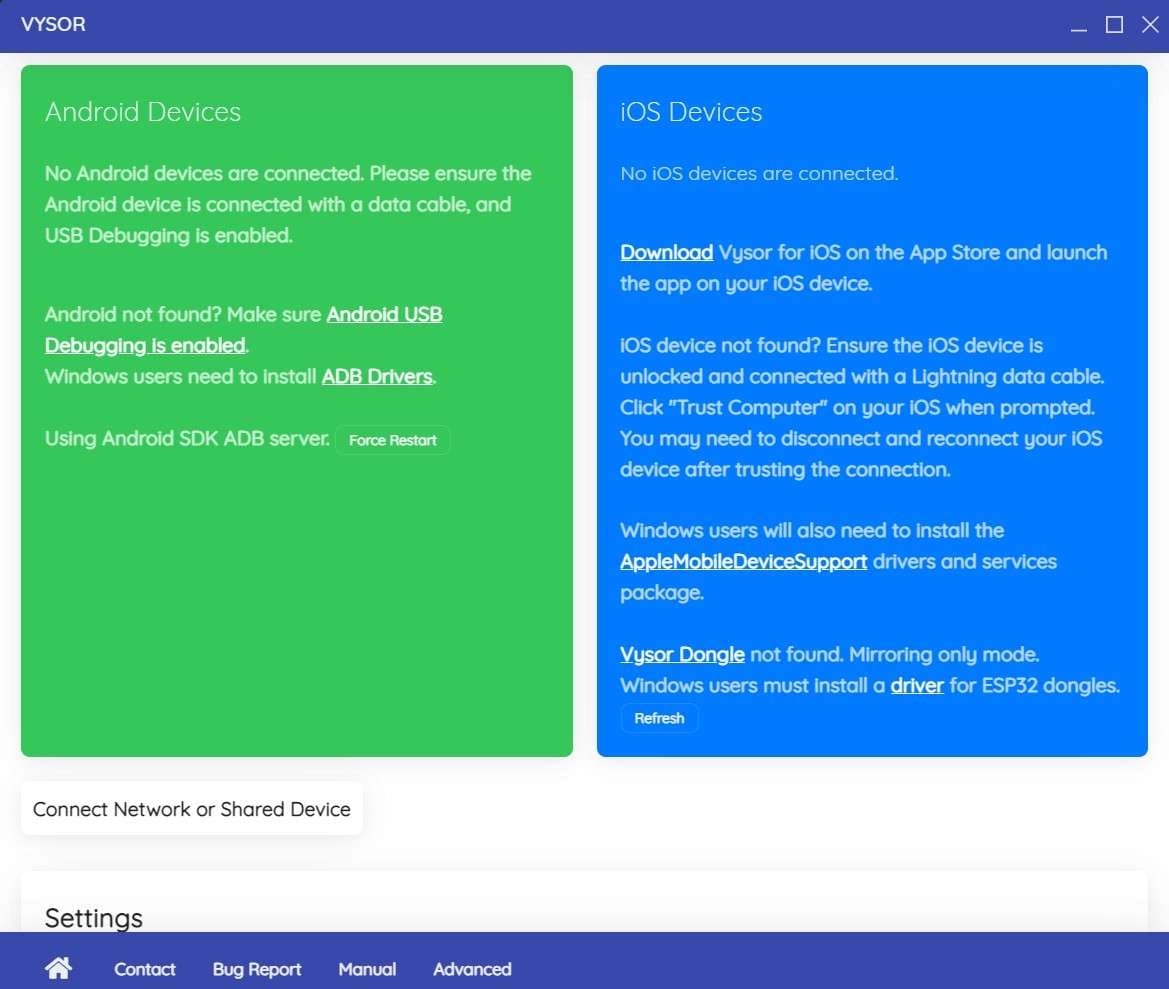
Sul funzionamento, l’app collega lo smartphone al PC in due modi: USB e Wi-Fi. Il metodo USB, incluso nella versione gratuita, garantisce performance stabili senza problemi di connessione. La modalità wireless premium aggiunge flessibilità e ti libera dai cavi. Una volta attivato, puoi digitare, giocare, usare app o gestire tutto da PC.
Recensioni degli utenti
Recensioni positive:
- Se vuoi controllare il telefono dalla scrivania, NON c’è nulla come Vysor. Ho pagato una quarantina di dollari una sola volta più di un anno fa e si è ripagato da solo. Va benissimo, viene aggiornato spesso e migliora costantemente. Super consigliato!
- Finora tutto ok. L’unica cosa che ho trovato complicata è fare operazioni multitouch (come zoom), e quando ho provato a cercare come si fa, il link mi portava a una vecchia pagina Google+ ormai fuori uso.
Recensioni negative:
- L’app va bene per controllare Android dal PC Windows, e gestire più dispositivi, ma se usi la versione gratuita preparati a interruzioni oppure rassegnati a pagare l’abbonamento (costa più di Netflix)....
- La versione gratuita è molto limitata. Ho provato a comprare la versione a pagamento ma, avendo più account Google (lavoro e privato), rimango intrappolato in un loop continuo di selezione account senza poter inserire i dati di pagamento, anche se ricevo il codice di successo…
Piani tariffari
- Mensile: $2,50
- Annuale: $10
- A vita: $40
Parte 2. Tutte le funzionalità di Vysor: scopri perché è uno strumento indispensabile
Per saperne di più sull’app Vysor, consulta le funzioni principali qui sotto e valuta se vale la pena utilizzarla per il mirroring:
|
Funzione |
Descrizione |
| Duplicazione schermo & controllo remoto | Permette il pieno controllo dallo schermo del computer con mouse e tastiera: esperienza tipo desktop. |
| Integrazione tastiera e mouse | Perfetta per scrivere velocemente messaggi, modificare documenti o testare app. |
| Trascinamento file (Funzione Pro) | Sposta file facilmente tra PC e dispositivo senza più app aggiuntive. |
| Screenshot & registrazione video | Cattura screenshot istantanei e registra le sessioni video (con funzione Pro). |
| Gestione multi-dispositivo & full screen | Controlla più dispositivi e passa alla visualizzazione a schermo intero. |
| Funzioni avanzate per sviluppatori e aziende | Include accesso ADB, integrazione con app, Vysor Share, controllo degli accessi basati sui ruoli, crittografia e gestione fleet. |
Parte 3. Come usare Vysor per duplicare Android o iPhone sul PC
Che tu usi Vysor su Android oppure controlli iPhone su Mac, il procedimento è semplice. Ecco i passaggi per duplicare l’iPhone sul PC:
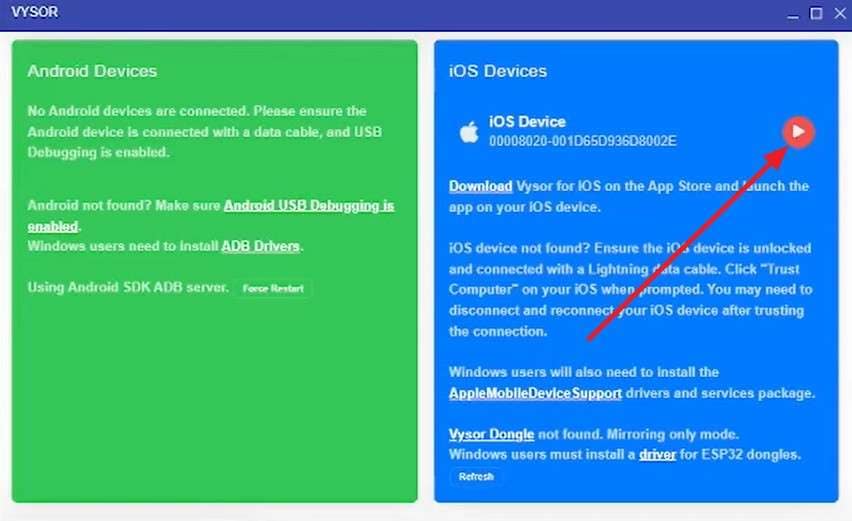
Passo 1. Avvia l’app su entrambi i dispositivi, collegali via cavo USB e premi il pulsante “Registra” sull’app iPhone. Sul PC, installa i driver “Apple Mobile Device Support” e i pacchetti necessari.
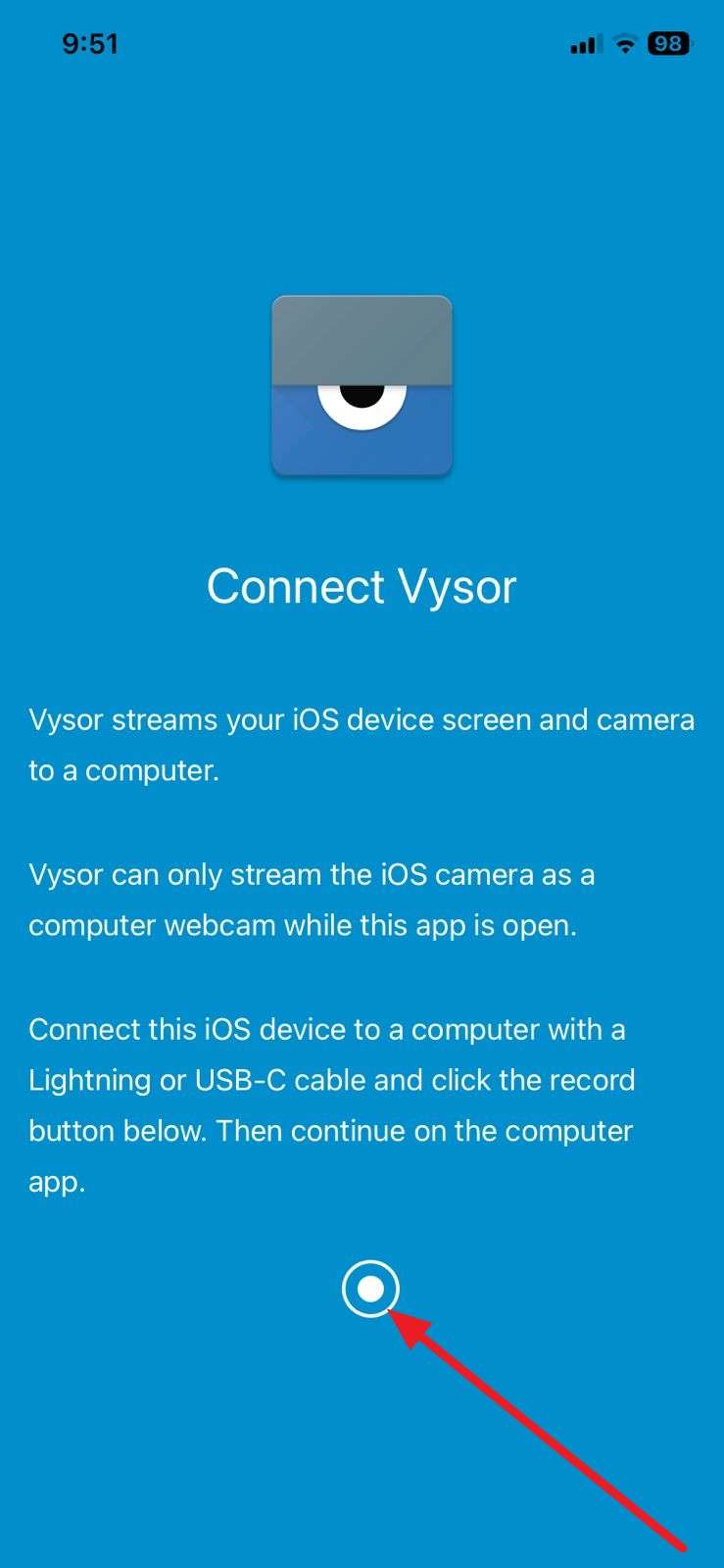
Passo 2. Premi “Avvia trasmissione” sull’iPhone, poi clicca sull’icona “Registra” nella sezione Dispositivo iOS del PC per iniziare il mirroring.
Parte 4. Pro e contro di Vysor per il mirroring Android o iPhone
Se vuoi usare Vysor su Android o iPhone, scopri se conviene installarla valutando i seguenti pro e contro:
Parte 5. Le 6 migliori alternative a Vysor per controllare Android o iPhone
Vysor per iOS e Android ha poche funzioni e non è il massimo lato sicurezza dati, ecco perché conviene considerare le alternative. In questa sezione trovi le 6 migliori alternative, con caratteristiche dettagliate, punti di forza e limiti, così scegli la giusta soluzione per te.
1. Dr.Fone - Screen Mirror
Compatibile sia con Android che iPhone, Dr.Fone Screen Mirror (Android) è una soluzione affidabile, semplice e sicura. Non serve fare particolari configurazioni e protegge i dati degli utenti durante la duplicazione. Consente di proiettare lo schermo di telefono o tablet su PC o Mac via USB o Wi-Fi.
Puoi anche catturare schermate o registrare video per creare clip per i social o per usi futuri. Dopo il mirroring, controllerai lo smartphone direttamente dal PC/Mac, visualizzerai e risponderai a SMS, WhatsApp, app e altro senza limiti di gestione.
Funzionalità principali
- Dr.Fone - Screen Mirror (iOS): anche per iPhone il mirroring si attiva senza conoscenze tecniche.
- Regola lo schermo: durante il mirroring puoi utilizzare tutte le app, dare comandi o rispondere agli SMS.
- Registra e cattura: puoi anche utilizzare la versione iOS per registrare lo schermo o fare snapshot dopo il collegamento via USB o Wi-Fi.

Wondershare Dr.Fone
Proietta Android su PC o Mac con pochi click
- Duplica lo schermo Android su computer tramite USB o Wi-Fi.
- Estendi lo schermo Android sul PC o Mac.
- Registra lo schermo e crea screenshot da PC o Mac.
- Controlla il telefono o tablet Android dal computer.


Guida dettagliata: come usare Dr.Fone - Screen Mirror (Android) per fare mirroring
Invece del classico installer di Vysor, segui questi passaggi per duplicare Android su PC con Dr.Fone - Screen Mirror:
Passo 1. Avvia Dr.Fone - Screen Mirror e collega i dispositivi
Dalla sezione “Wireless”, collega tutto alla stessa rete Wi-Fi e vai su “Screen Mirror” per inquadrare il QR code e installare Dr.Fone Link.

Passo 2. Apri Dr.Fone Link e scansiona il QR Code
Quando Dr.Fone Link è installato su Android, premi “Scansiona QR Code” e collega i dispositivi per il mirroring. Per chiudere, premi “Termina processo” appena finito.

Nota: Qui trovi la guida dettagliata per il mirroring di iPhone tramite Dr.Fone – Screen Mirror (iOS).
2. TeamViewer
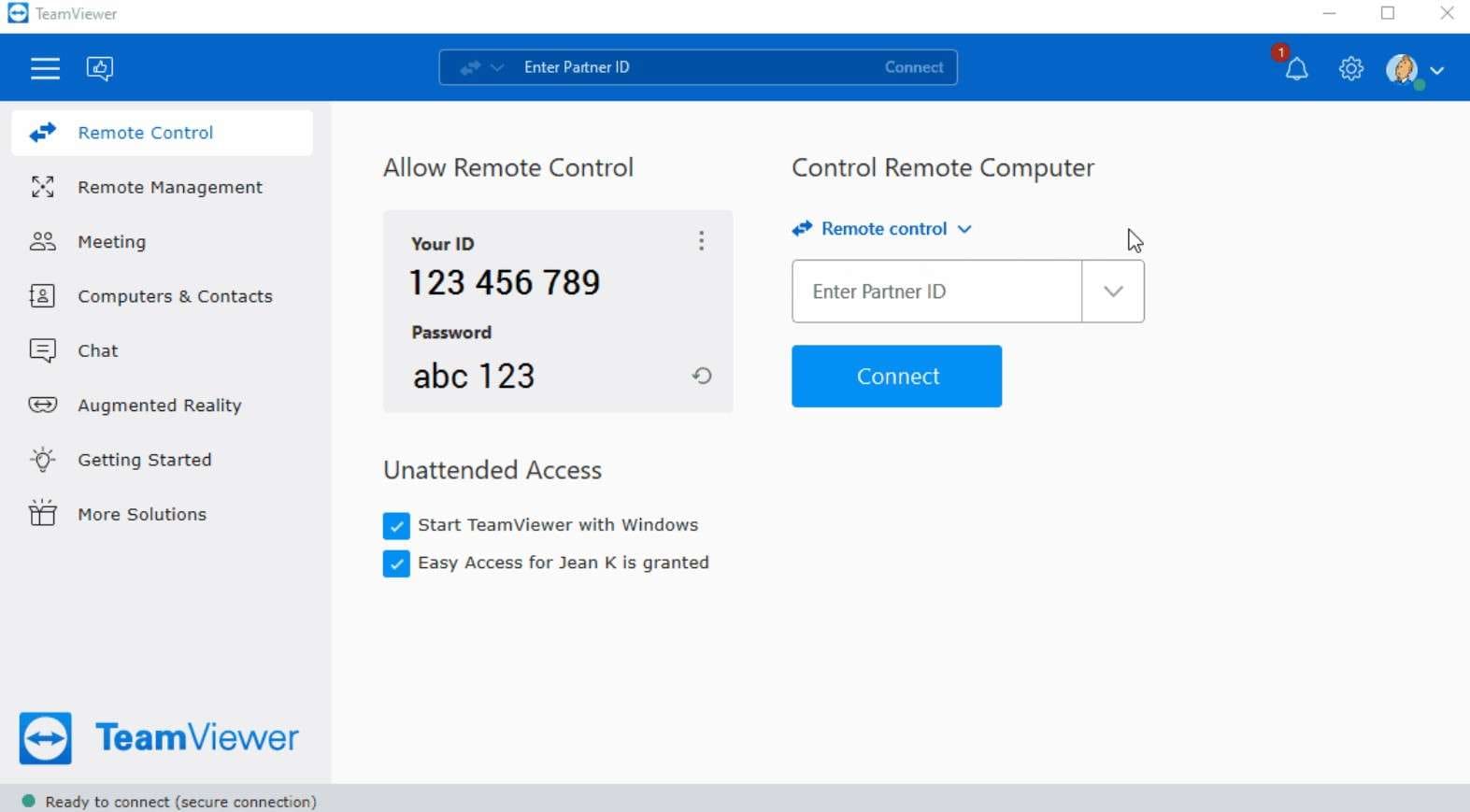
Rispetto al download di Vysor Pro, TeamViewer offre cifratura AES 256-bit e autenticazione a due fattori per la massima sicurezza. Offre inoltre controllo dettagliato degli accessi, log e compliance aziendale.
Pro
- Oltre 1.400 router in tutto il mondo garantiscono connessioni stabili durante il mirroring.
- Permette di trasferire file con la funzione drag&drop intuitiva.
Contro
- Le sessioni free possono bloccarsi dopo 5 minuti, costringendo ad attendere per riprendere.
- Nella versione gratuita mancano strumenti come stampa remota, schermo nero, accensione LAN, ecc.
3. AnyDesk
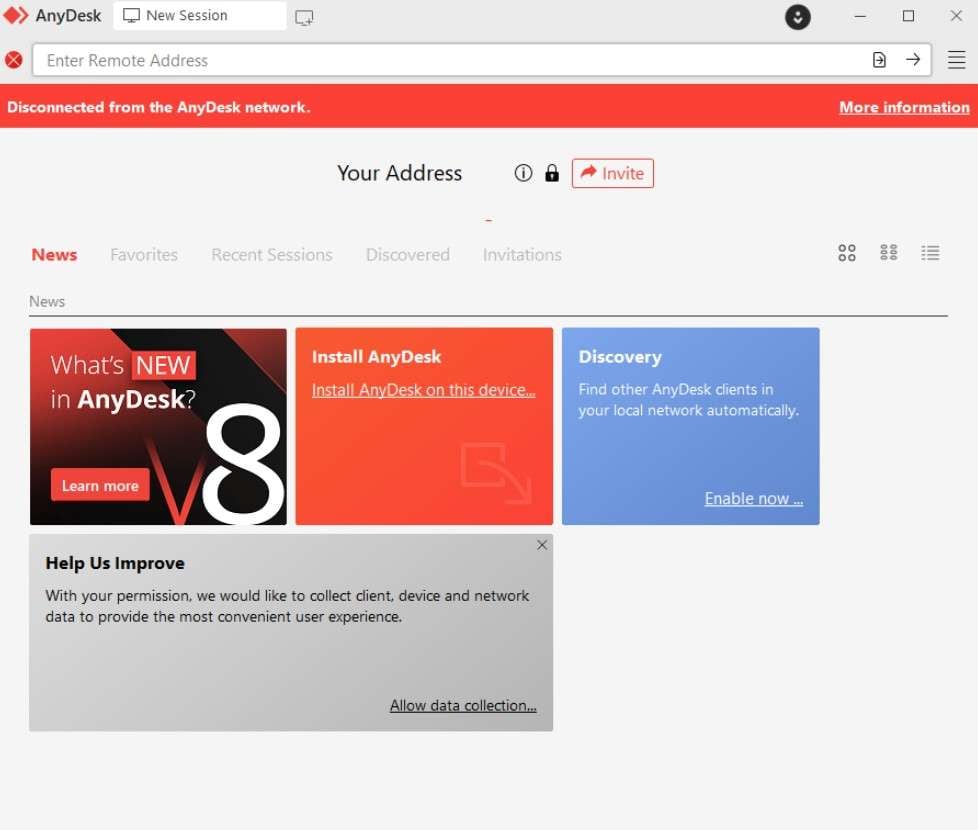
Prima di scaricare Vysor per Windows, considera AnyDesk se cerchi sessioni a bassa latenza, registrazione e condivisione della clipboard. Supporta multi-monitor ed è compatibile con Windows, macOS, Linux, Android, iOS, Chrome OS e varie app.
Pro
- Col file manager Parallel puoi trasferire rapidamente file tra i dispositivi in mirroring.
- Si può impostare l’accesso remoto protetto da password per device e server.
Contro
- Nel mirroring, lo streaming audio non è sempre supportato sulle varie piattaforme.
- I piani base possono limitare il numero di sessioni o dispositivi gestiti nello stesso momento.
4. ApowerMirror
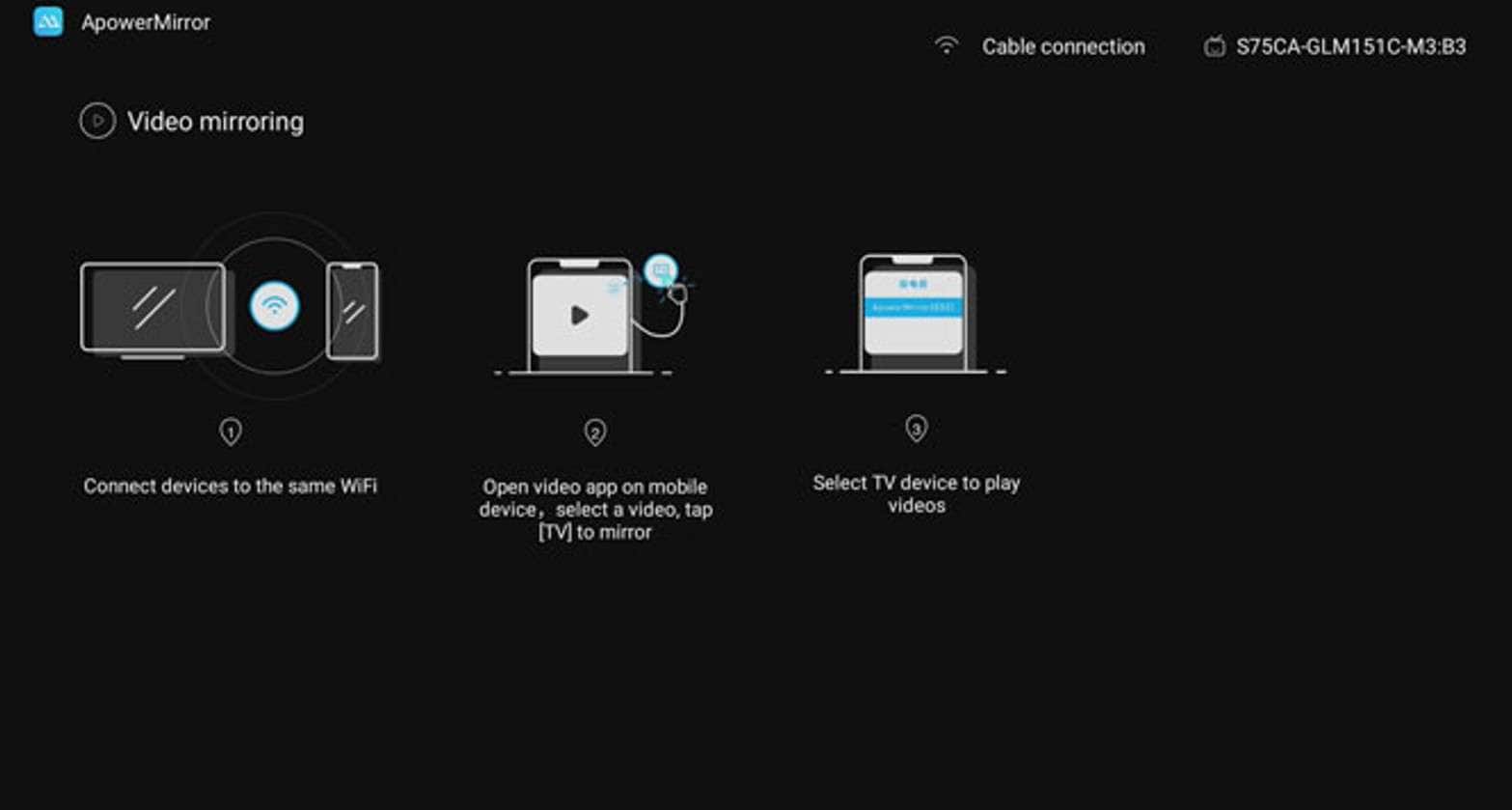
Rispetto a Vysor APK, qui puoi duplicare fino a quattro dispositivi contemporaneamente su PC senza errori di connessione. Puoi trasferire anche sia video che audio dopo la connessione via Wi-Fi o USB.
Pro
- È semplicissimo catturare screenshot dei device durante le sessioni di replica.
- Per didattica o riunioni, sono disponibili strumenti nativi di disegno e annotazione.
Contro
- Nel mirroring iOS il controllo è limitato; il controllo totale c’è solo per Android.
- La versione free offre durata sessione ridotta, limiti di registrazione e pubblicità.
5. Chrome Remote Desktop
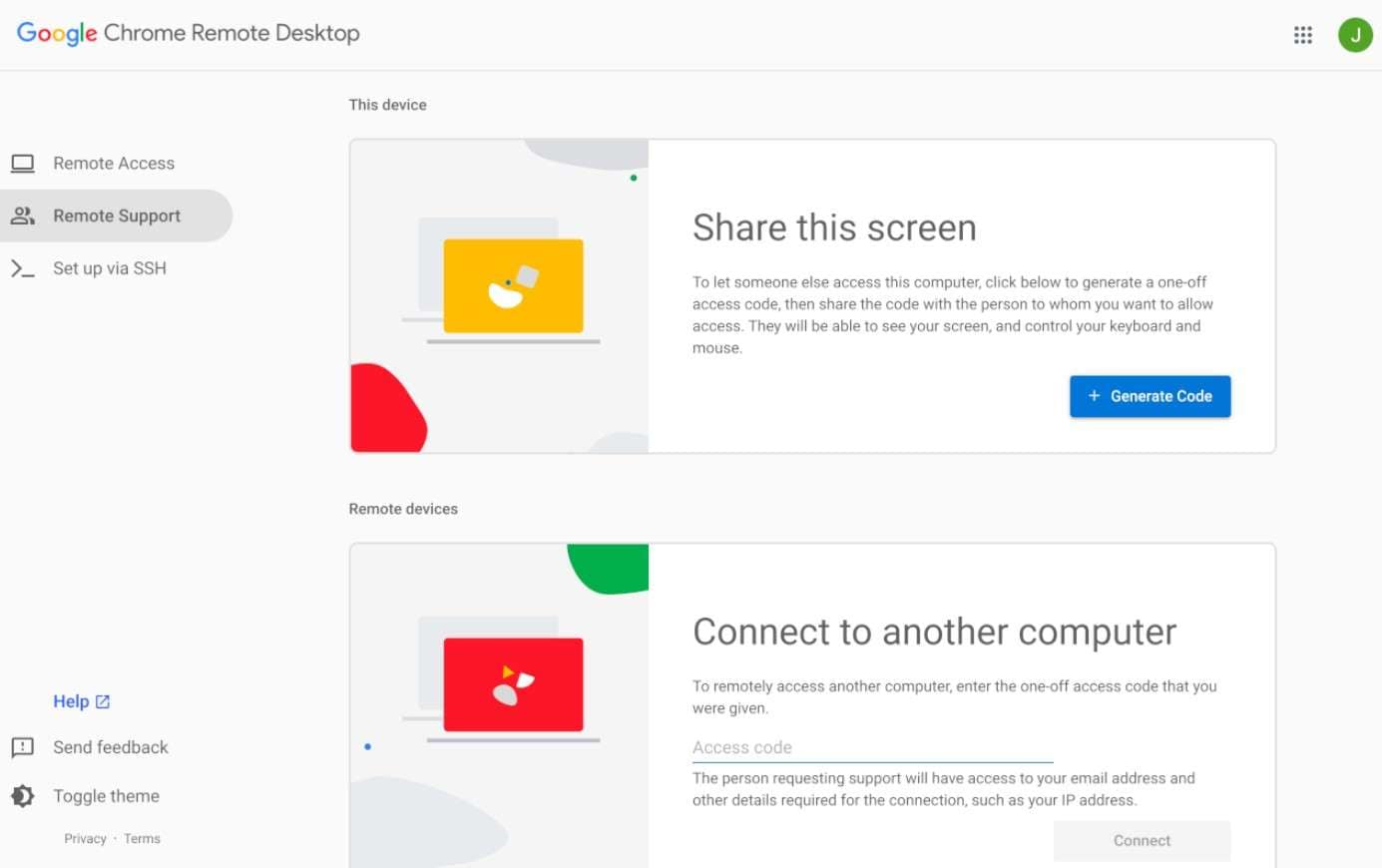
A differenza del download di Vysor per PC, Chrome Remote Desktop è gratuito e si può usare su Windows, macOS, Linux, Chromebook e mobile. È sufficiente una configurazione minima e si installa come estensione di Chrome o dalla pagina Chrome Remote Desktop.
Pro
- La piattaforma utilizza SSL/TLS per criptare le sessioni di mirroring.
- Grazie alla sicurezza dell’account Google è richiesta l’autenticazione con PIN per ogni collegamento.
Contro
- È necessario che sia host che client abbiano un account Google attivo.
- I codici di accesso per le sessioni remote durano 30 minuti e poi scadono.
6. AnyViewer
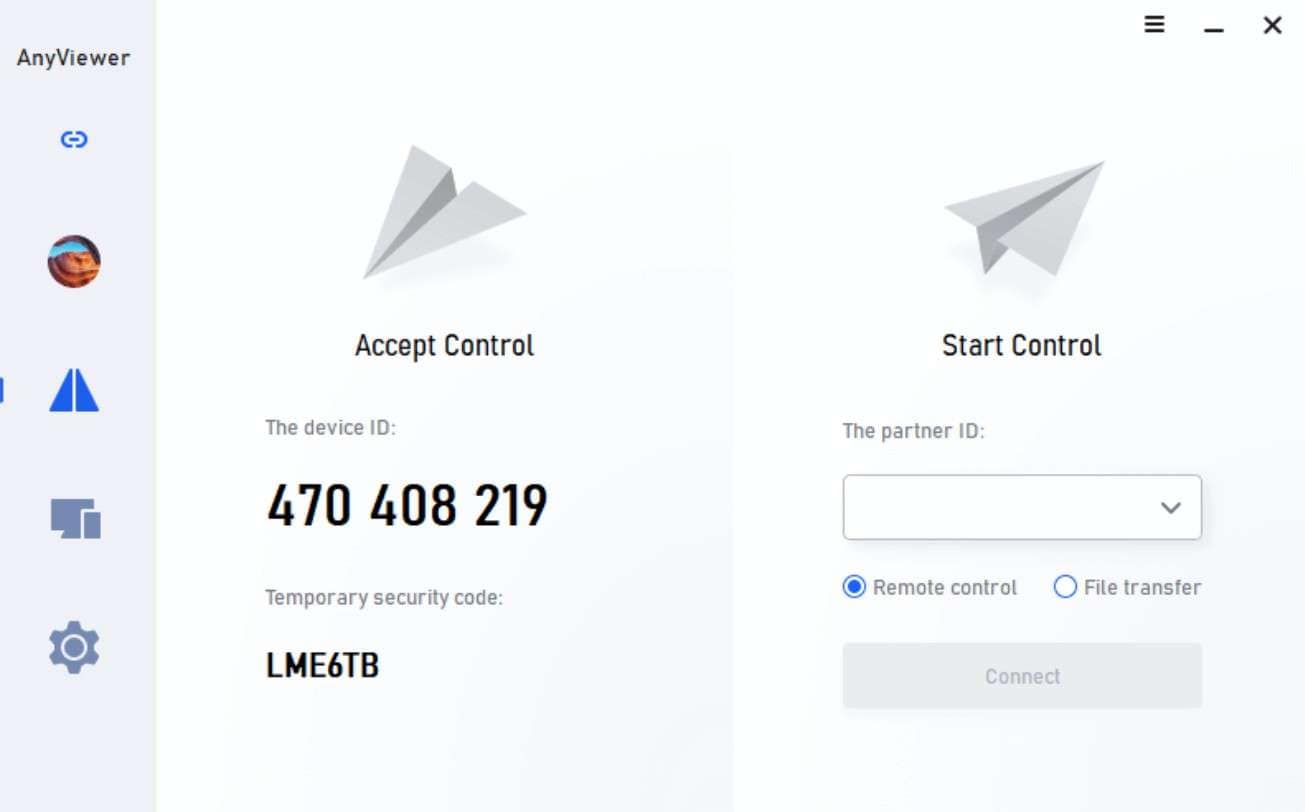
Questa alternativa al download di Vysor offre immagini HD e un input lag ridotto per sessioni super fluide. Supporta anche 60FPS e funzione mouse 3D per app e giochi impegnativi.
Pro
- Permette il trasferimento criptato di una cartella o fino a 1TB di dati.
- Puoi monitorare tanti dispositivi con velocità di condivisione file fino a 10MB/s nei piani Pro.
Contro
- Nella versione gratuita c’è il limite di sessioni contemporanee, login device e pubblicità.
- L’ascolto dell’audio remoto non è sempre supportato su tutti i sistemi operativi.
Conclusione
In conclusione, Vysor resta una delle soluzioni top per il mirroring, ma attenzione alle limitazioni della versione gratuita e alla privacy dei dati. Per questo in questa guida hai trovato 6 valide alternative semplici da usare. Tra tutte, scegli Dr.Fone - Screen Mirror se vuoi un mirroring flessibile, crittografato e sempre fluido. Con connessioni sicure e funzioni intuitive, protegge sempre la tua privacy.
 sicuro & affidabile
4,624,541 persone l’hanno già scaricata
FAQ
 Vysor è gratuito?Ci sono limiti di sessione su Vysor?Esistono alternative a Vysor?


 > How-to > Soluzione Mirroring > Vysor Recensione: Come Controllare e Gestire Android o iPhone dal PC
Nicola Massimo
staff Editor