
Nessun suono durante la videochiamata Messenger? 6 soluzioni comprovate per Android, iOS e PC [2026]

May 22, 2026 • Archiviato in: Gestisci App Social • Soluzioni comprovate
Messenger è uno strumento popolare per utenti di laptop e dispositivi mobili per connettersi tramite videochiamata. Tuttavia, un problema che distrae molti utenti è l'assenza di audio durante le videochiamate su Facebook Messenger. Se stai sperimentando anche tu questo problema, continua a leggere per scoprire tutte le soluzioni provate ed efficaci. Il problema può essere risolto facilmente grazie ai metodi discussi qui.
Diamo un'occhiata!
- Parte 1: Perché non c'è suono nella videochiamata di Facebook Messenger?
- Parte 2: 6 soluzioni per l'assenza di audio nelle videochiamate di Facebook Messenger
- 2.1 Forza il riavvio del dispositivo
- 2.2 Assicurati che Messenger sia autorizzato a usare il microfono
- 2.3 Aggiorna Facebook Messenger
- 2.4 Reimposta Messenger
- 2.5 Disinstalla e reinstalla l'app
- 2.6 Controlla la presenza di dispositivi Bluetooth collegati
- Suggerimento extra: come registrare una videochiamata Messenger sul computer?
Parte 1: Perché non c'è suono nella videochiamata di Facebook Messenger?

Facebook Messenger è diventato uno strumento popolare per le videochiamate e la comunicazione grazie alle sue funzionalità competitive. Molti utenti affermano che il video funziona correttamente, ma manca l'audio durante la chiamata. L'errore può essere causato da un problema dell'app, del microfono o del firmware. Devi escludere tutte le opzioni per risolvere questo problema. Le possibili cause possono essere:
1.1 Controlla se il dispositivo è silenziato

Una ragione comune per l'assenza di audio durante le videochiamate Messenger è che il dispositivo è stato silenziato. Questo può accadere accidentalmente. Su molti telefoni, puoi trovare il commutatore del suononel menu a tendina. Su laptop, controlla l'icona del volumenell'angolo in basso.
Disattivare il silenzioso di solito ripristina l'audio nelle chiamate Messenger.
1.2 Controlla se il suono è silenziato nel browser
A volte, l'audio del browser è silenziato, causando l'assenza di suono su Facebook Messenger. Non appena aumenti il volume del browser, inizierai a sentire l'audio. Per risolvere questo problema, puoi provare due modi:

-
Fai clic con il tasto destro sul icona del volumenella barra delle applicazioni.
-
Seleziona Apri Mixer Volume.
-
Trova il tuo browser e alza il suo volume.
OR
- Apri il browser > Clicca sul menù a tre puntini > Impostazioni.

- Vai su Privacy e sicurezza > Impostazioni sito > Impostazioni contenuti aggiuntivi > Audio.

- Assicurati che "I siti possono riprodurre suoni"sia abilitato.

Da qui puoi attivare, disattivare e gestire l'audio dei siti web.
1.3 Controlla se l'audio è silenziato nell'app Facebook
A volte, il video può essere silenziato direttamente nell'app Facebook o Messenger. Cerca un'icona "X"sul controllo volume durante la riproduzione di un video. Toccalo e regola il volume come necessario.
Queste possono essere le ragioni per cui non c'è audio nelle videochiamate di Facebook Messenger. Queste erano le cause più comuni; anche se non risolvi il problema controllando queste possibilità, ci sono altre soluzioni. Quindi, vediamole insieme.
Parte 2: 6 soluzioni per l'assenza di audio nelle videochiamate di Facebook Messenger
Ecco alcune ottime soluzioni che possono risolvere il problema dell'assenza di audio durante le videochiamate su Messenger. Il problema è frustrante, ma i semplici metodi presentati qui possono aiutarti a effettuare chiamate senza problemi. Diamo un'occhiata!
Metodo 1. Forza il riavvio del dispositivo
Riavviare il dispositivo e interrompere l'alimentazione tra software e hardware risolve piccoli malfunzionamenti su ogni dispositivo. Questo processo può risolvere il problema, poiché ci sono molte app in background che possono interferire con Messenger. Inoltre, il riavvio aggiornerà la memoria del telefono e potrà risolvere il problema.
Quindi, vediamo come forzare il riavvio su diversi dispositivi.
Per utenti Android:
- Passo 1:Puoi iniziare con il metodo standard dove devi tenere premuto il "Tasto di accensione".
- Passo 2:Tienilo premuto finché non vedi sullo schermo le opzioni come spegnimento e riavvio.
- Passo 3:Seleziona "Riavvia" e attendi che il telefono si riavvii automaticamente.
Per forzare il riavvio del dispositivo Android, puoi:

- Premere e non rilasciare il "pulsante di accensione"per alcuni secondi.
OR
- Premere e non rilasciare il "tasto di accensione"e il "tasto volume giù"per alcuni secondi.
OR
- Passo 1:Premere il "tasto accensione"e il "e il "volume su"e non lasciarli per alcuni secondi.
- Passo 2:Prova queste combinazioni sui diversi telefoni Android per forzare il riavvio del dispositivo.
Per utenti iPhone:

Forza riavvio iPhone 8, X, 11, 12, 13 o successivi:
- Passo 1:Premi e rilascia rapidamente il tasto "Volume su".
- Passo 2:Fai lo stesso con il tasto "Volume giù" e poi premi e tieni premuto il tasto laterale.
- Passo 3:Appena appare il logo Apple, rilascia il tasto.
Per forzare il riavvio di iPhone 7:
- Passo 1:Premi e tieni premuto il tasto "Volume giù" e il tasto "Standby/Riavvio" contemporaneamente.
- Passo 2:Rilascia i tasti appena appare il logo Apple.
Per forzare il riavvio di iPhone 6s o iPhone SE:
- Passo 1:Premi e tieni premuti insieme il tasto "Standby/Riavvio" e il tasto "Home".
- Passo 2:Rilascia i tasti appena appare il logo Apple.
Per Windows:
Per forzare il riavvio del laptop Windows, puoi:

- Passo 1:Premere CTRL + Alt Canc.
- Passo 2:Apparirà un nuovo menù o finestra.
- Passo 3:Seleziona tra "Spegni" e "Riavvia".
OR
- Puoi localizzare il pulsante di accensione del laptop e tenerlo premuto fino allo spegnimento del dispositivo.
Per Mac:
Per forzare il riavvio di qualsiasi Mac, segui questi passaggi:

- Passo 1:Trova il "pulsante di accensione" sul tuo Mac
- Passo 2:Tenerlo premuto per circa 10 secondi mentre lo schermo si spegne.
OR
- Prova la combinazione "Control + Option + Command + Power". Questa combinazione di tasti spegnerà il Mac.
Queste erano tutte le procedure per forzare il riavvio del dispositivo con cui usi Facebook Messenger. Inoltre, il processo risolverà eventuali errori hardware o software relativi all'assenza di suono nelle videochiamate Messenger.
Metodo 2. Assicurati che Messenger sia autorizzato a usare il microfono
Nelle chiamate video Messenger potrebbe non esserci audio se alcune autorizzazioni dell'app sono disattivate. Un'autorizzazione importante è la "permissone del microfono". Se questa autorizzazione è disabilitata, l'audio durante la chiamata sarà assente. Quindi, appena consenti a Messenger di usare il microfono, l'audio della videochiamata tornerà.
Per consentire a Messenger l'uso del microfono, prova questi passaggi:
Per utenti Android:
- Passo 1:Vai su "Impostazioni".
- Passo 2:Tocca su "Applicazione" e poi su "Facebook Messenger".
- Passo 3:Vai su "Permessi" e attiva l'opzione Microfono.

Per utenti iOS:
- Passo 1:Vai su "Impostazioni"
- Passo 2:Seleziona "Privacy" e poi premi sull'opzione "Microfono".
- Passo 3:Attiva l'interruttore per Messenger.

Per Windows:
- Passo 1:Premi "Windows + I".
- Passo 2:Vai su l'opzione "Privacy".
- Passo 3:Scegli "Microfono" dal menu di sinistra.
- Passaggio 4:Attivare il permesso per "App Messenger per utilizzare il microfono".
Per Mac:
- Passo 1:Scegli il menu "Apple".
- Passo 2:Vai su "Preferenze di sistema" e quindi fai clic su "Sicurezza e Privacy".
- Passo 3:Clicca su "Privacy".
- Passaggio 4:Selezionare "Microfono".
- Passaggio 5:Selezionare la casella di spunta per consentire l'autorizzazione al microfono di varie app.
Metodo 3. Aggiornare Facebook Messenger
Assicurati di utilizzare l'ultima versione dell'app Messenger. Le app obsolete a volte possono presentare bug che influenzano la qualità delle chiamate. Aggiorna l'app tramite l'app store del tuo dispositivo.
- per Android: Apri Google Play Store e cerca Messenger. Se è disponibile un aggiornamento per Messenger, vedrai un pulsante "Aggiorna" accanto all'icona dell'app. Toccarlo per aggiornare Facebook Messenger.
- Per iOS (iPhone e iPad): Apri l'App Store. Nell'angolo In alto a destra dell'App Store, tocca l'icona del tuo profilo. Scorri verso il basso fino alla sezione "Aggiornamenti disponibili". Se c'è un aggiornamento disponibile per Messenger, lo vedrai elencato qui.
Dopo l'aggiornamento, aprire Messenger e controllare se il problema del suono durante le videochiamate è stato risolto.
Metodo 4. Ripristina Messenger
Il ripristino dell'app Messenger può cancellare i dati e la cache, il che ostacola le funzioni dell'app. Qualsiasi problema, come nessun suono in Facebook Messenger, può essere risolto, che può essere dovuto ai file della cache. Ripristina tutte le impostazioni al predefinito e risolve i piccoli problemi nel messaggero.
Per ripristinare Messenger, provare i seguenti passaggi:
Per utenti Android:
- Passo 1:Apri "Impostazioni". Selezionare "App e notifiche".
- Passo 2:Tocca "Facebook Messenger". Scegli "Storage & Cache".
- Passo 3:Cancella "Cache e dati". Riavviare il dispositivo per ripartire da capo.

Se sei un utente iPhone, puoi semplicemente reinstallare Messenger per cancellare tutti i dati su Messenger.
Metodo 5. Disinstalla e reinstalla l'App
A volte potresti aver scaricato un'app Messenger danneggiata nel download iniziale. Oppure hai solo bisogno di una versione attuale e aggiornata dell'app. Per risolvere entrambi i problemi, disinstallare e reinstallare Messenger. Dopo aver scaricato la versione non danneggiata e più recente dell'App, il suono tornerà sulle videochiamate di Messenger.
Per farlo;
Android:
- Passo 1:Apri "Google Play Store" e cerca e tocca Facebook Messenger.
- Passo 2:Toccare "Disinstalla App".
- Passo 3:Ora, tocca "Installa" per reinstallarlo.

iOS:
- Passo 1:Selezionare e tenere premuto "App Facebook Messenger".
- Passo 2:Tocca su "Rimuovi App".
- Passo 3:Elimina l'App, quindi tocca "Elimina" per confermare.
- Passaggio 4:Puoi reinstallare l'App dall'Apple store.

Finestre:
- Passo 1:Vai su "Pannello di controllo".
- Passo 2:Selezionare "Programmi" e quindi andare su "Programmi e funzionalità".
- Passo 3:Fare clic con il pulsante destro del mouse sulla "App Facebook Messenger", selezionare "Disinstalla" e seguire le istruzioni sullo schermo.

Mac:
Selezionare l'App finché non oscilla, quindi toccare l'opzione Elimina (segno crociato) sull'App. Eliminerà immediatamente l'App Facebook Messenger.
Metodo 6. Controllare se il dispositivo Bluetooth è collegato
A volte dimentichi che il tuo dispositivo è collegato a un auricolare o altoparlante Bluetooth, il che porta a nessun suono nel messaggero di Facebook del dispositivo originale. Non appena si scollega questo dispositivo Bluetooth dal dispositivo in cui si utilizza Messenger, il vostro suono tornerà nel dispositivo originale.
Per verificare questo problema, è possibile seguire i seguenti passaggi:
Utenti Android:
- Passo 1:Scorri per aprire la "Barra dei Menu di accesso rapido".
- Passo 2:Controllare se l'icona "Bluetooth" è attivata.
- Passo 3:Disattiva il Bluetooth toccando l'icona o toccandola a lungo per aprire Impostazioni avanzate.
- Passaggio 4:Controllare una possibile connessione con qualsiasi dispositivo audio esterno e disconnetterlo se esiste uno.

Utenti iOS:
- Passo 1:Controlla l'icona Bluetooth sul Centro di controllo, se è evidenziata significa che è attivata.
- Passo 2:Premere a lungo per controllare i dispositivi collegati.
- Passo 3:Spegni il Bluetooth per scollegarlo da qualsiasi dispositivo audio esterno.
Finestre:
- Passo 1:Avvia Windows tramite l'icona "Windows" in basso a sinistra dello schermo o premi semplicemente il pulsante "Windows" sulla tastiera.
- Passo 2:Selezionare "Impostazioni" e quindi aprire "Dispositivi".
- Passo 3:Ora apri "Bluetooth e altri dispositivi". Controlla lo stato del Bluetooth da qui.

Mac:
- Passo 1:Clicca sull'" Icona Bluetooth "sulla" Centro di controllo o barra dei menu "oppure seleziona il menu Apple, vai su" Preferenze di sistema "e fai clic su" Bluetooth "
- Passo 2:Fare clic sull'interruttore per spegnerlo.
Suggerimento extra: come registrare una videochiamata Messenger sul computer?
La registrazione di videochiamate Messenger può essere utile per vari scopi, come tenere un registro di conversazioni importanti, catturare momenti memorabili con amici e familiari o creare contenuti per i social media.Wondershare Dr.Fone, una suite software versatile progettata per la gestione e la risoluzione dei problemi di dispositivi iOS e Android, offre anche una funzione di registrazione dello schermo per dispositivi iOS e Android. In questa guida, ti guideremo attraverso i passaggi per registrare videochiamate Messenger con Dr.Fone su un computer.
- Passo 1:Scarica e installa Dr.Fone sul tuo computer.

 Sicuro e sicuro
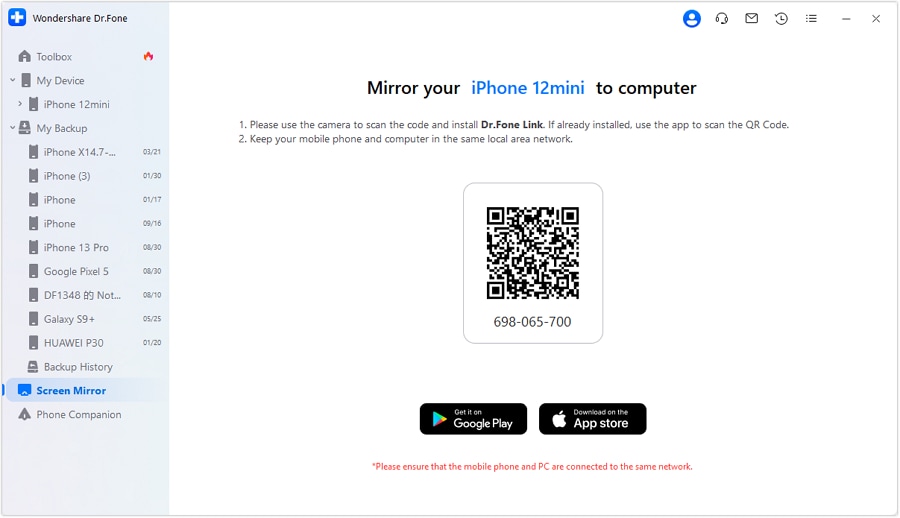
- Passo 2:Fare clic su Specchio schermo nella colonna di sinistra. Quindi scansionare il codice QR per installare Dr.Fone Link e collegare il telefono a Screen Mirror.
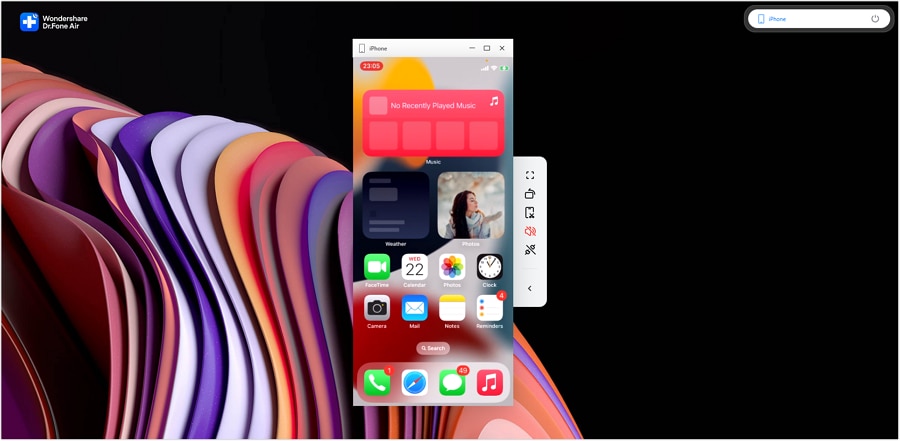
- Passo 3:Ora puoi controllare il telefono dal tuo PC e registrare le chiamate sul tuo PC.

Wondershare Dr.Fone
Registrazione Video chiamata Messenger su PC
- Avviare lo specchiamento dello schermo tramite Wi-Fi/USB.
- Registra l'attività dello schermo, cattura screenshot di alta qualità.
- Gestisci le app del telefono, i testi sul PC.
Elimina il fastidio di più App e semplifica la tua esperienza mobile con l'App Dr.Fone, la soluzione all-in-one definitiva per gli utenti iOS e Android. Sblocca il dispositivo, modifica la posizione GPS e trasferisci i dati di WhatsApp con facilità. Inoltre, recuperare i dati persi dai dispositivi Android e trasferire file, foto e musica tra dispositivi con facilità. Risolvi i problemi di sistema comuni e ottieni il massimo dall'App Dr.Fone con la nostra sezione "Suggerimenti" qui sotto.
Dr.Fone App (iOS) & Dr.Fone App (Android)
Il tuo esperto unico per lo sblocco dello schermo, la pulizia intelligente, il recupero dei dati, la modifica della posizione e la gestione del telefono dei dispositivi mobili!
- Sblocca senza sforzo vari blocchi sul tuo dispositivo.
- Libera immediatamente spazio di archiviazione con smart clean.
- Recuperare rapidamente diversi tipi di dati e informazioni telefoniche perse.
- Cambia facilmente la posizione GPS sui dispositivi Android.
- Gestisci facilmente i contenuti dei dispositivi confusi e privati.



conclusione
È possibile risolvere il suono delle chiamate messenger che non funziona errori provando queste correzioni semplici ed efficaci. Ma, spesso, alcuni problemi minori rovinano e causano questo problema comune. Quindi, provali tutti per avere una videochiamata spensierata!
Domande frequenti
 Q1. Perché il mio Messenger audio non funziona sulle chiamate?Q2. Come risolvere nessun suono sulle chiamate Messenger su un iPhone?Q3. Cosa fare quando l'altoparlante Messenger non funziona?
Potrebbe interessarti anche

 > How-to > Gestisci App Social > Nessun suono durante la videochiamata Messenger? 6 soluzioni comprovate per Android, iOS e PC [2026]
Nicola Massimo
staff Editor