






Facebook Dating non appare? 11 soluzioni per risolvere

May 27, 2026 • Archiviato in: Gestisci App Social • Soluzioni comprovate
Stai affrontando problemi comeFacebook incontri non funziona? Facebook ha lanciato una nuova funzione chiamata Facebook Dating per incontrare nuove persone all'interno della tua regione. Attraverso questa funzione, puoi fare nuovi amici e iniziare una relazione con la persona che preferisci.
Tuttavia, a causa di alcuni errori diFacebook incontri non si presentano, ottenere aiuto da questo articolo. Impara e applica 11 modi per correggere questo errore all'istante attraverso questo articolo ben scritto.
- Parte 1: 5 problemi più comuni con gli incontri su Facebook
- Parte 2: Cosa fa sì che Facebook Dating non funzioni?
- Parte 3: Come risolvere quando Facebook Dating non funziona o si mostra?
- Risoluzione 1: Disponibilità della funzione di incontri su Facebook
- Risoluzione 2: il Server di incontri di Facebook non è in uso
- Fix 3: Cancella la Cache del dispositivo e i dati inutilizzati

- Fix 4: Controllare la connessione Internet
- Fix 5: Attivare le notifiche per Facebook
- Risoluzione 6: Riavviare l'App Facebook
- Fix 7: Riavviare il dispositivo
- Risoluzione 8: aggiorna l'App Facebook
- Correzione 9: Cancella la Cache di Facebook
- Fix 10: disinstallare e reinstallare l'App di Facebook
- Risoluzione 11: contattare il Centro assistenza di Facebook
- Parte 4: Domande frequenti su Facebook Incontri
Parte 1: 5 problemi più comuni con gli incontri su Facebook
è il tuoFacebook incontri non funziona? Questa speciale piattaforma fornita da Facebook può aiutare le persone a trovare la loro corrispondenza perfetta, ma a volte gli utenti possono incontrare alcuni errori. In questa sezione, puoi trovare alcuni problemi comuni con gli incontri su Facebook che molti utenti possono affrontare a causa di alcune circostanze inevitabili.
- Problema 1:Quando gli utenti tentano di aprire la pagina di Facebook Dating, continua a caricarsi e non viene visualizzata.
- Problema 2:A volte, le notifiche su Facebook Dating non vengono visualizzate chiaramente, il che può interrompere l'esperienza dell'utente.
- Problema 3:Dopo aver acceduto alla pagina di Facebook Dating, gli utenti non sono in grado di vedere le foto o altre opzioni correlate sul loro schermo. Rappresenta che il tuo appuntamento su Facebook non funziona correttamente.
- Problema 4:Il problema può verificarsi anche se la tua app Facebook si blocca durante l'apertura del tuo account. Di conseguenza, non sarete in grado di raggiungere la piattaforma di incontri di Facebook.
- Problema 5:Molti utenti incontrano anche l'errore che dice "Facebook Dating non è disponibile", che impedisce all'utente di accedere a questa funzione.
Parte 2: Cosa fa sì che Facebook Dating non funzioni?
Sai perché il tuoFacebook incontri non si presentano? Trova le cause finali di questo errore attraverso questa sezione in modo da poter indirizzare rapidamente i problemi.
- Il Server di Facebook non funziona:La prima possibilità può essere che la funzione di incontri di Facebook stia riscontrando un guasto nel suo server. In questa situazione, non sei l'unico ad affrontare questo problema, quindi aspetta un po' di tempo fino a quando il server di Facebook funziona correttamente.
- Connessione Internet instabile:Una connessione internet lenta o instabile può essere la prossima possibilità che la tua funzione di incontri di Facebook non funzioni correttamente.
- Versione obsoleta:Se il tuo dispositivo esegue una versione obsoleta della funzione Facebook Dating, non sarai in grado di accedere alle ultime funzionalità di questa piattaforma. Inoltre, può comportare la visualizzazione di errori.
- Regione limitata:Se la funzione di incontri di Facebook non è disponibile nel tuo paese o regione, non sarai in grado di accedere da nessuna piattaforma.
- Limitazione di età:La funzione di incontri di Facebook non può essere raggiunta da persone di età inferiore ai 18 anni. Se hai meno di 18 anni, questa funzione può limitarti a lavorare.
Parte 3: Come risolvere quando Facebook Dating non funziona o si mostra?
Stai cercando soluzioni efficaci a questo problema? Dai un'occhiata rapida a come risolvere Facebook dating non funziona con questo video. Se vuoi conoscere ulteriori dettagli del passaggio, continua a leggere.
 Sicuro e sicuro
Consigli: Spesso, la cache accumulata e i dati inutilizzati possono congestionare lo spazio di archiviazione del telefono, portando a interruzioni nella funzionalità dell'app. Per cancellare questi dati e la cache, prendere in considerazione l'utilizzo di WondershareDr.Fone-Cancellazione dati (iOS/Android) , uno strumento altamente raccomandato che offre un'elaborazione rapida e consente un'anteprima facile di file o app indesiderati prima della cancellazione.
Elimina il fastidio di più App e semplifica la tua esperienza mobile con l'App Dr.Fone, la soluzione all-in-one definitiva per gli utenti iOS e Android. Sblocca il dispositivo, modifica la posizione GPS e trasferisci i dati di WhatsApp con facilità. Inoltre, recuperare i dati persi dai dispositivi Android e trasferire file, foto e musica tra dispositivi con facilità. Risolvi i problemi di sistema comuni e ottieni il massimo dall'App Dr.Fone con la nostra sezione "Suggerimenti" qui sotto.
Dr.Fone App (iOS) & Dr.Fone App (Android)
Il tuo esperto unico per lo sblocco dello schermo, la pulizia intelligente, il recupero dei dati, la modifica della posizione e la gestione del telefono dei dispositivi mobili!
- Sblocca senza sforzo vari blocchi sul tuo dispositivo.
- Libera immediatamente spazio di archiviazione con smart clean.
- Recuperare rapidamente diversi tipi di dati e informazioni telefoniche perse.
- Cambia facilmente la posizione GPS sui dispositivi Android.
- Gestisci facilmente i contenuti dei dispositivi confusi e privati.



Risoluzione 1: Disponibilità della funzione di incontri su Facebook
La prima causa per cui non sei in grado di raggiungere la funzione di incontri di Facebook può essere la sua indisponibilità nella tua regione. Questa funzione è stata lanciata per la prima volta nel 2018 in Colombia e successivamente è stata introdotta in altri paesi. Controlla l'elenco di seguito dei paesi/regioni in cui è possibile accedere facilmente alla funzione di incontri su Facebook:
| Paese/Regione | Paese/Regione |
| 1. Argentina | 2. Austria |
| 3. Belgio | 4. Bolivia |
| 5. Brasile | 6. Bulgaria |
| 7. Canada | 8. Cile |
| 9. Colombia | 10. Croazia |
| 11. Cipro | 12. La Repubblica Ceca |
| 13. Danimarca | 14. Ecuador |
| 15. Estonia | 16. Finland |
| 17. Francia | 18. Germania |
| 19. Guyana | 20. Ungheria |
| 21. Italia | 22. Islanda |
| 23. Irlanda | 24. Laos |
| 25. Liechtenstein | 26. Lituania |
| 27. Lussemburgo | 28. Malesia |
| 29. Malta | 30. Messico |
| 31. Paesi Bassi | 32. Norvegia |
| 33. Paraguay | 34. Perù |
| 35. Polonia | 36. Portogallo |
| 37. le Filippine | 38. Singapore |
| 39. Slovacchia | 40. Slovenia |
| 41. Suriname | 42. Thailandia |
| 43. il Regno Unito | 44. gli Stati Uniti |
| 45. Uruguay | 46. Vietnam |
Risoluzione 2: il Server di incontri di Facebook non è in uso
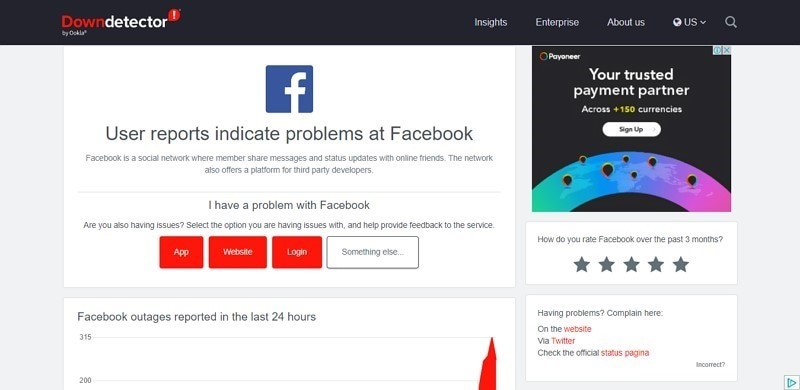
Se il server dell'app Facebook Dating è inattivo, tutti gli utenti riscontreranno lo stesso problema. A causa di alcuni problemi sconosciuti nell'app Facebook Dating, questa funzione presenta problemi durante la visualizzazione. Per risolvere questo problema, puoi visitare il sito web di Downdetector per verificare i problemi attuali con il server di Facebook. Gli utenti possono facilmente controllare il problema che stanno affrontando su questo sito.
Soluzione 3: Pulisci la cache del dispositivo e i dati inutilizzati
Molte volte la cache del dispositivo e i dati inutilizzati riempiono lo spazio di archiviazione del nostro telefono. Inoltre, alcuni file eliminati rimangono sui nostri dispositivi come dati nella cache e generano interruzioni nell'utilizzo delle applicazioni installate. Per cancellare questi dati inutilizzati insieme alla cache del dispositivo, usa Dr.Fone – Data Eraser (iOS/Android). Questo strumento è supportato sia da dispositivi iPhone che Android con la migliore velocità di elaborazione. Prima di eliminare i file o le app indesiderate, puoi visualizzarli in anteprima facilmente tramite questo strumento.

Dr.Fone - Data Eraser
Uno strumento con un solo clic per cancellare i dati su iPhone/Android
- Elimina permanentemente tutti i dati sui dispositivi Apple/Android.
- Rimuovi facilmente tutti i tipi di file di dati con un solo clic.
- Migliora le prestazioni di sistema eliminando definitivamente i file inutili.
- Proteggi la tua sicurezza online con caratteristiche esclusive che tutelano dalle app di terze parti.
L'interfaccia utente è estremamente semplice e facile, quindi qualsiasi principiante può accedere a questa piattaforma senza esitazione. I dati eliminati saranno cancellati in modo permanente, e nessuno potrà recuperarli. L'intero processo è semplice e, con un solo clic, puoi liberarti della cache del dispositivo e dei dati indesiderati. Inoltre, cancellando tutti i dati inutili, puoi ottimizzare notevolmente le prestazioni dei tuoi dispositivi.
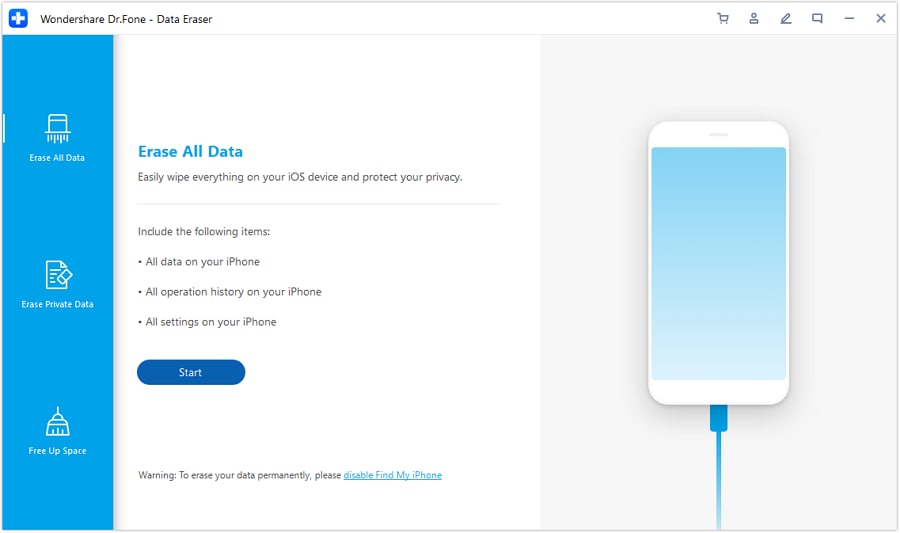
Passo 1: Avvia Wondershare Dr.Fone sul tuo PC e collega il tuo dispositivo iOS tramite cavo USB. Seleziona l'opzione Data Eraser dalla schermata iniziale.

Passo 2: Vai alla scheda Cancella tutti i dati e avvia il processo facendo clic su Avvia. Scegli il livello di sicurezza desiderato: ricorda che i livelli più alti offrono una cancellazione più approfondita ma richiedono più tempo. Conferma la scelta inserendo "000000" e avvia la cancellazione cliccando su Cancella ora.
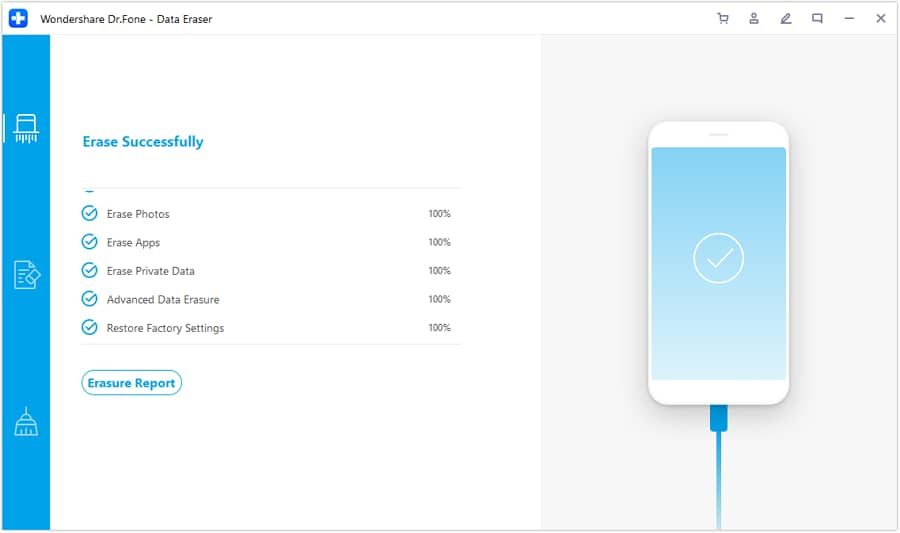
Passo 3: Una volta completata la cancellazione, riavvia il dispositivo. Potrai quindi accedere al Rapporto di cancellazione per informazioni dettagliate sui dati eliminati e sull'iDevice associato.
Dispositivi iPhone
Dispositivi Android
Sicuro e sicuroFix 4: Controllare la connessione Internet
Tieni sempre presente che una connessione Internet lenta può impedire la visualizzazione dell'app. Se la pagina di Facebook Dating fatica a caricarsi o apparire, controlla la tua connessione Internet. Prova ad aprire altre app e valuta se funzionano correttamente. Se hai lo stesso problema con le altre app, probabilmente c'è un problema con la tua connessione Internet. Collega il dispositivo a una connessione Internet stabile e veloce per utilizzare questa app senza problemi.
Fix 5: Attivare le notifiche per Facebook
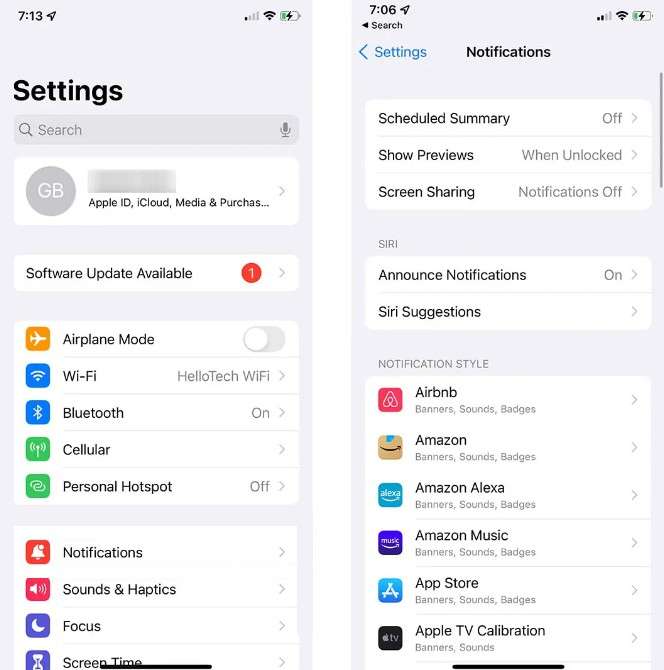
Nel caso in cui tu abbia disattivato le notifiche per l'app Facebook, non riceverai aggiornamenti su Facebook Dating. Invece di disattivare tutte le notifiche di Facebook se risultano eccessive, è consigliabile disattivare solo quelle che non ti interessano.
- Per gestire le notifiche di Facebook, fai clic sul menu all'interno dell'app e vai su Impostazioni e privacy > Impostazioni > Preferenze > Notifiche.
Risoluzione 6: Riavviare l'App Facebook
Per risolvere Facebook incontri non funziona, prova a riavviare l'app Facebook Dating per un nuovo inizio. Leggi le istruzioni seguenti per riavviare Facebook Dating su dispositivi iPhone e Android:
Dispositivi iPhone
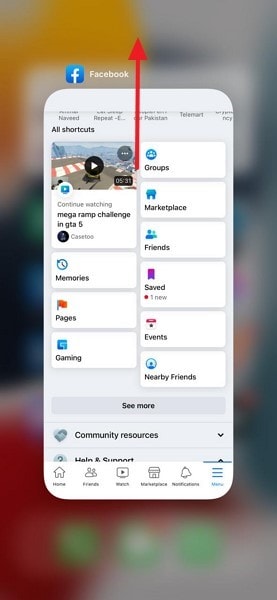
- Per iPhone X e modelli più recenti: Scorri verso l'alto dal basso usando il dito sulla schermata principale del tuo dispositivo. Appariranno tutte le app usate di recente. Tocca l'app Facebook Dating tra le opzioni visualizzate e falle scorrere verso l'alto per chiuderla. Una volta fatto, riapri l'app Facebook Dating per verificare se il problema è stato risolto.
- Per iPhone 8 e modelli precedenti: Premi due volte il tasto Home per mostrare tutte le app utilizzate. Trova Facebook Dating tra le app e falla scorrere verso l'alto per chiuderla. Riapri l'app e verifica se il problema è stato risolto.
Dispositivi Android
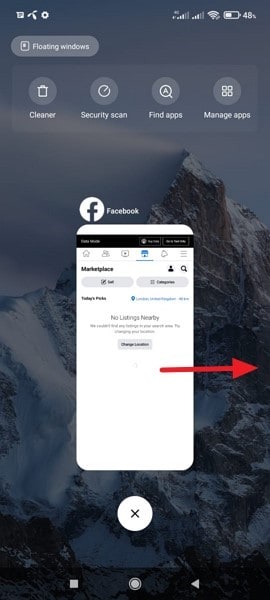
Puoi vedere l'icona della piccola scatola sulla schermata principale che serve per aprire tutte le app usate di recente. Clicca su questa icona e trova Facebook Dating tra le opzioni indicate. Per chiudere l'app, falla scorrere verso destra col dito. Ora accedi nuovamente all'app dal telefono e verifica se l'errore è risolto.
Fix 7: Riavviare il dispositivo
Riavviare il dispositivo è la soluzione più comune per eliminare qualsiasi errore sconosciuto. Questa correzione può essere utile anche se riscontri difficoltà nell'aprire la funzione Facebook Dating. Scopri di seguito come riavviare dispositivi Android e iPhone per risolvere il problema con l'app Facebook Dating.
Dispositivi iPhone
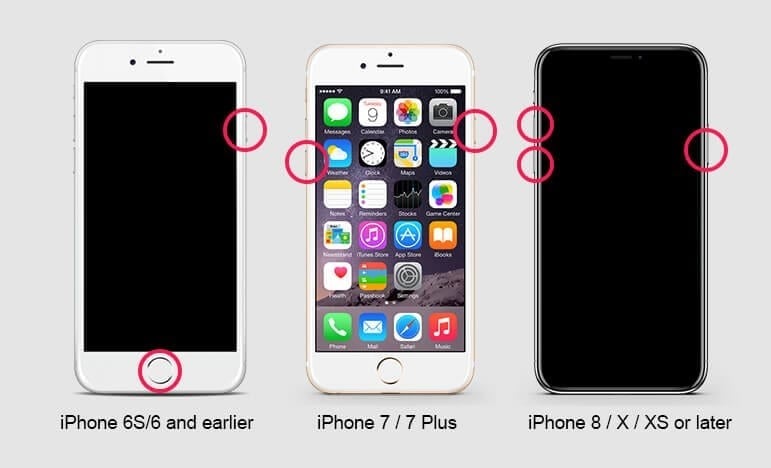
- Per iPhone 8 e modelli più recenti: Premi e rilascia prima il tasto “Volume su” con il dito. Ora premi e rilascia rapidamente il tasto “Volume giù”. Successivamente, tieni premuto il tasto “Power” del telefono finché non appare il logo Apple sullo schermo.
- Per iPhone 7: Tieni premuti contemporaneamente sia i tasti “Volume giù” sia “Power”. Tienili premuti attentamente finché non viene visualizzato il logo Apple sullo schermo.
- Per iPhone 6 e modelli precedenti: Tieni premuti contemporaneamente sia il tasto “Home” sia il tasto “Power". Tienili premuti finché non compare il logo Apple sullo schermo.
Dispositivi Android
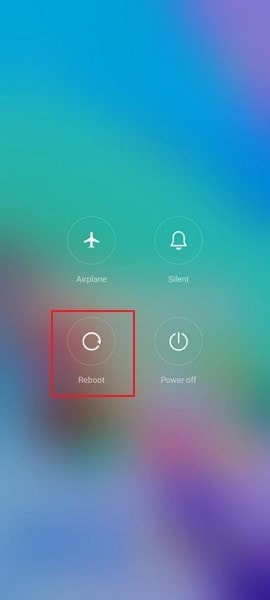
Vai al pulsante “Power Slider” sul dispositivo Android per iniziare il processo. Tieni premuto questo tasto finché non appare l'opzione “Riavvia/Reboot” sullo schermo. Tocca questa opzione per spegnere immediatamente il telefono. Attendi qualche secondo: il tuo telefono sarà riavviato correttamente.
Risoluzione 8: aggiorna l'App Facebook
Assicurati di utilizzare la versione più recente e aggiornata dell'app Facebook Dating. In caso contrario, potresti affrontare vari problemi che ti impediranno di accedere alle funzionalità più recenti dell'app. Per aggiornare Facebook Dating, segui le istruzioni seguenti:
Dispositivi iPhone
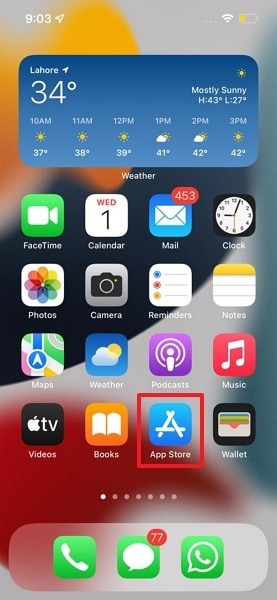
Passo 1: Apri l'App Store sul telefono e, dalla pagina principale, tocca l'icona del “Profilo” in alto a destra.
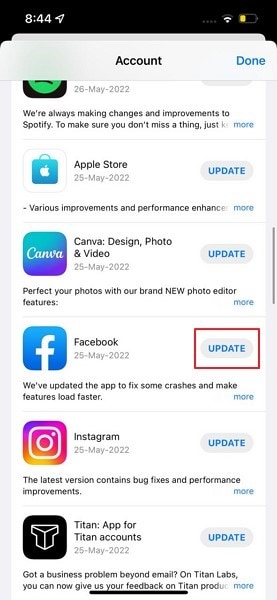
Passo 2: Dopo aver aperto il profilo, puoi vedere tutti gli aggiornamenti delle applicazioni non aggiornate. Controlla l'aggiornamento in sospeso di Facebook e tocca il pulsante “Aggiorna” per installare l'ultima versione con successo.
Dispositivi Android
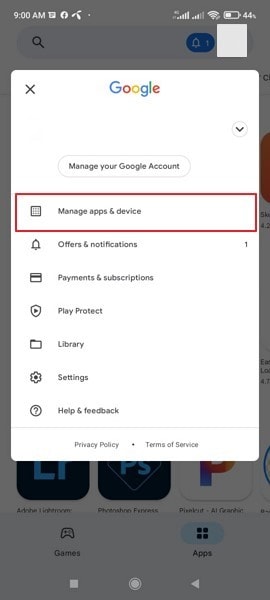
Passo 1: Apri il Play Store sul tuo dispositivo Android e tocca per accedere al menu del profilo. Da lì, seleziona l'opzione "Gestisci App e Aggiornamenti".
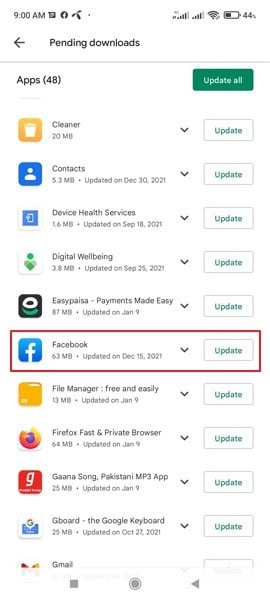
Passo 2: Ora scegli l'opzione "Aggiornamenti" per vedere tutti gli aggiornamenti delle app non aggiornate. Se trovi un aggiornamento in sospeso per Facebook, clicca sul pulsante "Aggiorna" mostrato accanto ad esso.
Correzione 9: Cancella la Cache di Facebook
A volte, i dati della cache delle app sui dispositivi Android possono ostacolare la funzionalità dell'app Facebook Dating. I dati nella cache possono occupare spazio di archiviazione e influire negativamente sulle prestazioni dell'app. Per cancellare facilmente la cache di Facebook su Android, segui i passaggi sottostanti.
Passo 1: Vai nelle “Impostazioni” del tuo telefono e apri il menu. Dalle opzioni mostrate, seleziona “App” toccandola.
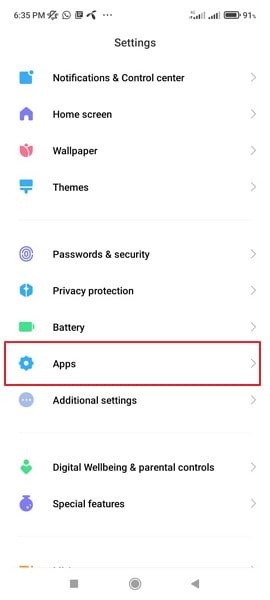
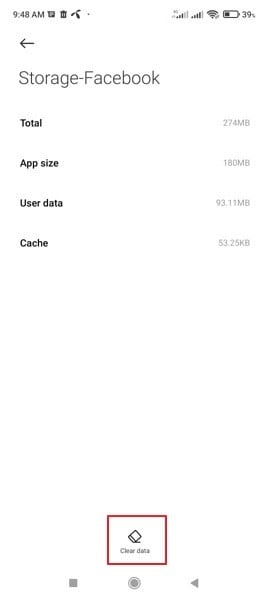
Passo 2: Dopo aver scelto "App", seleziona “Gestisci app” e poi “Facebook”. Tocca l'opzione "Memoria" e seleziona "Cancella cache". Con un solo clic, eliminerai tutta la cache di Facebook dal tuo telefono.
Sicuro e sicuroFix 10: disinstallare e reinstallare l'App di Facebook
Un'altra soluzione adatta per Facebook incontri non funziona che puoi provare è eliminare e reinstallare l'app Facebook Dating. Disinstallandola, puoi liberarti efficacemente di eventuali errori nascosti. Dopodiché, puoi reinstallarla e usarla normalmente. Segui questi passaggi:
Dispositivi iPhone
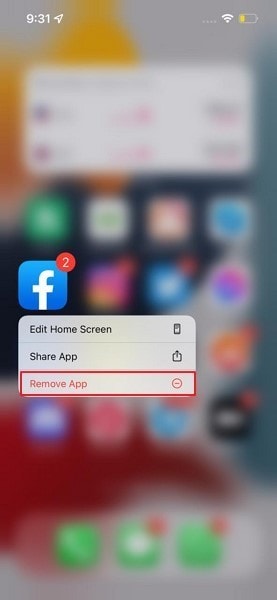
Passo 1: Tieni premuta l'icona di Facebook finché non appare il piccolo menu "Opzioni". In questo menu, seleziona l'opzione "Rimuovi app" per disinstallare Facebook.
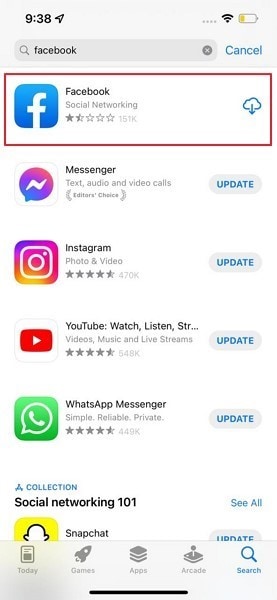
Passo 2: Dopo la disinstallazione, apri l'App Store e cerca Facebook nella barra di ricerca. Clicca sull'icona “Nuvola” per scaricarlo nuovamente sul tuo telefono.
Dispositivi Android
Passo 1: Nella schermata principale, tieni premuto Facebook finché non appare l'opzione “Disinstalla”. Selezionala con il dito per eliminare subito l'applicazione.
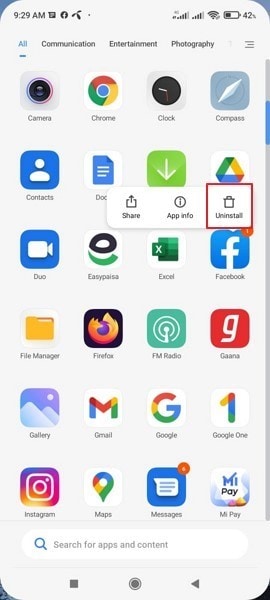
Passo 2: Ora vai al Play Store e cerca l'app Facebook. Tocca “Installa” per scaricarla nuovamente sul tuo dispositivo.

Risoluzione 11: contattare il Centro assistenza di Facebook
Se non riesci ancora ad accedere a Facebook Dating e nessun altro sembra avere problemi con il servizio, potrebbe essere il momento di contattare il team di supporto tecnico di Facebook.
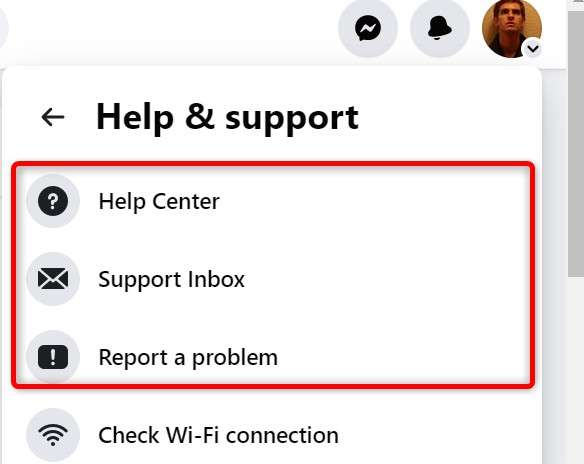
- Per farlo, apri l'app Facebook, scuoti il dispositivo oppure clicca sull'icona del menu con tre linee e vai su Aiuto e supporto > Segnala un problema, quindi seleziona Segnala un Problema.
Parte 4: Domande frequenti su Facebook Incontri
1. Come accedo a Facebook Dating dal computer?
La funzione Facebook Dating è compatibile solo con dispositivi smart come iPhone e Android. Ciò significa che non puoi accedere a questa funzione dal computer. Tuttavia, se vuoi comunque usarla dal computer, puoi eseguire il mirroring del dispositivo smart sul PC. Per questo puoi provare Wondershare Dr.Fone.
Dispositivi iPhone
Dispositivi Android
Sicuro e sicuro2. Come rimuovo/disattivo Facebook Dating?
Per eliminare il profilo di Facebook Dating, apri l'app Facebook e clicca sull'icona "Tre linee". Da lì, seleziona "Dating" e scegli l'icona "Impostazioni" per ulteriori opzioni. Ora tocca su "Generale" e seleziona "Elimina profilo". Clicca di nuovo su "Elimina" per confermare.
3. Posso usare Facebook Dating senza Facebook?
No, la funzione Facebook Dating è accessibile e utilizzabile solo tramite l'app Facebook.
4. Quali sono i requisiti per usare Facebook Dating?
Per accedere a questa funzione, l'utente deve avere più di 18 anni e aver creato un account Facebook. Inoltre, è essenziale che nella posizione geografica dell'account sia disponibile Facebook Dating.
Conclusione
Stai riscontrando problemi come Facebook incontri non si presentano? Nessun bisogno di preoccuparsi, perché questo articolo ha raccolto varie soluzioni utili per risolvere il problema all'istante. Abbiamo suggerito soluzioni autentiche e pratiche accompagnate da passaggi descrittivi per offrirti la massima praticità. Se hai dimenticato la password di Facebook e non riesci ad accedere normalmente, continua a leggere il nostro articolo per recuperare la password di Facebook.
Sicuro e sicuro

Nicola Massimo
staff Editor