Guida completa per visualizzare SMS inviati e ricevuti sul telefono

May 22, 2026 • Archiviato in: Soluzione Mirroring • Soluzioni comprovate
I messaggi inviati e ricevuti si trovano nella tua app di messaggistica. Aprila, seleziona un contatto e scorri la cronologia delle conversazioni. Puoi anche usare la barra di ricerca oppure attivare il backup cloud per accedere ai messaggi più vecchi o sincronizzati su vari dispositivi.
Ma spesso i messaggi vengono eliminati, il backup non è attivo o vuoi controllare le chat da un altro telefono: tutte situazioni che rendono difficile la gestione.
Questa guida ti mostra come vedere i tuoi messaggi, controllare la cronologia e verificare lo stato dei messaggi.
Riassunto veloce
Puoi leggere i tuoi SMS direttamente nell’app messaggi. Su iPhone, iMessage e SMS sono insieme. Su Android, usa l’app Google Messaggi per cercare le chat passate. Per visualizzare messaggi più vecchi, attiva il backup su iCloud o Google Drive.
Per accedere ai messaggi datati, devi abilitare il backup cloud su iCloud o Google Drive.
- Parte 1. Come vedere gli SMS inviati e ricevuti su iPhone
- Parte 2. Come vedere gli SMS inviati e ricevuti su Android
- Parte 3. Come vedere gli SMS da un altro telefono o PC
- Parte 4. Modi legali per vedere i messaggi di un’altra persona
- Parte 5. Consiglio bonus: come inviare file importanti tra dispositivi?

- Parte 6. Quando i genitori possono controllare gli SMS inviati dai figli in modo sicuro
Parte 1. Come vedere gli SMS inviati e ricevuti su iPhone
L’accesso ai messaggi varia tra iOS e Android. Ecco tre metodi semplici che gli utenti iPhone possono utilizzare per controllare gli SMS inviati e ricevuti:
Metodo 1: guarda la cronologia degli SMS sul mio iPhone
Su iPhone trovi tutti i messaggi nell’app Messaggi. Aprila e tocca un contatto per visualizzare la chat.
Metodo 2: guarda i messaggi da iCloud (anche quelli eliminati)
Per recuperare un messaggio cancellato tramite backup iCloud basta seguire questi passi:
Passo 1.Collega il dispositivo a internet.
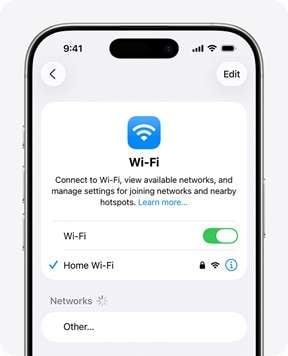
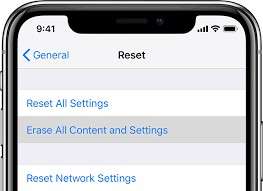
Passo 2.Vai su Impostazioni → Generali → Reset → Inizializza contenuto e impostazioni.
Passo 3.Dopo il riavvio scegli “Ripristina da backup iCloud” durante la configurazione.
Passo 4.Usa lo stesso ID Apple dove si trova il backup.
Passo 5.Dopo il recupero, apri l'app Messaggi per vedere i tuoi SMS recuperati.
Parte 2. Come vedere gli SMS inviati e ricevuti su Android
Per accedere ai messaggi inviati e ricevuti su un telefono Android puoi usare i seguenti metodi:
Metodo 1: guarda la cronologia degli SMS sul mio telefono Android
Ogni telefono Android ha l’app Google Messaggi dove trovi tutti i tuoi SMS. Apri l’app per visualizzarli.
Tocca un contatto per vedere la conversazione completa. Puoi anche usare l’icona cerca per trovare SMS specifici tramite parola chiave, nome o numero.
Metodo 2: guarda i messaggi dal backup Google
Attiva il backup Google sul dispositivo per salvare automaticamente i messaggi su Google Drive seguendo questi passi:
Passo 1.Vai su Impostazioni → Google → Backup.
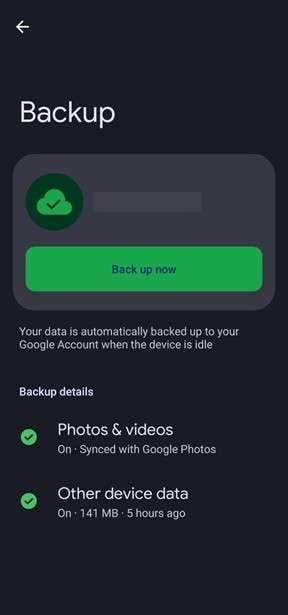
Passo 2.Verifica che gli SMS siano inclusi scegliendo “Altri dati del dispositivo”.
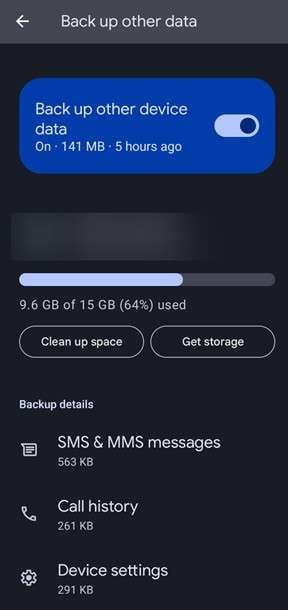
Passo 3.Accedi con lo stesso account su un nuovo dispositivo o su quello ripristinato per recuperare gli SMS salvati.
Parte 3. Come vedere gli SMS da un altro telefono o PC
Se vuoi controllare i tuoi SMS da un altro telefono o computer, uno dei modi più semplici e sicuri è usare Google Messaggi via browser. Così puoi collegare il tuo Android a qualsiasi dispositivo e vedere o inviare SMS a distanza, basta che entrambi siano online. Ecco come:
Passo 1.Apri l’app messaggi.
Passo 2.Vai nelle impostazioni dell’account e nel menu scegli “Associa dispositivo”.
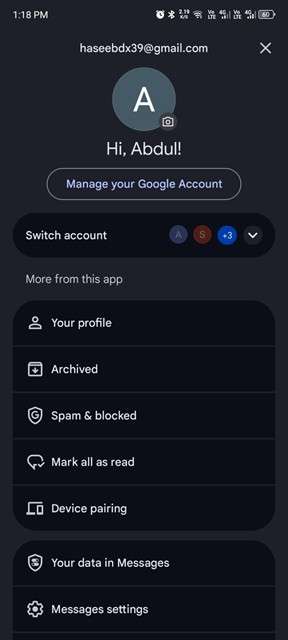
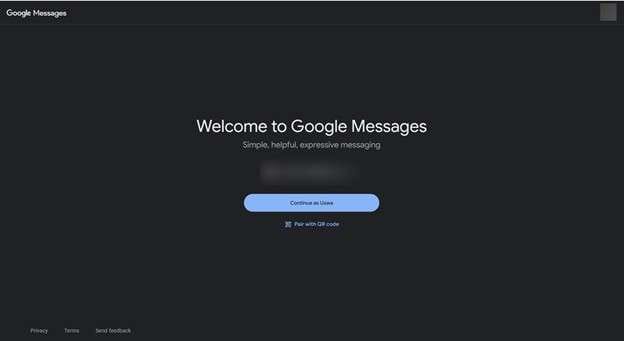
Passo 3.Sul computer o secondo telefono, apri un browser (come Chrome o Safari), vai su messages.google.com/web e clicca “Associa con codice QR”.
Passo 4.Tocca "Scansiona codice QR" e punta sul QR Code che vedi nella pagina web.
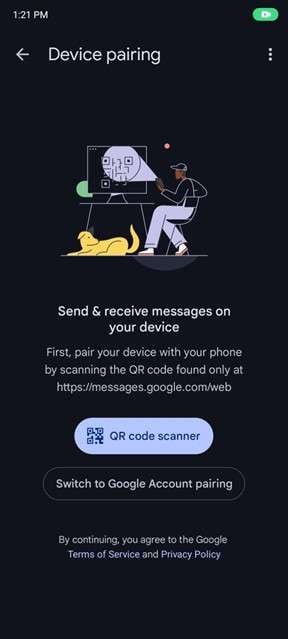
Passo 5.Una volta associato, vedrai subito tutti i tuoi SMS inviati e ricevuti sullo schermo.
Per accedere facilmente in futuro, attiva Ricorda questo dispositivo oppure seleziona Ricorda questo computer prima dell’associazione.
Parte 4. Modi legali per vedere i messaggi di un’altra persona
Ecco i metodi legali per vedere i messaggi SMS di altre persone:
- Permesso esplicito da parte del proprietario del telefono/account per vedere i messaggi (meglio scritto o registrato).
- Se il telefono o account mobile è tuo (telefono aziendale, dispositivo dei genitori, ecc.) normalmente puoi accedere ai suoi SMS.
- Il monitoraggio parentale dei minori permette ai genitori o tutori di vedere i messaggi sui dispositivi che gestiscono.
- I datori di lavoro controllano gli SMS su telefoni o account aziendali se i dipendenti sono stati informati e la policy lo permette.
- Per ottenere il contenuto di messaggi o i record da un operatore, un avvocato può richiedere una citazione, ordine del tribunale o mandato.
- Se i messaggi sono accessibili grazie a un account condiviso o il dispositivo è collegato allo stesso account cloud.
Parte 5. Consiglio bonus: come inviare file importanti tra dispositivi?
Stufo di trasferire file tra computer e telefono in modo complicato?Wondershare Dr.Fone's Phone Companion è la soluzione perfetta! Crea un collegamento istantaneo tra dispositivi, trasformando il trasferimento file in un processo rapido e facile. Goditi compatibilità totale e spostamento dati senza stress — niente passaggi complessi, solo sincronizzazione smart per tutti i tuoi bisogni.
Fare il backup è importante, ma puoi anche inviare subito file tra telefono e computer senza perdere qualità né privacy.

Wondershare Dr.Fone
Soluzione completa per inviare file tra dispositivi
- Trasferisci file tra Android e computer (contatti, foto, musica, SMS e altro).
- Gestisci, esporta/importa musica, foto, video, contatti, SMS, app, ecc.
- Trasferisci contenuti da iTunes ad Android (e viceversa).
- Gestisci il tuo Android direttamente dal computer.
- Compatibile con l’ultima versione Android.


Ecco come trasferire file dal telefono al computer con Dr.Fone:
Passo 1.Scarica e installa Dr.Fone Phone Companion.
Passo 2.Dal menu a sinistra vai alla scheda “Phone Companion” e collega anche il dispositivo al computer.

Passo 3.Per completare la connessione, apri il link Dr.Fone sul dispositivo e attendi che venga riconosciuto.

Passo 4.Il dispositivo potrebbe chiedere alcune autorizzazioni: permettile.

In pochi secondi il collegamento sarà attivo.

Ora puoi inviare messaggi e trasferire file usando Phone Companion.

 sicuro & affidabile
4,624,541 utenti già l’hanno scaricato
Parte 6. Quando i genitori possono controllare gli SMS inviati dai figli in modo sicuro
Nei seguenti casi i genitori possono controllare gli SMS dei figli:
- Avvisa tuo figlio che lo fai per la sua sicurezza.
- Usa app di controllo parentale, mai spyware.
- Assicurati che non siano coinvolti in episodi di bullismo o contenuti dannosi.
Regole per visualizzare i messaggi di partner o lavoratori
Controllare i messaggi senza permesso può essere illegale. Ecco quando serve prudenza:
- Partner: vedi i messaggi solo con il loro consenso. Farlo di nascosto viola la privacy.
- Dipendenti: deve essere chiaro nella policy aziendale che il datore può controllare i messaggi di lavoro sui dispositivi aziendali.
- Dispositivi personali: non puoi accedere al telefono o account privato di un dipendente senza la sua autorizzazione.
Strumenti che rispettano la privacy mentre mostrano gli SMS
Quando scegli un’app per gli SMS, pensa sempre alla tua privacy. Usa strumenti che ti permettono di vedere solo i tuoi dati o monitorare i dispositivi familiari con il consenso.
Opzioni consigliate:
- Google Messaggi per Web
- Apple iCloud Sync
- App di controllo parentale
Questi strumenti offrono visibilità ma rispettano i confini delle informazioni personali e del consenso.
Conclusione
Vedere i messaggi SMS inviati e ricevutinon deve essere complicato: che tu abbia un iPhone, Android o debba accedere da un altro dispositivo, i giusti metodi permettono di recuperare chat, controllare la cronologia e persino ritrovare SMS eliminati (se c’è backup). Su iPhone usa app Messaggi o backup iCloud, su Android affidati a Google Messaggi e Google Drive. Per l’accesso remoto, Google Messaggi Web è una soluzione sicura e semplice; mentre per i messaggi altrui serve sempre di ottenere consenso o possedere l’account.
Genitori e aziende devono rispettare i limiti: app di parental control (non spyware) per i figli e policy chiare per i dipendenti così da evitare problemi di privacy. Se devi trasferire file oltre a gestire messaggi, strumenti come Dr.Fone Phone Companion rendono lo sharing tra dispositivi facile e senza compromessi. Seguendo questi passaggi, accedi agli SMS in modo sicuro, legale ed efficiente — qualunque sia il dispositivo o esigenza.
sicuro & affidabile4,624,541 utenti già l’hanno scaricato
Domande frequenti
 Come posso vedere velocemente i messaggi inviati e ricevuti?Come vedere la cronologia SMS su qualsiasi telefono?
- Su iPhone vai in Messaggi → Cerca per trovare SMS passati.
- Su Android usa l’icona cerca di Google Messaggi per sfogliare il registro SMS.
Come vedere SMS inviati e ricevuti tramite operatore?Come sapere se qualcuno ha ricevuto o letto il mio SMS?Posso vedere i messaggi eliminati?È legale leggere i messaggi di un’altra persona?


 > How-to > Soluzione Mirroring > Guida completa per visualizzare SMS inviati e ricevuti sul telefono
Nicola Massimo
staff Editor