Come rimuovere un account Google precedentemente sincronizzato da un dispositivo Android

Apr 07, 2026 • Archiviato in: Riparazione del Sistema • Soluzioni comprovate
La configurazione di un nuovo telefono Android richiede l'aggiunta di un account Google che salva tutte le attività e i dati del telefono come la cronologia delle ricerche, i dettagli degli acquisti online, gli acquisti del Play Store e altro ancora. Una volta configurato l'account, non può essere modificato finché non elimini tutto dal telefono. Inoltre, con l'introduzione del blocco FRP, anche un ripristino delle impostazioni di fabbrica non rimuoverà l'account Google sincronizzato.
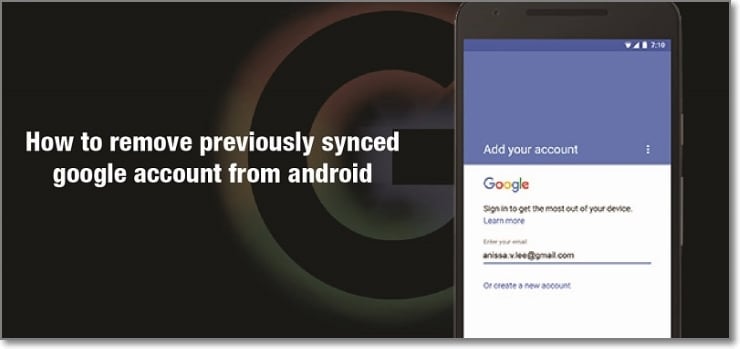
Quindi, cosa fare se vuoi vendere il tuo telefono o hai acquistato un dispositivo di seconda mano che è ancora associato all'account Google del precedente proprietario? Nessun problema, ci sono soluzioni alternative disponibili che ti aiuteranno a rimuovere il tuo account Google precedentemente sincronizzato dal tuo dispositivo Android.
Continua a leggere per saperne di più in dettaglio su come bypassare gli account Google precedentemente sincronizzati.
- Parte 1: Rimuovere l'account Google precedentemente sincronizzato dal telefono Android senza ripristino del telefono
- Parte 2: Come disabilitare la protezione del ripristino di fabbrica per bypassare la verifica dell'account Google dopo il ripristino di fabbrica
- Parte 3: Assumere un servizio remoto di rimozione FRP per bypassare ZTE/Motorola dopo il ripristino di fabbrica
Ecco una guida completa su come rimuovere l'account Google da Android, clicca per saperne di più!
 sicuro e protetto
Parte 1: Rimuovere l'account Google precedentemente sincronizzato dal telefono Android senza ripristino del telefono
In questa parte, discuteremo i metodi che possono essere utilizzati per rimuovere l'account precedentemente sincronizzato dal tuo telefono Android senza un ripristino del telefono.
Metodo 1: Rimuovere l'account Google utilizzando il menu Impostazioni di Android
Se hai solo intenzione di ripristinare il tuo telefono, forse a causa del ritardo causato dalla cache del telefono, e conosci l'inconveniente di Google FRP come meccanismo di protezione, puoi rimuovere Google FRP attraverso il menu Impostazioni.
I passaggi per questo metodo sono elencati di seguito.
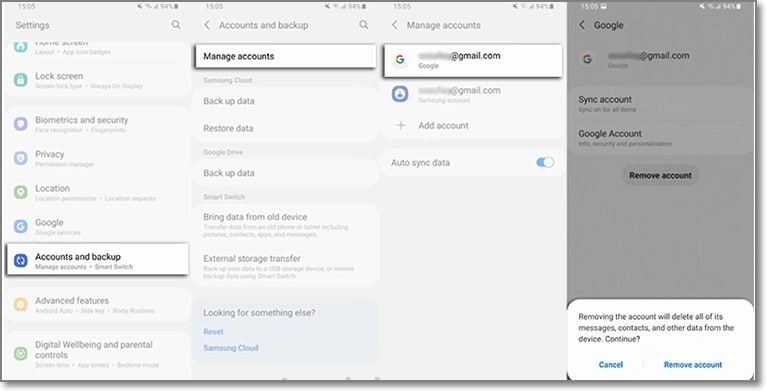
- Passo 1: Sul tuo telefono Android vai all'opzione Impostazioni e scegli Account e backup.
- Passo 2: Seleziona l'opzione Gestisci account e apparirà l'elenco dei dispositivi Google associati.
- Passo 3: Scegli e clicca sull'account Google che desideri rimuovere e apparirà un messaggio pop-up per informarti che tutti i dati dell'account verranno eliminati con questa azione.
Per confermare la rimozione dell'account, clicca sul pulsante Rimuovi account.
Metodo 2: Rimuovere l'account Google dal telefono Android utilizzando il computer
C'è un altro metodo con cui puoi rimuovere in remoto l'account Google associato al tuo telefono. I passaggi per il metodo sono elencati di seguito.
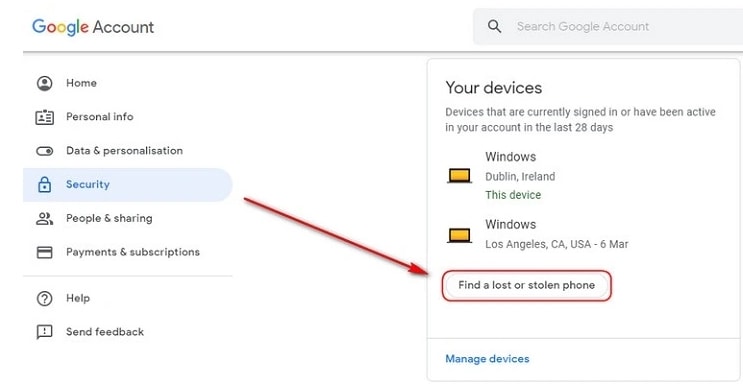
- Passo 1: Usando un altro dispositivo o un PC, accedi al tuo account Google che era precedentemente sincronizzato su questo dispositivo e scegli l'opzione Sicurezza.
- Passo 2: Successivamente scorri verso il basso e poi tocca l'opzione I tuoi dispositivi e scegli Gestisci dispositivi.
- Passo 3: Ora vedrai l'elenco dei dispositivi collegati al tuo account Google. Successivamente, tocca Trova un telefono perso o rubato e poi seleziona l'opzione Rimuovi presente accanto ad Accesso all'account.
- Passo 4: Ti verrà nuovamente chiesto se vuoi eliminare l'account. Seleziona l'opzione Rimuovi.
- Passo 5: L'account verrà rimosso con successo e apparirà il messaggio di conferma.
Nota: Questo metodo in realtà ti disconnetterà dall'account Google e non lo eliminerà definitivamente. Per avere nuovamente accesso all'account, apparirà una notifica sul tuo telefono per inserire la password.
Parte 2: Come disabilitare la protezione del ripristino di fabbrica per bypassare la verifica dell'account Google dopo il ripristino di fabbrica
La Factory Reset Protection (FRP) è una funzione di sicurezza per il dispositivo Android che consente il ripristino delle impostazioni di fabbrica solo dopo che l'ID Google associato e la password sono stati inseriti correttamente. Con più account e password da ricordare c'è una buona possibilità che tu possa dimenticare i dettagli dell'account Google del tuo telefono Android e qui nasce la necessità di bypassare la verifica dell'account Google.
Sebbene siano disponibili più strumenti, consigliamo Dr. Fone - Screen Unlock (Android) come l'opzione migliore e più affidabile. Utilizzando questo eccellente software per Windows e Mac, puoi sbloccare il blocco FRP su tutti i dispositivi Android popolari tra cui Samsung, LG, HTC e altri. Lo strumento è semplice da usare e non richiede conoscenze tecnologiche. C'è anche un'opzione in cui puoi sbloccare il tuo dispositivo se non conosci la versione del sistema operativo.

Dr.Fone - Screen Unlock (Android)
Accedi ai telefoni bloccati in pochi minuti
- Sono disponibili 4 tipi di blocco schermo: pattern, PIN, password e impronte digitali.
- Rimuovi facilmente la schermata di blocco; Non è necessario eseguire il root del dispositivo.
- Chiunque può utilizzarlo senza alcuna competenza tecnica.
- Fornisce soluzioni di rimozione specifiche per garantire un buon tasso di successo


Passaggi per rimuovere il blocco FRP utilizzando Dr. Fone-Screen Unlock (Android)
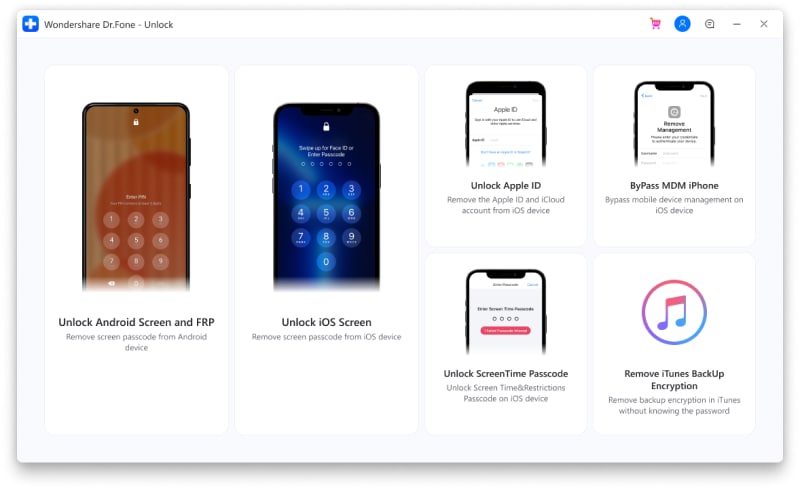
Passo 1: Scarica, installa ed esegui il software sul tuo sistema e dall'interfaccia principale scegli l'opzione Screen Unlock. Assicurati che il tuo telefono sia connesso al WiFi.

Passo 2: Successivamente, scegli Sblocca schermo Android/FRP e poi seleziona l'opzione Rimuovi blocco Google FRP.
Passo 3: Successivamente, scegli la versione del sistema operativo del tuo dispositivo dalle opzioni fornite, e quindi utilizzando un cavo USB, collega il tuo telefono al tuo sistema.
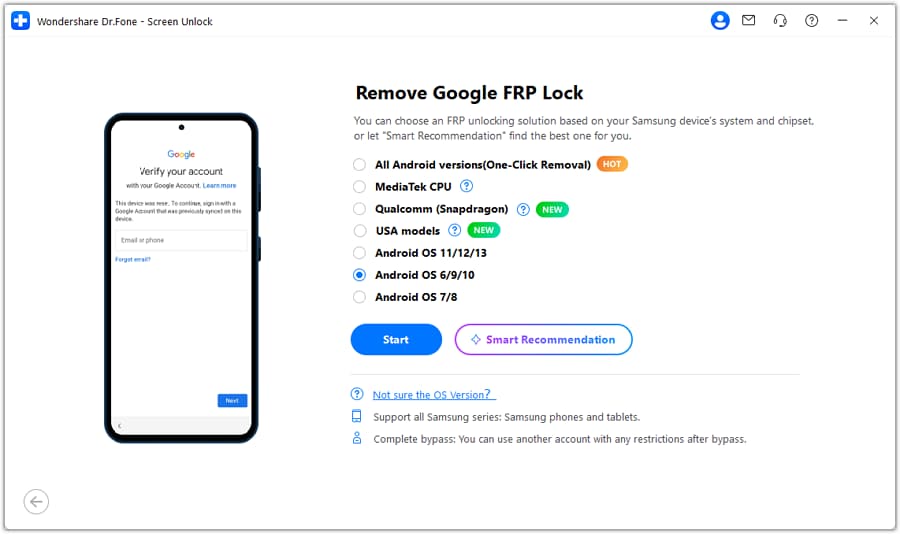
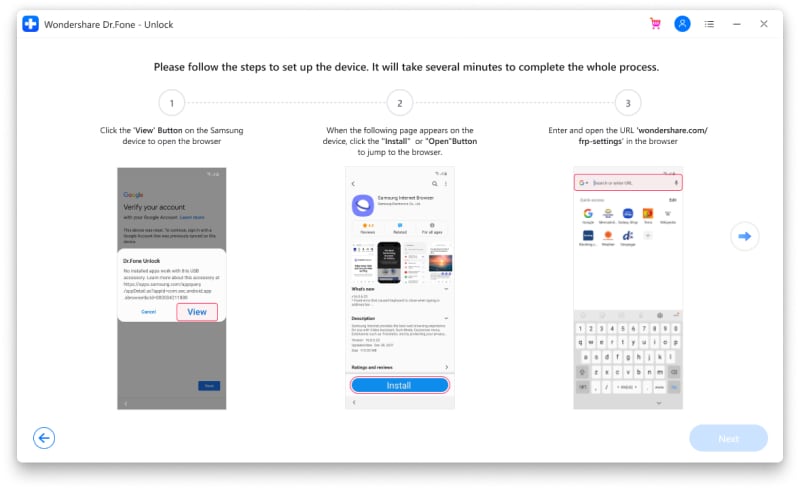
Passo 4: Dopo che il dispositivo è connesso, le informazioni del dispositivo appariranno sul software per la tua conferma e la notifica per lo stesso verrà inviata al tuo telefono Android.
Passo 5: Ora segui le notifiche per rimuovere il blocco FRP e nel browser inserisci drfonetoolkit.com.
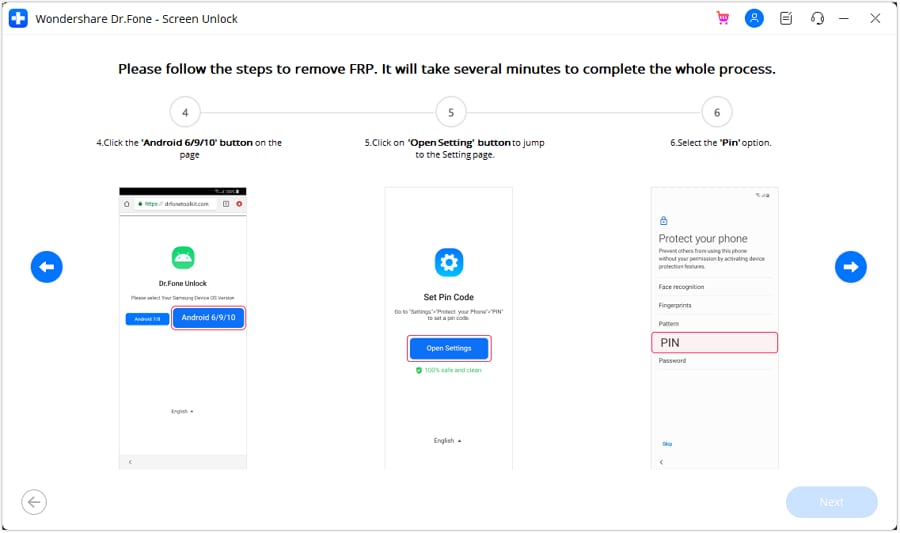
Passo 6: Successivamente, clicca sul pulsante Android 6/9/10, scegli Apri impostazioni e seleziona l'opzione PIN per impostare un PIN da utilizzare nei passaggi successivi.
Passo 7: Continua a seguire i passaggi come appaiono finché non raggiungi la pagina di accesso all'account Google. Qui clicca sull'opzione Salta che rimuoverà e bypassa con successo l'account Google.
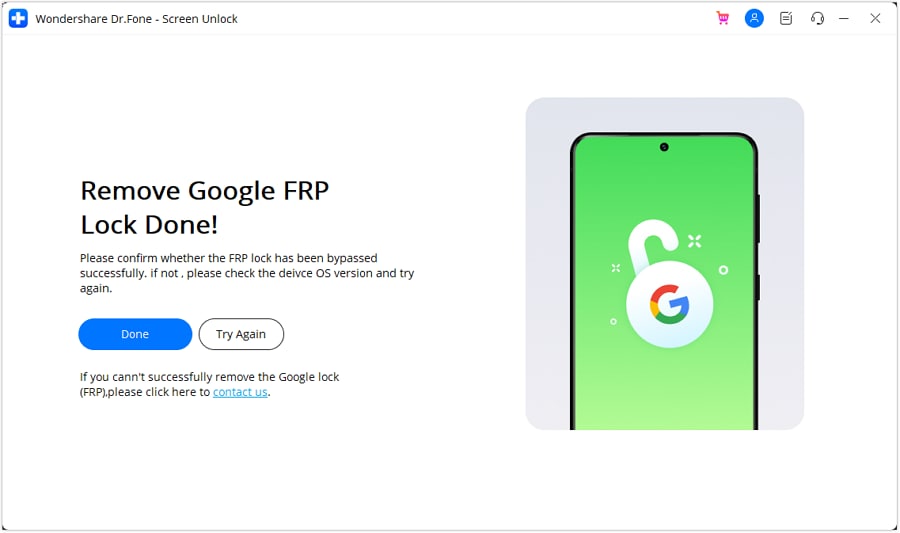
Quelli sopra indicati sono i passaggi brevi per il processo di bypass FRP. Per conoscere l'intero processo in dettaglio, controlla la guida Dr.Fone-Screen Unlock (Android).
Parte 3: Assumere un servizio remoto di rimozione FRP per bypassare ZTE/Motorola dopo il ripristino di fabbrica
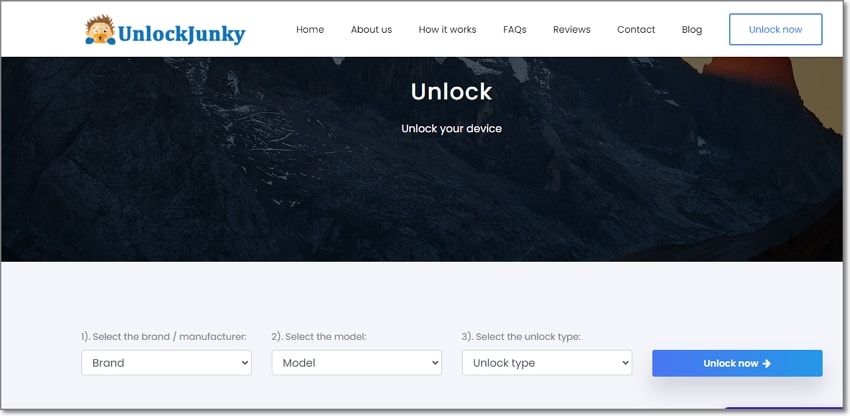
Per bypassare il blocco FRP sul tuo dispositivo ZTE, Motorola e Samsung, esiste anche un servizio online chiamato UnlockJunky.com che afferma di rimuovere il blocco FRP e l'account precedentemente collegato sul tuo dispositivo Android entro 5-15 minuti. Questo è un servizio a pagamento che afferma anche che se non sono in grado di rimuovere il blocco, rimborseranno l'importo ai loro clienti.
Quindi, se non riesci ad accedere con un account Google precedentemente sincronizzato, puoi provare questo metodo.
Passo 1: Apri la pagina del servizio ufficiale Unlockjunky sul tuo browser.
Passo 2: Successivamente, scegli la marca del dispositivo, il modello e il tipo di sblocco dai rispettivi menu a discesa. Clicca sul pulsante Sblocca ora dopo aver inserito i dettagli.
Passo 3: Ora devi avviare l'ordine fornendo i dettagli richiesti e completando il pagamento.
Passo 4: Successivamente, il software deve essere scaricato e installato sul tuo sistema e utilizzando un cavo USB, collega il tuo telefono al tuo computer.
Passo 5: Connettiti con uno dei membri del provider di supporto tramite la chat dal vivo e ti aiuteranno a rimuovere il blocco FRP sul tuo telefono Android.
Con i passaggi sopra, puoi rimuovere l'account precedentemente sincronizzato su questo dispositivo.
Limitazioni dell'utilizzo del metodo Unlockjunky:
- Questo è un servizio a pagamento.
- Funziona solo con dispositivi Motorola, ZTE e Samsung.
- Non c'è certezza che il servizio funzionerà per rimuovere il blocco FRP sui tuoi dispositivi.
- Se devi rimuovere il blocco FRP da più dispositivi, deve essere effettuato un pagamento separato per ogni dispositivo.
Conclusione
Sopra abbiamo elencato diversi modi per rimuovere un account Google precedentemente sincronizzato sul tuo dispositivo Android. La migliore di tutte le soluzioni elencate è Dr. Fone - Screen Unlock (Android) poiché supporta il bypass del blocco FRP su più dispositivi Android in modo semplice. Una volta acquistata la licenza, puoi sbloccare tutti i dispositivi che desideri senza preoccupazioni.
 sicuro e protetto



PAGINA NON TROVATA
Toolkit Più Usati


Non hai trovato la risposta che cercavi?

Ottieni Supporto per Dr.Fone
Chat Live, Email, Servizi di Chiamata

Chiedi una Risposta agli Esperti
Community per Domande e Risposte per Qualsiasi Domanda su Mobile

Trova Toolkit per Telefoni Cellulari
Miglior Risparmio per i nostri Best Seller.
 > How-to > Riparazione del Sistema > Come rimuovere un account Google precedentemente sincronizzato da un dispositivo Android
Nicola Massimo
staff Editor