
Lo schermo dell'iPhone tremola, glitch o trema?
Perché succede e 8 modi per risolverlo (2026)

May 22, 2026 • Archiviato in: Riparazione del Sistema • Soluzioni comprovate
"Lo schermo del mio nuovo iPhone 17 Pro ha iniziato a lampeggiare casualmente dopo l'aggiornamento iOS 26.1. Non è il lampeggio della fotocamera di cui ho letto su Reddit, ma il display effettivo è in difficoltà. È un bug software o hardware?"-Un utente iPhone, 2025
Se stai vedendo il tuoiPhone schermo lampeggiante, glitch, ostrobing, non sei solo. Questa è una frustrazione comune per gli utenti su tutti i modelli, dall'iPhone 14 al nuovo iPhone 17. È importante distinguere questo dal problema del "lampeggio della fotocamera" (spesso visto sotto le luci LED), che è un problema separato.

Questa guida si concentra sul risolvere ilVisualizza lampeggio. Noi copriremo perché il tuoLo schermo dell'iPhone sta tremandoe fornisci 8 soluzioni passo-passo per risolverlo, a partire dal metodo più sicuro per i tuoi dati.

Parte 1. Perché lo schermo del mio iPhone lampeggia?
Ci sono molte ragioni per cui potresti sperimentare questo problema. Tuttavia, la maggior parte dei problemi lampeggianti o glitching dello schermo dell'iPhone possono essere ridotti a bug hardware o software difettosi.
Anche se non c'è molto che puoi fare da solo quando si tratta di problemi hardware, ci sono cose che puoi provare se sospetti che il software stia causando i tuoi problemi. Prima di provare le correzioni hardware e portare il tuo iPhone in un negozio di riparazione o al Genius bar di Apple, che ti costerà un sacco di soldi, dovresti provare le nostre soluzioni software e vedere se risolvono il problema.
Se si tratta di un problema software, le poche possibili correzioni di cui parleremo di seguito lo risolveranno senza dubbio, e eviterai un viaggio in officina e terrai i soldi che hai intenzione di sprecare per una riparazione per te stesso.
Parte 2. iPhone schermo lampeggiante: tipi di problemi
I problemi dello schermo dell'iPhone possono essere suddivisi in due tipi a seconda di ciò che li sta causando:
- Problemi di Software– Questi problemi sono spesso causati da applicazioni malfunzionanti, impostazioni dello schermo errate o file di sistema danneggiati. Spesso, questi problemi compaiono dopo un aggiornamento importante, come essere sintomi diBug noti in iOS 26. Tali casi relativi al software saranno trattati di seguito e possono essere riparati gratuitamente.
- Problemi Hardware– Spesso causati dalla caduta di un iPhone, i problemi hardware includono problemi con il componente dello schermo del telefono e altri piccoli connettori all'interno del telaio del telefono. Se le soluzioni software non risolvono i problemi dello schermo, dovresti portare il telefono in un negozio di riparazione, a quel punto puoi aspettarti che ti costerà un po'.
Indipendentemente dal fatto che questi siano causati da hardware o software, gli utenti di iPhone possono affrontare tre tipi di problemi dello schermo. Questi includono:
- lampeggianteSi tratta di un problema di luminosità, che fa sì che lo schermo del tuo iPhone diventi più o meno luminoso a caso.
- glitch– Se vedi strane anomalie e varie cose spuntano e scompaiono, stai riscontrando problemi di guasto dello schermo dell'iPhone.
- tremante– Come suggerisce il nome, uno schermo tremante dell'iPhone è auto-esplicativo.
Parte 3: lampeggio dello schermo vs. lampeggio della fotocamera (una confusione comune)
Abbiamo visto discussioni su piattaforme come Reddit sul "sfarfallimento" sui nuovi modelli di iPhone 16/17 Pro. È fondamentale identificare il vostro problema:
- Flicker dello schermo:L'intero display lampeggia, si blocca o trema. **Questo è ciò che la nostra guida risolve.**
- Camera lampeggiante:Vedi solo tremolareQuando si utilizza l'app fotocamerao guardando la sua registrazione. Ciò è spesso causato dall'illuminazione LED interna e di solito non è un difetto del telefono.
Se stai riscontrando questo problema, puoi trovare le correzioni dedicate nella nostra guida:Problema di lampeggiamento sulle telecamere iPhone 17 Pro/Pro Max.
Questa guida si concentra esclusivamente sulla correzione del **lampeggio dello schermo dell'iPhone**. Passiamo alle soluzioni.
Parte 4. Come correggere lo schermo dell'iPhone che lampeggia e spegne
Passaggio A: correzioni Software rapide e a rischio Zero
Questi passaggi iniziali sono facili da eseguire e non comportano praticamente alcun rischio di perdita di dati. Sono i più efficaci contro gli errori software casuali.
1. Forza il riavvio del tuo iPhone
Perché funziona:Un riavvio forzato elimina tutti i problemi di memoria temporanei e i processi software fuggiti, risolvendo spesso i problemi di visualizzazione che non hanno una causa chiara. Questo è il primo e più critico passo diagnostico.
Poiché i produttori di telefoni hanno rinunciato a lungo ai lati posteriori del telefono rimovibile, la batteria di tutti i modelli di telefoni più recenti non è più rimovibile. Ciò ha tolto alcune funzionalità dal tavolo e quando i telefoni delle persone non rispondevano, non potevano fare nulla.
Tuttavia, i produttori si sono presto resi conto di questo e hanno incluso una nuova opzione equivalente integrata per gestire un telefono che non risponde, e questo è un riavvio forzato.
Ogni volta che il telefono è bloccato e non risponde, affrontando un problema come lo schermo lampeggiante su un iPhone o qualsiasi altra anomalia che sta riscontrando, puoi risolverlo rapidamente con un riavvio forzato e ecco come:
- Passaggio 1: Premere e rilasciare rapidamente ilVolumepulsante sul lato sinistro del telefono.
- Passaggio 2: Premere e rilasciare rapidamente ilVolume abbassatopulsante sullo stesso lato.
- Passaggio 3: Premere ilpoterepulsante sul lato destro del telefono e tenerlo premuto finché non vedrai un logo Apple.
- Passaggio 4: Una volta visualizzato il logo, rilasciare ilpotere
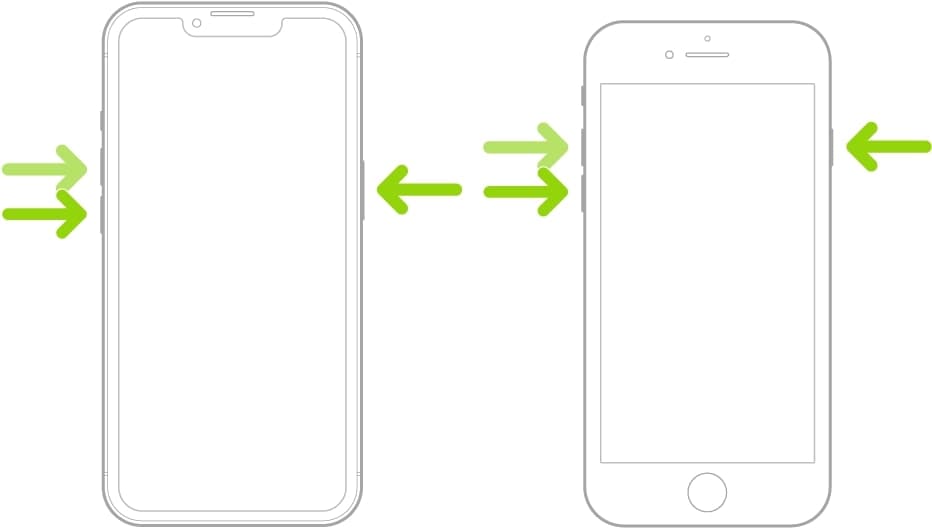
Prossimo passo Contesto:Forzare un riavvio è un modo eccellente per affrontare un iPhone che non risponde e correggere vari errori software che causano il tuo iPhone ad agire. Se un semplice riavvio non impedisce lo schermo di tremolare, il problema potrebbe essere legato a un'impostazione di visualizzazione aggressiva. Dobbiamo controllare le impostazioni successive.
2. Disattiva "Riduci il punto bianco"
Perché funziona:"Riduci il punto bianco" riduce l'intensità dei colori brillanti sullo schermo. Anche se utile per il comfort degli occhi, questa funzione è stataNoto per causare sfarfallimento percepito o effettivo sui display OLEDa livelli di luminosità inferiori.
Ecco come disattivare la funzione Riduci il punto bianco:
- Passaggio 1: Vai aimpostazioni > accessibilità.
- Passaggio 2: toccareDimensioni di visualizzazione e testo.
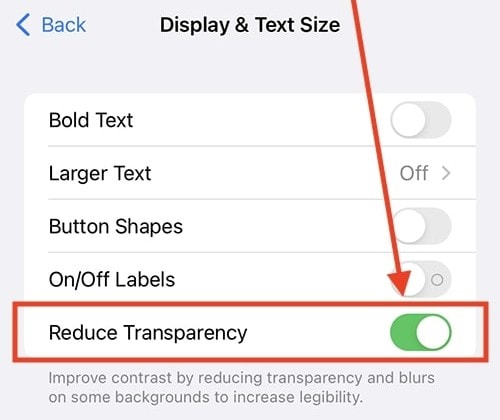
- Passaggio 3: scorrere verso il basso edisattivare the Ridurre il punto biancoCambiare.
Prossimo passo Contesto:Anche se l'impostazione dovrebbe entrare in vigore immediatamente, riavviare l'iPhone a questo punto può essere utile. Assicura che la nuova impostazione dello schermo venga applicata e può aiutare a risolvere vari problemi di vibrazione dello schermo dell'iPhone. Se non aiuta, passa ad altre correzioni.
Passaggio B: Regolazioni delle impostazioni a livello di sistema
Se il problema persiste dopo le correzioni rapide, è probabile che il problema sia radicato nelle configurazioni di sistema o nelle app danneggiate.
3. Disabilitare la luminosità automatica
Perché funziona:Il sensore di luce ambientale a volte fa sì che il sistema regoli la luminosità del display troppo rapidamente o in modo irregolare, il che può manifestarsi come un tremolamento persistente. Disabilitandolo può escludere il sensore come causa principale.
Tutti gli iPhone dispongono di una funzione di luminosità automatica integrata, che viene preabilitata quando si accende e imposta il telefono per la prima volta. Regola i livelli di luminosità, poiché gli ultimi iPhone possono raggiungere i 1.200 nits.
Anche se è qualcosa di cui avrai bisogno alla luce solare diretta, non è certamente qualcosa che desideri mentre navighi su internet prima di andare a letto, ed è per questo che l'opzione di luminosità automatica è utile.
Tuttavia, c'è la possibilità che la funzione di luminosità automatica dell'iPhone stia causando anomalie sullo schermo. Fortunatamente, questa è una soluzione semplice e puoi disattivare rapidamente la luminosità automatica seguendo questi passaggi:
- Passaggio 1: Vai aimpostazioni > accessibilità.
- Passaggio 2: toccareDimensioni di visualizzazione e testo.
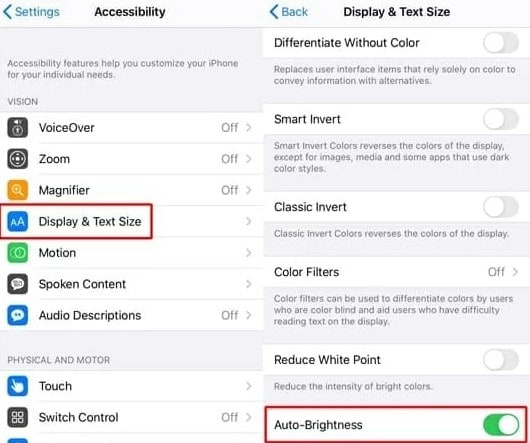
- Passaggio 3: scorrere fino in fondo edisattivareIlLuminosità automaticaCambiare.
Prossimo passo Contesto:Dopo aver disattivato la funzione di luminosità automatica, controlla se lo schermo dell'iPhone lampeggia o se il problema continua. Se è così, prova le altre possibili correzioni dalla nostra lista. Inoltre, sebbene non sia necessario, riavviare l'iPhone a questo punto sarebbe utile per applicare nuove impostazioni a fondo.
4. Controllare e eliminare applicazioni difettose
Perché funziona:Un'app di terze parti obsoleta o ad alta intensità di risorse (in particolare quelle con grafica di fascia alta) può entrare in conflitto con l'ultimo sistema iOS, causando instabilità del display quando viene eseguita.
Come accennato in precedenza, il problema dello schermo dell'iPhone può manifestarsi in vari modi. Tuttavia, se lo schermo dell'iPhone lampeggia solo quando si utilizzano applicazioni specifiche, è probabile che queste applicazioni stanno causando il problema. Dovrai rimuoverli per ripristinare la funzionalità del tuo iPhone.
La rimozione delle App su iPhone è un processo relativamente semplice che richiede solo pochi passaggi. Tuttavia, qui sotto c'è una breve guida su come farlo. Ecco cosa devi fare:
- Passaggio 1: Trova l'app che vuoi rimuovere e vedi se si trova nella schermata iniziale o nellaLibreria App.
- Passaggio 2: Premere e tenere premuto l'app fino a quando non appare un piccolo menu.
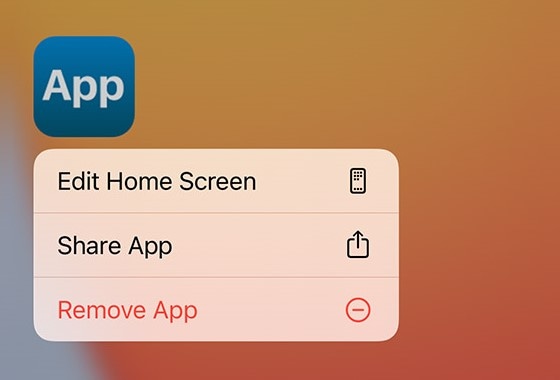
- Passaggio 3: toccareRimuovi l'App> cancellarePer rimuovere completamente l'app dal tuo iPhone.
Tutto ciò che elimini può essere facilmente reinstallato e anche le impostazioni dell'app potrebbero essere salvate se hai collegato un ID Apple o un account Google durante l'utilizzo dell'app.
Tuttavia, alcune app per iPhone non possono essere rimosse in quanto sono probabilmente app di sistema essenziali per la funzionalità dell'iPhone. Se lo schermo tremola o si verifica un problema all'interno di una di queste app, questa soluzione non ti aiuterà e puoi passare alla successiva.
Prossimo passo Contesto:Se il problema non è legato a un'applicazione specifica, è necessario assicurarsi che l'intero sistema operativo sia stabile.
5. Controllare e installare gli aggiornamenti iOS
Perché funziona:I problemi dello schermo sono un sintomo comune di bug di sistema (come menzionato inParte 2per quanto riguarda i bug noti di iOS 18). Apple rilascia spesso piccoli aggiornamenti specificamente per correggere questi problemi di stabilità del display e del software.
- Passaggio 1: Vai aimpostazioni > Generale > Aggiornamento Software.
- Passaggio 2: Scarica e installa gli aggiornamenti disponibili.
Prossimo passo Contesto:La maggior parte dei problemi software dovrebbero essere risolti ormai. Se il tremolamento dello schermo persiste, è necessario eseguire un ripristino più approfondito del sistema o utilizzare uno strumento professionale.
Passo C: Riparazione avanzata e professionale del sistema
Se la risoluzione dei problemi standard non riesce, i file di sistema iOS principali potrebbero essere danneggiati. Questi passi comportano un livello più profondo di intervento del sistema.
6. Ripristinare tutte le impostazioni
Perché funziona:Se non sei sicuro di quale impostazione specifica stia causando il conflitto, il ripristino di tutte le impostazioni ripristina i valori predefinitisenza cancellare i tuoi dati personali(foto, app, ecc.).
- Vai aimpostazioni > Generale > Transfer or ripristinare iPhone.
- toccareripristinare > Ripristina tutte le impostazioni.
Prossimo passo Contesto:Se il ripristino di tutte le impostazioni non riesce a risolvere il problema, i file di sistema iOS stessi potrebbero essere danneggiati oltre le semplici correzioni di configurazione, richiedendo una riparazione più approfondita.
7. Utilizzare dr.fone-Riparazione del sistema (iOS) per una correzione profonda
Perché funziona:Per corruzione profonda del sistema, dove il firmware iOS è danneggiato oltre la correzione di un ripristino standard,Dr.Fone-Riparazione del sistema (iOS)Offre un metodo sicuro per reinstallare una copia pulita del sistema operativo iOSSenza perdita di dati. Questa è la soluzione software definitiva per problemi di visualizzazione e stabilità persistenti.
WondershareDr.Fone-Riparazione del sistema (iOS)Può aiutare a riparare il sistema del tuo iPhone, che risolverà efficacemente il problema dello schermo dell'iPhone che lampeggia, i loop di avvio, i problemi del logo Apple, l'errore 1110 e uno qualsiasi degli altri 150 problemi noti. Inoltre, funziona anche con iPod e iPad e può riparare i tuoi dispositivi Apple indipendentemente dalla versione di sistema iOS, in quanto può anche gestire aggiornamenti e downgrade del sistema.
Dr.Fone-Riparazione del sistema (iOS)
Risolvi i problemi di sistema iOS da solo
- Risolve vari problemi iOS come iPhone bloccato sul logo Apple, schermo bianco, bloccato nella modalità di recupero, ecc.
- Funziona senza intoppi con tutte le versioni di iPhone, iPad e iPod touch.
- Conserva i dati del telefono esistenti durante la correzione.
- Istruzioni facili da seguire fornite.


Correggere il problema dello schermo dell'iPhone senza perdita di dati (consigliato)
Prima di iniziare a riparare il sistema del tuo iPhone, assicurati di avere un iPhone caricato correttamente e quindi segui questi passaggi:
- Passaggio 1: Avvia l'app Wondershare Dr.Fone sul tuo PC.
- Passaggio 2: sceglierecassetta attrezzie poi cliccaRiparazione del sistema.

- Passaggio 3: scegliereiPhone, mentre stiamo risolvendo problemi di lampeggio dello schermo dell'iPhone.
- Passaggio 4: SelezionareRiparazione iOS,Perché questa è l'opzione che affronterà i problemi dello schermo dell'iPhone.

- Passaggio 5: Nella schermata seguente, selezionareRiparazione Standard, poiché questa opzione può risolvere la maggior parte dei problemi di iPhone senza eliminare dati dall'iPhone.

- Passaggio 6: Seguire i passaggi per mettere l'iPhone in modalità di recupero.

- Passaggio 7: Seleziona la versione del software iOS che desideri scaricare. Una volta completato il download, fare clic sulRiparare ora. Attendere che Wondershare Dr.Fone per riparare il sistema iOS.

- Passaggio 8: Quando è finito, vedrai un "Riparazione completa!"Messaggio. cliccafatto.

Quando si ripara il sistema iOS con Wondershare Dr.Fone, si dovrebbe sempre iniziare con unStandard Repair, che può risolvere la maggior parte dei problemi, tra cui lo schermo dell'iPhone che trema, glitch e lampeggia. scegliereRiparazione avanzatasolo seRiparazione Standardnon funziona, e sappiate che cancellerà tutti i dati del vostro telefono.
4,624,541 people have downloaded it
 safe & secure
Prossimo passo Contesto:Se lo schermo del tuo iPhone tremola ancora dopo aver esaurito tutte le soluzioni software non distruttive, inclusa una riparazione professionale del sistema, l'ultima soluzione software è un reset completo di fabbrica.
8. Eseguire un Reset di fabbrica (cancellare tutti i contenuti e le impostazioni)
Perché funziona:Un reset di fabbrica, noto anche come ripristino rigido in alcuni contesti, cancella completamente l'iPhone e reinstalla una copia fresca e incontaminata del sistema operativo. Elimina ogni possibile configurazione software o file danneggiato che causano il lampeggio.
Se sei ancora disposto a provarlo, ricarica la batteria del tuo iPhone in anticipo. Un ripristino duro richiederà più di pochi minuti di lavoro costante e riavviare per completare. Una volta pronto, segui questi passaggi:
- Passaggio 1: Tocca il tuo iPhoneimpostazioniapp per andare nelle impostazioni.
- Passaggio 2: testa inGenerale> Trasferire o ripristinare l'iPhone > Cancella tutti i contenuti e le impostazioni.
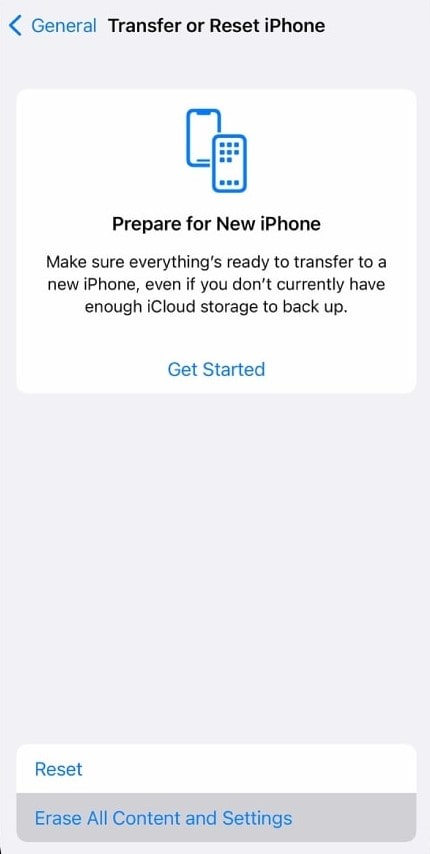
- Passaggio 3: Procedere toccando ilContinua
- Passaggio 4: Toccare ilCancella iPhonepulsante, lascia che l'iPhone riavvii e farà il resto.
Vale la pena notare che il ripristino rigido o di fabbrica potrebbe richiedere un po' e il tuo iPhone probabilmente riavvierà più volte. Non c'è niente di cui preoccuparsi. Basta dare al telefono un po' di tempo per finire di ripristinare tutte le impostazioni.
Contesto finale/conclusione Transizione:Se lo schermo continua a lampeggiare anche dopo un completo ripristino di fabbrica, è stato confermato che il problema è causato da un guasto hardware.
⚠️ Passaggio D: Diagnosi di guasti hardware
Se hai già provato tutte le soluzioni software sopra elencate, è probabile che il problema sia dovuto a un guasto hardware (ad esempio, un cavo del display allentato, uno schermo danneggiato o danni da liquidi).
- Cosa fare: Contatta il Supporto Apple oppure prenota un appuntamento presso un Apple Genius Bar per una diagnosi e una riparazione professionale dell’hardware.
Domande Frequenti (FAQ)
Perché lo schermo del mio iPhone sfarfalla dopo l’aggiornamento a iOS 26?
I bug software nei nuovi aggiornamenti iOS sono una causa comune. Un conflitto durante l’aggiornamento può far sì che lo schermo dell’iPhone inizi a lampeggiare. Prova un Riavvio Forzato o utilizza uno strumento di riparazione del sistema per risolvere il bug senza perdita di dati.
Come posso risolvere lo sfarfallio o tremolio dello schermo del mio iPhone?
Spesso questo è legato alle impostazioni di accessibilità. Prova ad attivare “Riduci Trasparenza” o a controllare “Luminosità automatica”. Se si tratta di un problema software, il tremolio dello schermo dell’iPhone dovrebbe smettere dopo un riavvio forzato.
Conclusione
Affrontare il problema dello sfarfallio dello schermo su iPhone è frustrante, ma ricorda che la stragrande maggioranza di questi problemi—compresi tremolio, blocchi e lampeggiamenti—è causata da **bug software** e non da costosi guasti hardware.
Ti abbiamo guidato attraverso tutta la gamma di soluzioni, a partire da semplici modifiche (Riavvio Forzato, Luminosità Automatica) fino ad arrivare alle riparazioni profonde del sistema. Per chi riscontra ancora problemi persistenti, la soluzione più sicura e affidabile per i dati è il software dedicato.
Invece di rischiare la perdita di dati con un ripristino totale, affidati a Dr.Fone-Riparazione del sistema (iOS). È progettato per correggere la corruzione del sistema iOS che causa problemi di visualizzazione, offrendo una soluzione permanente che **preserva tutti i tuoi dati**.
Risolvi i problemi di visualizzazione da casa oggi stesso e tieni i soldi della riparazione in tasca.
4,624,541Le persone lo hanno scaricato
Sicuro e sicuro


 > How-to > Riparazione del Sistema > Lo schermo dell'iPhone tremola, glitch o trema?
Perché succede e 8 modi per risolverlo (2026)

Nicola Massimo
staff Editor
Generalmente valutato4.5(105aver participato)