Come configurare la segreteria telefonica su Motorola: guida per principianti

May 22, 2026 • Archiviato in: Soluzione Mirroring • Soluzioni comprovate
Configurare la segreteria telefonica su Motorola è davvero semplice, ma se non l’hai mai fatto può sembrare un po’ confuso all’inizio.
Proprio come sugli altri dispositivi Android, puoi attivare la segreteria direttamente dal dialer del telefono Motorola. Davvero facile e veloce.
Ma non finisce qui: ti spiego la soluzione completa a questo problema con 4 metodi pratici. Se hai bloccato la segreteria, l’unica soluzione possibile è sbloccare la segreteria telefonica .
In questo articolo ti mostro ogni metodo per attivare la segreteria, personalizzarla secondo le tue esigenze e risolvere eventuali problemi.
- Parte 1. I telefoni Motorola hanno la segreteria telefonica?
- Parte 2. Dove si trova l’app segreteria sul Moto G?
- Parte 3. Come impostare la segreteria telefonica su Motorola
- Metodo 1: Configura la segreteria usando il dialer del telefono
- Metodo 2: Attiva la segreteria visiva su Motorola
- Metodo 3: Imposta la segreteria tramite l’app del tuo operatore
- Metodo 4: Attiva la segreteria dal menu delle impostazioni
- Parte 4. Come modificare la segreteria su Motorola?

- Parte 5. Come gestire un telefono Motorola con Dr.Fone?
Parte 1. I telefoni Motorola hanno la segreteria telefonica?
I telefoni Motorola sono già pronti per usare la segreteria telefonica. Il servizio viene fornito dal tuo operatore e l’app “Telefono” di Motorola la supporta senza bisogno di installare altro. Modelli come Moto G 5G, Moto G Stylus 5G e Razr hanno la segreteria preconfigurata. Basta chiamare la segreteria la prima volta per impostare PIN e messaggio di benvenuto.
Non serve un'app separata per la segreteria Motorola: ci pensa già il tuo operatore e l’app Telefono integrata.
Parte 2. Dove si trova l’app segreteria sul Moto G?
I telefoni Motorola G gestiscono la segreteria tramite la classica app “Telefono”, quella con l’icona della cornetta.

Potresti anche trovare un’app Visual Voicemail fornita dal tuo operatore. La puoi cercare digitando “segreteria” nella barra delle app.
Parte 3. Come impostare la segreteria telefonica su Motorola
Ecco come impostare la segreteria su Motorola:
Metodo 1: Configura la segreteria usando il dialer del telefono
Ti spiego come usare il dialer standard del telefono per configurare la segreteria su Motorola :
Passi per attivare la segreteria
Passo 1: Apri l’app “Telefono”, clicca sul pulsante delle impostazioni in alto a destra.
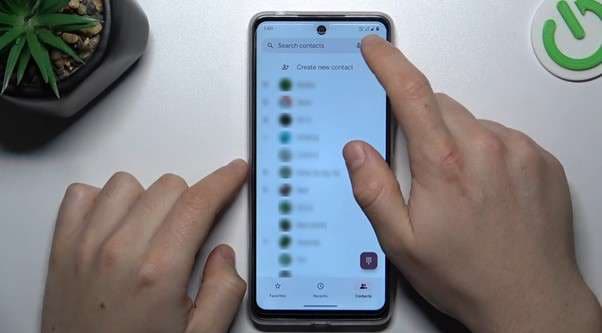
Passo 2: Nelle impostazioni “Generali”, seleziona “Segreteria telefonica”.

Passo 3: Seleziona la tua SIM.

Passo 4: Apri “Impostazioni avanzate”.

Passo 5: Tocca su configurazione.

Passo 7: Controlla che il numero della segreteria sia corretto. Se non lo è, modificalo.

Metodo 2: Attiva la segreteria visiva su Motorola
Attivare la segreteria visiva è simile al Metodo 1. Puoi abilitarla o disabilitarla dalle impostazioni della segreteria se il tuo operatore la supporta.

Metodo 3: Imposta la segreteria tramite l’app del tuo operatore
Puoi impostare la segreteria Motorola in vari modi, a seconda del tuo operatore.
Configurazione segreteria AT&T su Motorola
Passo 1: Installa l’app Visual Voicemail dal menu app e premi “Avanti”.

Passo 2: Poi scegli “Attiva segreteria visiva”.
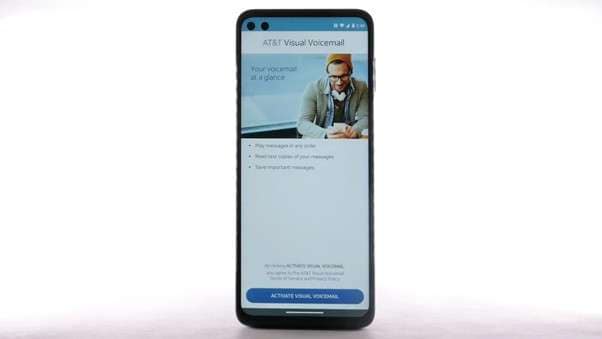
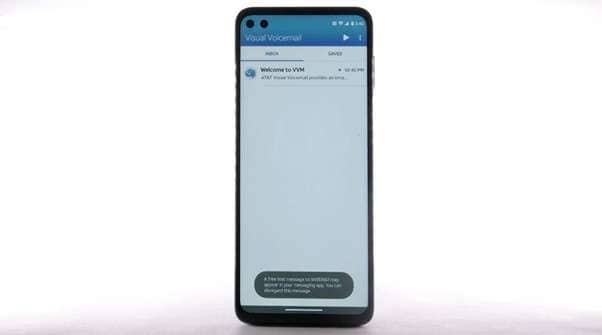
Passo 3: Se non hai ancora creato un account pensando alla segreteria, creane uno e procedi.
Configurazione segreteria Verizon su Motorola
Passo 1: Accedi all’app Visual Voicemail.
Passo 2: Arrivato alla schermata di benvenuto, scegli “Continua”.
Passo 3: Leggi i termini e condizioni, poi tocca “Accetta”.
Passo 4: Nella schermata ‘Migliora la tua esperienza con la segreteria visiva premium’, scegli ‘Abbonati a Premium’ oppure ‘No, grazie’.
Configurazione segreteria T Mobile su Motorola
Passo 1: Apri l’app Visual Voice Mail dalla cartella T Mobile.
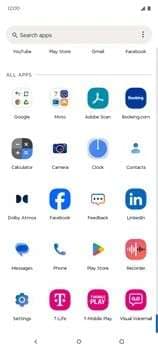
Passo 2: Tocca “Inizia”.

Passo 3: Se richiesto, concedi le autorizzazioni.
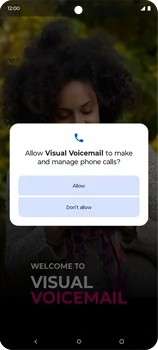
Passo 4: Conferma PIN e messaggio di benvenuto.
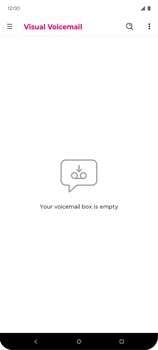
Metodo 4: Attiva la segreteria dal menu delle impostazioni
Puoi personalizzare la segreteria dal dialer. Ecco come si fa:
Accedi alle impostazioni segreteria
Passo 1: Apri il dialer Telefono
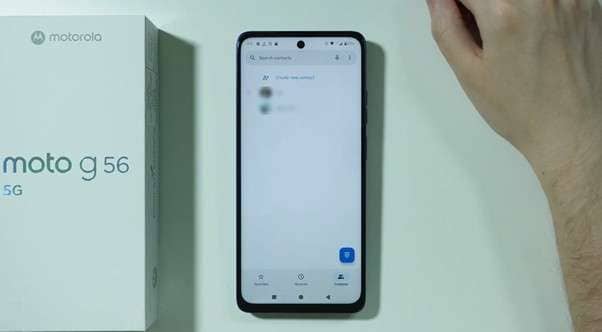
Passo 2: Tocca il pulsante “Menu” e poi “Impostazioni”.
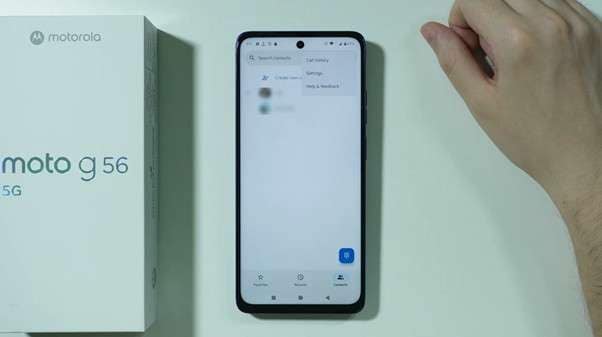
Passo 3: Seleziona “Segreteria” nelle impostazioni del dialer.
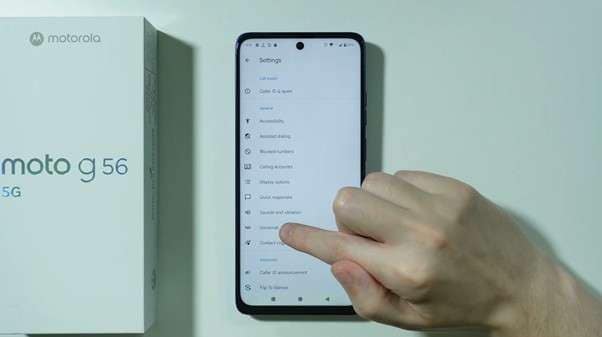
Si aprirà la finestra della segreteria telefonica
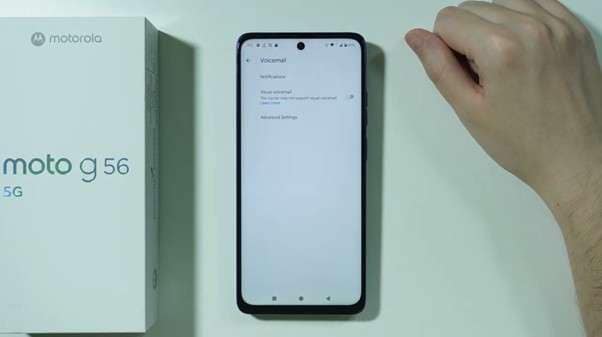
Personalizza le opzioni della segreteria
Quando accedi alle impostazioni segreteria puoi:
Passo 1: Toccare su “Notifiche” per personalizzare come e quando ricevi gli avvisi.
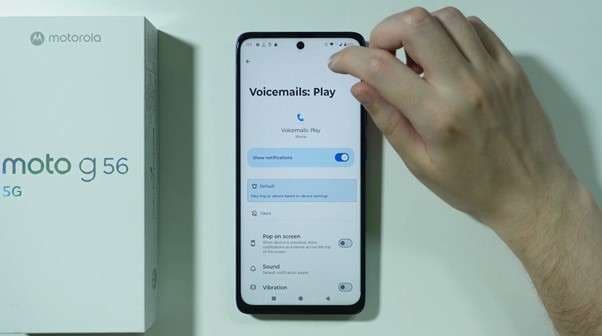
Passo 2: Toccare su “Impostazioni avanzate” per configurare parametri e servizi.
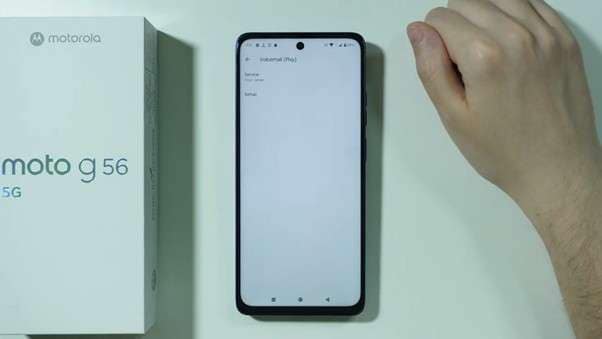
|
Metodo |
Ideale per |
Richiede l’app dell’operatore |
| Dialer telefono | Configurazione base segreteria | No |
| Segreteria visiva | Messaggi da riprodurre con un tocco | A volte |
| App dell’operatore | Controlli extra + troubleshooting | Sì |
| Menu impostazioni | Personalizzare opzioni segreteria | No |
Parte 4. Come modificare la segreteria su Motorola?
Hai appena configurato la segreteria e vuoi cambiarla? Nessun problema. Ecco i passaggi semplici per modificare la segreteria su Motorola:
Passo 1: Apri la scheda segreteria dal dialer.
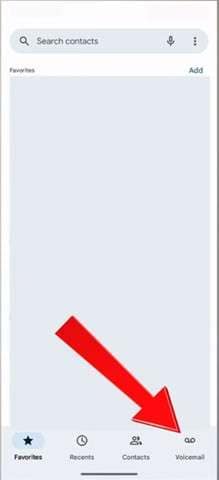
Passo 2: Accedi alle impostazioni telefono per gestire la tua segreteria.
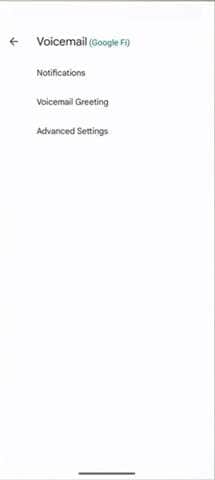
Passo 3: Nella sezione “Messaggio di benvenuto segreteria” tocca il microfono in basso a destra.
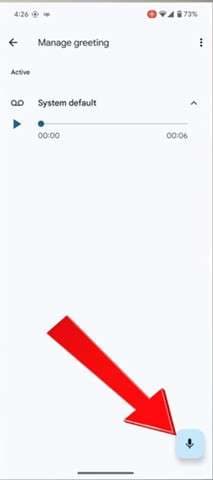
Passo 4: Premi “Tocca per registrare” e inizia a registrare il tuo messaggio.
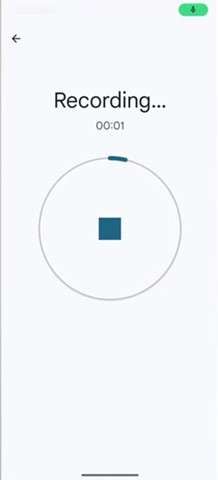
Passo 5: Una volta finito, clicca “Mantieni”.
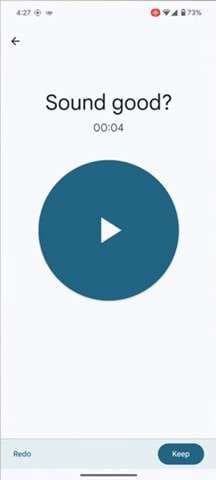
Cambia password segreteria
Ecco come modificare la password della segreteria dal dialer:
Passo 1: Dal dialer, tieni premuto ‘1’ per chiamare la segreteria.
Passo 2: Nella voce menu, seleziona “Opzioni personali > Opzioni amministrative > Cambia PIN”.
Passo 3: Devi inserire il vecchio PIN prima di impostare quello nuovo.
Se ti sei dimenticato la password, l’unica soluzione è resettare la segreteria.
Parte 5. Come gestire un telefono Motorola con Dr.Fone
Quando la segreteria è attiva, conviene proteggere i messaggi e i dati. Qui entra in gioco Wondershare Dr.Fone : è il toolkit desktop all-in-one che ti permette di gestire dispositivi Android e iOS dal PC.
Puoi gestire, effettuare backup, trasferire, riparare e sbloccare dispositivi Android e iOS dal computer in modo semplice e completo.
Per Android, Dr.Fone offre queste funzioni utilissime:
- Puoi creare e ripristinare backup Android (anche file audio segreteria).
- Il Data Manager Android facilita la gestione e l’organizzazione dei tuoi file multimediali.
- Gestione/trasferimento telefono: sposta i dati tra Motorola e PC/Mac con un click.
- Mirroring & controllo schermo: visualizza e controlla il display Motorola dal PC.
- Strumenti extra: recupero dati, sblocco schermo, riparazione sistema, trasferimento WhatsApp e altro (utile se il telefono si rompe o va in bootloop).

Wondershare Dr.Fone
Soluzione completa per gestire e trasferire dati su telefono Android
- Trasferisci file tra Android e computer: contatti, foto, musica, SMS e altro.
- Gestisci, esporta/importa musica, foto, video, contatti, SMS, app e molto altro.
- Trasferisci dati iTunes su Android (e viceversa).
- Gestisci il tuo Android comodamente dal computer.
- Compatibile con l’ultima versione di Android.


Passi per salvare i messaggi segreteria con Dr.Fone
Passo 1: Installa Dr.Fone sul computer e esporta i messaggi segreteria come file MP3 su Motorola per la gestione.
Passo 2: Avvia Dr.Fone, collega il dispositivo al PC e selezionalo dalla barra laterale.

Passo 3: Nella sezione dispositivi Android, puoi accedere ai tuoi file e, dalla barra superiore, trasferirli sul computer o eliminarli.
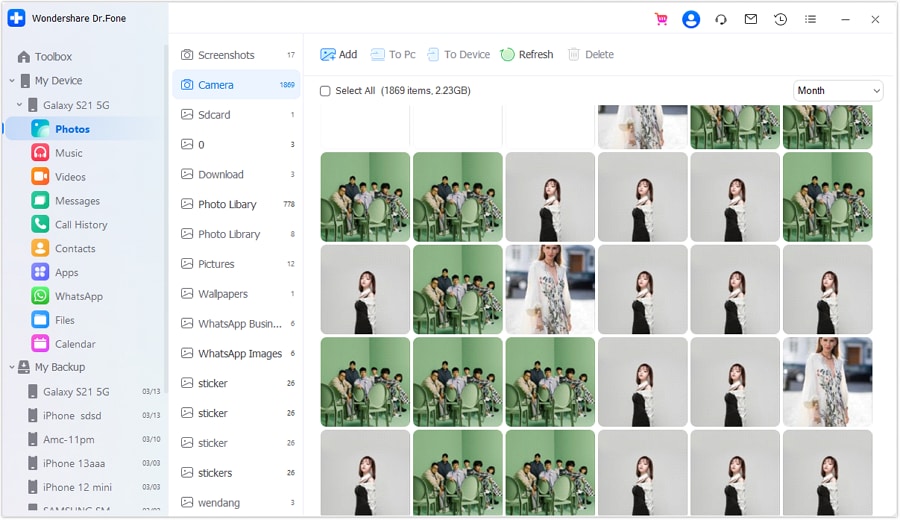
Lo stesso vale per tutti gli altri file multimediali, inclusi:
- Gestione foto
- Gestione video
- Gestione messaggi
- Gestione registro chiamate
- Gestione file
- Gestione calendario
Conclusione
Ora conosci diversi modi per impostare la segreteria su Motorola: dalla configurazione base tramite dialer alle app dell’operatore e alla segreteria visiva. Questi metodi funzionano su tutti i modelli Motorola attuali, così la tua segreteria sarà subito attiva e sempre affidabile. Se vuoi salvare le segreterie, Dr.Fone è il modo più semplice per gestirle e fare backup.
 sicuro & affidabile
4,624,541 persone lo hanno già scaricato
Domande Frequenti sulla Segreteria Telefonica su Motorola
 Perché la segreteria non funziona sul mio Motorola?Come ascoltare la segreteria sul Moto G?Posso usare app segreteria di terze parti su Motorola?Come posso cambiare il PIN della segreteria su Motorola?


 > How-to > Soluzione Mirroring > Come configurare la segreteria telefonica su Motorola: guida per principianti
Nicola Massimo
staff Editor