8 Soluzioni Definitive per "Il tuo dispositivo non è compatibile" su Google Play

May 22, 2026 • Archiviato in: Riparazione del Sistema • Soluzioni comprovate
Al giorno d'oggi, rimanere informati sulle ultime app e funzionalità è essenziale. Ti sei imbattuto nel messaggio di errore "Google Play il tuo dispositivo non è compatibile con questa versione?” Durante il tentativo di scaricare o aggiornare un'applicazione, questo problema può rappresentare un ostacolo significativo. La buona notizia è che ora puoi alleviare queste preoccupazioni.
In questo articolo, approfondiremo come risolvere l’errore "il tuo dispositivo non è compatibile con questa versione Google Play”. Verranno discusse le 8 migliori soluzioni definitive per questo fastidioso problema che molti utenti Android affrontano. Dalle soluzioni pratiche a quelle avanzate, questo articolo ha l’obiettivo di fornirti le conoscenze necessarie per superare questa sfida.

Parte 1: Motivi per cui Il tuo Dispositivo Non è Compatibile con Questa Versione Play Store
Imbattersi nel frustrante errore "il tuo dispositivo non è compatibile con questa versione Google Play" può essere fonte di interruzione. Ecco perché è essenziale comprendere i motivi alla base che causano questo problema di compatibilità:
1. Firmware del Sistema Operativo Obsoleto
Uno dei principali responsabili dietro l’errore di compatibilità è il firmware del sistema operativo non aggiornato. Gli sviluppatori di app rilasciano aggiornamenti per mantenersi al passo con le ultime funzionalità e patch di sicurezza. Ecco perché una versione obsoleta del sistema operativo sul tuo dispositivo potrebbe renderlo incompatibile con le nuove versioni delle applicazioni disponibili su Google Play Store.
2. Requisiti Hardware Insufficienti
Ogni applicazione ha requisiti hardware specifici che il tuo dispositivo deve soddisfare. Nel caso in cui lo smartphone non rispetti le specifiche richieste, non potrai utilizzare l'app. Pertanto, Google Play Store può limitare l’accesso a determinate applicazioni, indicando problemi di compatibilità.
3. File di Cache Danneggiati
I file di cache sono pensati per migliorare la velocità e l’efficienza del caricamento delle app. Tuttavia, a volte possono danneggiarsi. Quando ciò accade, viene compromesso il normale funzionamento dell’app. Cancellare questi file di cache corrotti è spesso un passo fondamentale.
4. Restrizioni Geografiche
In alcuni casi, gli sviluppatori o Google Play stesso possono imporre restrizioni geografiche. Questo può portare a problemi di compatibilità se il tuo dispositivo si trova in un’area in cui l’app è limitata. Capire la disponibilità geografica di un’app è fondamentale per individuare la causa.
4. Versioni Beta e Rilasci Instabili
L'utilizzo di versioni beta o rilasci instabili di una app può causare problemi di compatibilità. Queste versioni sono normalmente in fase di test. Per questo motivo la compatibilità con un’ampia gamma di dispositivi non è garantita. Se riscontri errori di compatibilità, verifica se fai parte di un programma beta.
Parte 2: 8 Soluzioni Affidabili per Google Play Il tuo Dispositivo Non è Compatibile con Questa Versione
Affrontare l’errore “Play Store il tuo dispositivo non è compatibile con questa versione” è una difficoltà fin troppo familiare. Tuttavia, non temere, poiché questo articolo sarà la tua guida per risolvere il problema. Riassunte di seguito troverai le 8 migliori soluzioni per correggere l’errore facilmente:
Soluzione 1: Forza l’Arresto di Google Play Store
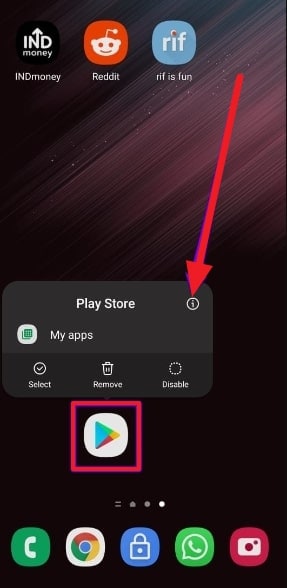
Forzare l’arresto di Google Play Store è un semplice ma efficace primo passo per risolvere i problemi di compatibilità. Occasionalmente l’app può presentare malfunzionamenti o errori in background. Questi possono impedirne il corretto funzionamento. Forzare l’arresto di Google Play Store e riavviarlo può spesso risolvere questi problemi. Puoi seguire questi passaggi per forzare l’arresto di Google Play Store:

Soluzione 2: Cancella la Cache di Google Play Store
Cancellare la cache di Google Play Store è una soluzione mirata. Affronta eventuali problemi di compatibilità causati da file temporanei corrotti o obsoleti. La cache memorizza dati che aiutano l’app a caricarsi più velocemente. Tuttavia, quando questi file si danneggiano, possono causare problemi di prestazioni. Segui questi passaggi per svuotare la cache di Google Play Store ed eliminare l’errore "dispositivo non compatibile Google Play” :


Soluzione 3: Rimuovi la Cache e i Dati di Google Services Framework
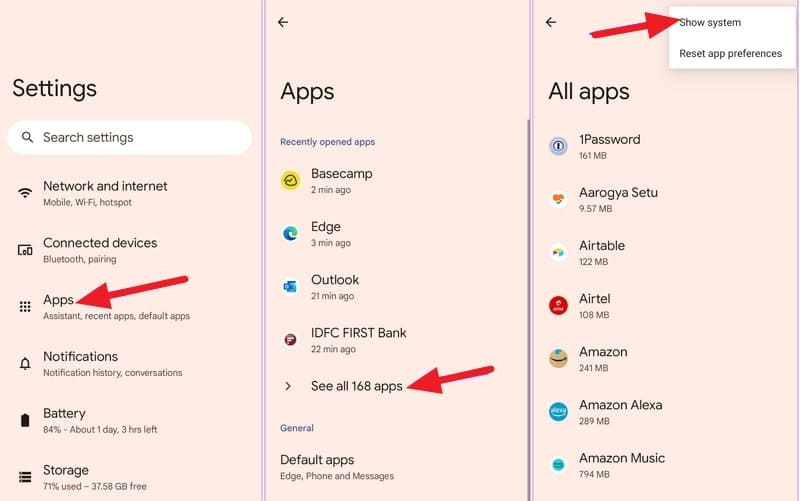
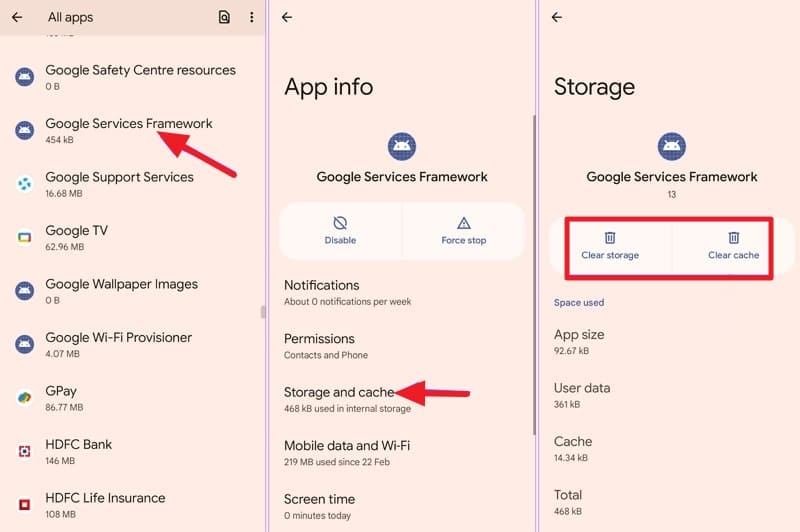
Il Google Services Framework svolge un ruolo fondamentale nel tuo dispositivo Android. È essenziale per il funzionamento di vari servizi Google, incluso Google Play Store. Cancellare la sua cache e i dati può essere un metodo efficace per affrontare i problemi di compatibilità. Ecco una guida passo-passo per eliminare la cache e i dati di Google Services Framework:
Soluzione 4: Aggiorna la Versione del Sistema Operativo Android
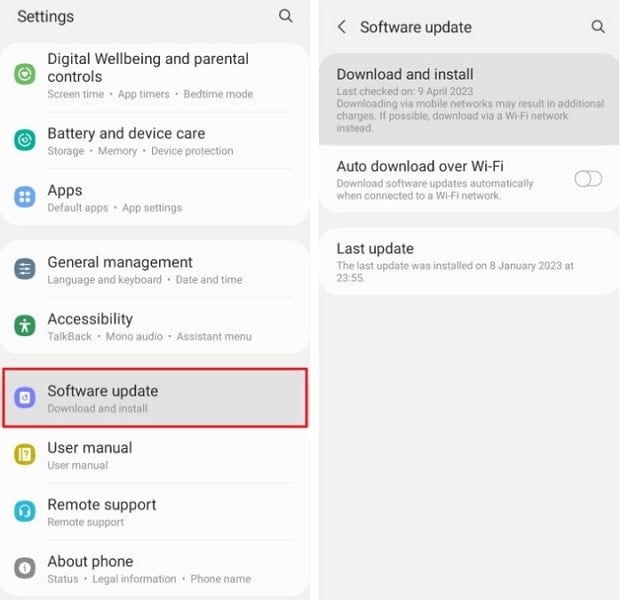
Un sistema operativo obsoleto è un fattore comune dietro i problemi di compatibilità. Ciò accade spesso con il Google Play Store e altre app importanti. Mantenere la compatibilità del tuo dispositivo Android con le ultime versioni delle app è essenziale. Per assicurarti che il tuo sistema operativo Android sia aggiornato, segui questi passaggi:
Istruzioni. Inizia accedendo alle “Impostazioni” del dispositivo. Scorri e premi su "Sistema". Nella schermata successiva, tocca "Aggiornamento software" per verificare se sono disponibili aggiornamenti. Se ce ne sono, segui le istruzioni sullo schermo per aggiornare il sistema operativo del tuo dispositivo.
Soluzione 5: Disinstalla gli Aggiornamenti di Google Play Store
In alcuni casi, eventuali problemi relativi a Google Play Store stesso potrebbero contribuire agli errori di compatibilità. Disinstallando gli aggiornamenti recenti, l’app verrà ripristinata allo stato di default. Ciò può potenzialmente risolvere il problema. Segui questi passaggi per disinstallare gli aggiornamenti di Google Play Store e risolvere l’errore “dispositivo non compatibile Play Store” :


Soluzione 6: Installa Manualmente l’App Android Non Compatibile (Sideload)
Se tutte le altre soluzioni non funzionano e il problema di compatibilità persiste, l’installazione manuale dell’app può essere una soluzione alternativa. Significa installare l’app manualmente senza passare dal Google Play Store. Questo approccio è particolarmente utile per chi desidera accedere a un’applicazione specifica. Di seguito una guida dettagliata passo per passo su come fare sideload di un’app:


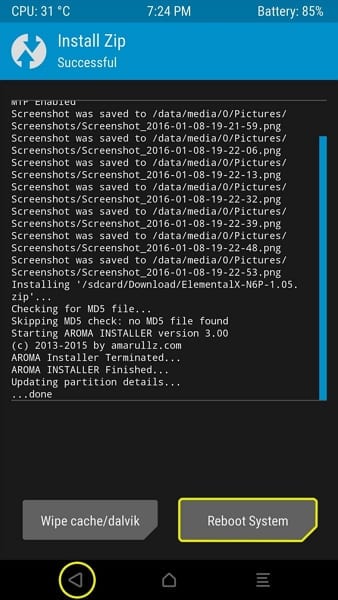
Soluzione 7: Installa una Custom ROM
Hai provato tutte le altre opzioni e hai ancora problemi di compatibilità? L’installazione di una custom ROM potrebbe essere una soluzione più avanzata ma efficace. Le custom ROM sono versioni modificate dei sistemi operativi Android sviluppate dalla community. Questa procedura comporta modifiche importanti al software del dispositivo. È fondamentale comprenderne le conseguenze e procedere con cautela.
Installare una custom ROM può invalidare la garanzia del dispositivo. Inoltre, è cruciale scegliere una ROM compatibile con il modello del tuo dispositivo. Installare una custom ROM è una soluzione avanzata che richiede attenzione. Può risolvere problemi di compatibilità, ma richiede un certo livello di competenza tecnica e potrebbe non essere adatta a tutti gli utenti.
Soluzione 8: Prova un App Store di Terze Parti
L’ultima soluzione per evitare problemi di compatibilità con il Google Play Store è quella di utilizzare uno store alternativo. Esplorare altri app store può essere una soluzione pragmatica. Diversi store di terze parti offrono una vasta gamma di applicazioni. Potrebbero offrire l’app desiderata senza errori di compatibilità e aiutarti a evitare l’errore "dispositivo non compatibile Google Play” .
Puoi esplorare store di terze parti affidabili come Aptoide, Amazon Appstore, GetJar o SlideME. Assicurati che lo store scelto sia affidabile e diffuso, così da ridurre al minimo i rischi di sicurezza. Agisci sempre con cautela e verifica la legittimità dello store per evitare rischi.

Parte 3: Il tuo Play Store non funziona correttamente? Correggilo subito con Wondershare Dr.Fone!
Se non riesci a scaricare alcuna applicazione sul tuo dispositivo Android, ciò potrebbe essere dovuto a un problema con il Play Store. Il Play Store è un elemento cruciale del dispositivo, poiché offre molte funzionalità e servizi. Risolvilo provando Wondershare Dr.Fone – System Repair (Android) in pochi clic.
Lo strumento System Repair in Dr.Fone ti aiuta a risolvere questo problema nel tuo telefono Android con meccanismi potenti ed efficienti. Fornisce un’interfaccia intuitiva per correggere il Play Store che non funziona facilmente.
Funzionalità chiave di Wondershare Dr.Fone
- Fone – System Repair (Android) ti permette di riparare facilmente il dispositivo Android in pochi clic.
- Questo strumento è utilizzato anche per risolvere il problema della Black Screen of Death e dei dispositivi Android bloccati.
- Gli utenti possono riparare dispositivi di qualsiasi modello o marca in pochi minuti.
- Grazie alla guida semplice e ai passaggi intuitivi, non sono richieste competenze tecniche per usare il software Dr.Fone.

Dr.Fone - System Repair (Android)
Ripara gli errori del sistema Android senza alcuna difficoltà.
- Riporta il tuo Android alla normalità, nessuna competenza richiesta.
- Risolvi vari problemi del sistema Android, bloccato nel boot loop, schermo nero, oppure non si accende, loop all’avvio, ecc.
- Alta percentuale di successo nella risoluzione di problemi su Android.
- Compatibile con una vasta gamma di dispositivi e versioni Android
- Interfaccia intuitiva e passaggi semplici.


Passaggi per risolvere Play Store che non funziona con Wondershare Dr.Fone
Ora discuteremo la guida per risolvere gli errori “Google Play il tuo dispositivo non è compatibile con questa versione” . Ecco come risolvere il Play Store che non funziona correttamente con Wondershare Dr.Fone – System Repair (Android):
Per prima cosa, avvia Wondershare Dr.Fone sul tuo PC e accedi al pannello “Toolbox”, poi alla sezione “System Repair”. Quindi seleziona il dispositivo “Android” e premi il pulsante “Start” per proseguire con la riparazione.

Successivamente, inserisci i dati del dispositivo come “Nome, Modello, Marca, ecc.” e metti il telefono in Download Mode. Dopo questo passaggio, il firmware verrà scaricato automaticamente e dovrai cliccare “Fix Now” per installarlo sull’Android.

Nell'ultimo passaggio, dovrai inserire il codice e procedere con il pulsante "Conferma" per avviare il processo di riparazione. Ciò può eliminare tutti i dati nel dispositivo e, una volta terminato, selezionare il pulsante "Fatto" per concludere il processo.

 Sicuro e sicuro
4,624,541 persone lo hanno già scaricato
conclusione
Per concludere, incontrare problemi di compatibilità come "Google Play il tuo dispositivo non è compatibile con questa versione"Può essere un ostacolo frustrante. Tuttavia, questo articolo ti ha armato con la conoscenza attraverso l'esplorazione di varie correzioni. Ora hai un toolkit di soluzioni per superare il famigerato problema. Dall'uscita forzata da Google Play Store all'esplorazione del regno delle ROM personalizzate, ogni correzione è stata creata per soddisfare le diverse preferenze degli utenti.
Per gli utenti che cercano una soluzione completa, Wondershare Dr.Fone emerge come uno strumento versatile e potente. Va oltre i metodi convenzionali di risoluzione dei problemi. La sua funzione "Riparazione Android" è progettata per affrontare vari problemi di sistema Android, compresi quelli che riguardano Google Play Store.


 > How-to > Riparazione del Sistema > 8 Soluzioni Definitive per "Il tuo dispositivo non è compatibile" su Google Play
Nicola Massimo
staff Editor
Generalmente valutato4.5(105aver participato)