
Come ripristinare le impostazioni di fabbrica di un telefono Huawei bloccato

May 27, 2026 • Archiviato in: Riparazione del Sistema • Soluzioni comprovate
"Cerchi le migliori soluzioni su come ripristinare di fabbrica il telefono Huawei quando bloccato?"
Se si è bloccati dal telefono Huawei a causa di una password dimenticata, PIN o schema dello schermo,Ripristino di fabbricaè spesso il modo più affidabile per riconquistare l'accesso. Un reset di fabbrica (chiamato anche ripristino rigido) ripristina il dispositivo al suo stato originale, cancellando tutti i dati, le app installate e le impostazioni personalizzate nel processo. Che tu abbia acquistato un dispositivo Huawei di seconda mano che è ancora bloccato dal proprietario precedente, che tu abbia accidentalmente impostato un PIN sbagliato troppe volte e abbia innescato un blocco, o che tu abbia semplicemente dimenticato le credenziali di blocco dello schermo, questa guida ti guida attraverso tutte le soluzioni disponibili.
E' importante capire la differenza tra unRipristino morbido(un semplice riavvio che preserva i dati) e unRipristino di fabbrica/ripristino rigido(Una cancellazione completa che restituisce il telefono alle impostazioni di fabbrica). In uno scenario di blocco, solo un reset di fabbrica o uno strumento di sblocco dedicato può aggirare il blocco dello schermo e ripristinare l'accesso al dispositivo. Questa guida copre tutti i metodi disponibili per i telefoni Huawei basati su EMUI e HarmonyOS, in modo da poter scegliere l'approccio più adatto alla tua situazione.
 Sicuro e sicuro
In questo articolo, trattiamo tutti i metodi necessari perRipristina il telefono Huawei quando bloccatoDall'utilizzo delle combinazioni di chiavi Find My Device e hardware di Google a strumenti avanzati come Dr.Fone. Ogni metodo include istruzioni passo-passo ed è adatto per principianti senza alcun background tecnico richiesto.
- Parte 1: Cose che dovresti essere a conoscenza prima di ripristinare i telefoni Huawei
- Parte 2: Come ripristinare il telefono Huawei quando bloccato?
- Metodo 1: Ripristinare Huawei utilizzando il gestore dispositivi Android di Google
- Metodo 2: eseguire un ripristino rigido su Huawei con le chiavi Hardware
- Metodo 3: un'alternativa efficace per ripristinare il telefono Huawei bloccato

- Parte 3. Come ripristinare il telefono Huawei in casi normali?
Parte 1: Cose che dovresti essere a conoscenza prima di ripristinare i telefoni Huawei
Prima di procedere con qualsiasi metodo di ripristino, adottare alcuni passaggi preparatori critici può risparmiare ulteriori problemi, come un ripristino fallito a metà processo, perdita permanente di dati o essere nuovamente bloccato a causa di Google FRP (Factory Reset Protection). Leggi attentamente ogni precauzione di seguito prima di iniziare.
-
Assicurarsi un livello sufficiente della batteria prima di avviare.Un reset di fabbrica è un processo ad alta intensità di risorse che in genere richiede 5-15 minuti per essere completato. Se il telefono Huawei esaurisce l'alimentazione a metà ripristino, può danneggiare la partizione di sistema e causare la disavvio del dispositivo. Assicurati sempre che la batteria sia caricata almeno50% o superioreprima di avviare qualsiasi metodo di reset. Se la batteria è scarica, collegare il dispositivo a un caricabatterie e attendere che raggiunga un livello sicuro. Se lo schermo è bloccato e non è possibile controllare il livello della batteria, cercare l'indicatore di ricarica sullo schermo di blocco quando è collegato all'alimentazione.
-
Cancella la partizione della Cache (consigliata prima di un ripristino completo).Prima di eseguire un reset di fabbrica, è una buona pratica cancellare la partizione della cache sul telefono Huawei. I dati memorizzati nella cache possono talvolta interferire con il processo di ripristino o causare instabilità del sistema dopo il ripristino. È possibile cancellare la cache dalla modalità di recupero selezionando l'opzione "Cancella partizione cache" prima di scegliere "Cancella dati/Ripristino di fabbrica". Questo passaggio aiuta a garantire che il ripristino venga completato in modo pulito e che il dispositivo si avvia correttamente in seguito.
-
Fai il backup dei tuoi dati ogni volta che è possibile.Un reset di fabbrica elimina definitivamente tutti i dati personali memorizzati sul dispositivo, inclusi foto, contatti, messaggi, dati dell'app e file scaricati. Se il telefono Huawei non è bloccato, utilizzareClone telefono Huawei, Backup di Google, o uno strumento di terze parti per creare un backup completo prima di procedere. Se il dispositivo è attualmente bloccato e non è possibile accedere, purtroppo il recupero dei dati dopo un reset di fabbrica non è possibile con mezzi standard. In futuro, impostare i backup automatici del cloud tramite il tuo ID Huawei o l'account Google per evitare future perdite di dati.
-
Fai attenzione a Google FRP (Factory Reset Protection).Dopo aver eseguito un reset di fabbrica su qualsiasi dispositivo Android, compresi i telefoni Huawei con EMUI o HarmonyOS, dovrai verificare l'account Google precedentemente sincronizzato con il dispositivo durante la configurazione iniziale. Questa funzione di sicurezza, nota come Protezione di reset di fabbrica (FRP), è progettata per impedire l'accesso non autorizzato ai dispositivi di reset. Se ricordi le credenziali del tuo account Google, questo passaggio è semplice. Tuttavia, se li hai dimenticati, dovrai usareStrumenti di bypass Huawei FRPPer completare il processo di configurazione dopo il ripristino.
-
Nota lo stato del blocco di attivazione dell'ID Huawei.Oltre a Google FRP, alcuni dispositivi Huawei (soprattutto i modelli più recenti che eseguono HarmonyOS) hanno anche unBlocco di attivazione dell'ID Huawei. Dopo un reset di fabbrica, il dispositivo potrebbe richiedere l'ID Huawei e la password precedentemente registrati sul dispositivo. Assicurati di avere accesso alle credenziali del tuo ID Huawei prima di eseguire il ripristino, in particolare se stai ripristinando un dispositivo di seconda mano acquistato da qualcun altro.
Consigli:Cerchi un software di gestione mobile all-in-one? Non cercare oltre Dr.Fone App-la scelta definitiva per tutte le tue esigenze:
Per gli utenti iOS:Libera spazio con Smart Clean, rimuovi qualsiasi restrizione tra cui il blocco dello schermo, il blocco di attivazione iCloud, MDM o Apple ID e trasferisci i dati facilmente tra i dispositivi con la nostra soluzione iOS all-in-one.
Per gli utenti Android:Aggirare blocchi dello schermo e FRP con il nostro sblocco Android, cambiare la posizione con un clic e riparare i dispositivi Samsung danneggiati con facilità.
Scopri altre possibilità per soluzioni di gestione mobile conDr.Fone App (iOS)eDr.Fone App (Android). Non perderti, provalo adesso e rivoluzionare la tua esperienza smartphone.



Parte 2: Come ripristinare il telefono Huawei quando bloccato?
Se il telefono Huawei è attualmente bloccato e non è possibile accedere al menu Impostazioni, è necessario utilizzare uno dei seguenti metodi esterni per eseguire il ripristino. Esistono tre approcci principali: da remoto tramite il servizio Find My Device di Google, localmente tramite combinazioni di chiavi hardware in modalità di recupero o tramite uno strumento di terze parti dedicato. Ogni metodo ha requisiti diversi e quello migliore per te dipende se il tuo account Google è stato precedentemente collegato al dispositivo e se il metodo della chiave hardware è accessibile sul tuo modello Huawei specifico.
Metodo 1: Come ripristinare il telefono Huawei quando bloccato utilizzando il gestore dispositivi Android di Google
Android Device Manager di Google, ufficialmente noto comeTrova il mio dispositivo— è un servizio gratuito integrato di Google che consente di individuare, bloccare e cancellare da remoto qualsiasi dispositivo Android collegato al tuo account Google. Affinché questo metodo funzioni su un telefono Huawei bloccato, devono essere soddisfatti i seguenti prerequisiti: (1) il dispositivo deve essere connesso a un account Google prima del blocco, (2) il telefono Huawei deve essere acceso e connesso a internet (tramite Wi-Fi o dati mobili) e (3) "Trova il mio dispositivo" deve essere abilitato nelle impostazioni Google del dispositivo. Se tutte queste condizioni sono soddisfatte, è possibile attivare da remoto un reset di fabbrica da qualsiasi browser web, senza toccare fisicamente il telefono.
Passaggi per ripristinare il telefono Huawei utilizzando Google Android Device Manager
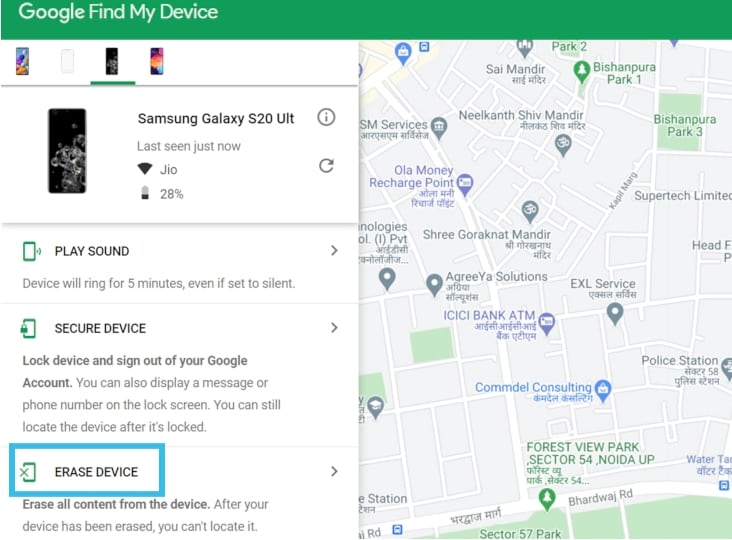
- Fase 1.Apri un browser web sul tuo PC o su un altro dispositivo, vai agoogle.com/android/trova, e accedere utilizzando l'account Google collegato al tuo telefono Huawei bloccato.
- Fase 2.Una volta effettuato l'accesso, verrà visualizzato sullo schermo un elenco dei dispositivi associati al tuo account Google. Selezionare il telefono Huawei specifico che si desidera sbloccare e ripristinare da questa lista.
- Fase 3.Dalle opzioni di azione disponibili mostrate nel pannello di sinistra, fare clic suCancella il dispositivo. Questo avvia il comando remoto di ripristino di fabbrica.
- Fase 4.Verrà visualizzato un prompt di conferma. cliccaCancella il dispositivoAncora una volta per confermare. Potrebbe essere richiesto di inserire nuovamente la password del tuo account Google per autorizzare l'azione. Una volta confermato, il comando di cancellazione viene inviato al dispositivo e il processo di ripristino di fabbrica inizierà automaticamente.
Una volta completato il processo di cancellazione, il telefono Huawei si riavvia e visualizza la schermata di configurazione iniziale. Nota che dopo il ripristino, ti verrà richiesto di verificare l'account Google precedentemente sincronizzato con il dispositivo come parte del processo di protezione FRP.
Metodo 2: Come ripristinare il telefono Huawei utilizzando i tasti Hardware
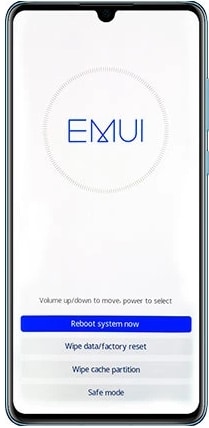
eseguendo ahard reset su un telefono HuaweiL'utilizzo dei pulsanti fisici dell'hardware è uno dei metodi più utilizzati per ripristinare di fabbrica un dispositivo bloccato e funziona anche senza una connessione internet o un computer. Questo metodo avvia il dispositivo inModalità di recupero, un ambiente diagnostico speciale che esiste indipendentemente dal principale sistema operativo Android. Dalla modalità di recupero, è possibile cancellare tutti i dati dell'utente e restituire il dispositivo allo stato originale di fabbrica. Si noti che questa procedura eliminerà tutti i dati sul dispositivo, incluse app, contatti, foto e informazioni sull'account memorizzate localmente.
La combinazione standard di chiavi hardware per la maggior parte dei telefoni Huawei (tra cui serie Mate, serie P, serie Y e serie Nova) èAumentare il Volume + pulsante di accensione. Su alcuni modelli Huawei più vecchi, potrebbe essere necessario utilizzareAbbassamento del Volume + pulsante di accensioneInvece. Se la prima combinazione non funziona, prova la combinazione alternativa.
Passaggi per ripristinare il telefono Huawei
- Fase 1.Premere e tenere premuto ilPulsante di accensioneper diversi secondi finché il dispositivo non si spegne completamente. Attendere qualche secondo dopo che lo schermo si oscurerà prima di procedere.
- Fase 2.Con il dispositivo spento, premere e tenere premuto entrambiVolumeepoterepulsanti simultaneamente. Tieni premuto entrambi i pulsanti per circa 10-15 secondi fino a quando non apparirà il logo Huawei o una schermata di caricamento.
- Fase 3.Rilasciare i pulsanti quandoModalità di recuperoCarichi sullo schermo. Vedrai un menu basato su testo. Usa ilVolumeeVolume abbassatoPulsanti per navigare tra le opzioni del menu e evidenziareCancella dati/reset di fabbrica. Premere ilPulsante di accensionePer confermare la vostra selezione.
- Fase 4.Verrà visualizzata una schermata di conferma che ti chiede di verificare l'azione. Utilizzare i pulsanti del Volume per evidenziareSì, quindi premere il pulsante di accensione per confermare. Questo indica al sistema che si capisce che il reset cancellerà tutti i dati.
- Fase 5.Una seconda richiesta di conferma può apparire etichettataCancella dati/reset di fabbrica. Premere ilPulsante di accensioneAncora una volta per iniziare il processo di reset.
- Fase 6.Il processo di ripristino di fabbrica verrà ora eseguito automaticamente. In genere ci vogliono 1-3 minuti. Quando è completato, utilizzare i pulsanti del Volume per evidenziareRiavviare il sistema oraE premere il pulsante di accensione per riavviare il dispositivo. Il telefono si avvia fino alla schermata di configurazione iniziale, indicando che il ripristino è andato a buon fine.
Metodo 3: un'alternativa efficace per ripristinare il telefono Huawei bloccato
Se i metodi 1 e 2 non sono fattibili per la tua situazione, ad esempio, se Trova il mio dispositivo non è stato abilitato o se il tuo modello di telefono Huawei utilizza una combinazione di chiavi non standard che non attiva la modalità di recupero, alloraDr.Fone-Sblocco dello schermo (Android)è l'alternativa più affidabile. Questo strumento desktop professionale per Windows e Mac è appositamente progettato per aggirare e rimuovere tutti i tipi di blocchi dello schermo sui dispositivi Android, inclusi PIN, password, modello, ID facciale e blocchi delle impronte digitali, senza richiedere di entrare in modalità di recupero o di avere le credenziali del tuo account Google a portata di mano.
Dr.Fone – Screen Unlock supporta una vasta gamma di modelli Huawei che eseguono sia EMUI che HarmonyOS, così come altri famosi marchi Android tra cui Samsung, LG, Oppo, Vivo e Xiaomi. Lo strumento esegue il processo di sblocco senza rootare il dispositivo, rendendolo una soluzione sicura e non distruttiva per la maggior parte degli utenti. È particolarmente utile nei casi in cui il metodo della chiave hardware fallisce, la modalità di ripristino del dispositivo è inaccessibile o è necessaria un'esperienza di sblocco guidata passo dopo passo con i suggerimenti sullo schermo.
Sicuro e sicuroIl processo di rimozione del blocco dello schermo non richiede il rooting e tutte le operazioni vengono eseguite tramite un'interfaccia semplice e guidata, rendendola accessibile agli utenti senza background tecnico. Il software è completamente sicuro da usare e non trasmette dati personali a server esterni.

Dr.Fone-Sblocco dello schermo (Android)
Il miglior strumento per il ripristino di fabbrica del telefono Huawei quando bloccato
- Funziona perfettamente per reimpostare il tuo Huawei senza password.
- È l'unica soluzione disponibile che funziona sia con Windows che con Mac per aiutarti a riacquistare facilmente l'accesso al tuo dispositivo.
- Tutti possono gestirlo senza alcun background tecnico.
- Oltre al ripristino, sblocca anche il Huawei bloccato se si utilizza un PIN, un'impronta digitale o altri blocchi dello schermo.
Passaggi su come reimpostare di fabbrica il telefono Huawei senza password utilizzando Dr. Fone-Sblocco dello schermo
- Fase 1.Scarica, installa e avvia ilDr.Fonesoftware sul tuo PC o Mac. Dall'interfaccia principale, selezionare ilSblocco schermomodulo tra le categorie di strumenti disponibili.
- Fase 2.Collega il telefono Huawei bloccato al computer utilizzando un cavo dati USB. Assicurarsi che il debug USB sia abilitato se richiesto (Dr.Fone ti guiderà attraverso l'abilitazione se necessario). Una volta connesso, selezionare ilSblocca lo schermo Androidopzione dall'interfaccia.

- Fase 3.Dalla schermata di selezione del marchio, scegliereHuaweidall'elenco dei produttori supportati. La selezione del marchio corretto assicura che lo strumento entri nella modalità di sblocco appropriata per il firmware specifico del dispositivo e la configurazione di sicurezza.

- Fase 4.Dr.Fone guiderà automaticamente il dispositivo nella corretta modalità di sblocco e inizierà il processo di rimozione del blocco dello schermo. Seguire tutte le istruzioni sullo schermo appena appaiono. Il processo di sblocco si completa in genere in pochi minuti. Una volta finito, il telefono Huawei verrà riavviato e sarà in grado di accedere senza password o PIN.

 Sicuro e sicuro
Parte 3. Come ripristinare il telefono Huawei in casi normali (senza essere bloccato)?
Se il tuo telefono Huawei è accessibile e non sei bloccato, hai due metodi semplici per eseguire un reset di fabbrica: tramite il menu delle impostazioni integrato o utilizzando il codice di reset di fabbrica Huawei (chiamato anche codice di composizione segreto). Questi metodi sono ideali per ripristinare un dispositivo prima di venderlo, risolvere i problemi di prestazione o ricominciare da capo con un'installazione pulita. Entrambi gli approcci sono rapidi, non richiedono strumenti aggiuntivi e possono essere completati direttamente sul dispositivo stesso.
Metodo 1: Come ripristinare di fabbrica il telefono Huawei tramite il Menu Impostazioni
Il modo più semplice perRipristina di fabbrica di un telefono Huaweiin condizioni normali (sbloccato) è tramite l'applicazione Impostazioni integrata del dispositivo. Questo metodo non richiede l'accesso alla modalità di ripristino e funziona su tutti i telefoni Huawei che eseguono EMUI 5.0 e versioni successive, nonché HarmonyOS 2.0 e versioni successive. Prima di utilizzare questo metodo, si consiglia vivamente di eseguire il Backup dei dati utilizzando Huawei Phone Clone o Google Backup, in quanto tutti i dati personali verranno cancellati in modo permanente.
- Fase 1.Sul tuo telefono Huawei, apri ilimpostazioniapp (icona dell'ingranaggio). Scorri verso il basso e toccaGestione generale or sistema, a seconda della tua versione EMUI/HarmonyOS. Allora cercate ilBackup e ripristinoopzione all'interno delpersonalizzazionesezione o sottoSistema e aggiornamentisu modelli più recenti.
- Fase 2.Tocca suRipristino dati di fabbrica. Lo schermo visualizzerà un riepilogo di ciò che verrà eliminato, inclusi account, app, file multimediali e impostazioni personali. Esamina attentamente queste informazioni.
- Fase 3.Scorri fino alla parte inferiore della pagina e tocca ilRipristina il dispositivo(oRipristina il telefono) pulsante. Inserisci il PIN di blocco dello schermo o la password se ti viene richiesto di autorizzare il ripristino. Il dispositivo si riavvia e inizia automaticamente il processo di ripristino di fabbrica, tornando alle impostazioni predefinite di fabbrica entro pochi minuti.
Una volta completato il ripristino, il dispositivo verrà riavviato alla schermata di benvenuto/configurazione iniziale. Dovrai completare la configurazione iniziale del dispositivo e, se applicabile, verificare le credenziali del tuo account Google grazie alla protezione FRP.
Metodo 2: Come utilizzare il codice di ripristino di fabbrica Huawei per ripristinare il telefono
Ogni dispositivo Android supporta una serie diCodici di composizione segreti(noti anche come codici USSD o codici di ingegneria) che possono accedere a menu nascosti e funzioni di sistema, incluso un reset di fabbrica. Per i telefoni Huawei, il più comunemente usatoCodice di ripristino di fabbrica Huawei is *#*#2846579#*#*, che apre il ProjectMenu — un'interfaccia di diagnosi e manutenzione integrata. Questo metodo funziona sulla maggior parte dei telefoni Huawei che eseguono EMUI ed è particolarmente utile come alternativa rapida alla navigazione attraverso più menu di impostazioni. Si noti che questo metodo funziona solo se il dispositivo è sbloccato e si ha accesso al dialer del telefono.
- Fase 1.apri iltelefono(dialer) app sul tuo dispositivo Huawei. Utilizzando la tastiera, digitare il codice*#*#2846579#*#*Esattamente come mostrato. Il menu di progetto verrà avviato automaticamente non appena viene inserito l'ultimo carattere, non è necessario premere il pulsante di chiamata.
- Fase 2.All'interno del menu Progetto, navigare verso e toccare ilRipristina la fabbrica(oRipristina le impostazioni di fabbrica) opzione. L'etichetta esatta può variare leggermente a seconda della versione EMUI.
- Fase 3.Apparirà un prompt di conferma finale per impedire ripristini accidentali. toccareOKPer confermare e autorizzare il reset di fabbrica. Il dispositivo inizierà immediatamente il processo di ripristino e si riavvierà alle impostazioni predefinite di fabbrica.
Questi due metodi sono applicabili anche se è necessarioreset di fabbrica di un tablet Huawei senza passwordin condizioni sbloccate, le stesse impostazioni e gli stessi approcci di composizione funzionano in tutta la gamma di tablet Huawei. Inoltre, abbiamo recentemente trattato un metodo diCome bypassare l'account Google su Huawei dopo un reset di fabbrica, che è stato testato su più modelli Huawei con risultati diversi a seconda della versione Android e EMUI in uso.
Dr.Fone App (iOS) & Dr.Fone App (Android)
Il tuo esperto unico per lo sblocco dello schermo, la pulizia intelligente, il recupero dei dati, la modifica della posizione e la gestione del telefono dei dispositivi mobili!
- Sblocca senza sforzo vari blocchi sul tuo dispositivo.
- Libera immediatamente spazio di archiviazione con smart clean.
- Recuperare rapidamente diversi tipi di dati e informazioni telefoniche perse.
- Cambia facilmente la posizione GPS sui dispositivi Android.
- Gestisci facilmente i contenuti dei dispositivi confusi e privati.
conclusione
Riconquistare l'accesso a un telefono Huawei bloccato è del tutto raggiungibile con il metodo giusto. Per i ripristini remoti,Trova il mio dispositivo di Google è una soluzione gratuita ed efficace, a patto che il tuo account Google sia stato precedentemente collegato e il dispositivo sia online. Per i ripristini offline, il combinazione di tasti hardware è affidabile e non richiede strumenti aggiuntivi. E se entrambe queste opzioni non sono disponibili o non vanno a buon fine, Dr.Fone – Screen Unlock (Android) si distingue come la soluzione più completa e facile da usare, in grado di rimuovere tutti i tipi di blocco schermo su quasi tutti i modelli Huawei senza root. Per gli utenti in situazioni normali (sbloccate), sia il metodo dal menu Impostazioni che il codice di ripristino di fabbrica Huawei offrono modi rapidi e senza problemi per cancellare e resettare il dispositivo. Scegli il metodo che più si adatta alla tua situazione attuale e segui la guida passo dopo passo qui sopra per far funzionare nuovamente il tuo telefono Huawei.
Sicuro e sicuroDomande frequenti
D1: Come posso resettare il mio telefono Huawei bloccato senza computer?
Se il tuo telefono Huawei è bloccato e non hai accesso a un computer, il metodo migliore è utilizzare la combinazione di tasti hardware per avviare la Modalità Recovery. Spegni il dispositivo, quindi premi e tieni premuti Volume Su + Accensione contemporaneamente finché non appare il menu di Modalità Recovery. Da lì, seleziona Cancella dati/reset di fabbrica usando i tasti Volume per navigare e il tasto Accensione per confermare. Questo metodo funziona completamente offline e non richiede il computer. In alternativa, se il telefono è online ed era collegato a un account Google, puoi usare Trova il mio dispositivo Google (google.com/android/find) dal browser di un altro telefono per avviare la cancellazione da remoto.
D2: Qual è il codice di ripristino di fabbrica Huawei?
Il più comunemente utilizzato Codice di ripristino di fabbrica Huawei is *#*#2846579#*#*. Inserendo questo codice nell'app Telefono, si avvia il ProjectMenu—un'interfaccia diagnostica integrata nei dispositivi Huawei. Da lì, seleziona Ripristina la fabbrica e conferma per avviare il ripristino. Questo codice funziona sulla maggior parte dei telefoni Huawei con EMUI ed è una valida alternativa per non entrare manualmente nelle Impostazioni. Ricorda che questo metodo funziona solo se il telefono è sbloccato e lo schermo è accessibile; non può essere usato per bypassare direttamente il blocco schermo.
D3: Come ripristino un telefono Huawei senza password?
To ripristinare un telefono Huawei senza password, hai due principali opzioni a seconda della situazione. Primo, puoi avviare la Modalità di recupero utilizzando la combinazione di tasti hardware (Volume Su + Accensione) e selezionare Cancella dati/reset di fabbrica—questo bypassa completamente il blocco schermo. In alternativa, se preferisci una soluzione guidata, Dr.Fone – Screen Unlock (Android) può rimuovere qualsiasi tipo di blocco schermo (PIN, sequenza, password, Face ID, impronta digitale) dal tuo dispositivo Huawei senza conoscere la password corrente e senza fare il root. Entrambi i metodi comportano un ripristino totale, quindi assicurati di salvare prima tutti i dati recuperabili.
D4: Come posso cancellare un telefono Huawei bloccato quando ho dimenticato la password?
Se hai bisogno di cancellare un telefono Huawei bloccato dopo aver dimenticato la password, i metodi più efficaci sono: (1) hard reset via Recovery Mode—spegni il telefono, premi e tieni Volume Su + Accensione per entrare in Recovery Mode e seleziona "Wipe data/factory reset"; (2) Trova il mio dispositivo Google—effettua il login su google.com/android/find e usa l'opzione "Cancella dispositivo" da remoto se il telefono è online; oppure (3) Dr.Fone – Screen Unlock—collega il telefono a un PC e usa il software per rimuovere automaticamente il blocco senza bisogno della password. Dopo la cancellazione, sarà necessario completare il passaggio di verifica FRP dell'account Google utilizzando le credenziali dell'account Google precedentemente sincronizzate.


 > How-to > Riparazione del Sistema > Come ripristinare le impostazioni di fabbrica di un telefono Huawei bloccato
Paula Hernández
staff Editor