






Come Fare Hard Reset su Smartphone Vivo [4 Metodi]

May 27, 2026 • Archiviato in: Riparazione del Sistema • Soluzioni comprovate
Se il tuo telefono Vivo è bloccato, lento, congelato, bloccato in un loop di avvio o pronto per essere venduto, un hard reset Vivo può ripristinarlo alle impostazioni di fabbrica e rimuovere i problemi che causano scarse prestazioni. Nella maggior parte dei casi, gli utenti possono resettare un telefono Vivo tramite Impostazioni, Modalità di recupero, o Google Trova il mio dispositivo. Prima di iniziare, esegui il backup dei tuoi file importanti perché un hard reset rimuove app, account, foto, messaggi e impostazioni personali dal dispositivo.
A hard reset telefono Vivo il processo è spesso il modo più rapido per risolvere seri problemi software, sbloccare un dispositivo a cui non puoi più accedere o preparare il telefono per un nuovo proprietario. Se il tuo obiettivo non è solo resettare il dispositivo, ma anche assicurarti che i dati privati non possano essere recuperati, Dr.Fone - Data Eraser ti offre un'opzione più sicura per la rimozione permanente dei dati. Questa guida spiega come hard resettare telefono Vivo passo dopo passo, quando utilizzare ciascun metodo e cosa fare dopo il reset.
- Parte 1: Problemi comuni per cui abbiamo bisogno di un Hard Reset Vivo
- Parte 2: Tecniche usuali per Hard Reset su un telefono Vivo
- Formattare un telefono Vivo tramite Impostazioni
- Resettare un telefono Vivo con Google Trova il mio dispositivo
- Utilizzare la modalità di recupero per un hard reset Vivo

Parte 1: Problemi comuni per cui abbiamo bisogno di un Hard Reset Vivo
A hard reset Vivodi solito è necessario quando la risoluzione dei problemi standard non funziona più. Riporta il telefono alle condizioni di fabbrica rimuovendo i dati dell'utente e resettando le impostazioni di sistema, il che può risolvere molti problemi legati al software. Per gli utenti che cercano come fare hard reset telefono Vivo, la cosa più importante da sapere è che il reset è efficace per problemi seri del dispositivo, ma va usato con attenzione perché cancella i dati locali.
Ecco le situazioni più comuni in cui potresti avere bisogno di un hard reset Vivo telefono o imparare come formattare telefono Vivo correttamente:
- PIN, password o sequenza dimenticati: Se non riesci a sbloccare il telefono, un reset può essere l'unico modo per riottenere l'accesso.
- Forte ritardo o blocco costante: Quando il sistema diventa lento anche dopo aver liberato spazio e riavviato, un reset di fabbrica può rimuovere file corrotti e impostazioni danneggiate.
- App che si bloccano ripetutamente: Se app importanti si aprono e si chiudono inaspettatamente, il problema potrebbe derivare da dati app danneggiati, conflitti di sistema o cache residua.
- Boot loop o errore di avvio: Un telefono Vivo bloccato sul logo o che si riavvia continuamente spesso richiede una risoluzione tramite modalità di recupero.
- Touchscreen non risponde: Se il display si blocca e non riesci a navigare normalmente nelle impostazioni, la Modalità di recupero può aiutare.
- Aggiornamento fallito o file di sistema danneggiati: Gli aggiornamenti software a volte rendono il dispositivo instabile, soprattutto quando la memoria è piena oppure il processo viene interrotto.
- Prima di vendere, scambiare o regalare il dispositivo: Resettare il telefono aiuta a proteggere la privacy, ma un reset di fabbrica normale potrebbe non cancellare definitivamente tutti i dati recuperabili.
In parole semplici, factory reset Vivo e hard reset Vivo sono spesso utilizzati in modo intercambiabile dagli utenti. In pratica, entrambi di solito significano riportare il telefono alle impostazioni di fabbrica, ma il metodo differisce. Un reset dalle impostazioni funziona quando il telefono è accessibile, mentre la modalità di recupero è migliore per dispositivi bloccati o non rispondenti.
Suggerimenti: Cerchi un software di gestione mobile tutto-in-uno? Scegli Dr.Fone App - la scelta definitiva per tutte le tue esigenze:
Per utenti iOS:Libera spazio con Smart Clean, rimuovi qualsiasi blocco incluso blocco schermo, blocco attivazione iCloud, MDM o ID Apple, e trasferisci dati facilmente tra dispositivi con la nostra soluzione iOS tutto-in-uno.
Per utenti Android:Bypassa blocchi schermo e FRP con il nostro sblocco Android, cambia la posizione con un clic e ripara dispositivi Samsung danneggiati facilmente.
Scopri più possibilità per la gestione mobile con Dr.Fone App (iOS) e Dr.Fone App (Android). Non perdere tempo, provalo adesso e rivoluziona l'esperienza con il tuo smartphone.



Parte 2: Tecniche usuali per Hard Reset su un telefono Vivo
Se vuoi sapere come hard resettare telefono Vivo, il metodo giusto dipende dal fatto che tu possa ancora usare il dispositivo. Se il telefono è sbloccato e funzionante, usa il menu Impostazioni. Se il dispositivo è perso, usa Google Trova il mio dispositivo. Se lo schermo è bloccato, congelato o bloccato durante l'avvio, la modalità di recupero è di solito l'opzione migliore. I tre metodi seguenti spiegano come resettare alle impostazioni di fabbrica un telefono Vivo in modo sicuro ed efficace.
Metodo 1: Come formattare un telefono Vivo tramite Impostazioni
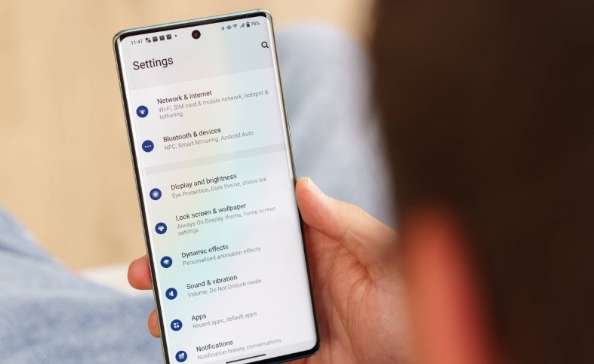
Questo è il metodo più semplice per gli utenti che possono ancora accendere normalmente il telefono. È ideale quando devi risolvere rallentamenti, pulire il dispositivo prima della rivendita o ricominciare dopo persistenti problemi con app e sistema. Se stai cercando codice reset mobile vivo or codice hard reset vivo, nota che la maggior parte degli utenti non necessita di alcun codice speciale per questo metodo. Il reset viene completato direttamente dalle impostazioni di sistema.
Segui questi passaggi per formattare un telefono Vivo tramite Impostazioni:
- Apri Impostazioni: Avvia l'app Impostazioni dalla schermata iniziale o dal drawer delle app.
- Vai alle opzioni di ripristino di sistema: Scorri verso il basso e tocca Sistema, poi scegli Ripristino opzioni.
- Seleziona l'opzione cancella: Tocca Cancella tutti i dati (ripristino di fabbrica).
- Conferma identità: Inserisci la tua password, PIN o sequenza se richiesto.
- Avvia il reset: Conferma l'azione e consenti al telefono di cancellare i tuoi dati.
- Attendi il riavvio: Il dispositivo si riavvierà e tornerà alla schermata iniziale di configurazione.
Consigliato per: Dispositivi accessibili, risoluzione generale dei problemi e preparazione del telefono per un nuovo utente.
Metodo 2: Come effettuare un hard reset Vivo con Google Trova il mio dispositivo
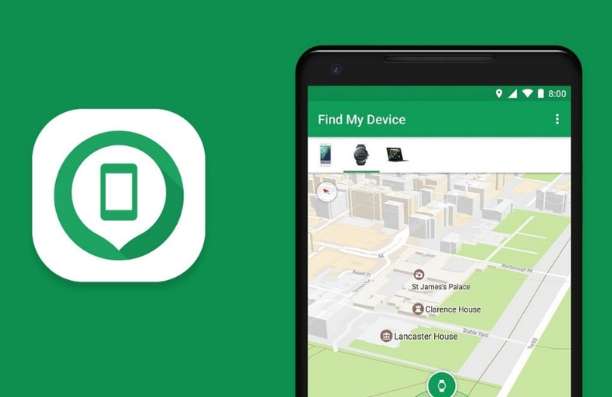
Questo metodo è utile quando non hai fisicamente il telefono o quando il dispositivo è bloccato e collegato al tuo account Google. Ti consente di cancellare il dispositivo a distanza per proteggere la privacy. Questa è una delle risposte più pratiche a come resettare alle impostazioni di fabbrica un telefono Vivo quando il telefono è mancante o inaccessibile.
Usa questi passaggi per resettare un telefono Vivo a distanza:
- Apri Trova il mio dispositivo: Visita il sito Google Trova il mio dispositivo su un altro telefono, tablet o computer.
- Accedi:Accedi con lo stesso account Google collegato al tuo telefono Vivo.
- Seleziona il tuo dispositivo:Scegli il telefono Vivo corretto dall'elenco dei dispositivi collegati.
- Scegli erase:cliccaCancella il dispositivo.
- Confermare l'azione:Seguire le istruzioni per avviare il processo di cancellazione remota.
- Attendere il completamento:Una volta che il telefono si connette a internet, cancellerà i dati locali e ripristinerà.
Importante:Questo metodo rimuove i dati dal telefono, ma dopo il ripristino, le funzionalità di sicurezza di Android come la verifica dell'account potrebbero ancora richiedere l'account Google precedentemente sincronizzato durante la configurazione.
Consigliato per:Telefoni persi, blocchi dello schermo dimenticati e protezione dei dati personali da remoto.
Metodo 3: Come ripristinare Vivo attraverso la modalità di recupero
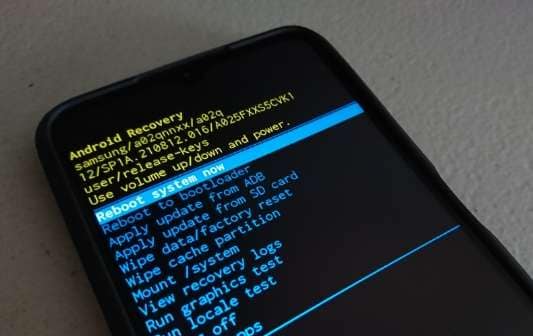
La modalità di recupero è la soluzione standard quando non è possibile aprire le impostazioni perché lo schermo è congelato, il sistema è instabile o hai dimenticato le credenziali di sblocco. Per molti utenti, questa è la risposta più diretta acome fare hard reset telefono VivoQuando il dispositivo non risponde.
Ecco come ripristinare un telefono Vivo attraverso la modalità di recupero:
- Spegnere il dispositivo:Spegni completamente il tuo telefono Vivo.
- Entra in modalità di recupero:Premere e tenere premuto ilpotere e Volumepulsanti insieme fino a quando non appare il logo Vivo.
- Apri il menu Recupero:Rilasciare i pulsanti quando vengono visualizzate le opzioni di recupero.
- Naviga con attenzione:Utilizzare i tasti di volume per spostarsi attraverso il menu e selezionareModalità di recuperoSe necessario.
- Scegliere Cancella dati:SelezionareCancella datiE confermare l'azione sullo schermo.
- Terminare il reset:Attendere che il telefono cancelli i dati e ripristini le impostazioni di fabbrica.
- Riavviare il dispositivo:Riavviare il telefono e completare il processo di configurazione iniziale.
Consigliato per:Schermi congelati, loop di avvio, blocchi dimenticati e dispositivi che non possono essere ripristinati tramite le impostazioni.
Nota:Le combinazioni di pulsanti e i nomi dei menu possono variare leggermente tra i modelli Vivo e le versioni software, ma la logica di ripristino è generalmente la stessa.
Parte 3: Come fare l'Hard Reset di Vivo con Dr.Fone - Data Eraser?
Se stai ripristinando un dispositivo prima della rivendita, della donazione o del riciclaggio,factory reset VivoIl processo potrebbe non essere sufficiente per gli utenti incentrati sulla privacy. Mentre il factory reset rimuove i dati visibili, alcuni utenti preferiscono un approccio più sicuro che aiuta a prevenire il recupero delle informazioni personali. Ecco doveDr.Fone - Data Eraserdiventa più prezioso di un semplice reset del sistema.
Per gli utenti che confrontano le opzioni di reset,Dr.Fone - Data Eraserè progettato per cancellare in modo permanente i dati del dispositivo con un flusso di lavoro guidato. È particolarmente utile quando l'obiettivo principale non è solo ripristinare un telefono Vivo, ma anche proteggere contatti, foto, messaggi, dati delle app e file privati prima di consegnare il dispositivo a qualcun altro.
Caratteristiche chiave
- Cancellazione permanente dei dati:Aiuta a cancellare le informazioni personali in modo che sia molto più difficile da recuperare dopo la cancellazione.
- Ampia compatibilità:Supporta molti dispositivi Android, inclusi più modelli Vivo.
- Molti tipi di dati coperti:Rimuove foto, video, messaggi, registri di chiamate, contatti, documenti, dati dell'app e altro ancora.
- Flusso di lavoro facile da usare:Utilizza un processo desktop guidato che è più facile da seguire per gli utenti non tecnici.
- Conferma di cancellazione:Fornisce un report dopo la cancellazione in modo che gli utenti possano verificare che il processo è stato completato.

Dr.Fone-Cancellazione dati
Cancella completamente tutto su Android e proteggi la tua Privacy
- Processo semplice, click-through.
- Cancella completamente e definitivamente il tuo Android.
- Cancella foto, contatti, messaggi, registri di chiamate e tutti i dati privati.
- Supporta tutti i dispositivi Android disponibili sul mercato.
Guida passo passo
Passaggio 1: Collega il tuo telefono Vivo
Scarica e installa Dr.Fone sul tuo computer. Utilizzare un cavo USB per collegare il telefono Vivo e abilitare il debug USB se richiesto. Apri il software e vai aToolbox> Cancellazione dati.

Passaggio 2: Avviare il processo di cancellazione
Fai clic suliniziopulsante nello strumento di cancellazione dati. Il programma preparerà il dispositivo per la rimozione completa dei dati e ti guiderà attraverso i passaggi successivi.

Passaggio 3: Confermare l'azione
Inserisci il codice di verifica visualizzato sullo schermo e fai clicCancella ora. Questo passaggio di conferma aiuta a prevenire la cancellazione accidentale.

Passaggio 4: Monitorare il processo
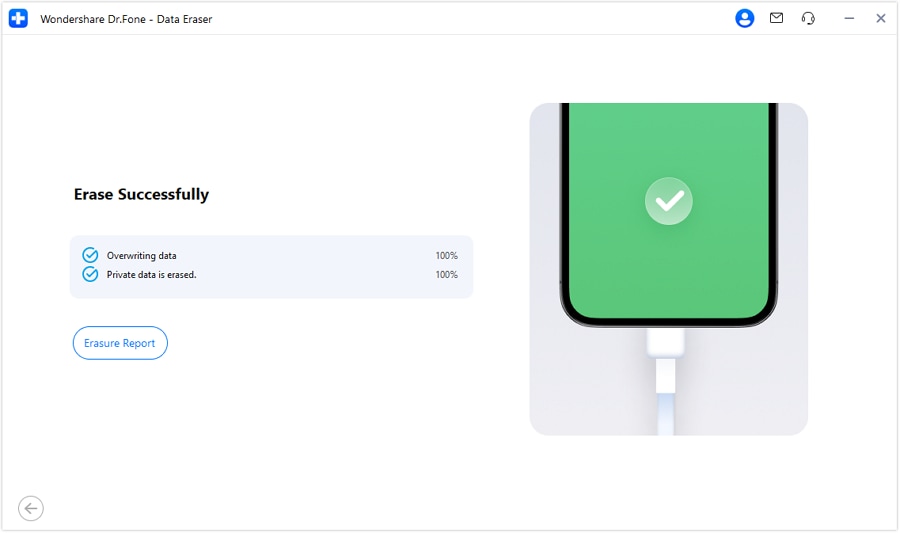
Attendere che Dr.Fone cancelli il contenuto sul telefono. Dopo che il processo è terminato, è possibile esaminareRapporto di cancellazionePer confermare l'eliminazione dei dati.
Vantaggi
- Una maggiore protezione della Privacy:Più adatto per gli utenti che desiderano una pulizia più profonda prima della rivendita o del trasferimento.
- Funzionamento veloce e guidato:L'interfaccia passo-passo riduce la confusione durante il processo di cancellazione.
- Verifica post-cancellazione chiara:Il rapporto dà agli utenti la fiducia che il lavoro è svolto.
- Adatto per gli utenti quotidiani:Non sono necessari lampeggiamenti avanzati o comandi manuali.
 Sicuro e sicuro
Parte 4: Suggerimenti aggiuntivi dopo l'Hard Reset
dopo unhard reset Vivo, il telefono potrebbe funzionare meglio immediatamente, ma anche i passaggi di configurazione che seguono sono importanti. Per mantenere il dispositivo stabile, sicuro ed efficiente, assicurati di aggiornare il sistema, ripristinare solo i dati puliti e monitorare le prestazioni per i primi giorni dopo il ripristino.

1. Controllare gli aggiornamenti Software
Vai aImpostazioni> Sistema> Aggiornamento Softwaree installare gli aggiornamenti disponibili. Questo può risolvere i problemi di sicurezza, migliorare le prestazioni e ridurre la possibilità di ripetere lo stesso problema software.
2. Ripristinare attentamente i dati
All'inizio, ripristina solo le app e i file essenziali. Se il vecchio backup contiene app problematiche, impostazioni danneggiate o comportamenti simili a malware, il ripristino immediato di tutto può riportare il problema.
3. Monitora le prestazioni
Osserva come si comporta il telefono dopo il ripristino. Se ritornano rallentamenti o blocchi, rimuovi le app non necessarie, controlla lo spazio di archiviazione disponibile e svuota la cache delle app in Impostazioni > Archiviazione.
4. Ottimizza l'uso della batteria
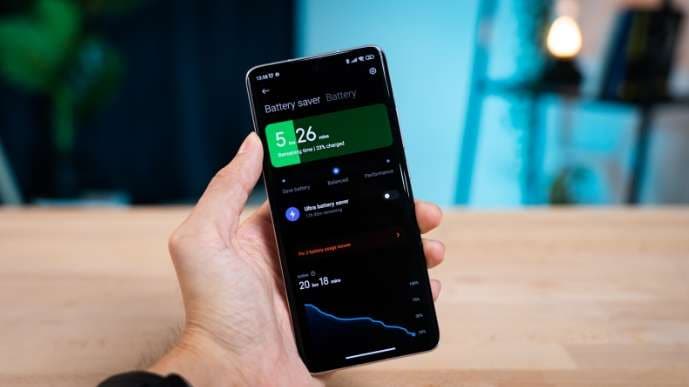
Il consumo della batteria può aumentare temporaneamente mentre il telefono ricostruisce i processi in background. Attiva il Risparmio energetico, riduci la luminosità dello schermo e limita l'attività in background per le app non essenziali.
5. Riattiva Debug USB se necessario
Se utilizzi strumenti avanzati, utility di root o gestori del telefono su desktop, potresti dover riattivare il debug USB in Impostazioni > Opzioni sviluppatore > Debug USB.
6. Accedi nuovamente agli account corretti
Dopo il ripristino, durante la configurazione inserisci i dati originali degli account Google e Vivo quando richiesto. Questo è particolarmente importante su dispositivi protetti dalla verifica dell'account dopo un ripristino di fabbrica.
Conclusione
A hard reset VivoIl processo è uno dei modi più efficaci per risolvere un telefono bloccato, lento o instabile. Se il dispositivo è ancora utilizzabile, ripristinalo da Impostazioni. Se il telefono è perso, utilizza Google Trova il mio dispositivo. Se non puoi accedere normalmente al sistema, utilizza Modalità di recupero. Scegliere il metodo corretto rende il ripristino più facile e riduce problemi non necessari.
Per gli utenti che desiderano più di un semplice ripristino, specialmente prima di vendere o regalare un dispositivo, Dr.Fone - Data Eraser offre una soluzione con maggiore attenzione alla privacy aiutando a cancellare i dati in modo ancora più sicuro. Per evitare la perdita di dati, abbina il tuo piano di ripristino con Dr.Fone - Backup & Ripristino (Android) prima di iniziare. Fai prima il backup, utilizza il metodo di ripristino più adatto alla tua situazione e scegli la rimozione sicura dei dati quando la privacy è importante.
Sicuro e sicuroDomande frequenti
 D1. Come posso ripristinare un telefono Vivo alle impostazioni di fabbrica tramite Impostazioni?D2. Esiste un codice di hard reset per i telefoni Vivo o un codice di ripristino?D3. Come fare hard reset su un telefono Vivo se è bloccato o congelato?D4. Cosa fare prima e dopo un hard reset di un telefono Vivo?


Nicola Massimo
staff Editor