
[2026] 9 modi efficaci per risolvere il problema del widget iOS 26 che non funziona

May 22, 2026 • Archiviato in: Riparazione del Sistema • Soluzioni comprovate
I widget che non compaiono o non si aggiornano dopo l’installazione di iOS 26 sono un problema frequente che sta colpendo molti utenti in questi giorni. In un post su Reddit, un utente ha segnalato che dopo l’aggiornamento a iPhone 16, i suoi widget hanno smesso completamente di funzionare. Questo nonostante abbia provato tutti i soliti trucchetti come il riavvio o la modifica delle impostazioni dei widget. Non è un caso isolato.
Dal meteo al calendario fino alle app di terze parti, sono diversi i widget che non si aggiornano. Ma perché succede questa cosa e qual è la causa di il widget iOS 26 che non funziona come dovrebbe?
Il problema può essere causato da bug nel software o da conflitti nelle autorizzazioni dopo l’update a iOS 26. Qualunque sia la causa, può davvero essere frustrante. In questa guida trovi sette soluzioni testate per risolvere il problema di widget iOS 26 che non funziona .
- Parte 1. Perché il mio widget iOS 26 non funziona? Ecco 5 motivi comuni
- Parte 2. 8 soluzioni efficaci per riparare i widget iOS 26 su iPhone senza perdere dati
- Soluzione 1. Riavvia l’iPhone
- Soluzione 2. Attiva l’Aggiornamento App in Background
- Soluzione 3. Disattiva Risparmio Energetico
- Soluzione 4. Disattiva la Modalità Dati Ridotti
- Soluzione 5. Rimuovi il Widget e aggiungilo di nuovo
- Soluzione 6. Aggiorna l’app collegata al widget
- Soluzione 7. Aggiorna l’iPhone con l’ultima versione di iOS 26
- Soluzione 8. Reimposta tutte le impostazioni del tuo iPhone

- Parte 3. I widget di iOS 26 ancora non funzionano? Prova Dr.Fone – Riparazione Sistema (iOS)
Parte 1. Perché il mio widget iOS 26 non funziona? Ecco 5 motivi comuni
Ci sono diversi motivi per cui i widget potrebbero non funzionare, principalmente per bug di sistema o conflitti interni. Qui sotto trovi i 5 motivi principali per cui potresti avere questo problema widget iOS 26 su iPhone:
- Installazione iOS 26 incompleta: Se l’aggiornamento non viene installato correttamente a causa di internet instabile o interruzioni, i file di sistema che gestiscono i widget potrebbero non funzionare come dovrebbero.
- Aggiornamento app in background disattivato: I widget si basano su processi in background per scaricare dati in tempo reale; se questa funzione è spenta, i widget potrebbero non aggiornarsi o mostrare info vecchie.
- Conflitti di permessi app: Se una app non ha i permessi giusti, come l’accesso alla posizione, il widget potrebbe rimanere vuoto o inattivo.
- Cache dati widget corrotta: Dopo l’aggiornamento, il sistema può avere problemi con configurazioni di widget vecchie o danneggiate da iOS precedenti.
- Incompatibilità app: Alcuni widget di app di terze parti potrebbero non essere ancora ottimizzati per iOS 26 e quindi sparire o non funzionare bene.
Parte 2. 8 soluzioni efficaci per riparare i widget iOS 26 su iPhone senza perdere dati
Hai notato che i widget hanno smesso di funzionare improvvisamente dopo aver aggiornato a iOS 26? Niente panico! Ci sono diversi rimedi affidabili che ti permettono di riportarli in vita senza rischiare i dati. Ecco 9 soluzioni semplici per risolvere il dilemma del widget iOS 26 che non funziona :
Soluzione 1. Riavvia l’iPhone
Un riavvio spesso risolve piccoli bug di sistema e aggiorna i processi in background, mettendo una pezza ai problemi improvvisi. In questo modo, puoi risolvere velocemente eventuali problemi di visualizzazione o sincronizzazione dei widget. Di solito è la prima cosa da fare per sbloccare il widget iOS 26 che non funziona, perché è rapido e non tocca file o impostazioni.
Ecco come fare:
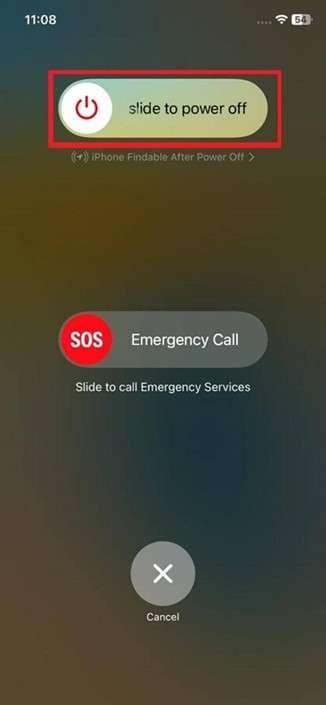
Istruzioni. Tieni premuti insieme il tasto laterale e il tasto Volume finché non compare lo slider di spegnimento. Sposta lo slider “Scorri per spegnere” tutto a destra per spegnere l’iPhone, poi usa il tasto laterale per riaccenderlo.
Soluzione 2. Attiva l’Aggiornamento App in Background
I widget si basano sui dati in tempo reale delle app collegate: se non ci sono, non funzionano. Quindi, il problema del widget iOS 26 che non funziona può dipendere dal fatto che la funzione Aggiornamento App in Background è disattivata. Attivandola, permetti alle app di scaricare dati anche quando non sono in uso, fondamentale per tenere i widget sempre aggiornati.
Segui questi passaggi:
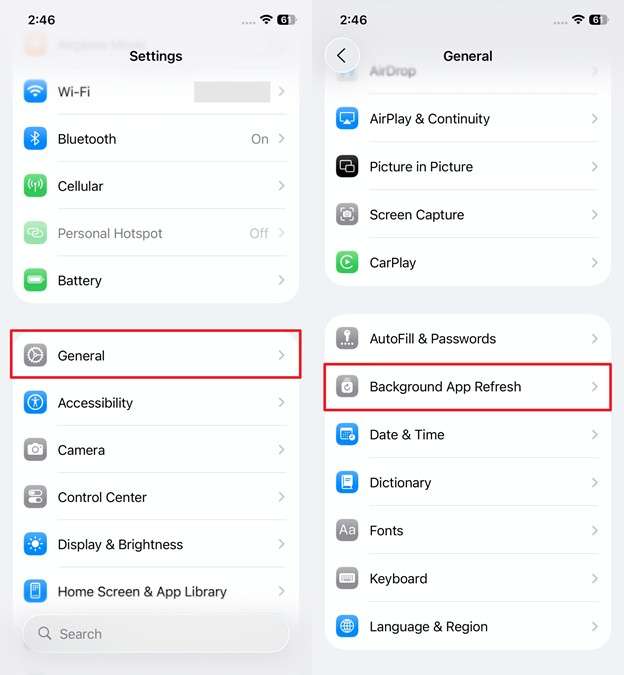
Passo 1. Vai nelle Impostazioni del telefono e tocca la voce “Generali” per accedere. Qui, scegli il pulsante “Aggiorna app in background” e controlla se è disabilitato nello schermo successivo.
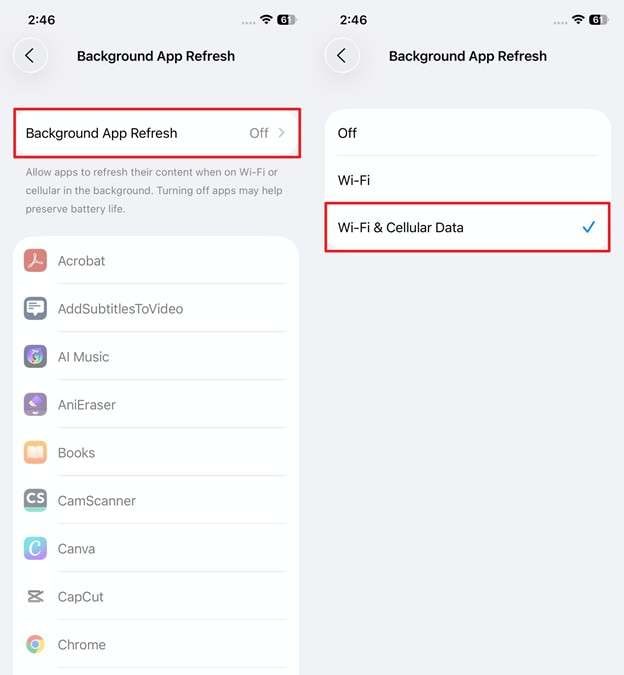
Passo 2. Se vedi che è su “No”, tocca nuovamente “Aggiorna app in background” per proseguire. Nella schermata successiva scegli “Wi-Fi e dati cellulare” per attivare la funzione.
Soluzione 3. Disattiva Risparmio Energetico
Quando attivi la Modalità Risparmio Energetico, il telefono limita le attività in background per risparmiare batteria. Di solito, la prima funzione a saltare è il refresh dei widget. Se i widget non si aggiornano o sembrano bloccati, provare a disattivare questa modalità può aiutare a risolvere subito il problema del problema widget iOS 26 su iPhone.
Segui queste istruzioni:
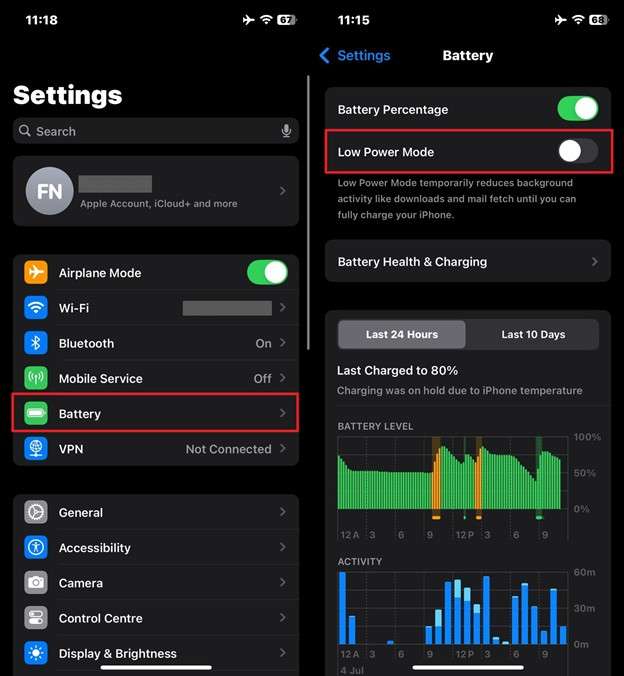
Istruzioni. Vai su Impostazioni, apri la voce “Batteria” e assicurati che Risparmio Energetico sia su Off.
Soluzione 4. Disattiva la Modalità Dati Ridotti
La Modalità Dati Ridotti blocca alcune attività di rete sullo sfondo per ridurre il consumo dati, ma può impedire (senza volerlo) l’aggiornamento dei widget. Questo succede soprattutto se il widget dipende dalla connessione internet. Disattivando questa opzione consenti alle app di usare liberamente la rete, risolvendo il widget iOS 26 che non funziona problema all’istante.
Ecco come fare:
Passo 1. Vai nel tab “Cellulare” delle Impostazioni e poi su “Opzioni dati cellulare”.
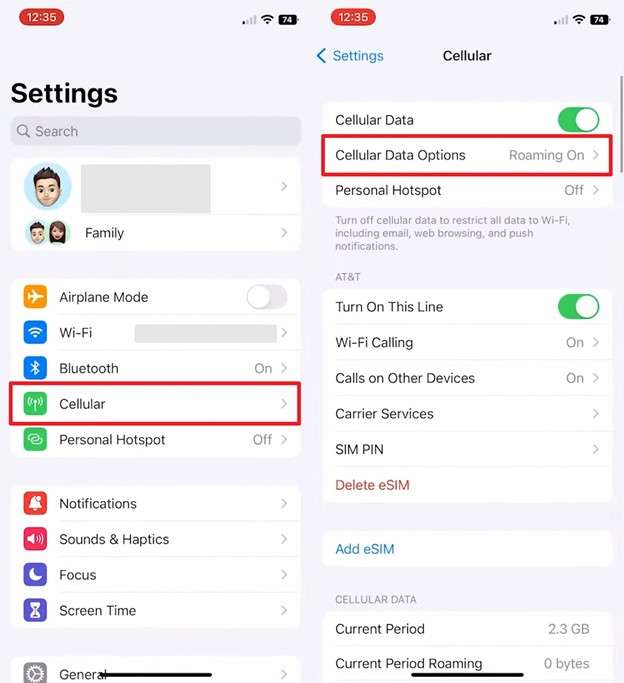
Passo 2. In “Opzioni dati cellulare”, premi su “Modalità dati”. Dopodiché scegli “Standard” o “Consenti più dati su 5G” invece di “Modalità dati ridotti”.
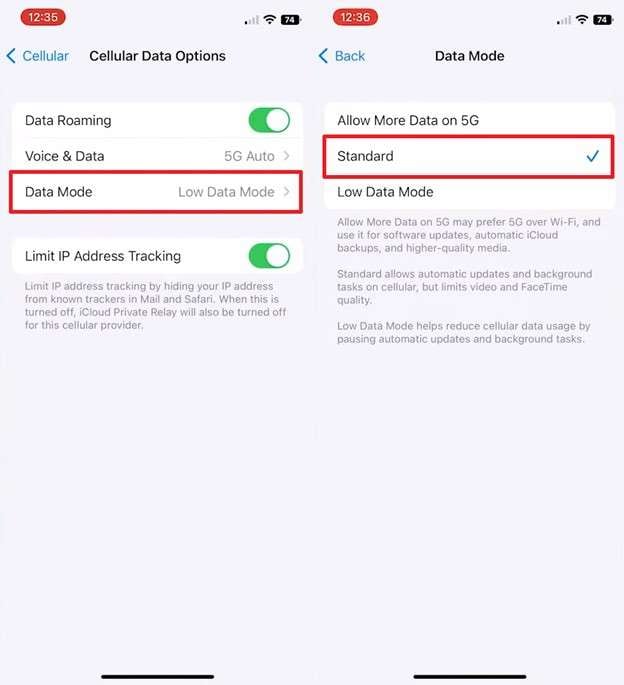
Scegli l’opzione Standard nelle modalità dati
Soluzione 5. Rimuovi il Widget e aggiungilo di nuovo
Capita che un widget, dopo un grande aggiornamento, rimanga bloccato e non risponda. Rimuoverlo dalla Home e aggiungerlo di nuovo forza il reset della connessione con l’app, e spesso risolve il problema del problema widget iOS 26 su iPhone. Questo metodo funziona bene soprattutto quando compaiono solo widget vuoti o che non reagiscono ai tocchi.
Fai così:
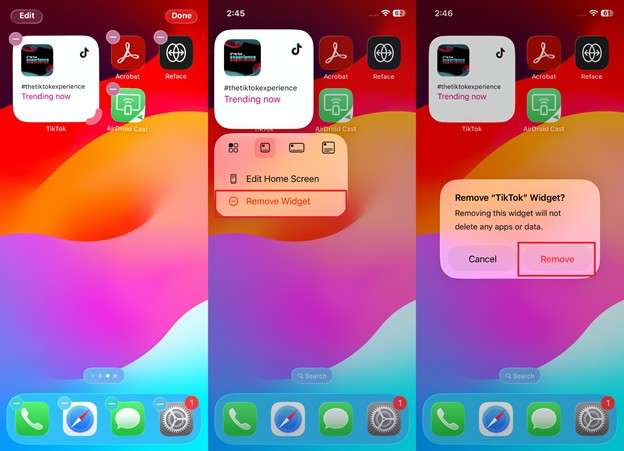
Passo 1. Vai sul widget che non funziona, tienilo premuto per qualche secondo finché non appaiono le opzioni di modifica layout. Tocca il segno “-” e scegli “Rimuovi Widget” per cancellarlo tramite il pulsante “Rimuovi”.
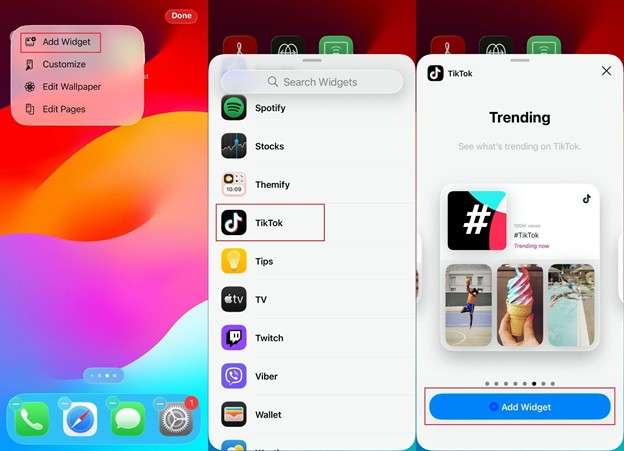
Passo 2. Dopo aver rimosso il widget, tieni di nuovo premuto sulla schermata Home e tocca “Modifica” in alto a sinistra. Fra le opzioni disponibili scegli “Aggiungi Widget”, seleziona l’app, quindi premi ancora “Aggiungi Widget” per confermare.
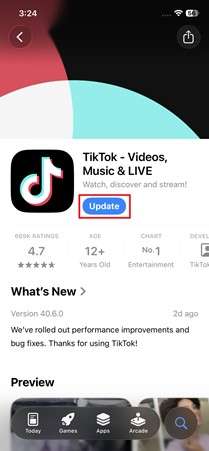
Soluzione 6. Aggiorna l’app collegata al widget
Un specifico widget iOS 26 che non funziona può dipendere anche da un problema interno all’app stessa. Alcune app devono essere aggiornate per essere compatibili con iOS 26, specie dopo cambiamenti importanti nel sistema operativo. Installare la versione più recente assicura correzioni di bug e pieno supporto ai widget. Così puoi risolvere velocemente problemi di visualizzazione o caricamento.
Segui questi passaggi:
Istruzioni. Apri l’App Store sul tuo iPhone, cerca l’app che ti interessa tramite la barra in alto. Se vedi l’opzione “Aggiorna”, toccala per avviare subito l’aggiornamento.
Soluzione 7. Aggiorna l’iPhone con l’ultima versione di iOS 26
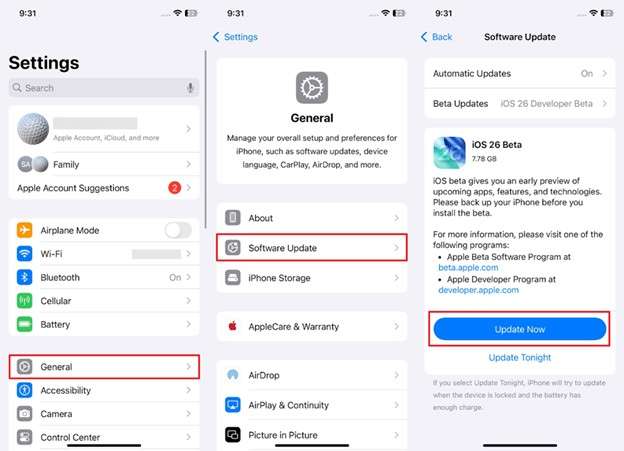
Visto che su molti dispositivi gira ancora la beta di iOS 26, il problema potrebbe essere proprio legato al firmware. Apple pubblica spesso aggiornamenti minori per correggere tutti i bug individuati. Aggiornare alla build beta più recente può risolvere molti problemi di widget iOS 26 su iPhone. In questo modo ottieni maggiore compatibilità, prestazioni migliori e widget più fluidi.
Come aggiornare iOS, passo passo:
Istruzioni. Apri le Impostazioni sul telefono, entra in “Generali” e poi su “Aggiornamento Software”. Se vedi un aggiornamento disponibile premi su “Aggiorna ora” per partire subito.
Soluzione 8. Reimposta tutte le impostazioni del tuo iPhone
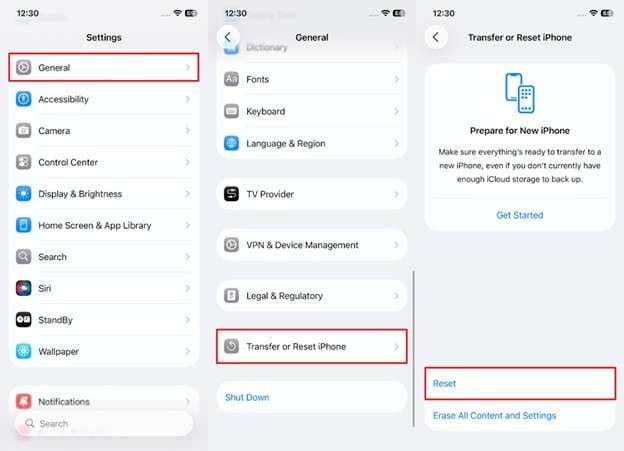
Le soluzioni precedenti non hanno sistemato il problema widget iOS 26 su iPhone? In questo caso, reimpostare tutte le impostazioni può risolvere conflitti software più profondi che bloccano i widget. Questa procedura non cancella app né dati, ma riporta tutte le impostazioni ai valori di fabbrica. Così dovresti rimuovere tutto ciò che bloccava i widget.
Per reimpostare tutte le impostazioni:
Passo 1. Apri Impostazioni e vai su “Generali”, poi scegli “Trasferisci o inizializza iPhone” nelle opzioni disponibili. A questo punto premi “Inizializza” nella schermata successiva per vedere tutti i comandi collegati.
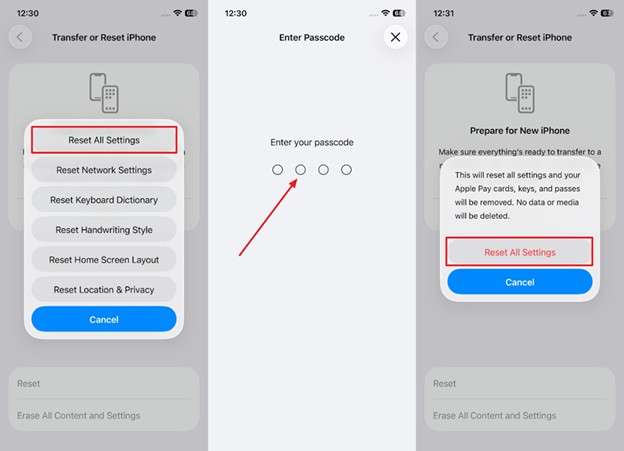
Passo 2. Scegli “Inizializza impostazioni”, digita il codice del telefono per confermare e infine premi di nuovo “Inizializza impostazioni” per riportare il cellulare allo stato iniziale.
Parte 3. I widget di iOS 26 ancora non funzionano? Prova Dr.Fone – Riparazione Sistema (iOS)
Se le soluzioni manuali non hanno fatto tornare i widget, Dr.Fone – Riparazione Sistema (iOS) può risolvere il problema in pochi minuti. Probabilmente sei davanti a un bug profondo dentro iOS 26 e con questa app puoi sistemare tutto subito, senza perdere dati. Tra i problemi che Dr.Fone corregge ci sono blocchi sulla mela, schermo nero, boot loop, rallentamenti generali e molti altri.
Invece di fare un reset completo o rischiare di bloccare tutto con iTunes, questo tool applica firmware originali e una logica di riparazione intelligente. Individua e risolve errori collegati al problema widget iOS 26 su iPhone. Con modalità Standard e Avanzata, Dr.Fone ripara oltre 150 bug iOS. Se vuoi risparmiare tempo ed evitare complicazioni, questa è la soluzione da provare per ritrovare subito la salute del sistema.

Dr.Fone - Riparazione Sistema (iOS)
Ripara errori iOS senza perdere dati.
- Sistema il tuo iOS senza rischiare i dati: nessuna perdita di informazioni.
- Correggi ogni tipo di problema iOS bloccato in modalità recupero, schermata con logo Apple bianco, schermo nero, avvii infiniti e molto altro.
- Aggiorna e Effettua downgrade iOS senza passare per iTunes.
- Funziona con tutti i modelli iPhone, iPad e iPod Touch e qualsiasi versione iOS.


Funzionalità principali
- Errori firmware complessi: Puoi risolvere in modo semplice anche i bug più gravi, come schermo nero, boot loop, blocco sulla mela, aggiornamenti bloccati e altro.
- Aggiorna o fai downgrade di iOS 26 facilmente: Usalo per aggiornare il telefono o tornare a una versione precedente, tutto senza jailbreak o iTunes.
- Entra/esci dalla modalità Recupero o DFU: Se ti blocchi in modalità Recupero o DFU durante una procedura, puoi uscire con un clic gratis usando Dr.Fone.
Come risolvere il problema dei widget su iOS 26 con Dr.Fone - Riparazione Sistema (iOS)
Passo 1. Esegui Dr.Fone dopo aver terminato l’installazione sul PC e vai nel tab “Toolbox”. Qui seleziona "Riparazione Sistema" tra le opzioni per continuare.

Passo 2. Una volta che il tuo dispositivo è collegato tramite cavo, scegli "iPhone" per indicare la piattaforma.

Passo 3. Clicca su "Riparazione iOS" per avviare il processo.

Passo 4. Se richiesto, seleziona “Riparazione standard” per tenere i dati al sicuro.

Passo 5. A questo punto segui le istruzioni a schermo e premi su "Entra in modalità Recupero" per attivare questa modalità.

Passo 6. Dr.Fone ti mostrerà l’elenco dei firmware compatibili. Clicca su "Scarica" accanto a quello che preferisci per andare avanti.

Passo 7. Appena termina il download e il file viene verificato, seleziona “Ripara ora” e il software inizierà a sistemare il tuo dispositivo.

Passo 8. Al termine della procedura, clicca su “Fatto” per concludere la riparazione.

Conclusione
iOS 26 ha portato tante novità e funzioni interessanti, ma con loro anche problemi ai widget che hanno infastidito parecchi utenti. Se i widget non si aggiornano, spariscono o non si caricano, i motivi possono essere diversi: bug, aggiornamento in background spento oppure modalità risparmio o dati ridotti attive.
Ci sono vari rimedi semplici, come spegnere la Modalità Risparmio Energetico o reimpostare le impostazioni. Prova le soluzioni una alla volta: se nessuna funziona, Dr.Fone – Riparazione Sistema (iOS) può essere quello che ti salva e risolve il dubbio del widget iOS 26 che non funziona widget iOS 26 che non funziona
 sicuro & protetto
4,624,541 utenti l’hanno già scaricata
Domande frequenti
 D1. Le Modalità Full Immersion influenzano i widget su iOS 26?D2. Perché solo alcuni widget iOS 26 non funzionano mentre altri sì?D3. Come risolvere i widget che non compaiono nello Smart Stack su iOS 26?


 > How-to > Riparazione del Sistema > [2026] 9 modi efficaci per risolvere il problema del widget iOS 26 che non funziona
Nicola Massimo
staff Editor
Generalmente valutato4.5(105aver participato)