
Come Risolvere lo Schermo Nero su iPhone 17: I 7 Metodi Migliori

May 27, 2026 • Archiviato in: Riparazione del Sistema • Soluzioni comprovate
Hai appena preso il tuo iPhone 17 e hai notato uno schermo nero, nessuna risposta, nessun bagliore, solo silenzio. Questo è un incubo per gli utenti iOS, poiché nulla è più inquietante dello schermo nero che trasforma un potente dispositivo in ciò che sembra un mattone senza vita. Se si è verificato a causa di una batteria scarica o di un problema hardware più profondo,risolvendo il iPhone 17 schermo nero Problemaè essenziale.
Pertanto, questa guida vi introdurrà alle 7 soluzioni efficaci, evidenziando come siano efficaci e come eseguirle. Esamina l'articolo, segui i passaggi guidati dettagliati e determina quale correzione si rivela pratica.

Parte 1. Comprendere le cause comuni dietro il problema dello schermo nero dell'iPhone 17
Prima di saperloCome risolvere uno schermo neroHai mai pensato al motivo per cui si verifica questo problema? In tal caso, esaminare le ragioni elencate e determinare la causa dietro questo problema frustrante:
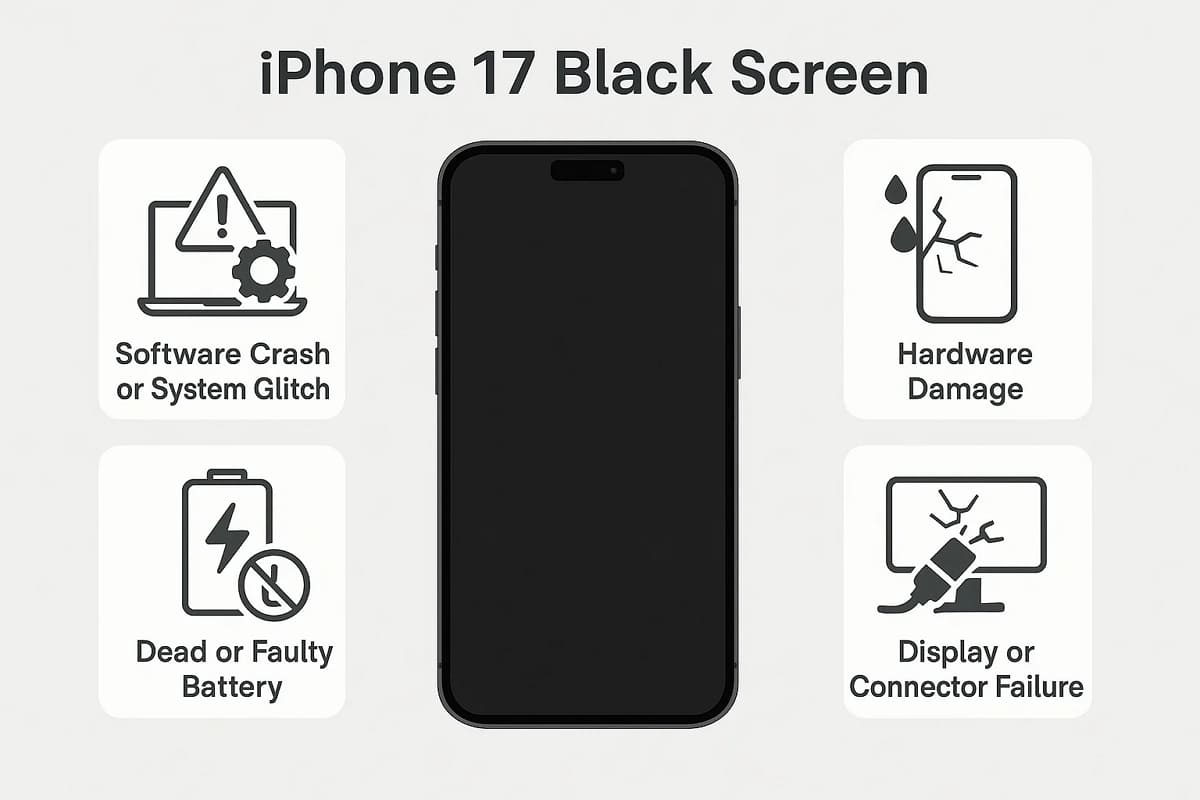
- Arresto del Software o guasto del sistema:Quando il sistema si blocca a causa di aggiornamenti iOS falliti, app malfunzionanti o un grave problema di back-end, lo schermo di iPhone 17 sarà nero. Il telefono potrebbe essere acceso, ma lo schermo è congelato nella maggior parte delle situazioni.
- Danni Hardware:Il telefono può rompere lo schermo o danneggiare i connettori interni quando esposto all'acqua o sottoposto a pressione. Quindi, nonostante i danni, il telefono può ancora essere internamente funzionale, ma lo schermo rimane nero.
- Batteria morta o difettosa:Una batteria vuota o danneggiata può impedire all'iPhone 17 di alimentare il display. Quando le batterie perdono efficienza e potrebbero non essere in grado di fornire potenza costante, il telefono rimarrà sullo schermo nero fino a quando non viene caricato o sostituito.
- Software o Firmware danneggiati:I file iOS sono danneggiati nella maggior parte dei casi a causa di un aggiornamento interrotto, un tentativo fallito di jailbreak o un'infezione da malware. Di conseguenza, il telefono potrebbe non avviarsi e si può rimanere con uno schermo nero.
- Guasto del Display o del connettore:A volte il problema è nell'hardware del display stesso. L'iPhone 17 può rimanere nero a causa di una retroilluminazione rotta, un connettore danneggiato o uno schermo difettoso.
Parte 2. 7 correzioni rapide per risolvere lo schermo nero dell'iPhone 17 istantaneamente
Se vuoi sapereCome riparare un iPhone 17 con uno schermo nero, vai alle 7 soluzioni fornite con una guida dettagliata:
Fissaggio 1. Assicurare batteria e ricarica
Questo problema può sorgere a causa di problemi con la batteria, e la soluzione iniziale èControllare la batteriaE ricaricalo. Nel processo, caricare le batterie con caricabatterie affidabili per garantire la salute a lungo termine delle batterie. Questa correzione esclude anche i problemi di base ed evita la necessità di riparazioni inutili come riavvio forzato o ripristino di fabbrica.
Fissaggio 2. Forza il riavvio di iPhone 17
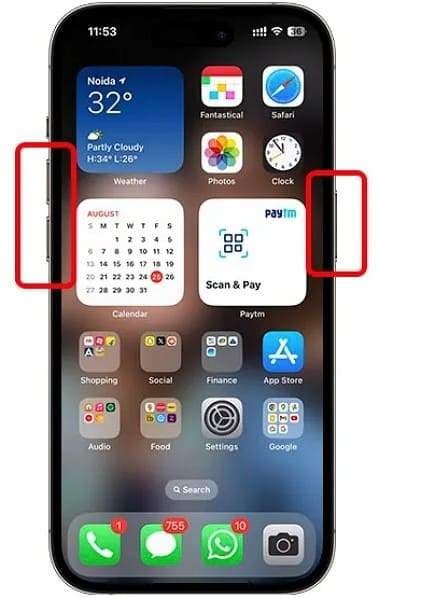
Nel caso In cui la batteria sia buona, prova a riavviare il telefono 17 per risolvere il problema dello schermo nero dell'iPhone 17. Ciò riavvierà tutti i processi di sistema, cancellerà i crash temporanei e persino riavvierà il dispositivo anche quando non risponde. Inoltre, ripristina la normale funzione di visualizzazione e aiuta a risolvere le app congelate o i processi falliti. Quindi, per sapereCome risolvere uno schermo nero su un iPhone 17, rivedere i passaggi illustrati:
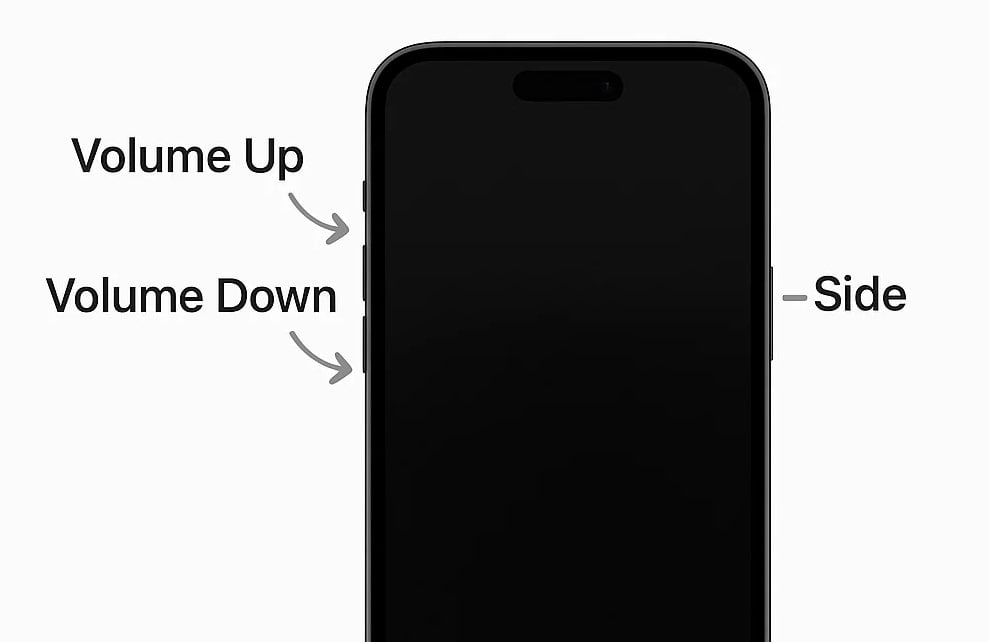
Istruzioni:Premere e rilasciare rapidamente il pulsante "Volume Up" e quindi il pulsante "Volume Down", quindi tenere premuto il pulsante "Side" fino a quando non apparirà il logo Apple. Continua a premere il pulsante laterale, anche se lo schermo potrebbe apparire nero per alcuni secondi.
Fissaggio 3. Disinstalla l'App problematica
Prova a disinstallare le applicazioni problematiche quando le apri e visualizzano lo schermo nero. Tali app spesso entrano in conflitto con gli aggiornamenti di iOS o non funzionano correttamente, con conseguenti errori. Quindi, la loro rimozione ferma il ciclo di crash, ripristina la stabilità del sistema e riporta lo schermo alla normalità. È una soluzione sicura e non distruttiva, poiché non influisce sui dati e può essere eseguita facilmente, come indicato di seguito:
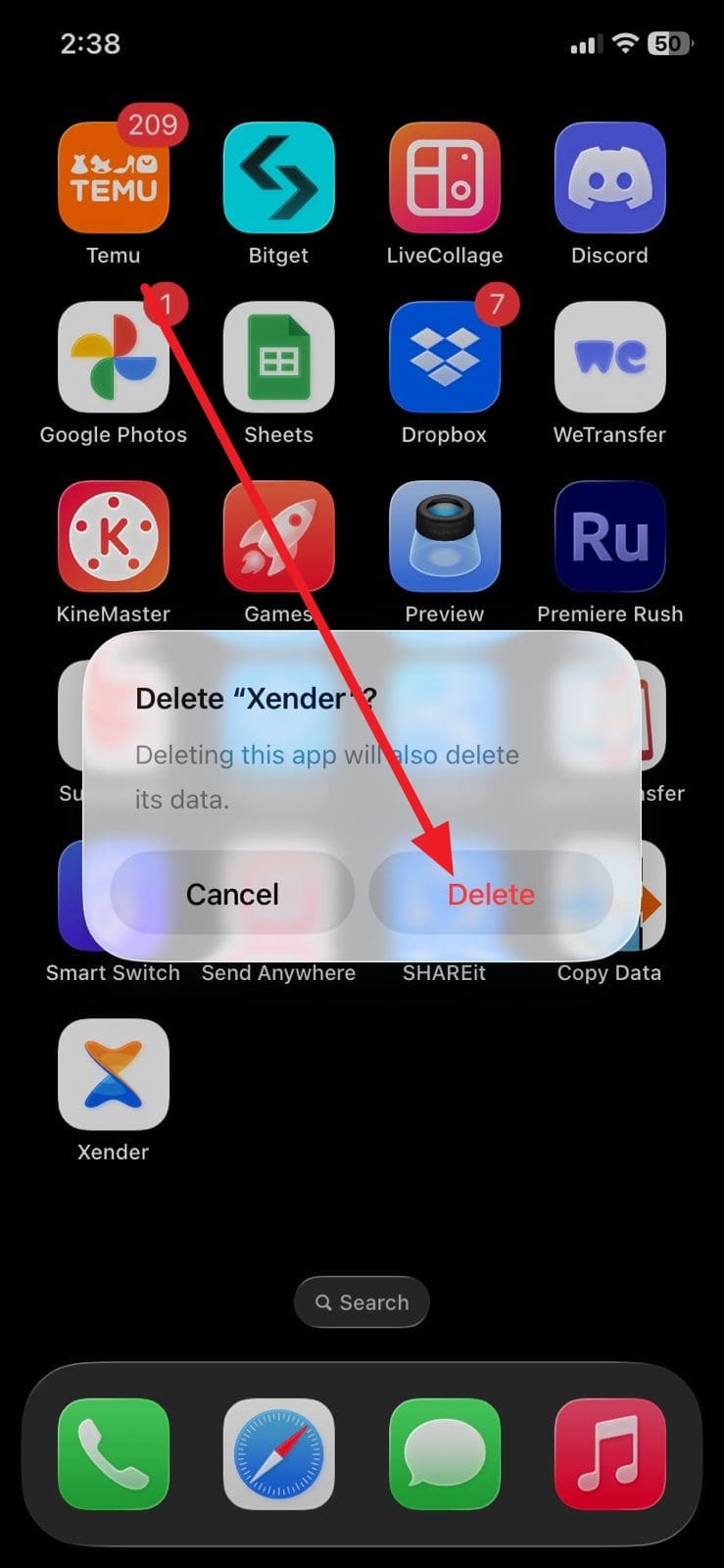
Fase 1.Tenere premuto l'app problematica per scegliere il pulsante "Rimuovi app" e premere l'opzione "Elimina app".
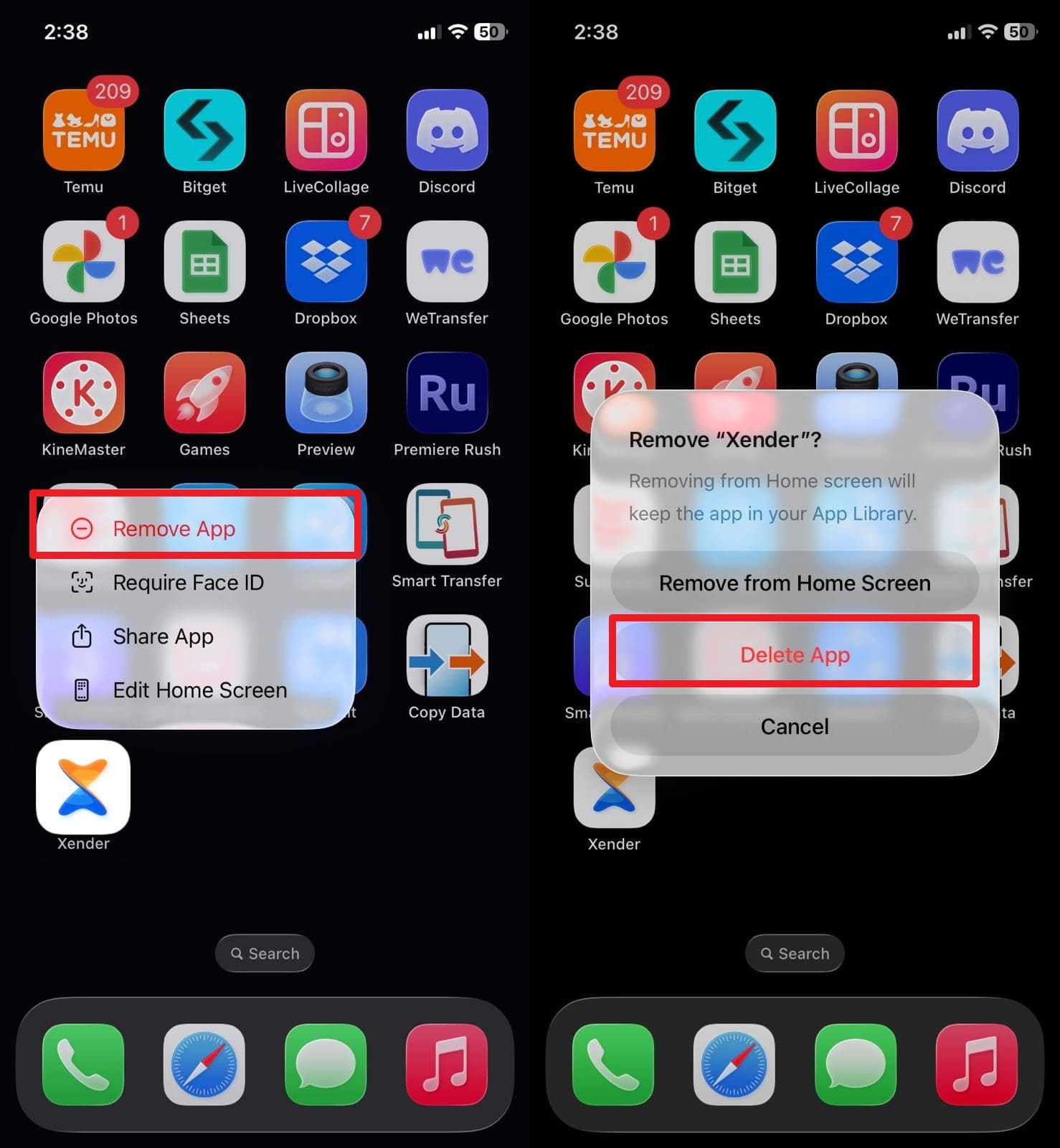
Fase 2.Ora, confermare il processo selezionando l'opzione "Elimina" sul nuovo pop-up.
Fissare 4. Utilizzare lo strumento di riparazione del sistema iOS più robusto | Dr.Fone-Riparazione del sistema (iOS)
Se ancora ti chiediCome correggere uno schermo nero su un iPhone 17, prova a utilizzare uno strumento di riparazione del sistema comeDr.Fone-Riparazione del sistema. Utilizzando questo, è possibile risolvere oltre 150 problemi correlati a iOS per iPad e iPhone. A differenza di altre soluzioni, lo strumento presenta un'interfaccia semplice con funzionalità accessibili, il che lo rende ideale per i principianti.
Inoltre, se l'iPhone 17 è bloccato al logo Apple, ha uno schermo nero o continua a riavviarsi, Dr.Fone garantisce di gestire tutto. Gli utenti possono anche usarlo per esplorare lo strumento Beta che consente loro di installare l'ultima versione Beta di iOS senza la necessità di un account di sviluppo Apple. Quando si utilizza lo strumento di riparazione del sistema, è possibile scegliere tra le modalità per evitare i dati, consentendo di risolvere il problema senza alcuna perdita.

Dr.Fone-Riparazione del sistema (iOS)
Riparare errori di sistema iOS senza perdita di dati.
- Correggi solo il tuo iOS alla normalità, nessuna perdita di dati.
- Risolvere vari problemi di sistema iOSBloccato in modalità di recupero, logo mela bianca, schermo nero, loop all'inizio, ecc.
- Aggiorna e Downgrade iOS senza iTunes.
- Funziona per tutti gli iPhone/iPad/iPod Touch, in esecuzione su tutte le versioni iOS


Guida per risolvere il problema dello schermo nero di iPhone 17 in pochi secondi con Dr.Fone
per scoprirloCome riparare un iPhone 17 con uno schermo nero, ecco alcuni semplici passaggi che devi seguire:
Fase 1. Lancio dell'innovativo strumento di riparazione del sistema
Collega il tuo iPhone 17 con uno schermo nero a un PC o Mac, scegli lo strumento "Riparazione del sistema" per iPhone e premi il pulsante "Riparazione iOS".

Fase 2. Vai alla modalità Standard ed entra nella modalità di recupero
Nella schermata seguente, selezionare la "Modalità Standard" per evitare la perdita di dati e accedere alla "Modalità di recupero"iPhone 17Premendo il pulsante "Guida".

Fase 3. Installare il Firmware iOS e riparare iPhone 17 schermo nero
Mentre lo strumento recupera le rispettive opzioni del firmware iOS, installare quella richiesta e fare clic sul pulsante "Ripara ora" per risolvere il problemaschermo neroProblema immediatamente.

 Sicuro e sicuro
4,624,541Le persone lo hanno scaricato
Fissare 5. Prova la modalità di recupero
Puoi anche provare la modalità di recupero in quanto è una correzione a livello di sistema per il problema dello schermo nero di iPhone 17. Questa soluzione consente agli utenti di aggiornare o ripristinare iOS quando un riavvio o un riavvio forzato non riesce. Inoltre, la modalità di recupero può reinstallare iOS e correggere file danneggiati e aggiornamenti rotti. Quindi, per sapere come risolvere lo schermo nero utilizzando questo metodo, vai alla guida dettagliata riportata di seguito:
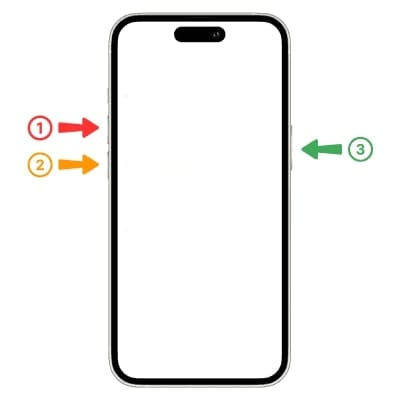
Fase 1.Collegare l'iPhone 17 con uno schermo nero al computer e avviare iTunes o Finder. Successivamente, premere e rilasciare il pulsante "Volume Up", quindi tenere premuto e rilasciare il pulsante "Volume Down". Premere e tenere premuto il pulsante "Side" fino a quando non viene visualizzata la schermata della modalità di recupero.
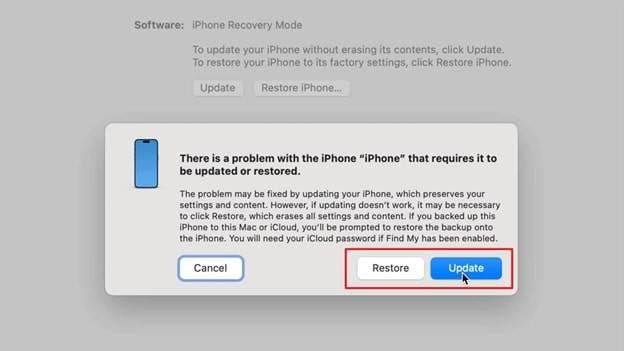
Fase 2.Sul PC Windows o MacBook, selezionare "Aggiorna" per reinstallare iOS senza perdita di dati, oppure "Ripristina" per cancellare i dati e risolvere problemi più gravi.
Fissaggio 6. Utilizzare la modalità DFU
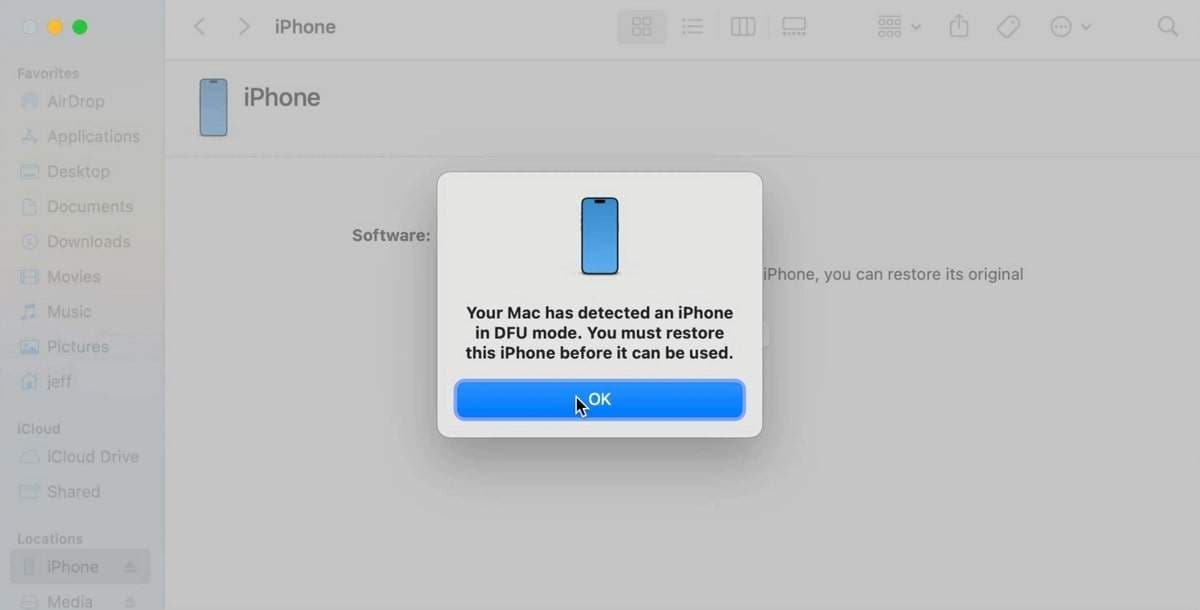
quando sapendoCome correggere uno schermo nero su iPhone 17, prova la modalità DFU in quanto è il modo più potente di tutti. A differenza della modalità di ripristino, DFU bypassa il normale processo di avvio e ricarica direttamente il firmware, che può risolvere gravi danni, aggiornamenti falliti o schermi neri ostinati. Inoltre, DFU può rianimare anche i dispositivi che non rispondono e spesso risolvere i problemi quando altre soluzioni falliscono, come mostrato nella guida elencata:
Fase 1.Collega il tuo iPhone 17 a un PC Windows o a un MacBook con un cavo USB certificato Apple, quindi apri Finder o iTunes.
Fase 2.Premere e rilasciare rapidamente "Volume Up", quindi "Volume Down" e tenere premuto il pulsante "Side" fino a quando lo schermo diventa nero. Tieni tenuti insieme i pulsanti "Side + Volume Down" per 5 secondi, quindi rilascia il pulsante "Side". Tuttavia, continuare a tenere premuto il pulsante "Volume Down" per altri 10 secondi fino a quando Finder/iTunes non rileva l'iPhone 17 in modalità DFU.
Fase 3.In Finder o iTunes, scegliere l'opzione "Ripristina iPhone" per reinstallare iOS, ma notare che DFU cancella tutti i dati.
Risoluzione 7. Contatta il supporto Apple
Se niente aiuta e ancora non lo saiCome correggere lo schermo nero della morte su iPhone 17, contattare il supporto Apple. Il supporto Apple ha accesso a sofisticate diagnostiche, attrezzature di riparazione specializzate e componenti di sostituzione ufficiali che non sono disponibili per gli utenti abituali. Inoltre, i tecnici possono determinare se il problema è software, hardware o addirittura correlato alla garanzia.
Parte 3. Prevenire i futuri eventi del problema dello schermo nero iPhone 17 facilmente
dopo aver risoltoCome correggere lo schermo nero della morte su iPhone 17Ecco i suggerimenti per prevenire questo problema in futuro:
- Disattiva le applicazioni non affidabili:Non fare jailbreak o scaricare applicazioni non affidabili; Quelli poco sviluppati possono sovraccaricare il sistema. Utilizzare solo le applicazioni nell'App Store ufficiale per evitare uno schermo nero e altri problemi.
- Protezione contro danni fisici:Gocce, urti e acqua sono le cause usuali di uno schermo nero. Per ridurre questo problema si suggerisce una custodia resistente, antiurto e di lunga durata.
- Non lasciare scaricare completamente la batteria: Spesso, lasciare la batteria completamente scarica può danneggiare il suo stato di salute e predisporre il telefono a problemi di visualizzazione. Pertanto, carica il tuo iPhone 17 prima che si scarichi completamente.
- Esegui il backup dei dati: Gli esperti suggeriscono di eseguire regolarmente backup su iCloud o sul computer. I backup sono utili nel caso tu debba resettare il dispositivo a causa di un problema di schermo nero.
- Evita condizioni estreme: Non lasciare il tuo iPhone 17 in auto calde, sotto la luce diretta del sole o in condizioni di freddo estremo. Le alte temperature possono danneggiare i componenti interni e causare problemi di schermo nero.
Conclusione
Per concludere, se vuoi sapere come risolvere il problema dello schermo nero su iPhone 17 questa guida ti ha offerto 7 soluzioni con istruzioni dettagliate. Quindi, scegli la soluzione che meglio si adatta alle tue competenze. Tra tutte, Dr.Fone-Riparazione del sistema è la preferibile perché può risolvere oltre 150 problemi. Garantisce che i dati rimangano intatti mentre ripristini il tuo iPhone alla normalità in pochi clic.
Sicuro e sicuro4,624,541Le persone lo hanno scaricato
Domande frequenti
 D1. Uno schermo nero su un iPhone 17 può significare un danno permanente?D2. Come faccio a sapere se il problema dello schermo nero è legato all’hardware o al software?D3. Perderò i dati se il mio iPhone 17 va in stato di schermo nero?


 > How-to > Riparazione del Sistema > Come Risolvere lo Schermo Nero su iPhone 17: I 7 Metodi Migliori
Nicola Massimo
staff Editor
Generalmente valutato4.5(105aver participato)