
Handoff Apple non funziona? Ecco cosa fare per risolvere!

May 22, 2026 • Archiviato in: Riparazione del Sistema • Soluzioni comprovate
Apple Handoff è stato creato per farti lavorare in modo continuo tra iPhone, iPad e Mac. Ti permette di iniziare un’attività su un dispositivo Apple, tipo scrivere un’email o navigare su Safari, e riprenderla su un altro senza perdere nulla. Che tu stia prendendo appunti, usando Note, lavorando con Mail o testando app compatibili di terze parti, Apple Handoff ti aiuta a passare da un device all’altro senza stress e in modo super produttivo.
Se Apple Handoff non funziona, di solito il problema dipende da impostazioni non sincronizzate, problemi di connessione Wi-Fi o Bluetooth, dispositivi o app non supportate o errori di sincronizzazione dell’ID Apple. Capita spesso di trovare problemi come handoff che non funziona tra iPhone e Mac, Handoff con FaceTime che non compare o Handoff che non va nemmeno se la funzione è attiva. La buona notizia? Quasi sempre risolvi controllando la compatibilità dei dispositivi, attivando le impostazioni di Continuità corrette e aggiornando la connessione di rete e iCloud.


Parte I. Come funziona Handoff e cosa serve per usarlo davvero?
Handoff sfrutta la tecnologia Apple Continuity per rilevare i dispositivi vicini con lo stesso ID Apple, collegati a Bluetooth e Wi-Fi. Se tutto è impostato come si deve, puoi iniziare un’attività su un device e riprenderla quasi subito su un altro. È utilissimo per chi lavora o studia e passa spesso da iPhone a iPad o Mac durante la giornata.
In parole semplici, Apple Handoff collega le tue attività recenti su tutti i dispositivi. Se Handoff non funziona, quasi sicuramente manca qualche requisito: compatibilità dispositivo, impostazioni sbagliate, software non aggiornato, connessione debole o accesso ID Apple non corretto.
Apple Handoff rende possibili due delle esperienze di continuità più utili:
- Continuità dei documenti. Apple Handoff ti consente di riprendere da dove ti sei fermato con qualsiasi attività, ma su un altro dispositivo. Ad esempio: stai leggendo una pagina web su iPad, scrivendo una mail su iPhone o modificando un documento su Mac? L’icona Handoff appare sugli altri device Apple e puoi continuare senza perdere neanche una riga.
- Appunti universali. Handoff ti permette anche di usare la clipboard universale: puoi copiare testo, immagini o piccoli file da un Apple device e incollarli su un altro vicino con lo stesso account. Perfetto per lavorare più veloce su più dispositivi!

Per far funzionare Apple Handoff, devi assicurarti che questi requisiti siano rispettati su ogni dispositivo coinvolto:
Compatibilità dispositivi
Tutti i dispositivi devono essere prodotti Apple compatibili con versioni supportate di iOS, iPadOS o macOS. Se uno è troppo vecchio o ha un software non aggiornato, Apple Handoff potrebbe non funzionare tra iPhone e Mac, tra iPhone e iPad o tra Mac e iPad.
Ecco la lista dei dispositivi compatibili con Handoff:
- iPhone 5 e successivi
- iPad 4a generazione o più nuovo
- iPad Pro (tutti i modelli)
- iPad mini 1 o più recente
- iPad Air 1 o successivo
- iPod touch 5a generazione o più nuovo
Nota: Per usare Handoff, il tuo iPhone, iPad o iPod touch deve avere almeno iOS 8 o versione successiva.
Handoff è supportato sui seguenti Mac:
- MacBook prodotti dal 2015 in poi
- MacBook Pro dal 2012 in poi
- MacBook Air dal 2012 in poi
- Mac mini dal 2012 in poi
- iMac dal 2012 in poi
- Tutti i modelli di iMac Pro
- Mac Pro dal 2013 in poi
Nota: Ricorda: il tuo Mac deve avere almeno OS X Yosemite o una versione più recente.
Bluetooth e Wi-Fi
Bluetooth e Wi-Fi devono essere attivi su tutti i dispositivi coinvolti. Handoff li usa per rilevare i device vicini e trasferire i dati dell’attività. Se uno dei due è spento, instabile o limitato, Apple Handoff potrebbe smettere di funzionare o non comparire come dovrebbe.
Stesso ID Apple
I dispositivi devono essere configurati con lo stesso ID Apple. Se uno usa un account diverso, Handoff non si sincronizza in modo corretto. Questa è una delle domande più gettonate su Google: “Perché Apple Handoff non funziona?” anche quando tutto sembra ok.
Dispositivi vicini
Handoff si basa su comunicazioni wireless a breve distanza, quindi i dispositivi devono restare vicini tra loro. Se iPhone, iPad e Mac sono troppo distanti, Handoff potrebbe non rilevare l’attività o apparire in modo saltuario.
App e attività supportate
Non tutte le app ed azioni supportano Handoff. Le app Apple come Safari, Mail, Mappe, Note, Calendario, Promemoria e FaceTime sono generalmente compatibili, così come alcune app di terze parti. Se FaceTime Handoff non funziona, il motivo spesso dipende dal supporto app, versione software o impostazioni di continuità e non dal dispositivo stesso.
📱 iPhone bloccato? Risolvilo in 3 passi – Senza perdita dati!
Stai impazzendo per uno schermo iPhone bloccato? 🤔 Ecco la guida con 6 cause comuni, soluzioni passo a passo per tutti i modelli (da iPhone 6s a iPhone 17), più recupero dati sicuro. Successo garantito 98,6%! ✨
Parte II. Le 5 soluzioni rapide per risolvere problemi con Apple Handoff
Se Handoff non funziona su iPhone, iPad o Mac, parti dalle basi: controlla se la funzione è attiva, verifica che tutti i device abbiano lo stesso ID Apple, che Bluetooth e Wi-Fi siano accesi e che tutti siano vicini. Spesso questi piccoli accorgimenti risolvono Handoff bloccato tra iPhone e Mac o su Mac stesso.
Qui sotto trovi cinque soluzioni pratiche per riattivare Apple Handoff e ripristinare la continuità sui tuoi dispositivi Apple.
Metodo 1. Riavvia Handoff su tutti i dispositivi
Disattivare e riattivare Handoff aggiorna la connessione Continuity tra i device Apple. È la soluzione giusta se Handoff non appare, se manca l’icona Handoff o se FaceTime Handoff non compare anche se i device sono collegati.
Assicurati che Handoff sia attivato su iOS e Mac.
- Su iPhone/iPad: Vai su Impostazioni > Generali > AirPlay e Handoff e attiva Handoff.
- Su Mac: Apri Preferenze di Sistema > Generali e metti la spunta su Permetti Handoff tra questo Mac e i tuoi dispositivi iCloud.
Dopo aver riattivato l’opzione, attendi qualche secondo e prova un’attività supportata tra i dispositivi, tipo Safari, Mail, Note o FaceTime.

Metodo 2. Verifica che tutti i dispositivi Apple siano sulla stessa rete
Una delle cause più comuni del mancato funzionamento di Handoff tra Mac e iPhone o fra iPhone e iPad è che i dispositivi comunicano male tramite Wi-Fi. Sebbene Handoff possa andare con Bluetooth e Wi-Fi attivi, mantenere tutti i device sulla stessa rete Wi-Fi migliora la scoperta e la continuità.
Controlla le impostazioni Wi-Fi su ogni dispositivo Apple e verifica che siano collegati allo stesso router e SSID. Se uno è su una rete ospite, hotspot mobile o su una banda diversa del router, Handoff può fallire o funzionare male. Una volta sulla stessa rete, riprova Apple Handoff.
Metodo 3. Esci e accedi di nuovo ad iCloud
Se la sessione ID Apple non è più sincronizzata, Apple Handoff può smettere anche se le impostazioni sembrano ok. Disconnettersi e rientrare su iCloud aggiorna l’autenticazione account e può risolvere problemi Continuity profondi legati a sincronizzazione e verifica dell'identità.
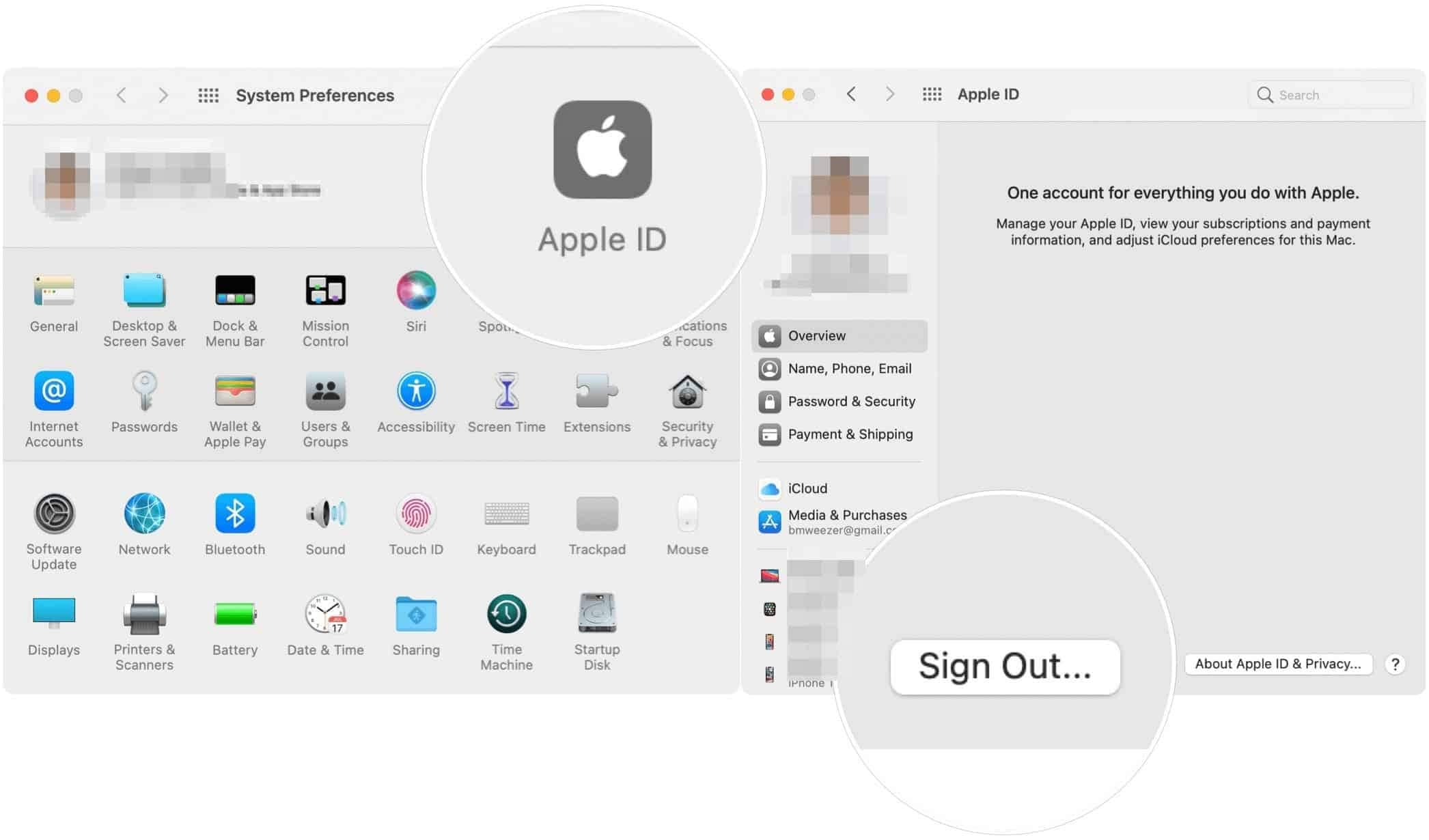
- Su iPhone/iPad. Vai su Impostazioni > [il tuo nome] > Esci. Poi rientra col tuo ID Apple.
- Su Mac. Vai su Menu Apple > Preferenze di Sistema > ID Apple. Clicca Esci. Poi rientra col tuo ID Apple.
Questo metodo è ottimo se ti chiedi “Perché Handoff non va?” anche se hai lo stesso account dappertutto: una sessione iCloud bloccata può interrompere la continuità Apple.
Metodo 4. Reimposta impostazioni di rete
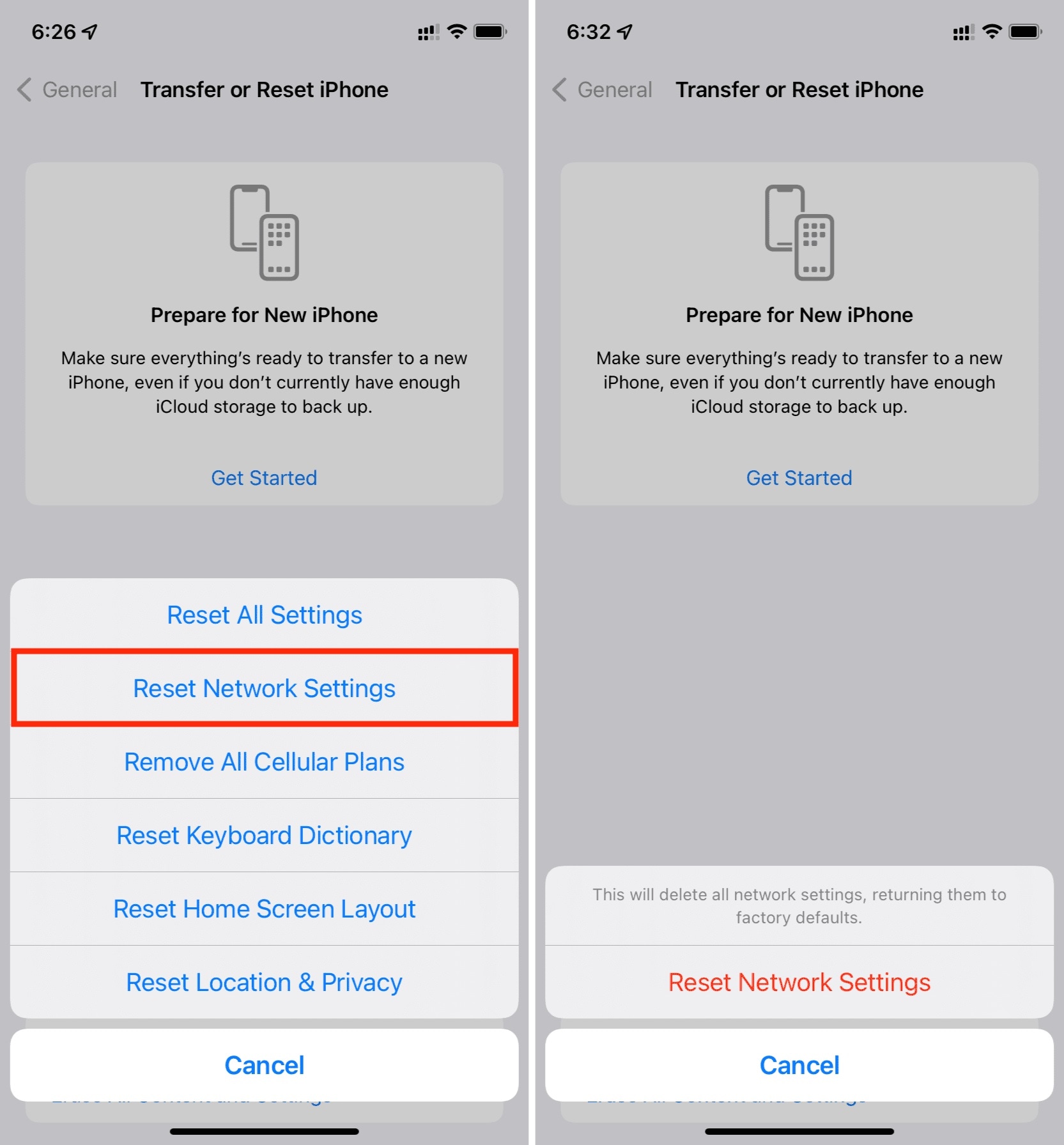
Se Apple Handoff non va per conflitti nascosti di rete, reimpostare le impostazioni elimina preferenze Wi-Fi, Bluetooth e connessioni corrotte. Serve molto in caso di Handoff intermittente, problemi post aggiornamento iOS o malfunzionamenti su più device.
- Su iPhone/iPad. Vai su Impostazioni > Generali > Reimposta. Tocca Reimposta impostazioni di rete.
Nota: Questa operazione elimina password e reti Wi-Fi memorizzate, quindi dovrai riconnetterti dopo.
Una volta fatta la reimpostazione, riconnetti l’iPhone al Wi-Fi, riaccendi il Bluetooth se serve e testa se Apple Handoff funziona di nuovo.
Metodo 5. Dissocia e ripara Apple Watch
Se usi Apple Watch e Handoff non va, forse il collegamento con l’orologio interferisce con la continuità o con il trasferimento chiamate. Dissociare e riconfigurare Apple Watch aggiorna il rapporto tra iPhone e tutti i device Apple.
- Passo 1: Apri l’app Watch su iPhone. Tocca su Apple Watch, poi seleziona “i" (info) accanto al Watch. Tocca Dissocia Apple Watch.
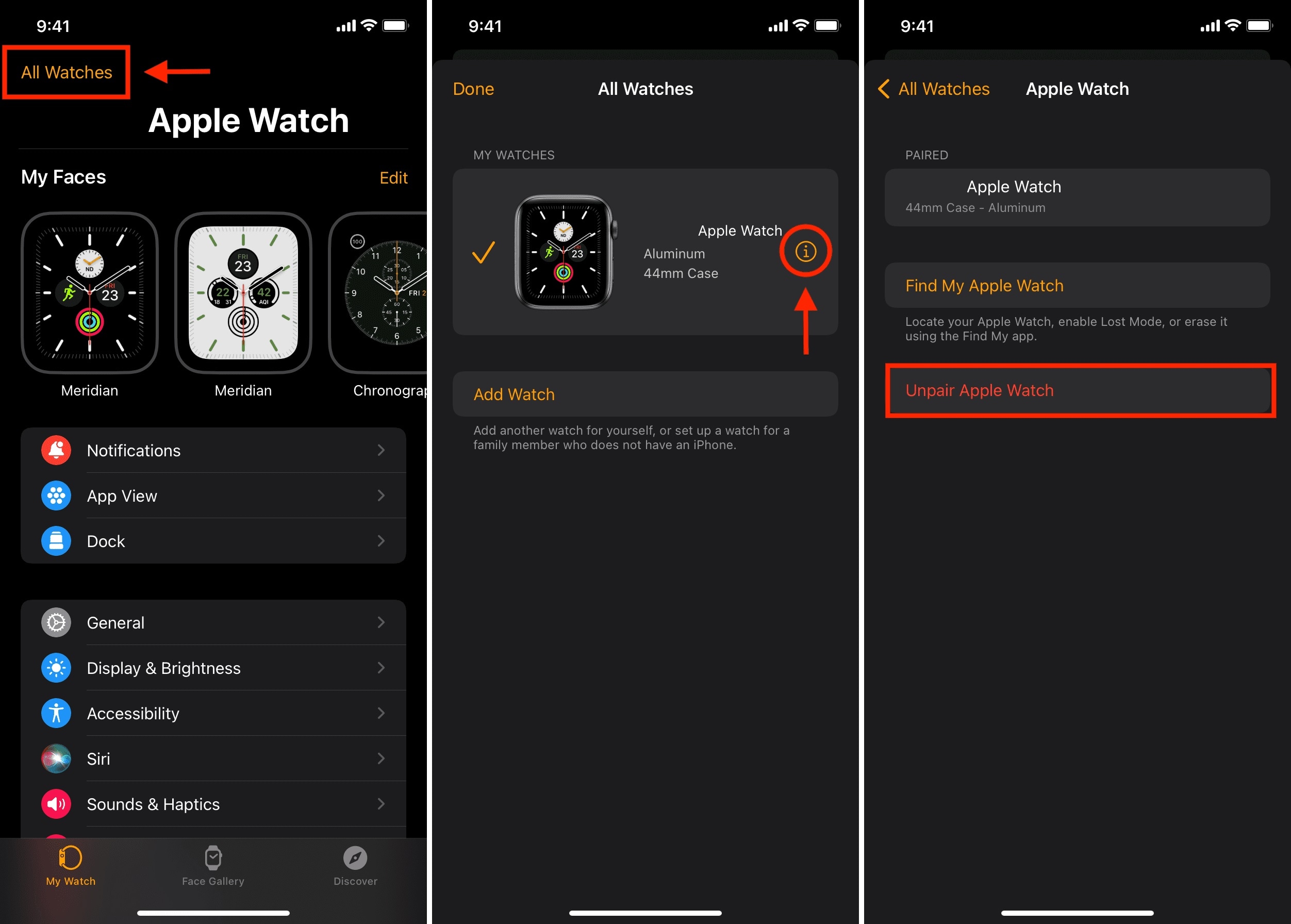
- Passo 2: Configura nuovamente Apple Watch seguendo le istruzioni. Dopo averlo riparato, verifica se Handoff funziona come deve su iPhone, Mac o iPad.
Se questi passaggi non risolvono i problemi di Handoff, potrebbe essere un errore dell'OS o della comunicazione del tuo iPhone. In questi casi, puoi affidarti a software come Dr.Fone - System Repair (iOS) che diagnostica e risolve errori del sistema iOS che a volte bloccano Apple Handoff.
Parte III. Scelta Pro: Wondershare Dr.Fone System Repair
Se Apple Handoff non va a causa di problemi iOS più profondi, Wondershare Dr.Fone System Repair offre una soluzione avanzata per gli errori di sistema. È pensato per chi ha già provato tutte le soluzioni classiche ma continua ad avere problemi di continuità, blocchi o comportamenti anomali.
Quando nessuno dei rimedi base funziona, Wondershare Dr.Fone System Repair può riparare molti errori di sistema iPhone senza perdere i tuoi dati. È perfetto se vuoi rimediare a Apple Handoff bloccato senza rischiare foto, messaggi, app o file.

Dr.Fone - System Repair (iOS)
Ripara errori di sistema iOS senza perdere dati.
- Riporta solo iOS alla normalità, nessuna perdita di dati, zero rischi.
- Fix vari problemi iOS bloccato in modalità recupero, logo Apple fisso, schermo nero, loop all’avvio e altri bug.
- Esegui downgrade iOS senza iTunes.
- Funziona su tutti gli iPhone/iPad/iPod Touch, per qualsiasi versione di iOS
Dr.Fone System Repair può ripristinare il comportamento fluido del device e migliorare tutte le condizioni per usare Apple Handoff come si deve. Ecco i suoi vantaggi principali.
- Risolve anche altri problemi iOS. Dr.Fone System Repair non si limita ai problemi Apple Handoff: sistema anche moltissimi bug comuni e avanzati che bloccano la stabilità del sistema, la connessione e l’usabilità. Se il tuo iPhone ha errori di aggiornamento, rallentamenti, app che vanno in crash, errori di comunicazione – è la soluzione completa.
- Ripara senza perdere dati. Uno dei suoi punti forti è che permette di riparare iOS senza perdere dati. Le tue informazioni, incluse foto, app, messaggi e impostazioni, rimangono al sicuro in tutto il processo.
- Procedura semplice e veloce. L’interfaccia è pensata per essere intuitiva, così puoi riparare anche senza grande esperienza tecnica – basta seguire i passaggi guidati.
Parte IV. Passi per sistemare Apple Handoff con Wondershare Dr.Fone System Repair
Se le soluzioni base non bastano, con Dr.Fone System Repair puoi rimettere a posto il sistema iPhone e correggere errori software che bloccano Handoff. Tutto è guidato passo passo per farti tornare subito operativo e ristabilire la continuità Apple su tutti i dispositivi.
Segui questi passi per risolvere i problemi Handoff con Wondershare Dr.Fone System Repair.
- Passo 1: Installa Dr.Fone sul computer seguendo le istruzioni a video.
- Passo 2: Avvia Dr.Fone. Seleziona l’opzione System Repair. Collega l’iPhone al computer col cavo USB. Dr.Fone riconosce il dispositivo e ti chiederà di scaricare il firmware giusto. Clicca su Avvia per iniziare il download.

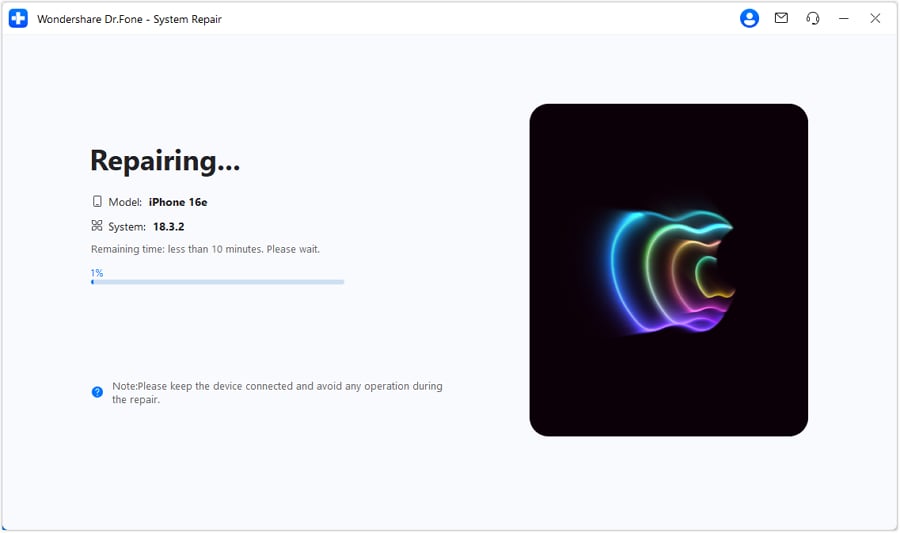
- Passo 3: Dopo aver scaricato il firmware, premi su Ripara ora per iniziare. Dr.Fone risolverà gli errori iOS e potrebbe aiutarti a recuperare Handoff, la continuità ed altre funzioni di sistema mantenendo intatti i tuoi dati.
Risorse correlate:
Errore iPhone 9: come risolverlo
Scopri come sbloccare l’errore “Impossibile attivare iPhone”
Conclusioni
Apple Handoff è una delle funzioni top dell’ecosistema Apple perché ti permette di passare con naturalezza tra iPhone, iPad e Mac. Se Handoff non va, spesso la causa è una funzione disattivata, account non allineati, software vecchio, Bluetooth o Wi-Fi deboli.
Nella maggior parte dei casi, puoi riparare Apple Handoff che non funziona semplicemente riattivando Handoff, tenendo i device vicini, controllando che abbiano lo stesso ID Apple e aggiornando impostazioni di rete. Se il problema è più grave e il blocco è a livello di sistema iOS, Wondershare Dr.Fone - System Repair (iOS) ti offre il modo più sicuro per riparare il dispositivo senza perdere dati.
Che Handoff non vada tra iPhone e Mac, solo su Mac o tra iPhone e iPad, le soluzioni di cui sopra ti aiutano a recuperare l’esperienza Continuity Apple come dovrebbe essere.
4,624,541 persone l’hanno già scaricato
 sicuro & protetto
Domande frequenti
 D1. Perché Apple Handoff non funziona tra il mio iPhone e Mac?D2. Perché FaceTime Handoff non funziona o non appare?D3. Cosa posso fare se Handoff non funziona su Mac o iPad?D4. Come risolvo se Handoff continua a non funzionare dopo la base?


Nicola Massimo
staff Editor
Generalmente valutato4.5(105aver participato)